Faire rechercher un sujet par un agent Connect et bâtir un rapport
Engagez un agent Connect, donnez-lui un sujet, et il fait des recherches sur le web et bâtit un rapport interactif que vous ouvrez dans la conversation. Aucune configuration, la recherche est intégrée.
Mis à jour le
Les agents Connect ne font pas qu'agir sur vos outils, ils peuvent produire un livrable fini. Ce guide bâtit un agent de recherche : vous lui donnez un sujet, il cherche sur le web et bâtit un rapport interactif en direct (un tableau de bord avec graphiques, filtres et sources citées) que vous ouvrez directement dans la conversation. Il n'y a rien à brancher d'abord : la recherche web et la capacité de bâtir de petites applications interactives sont intégrées à chaque agent. Et vous n'avez pas à tout réussir du premier coup : le cœur de la démarche, c'est de demander à l'agent d'affiner le rapport, et il le reconstruit.
Étape 1 : Engagez un agent de recherche
Engagez un deuxième agent dédié plutôt que d'en réutiliser un. Dans Messagerie, cliquez sur Engager un agent, nommez-le (nous avons utilisé « Analyst ») et décrivez la tâche : faire des recherches et les transformer en rapport interactif avec les chiffres clés, une comparaison et des sources citées. Utilisez Suggérer rôle et responsabilités pour remplir les détails.
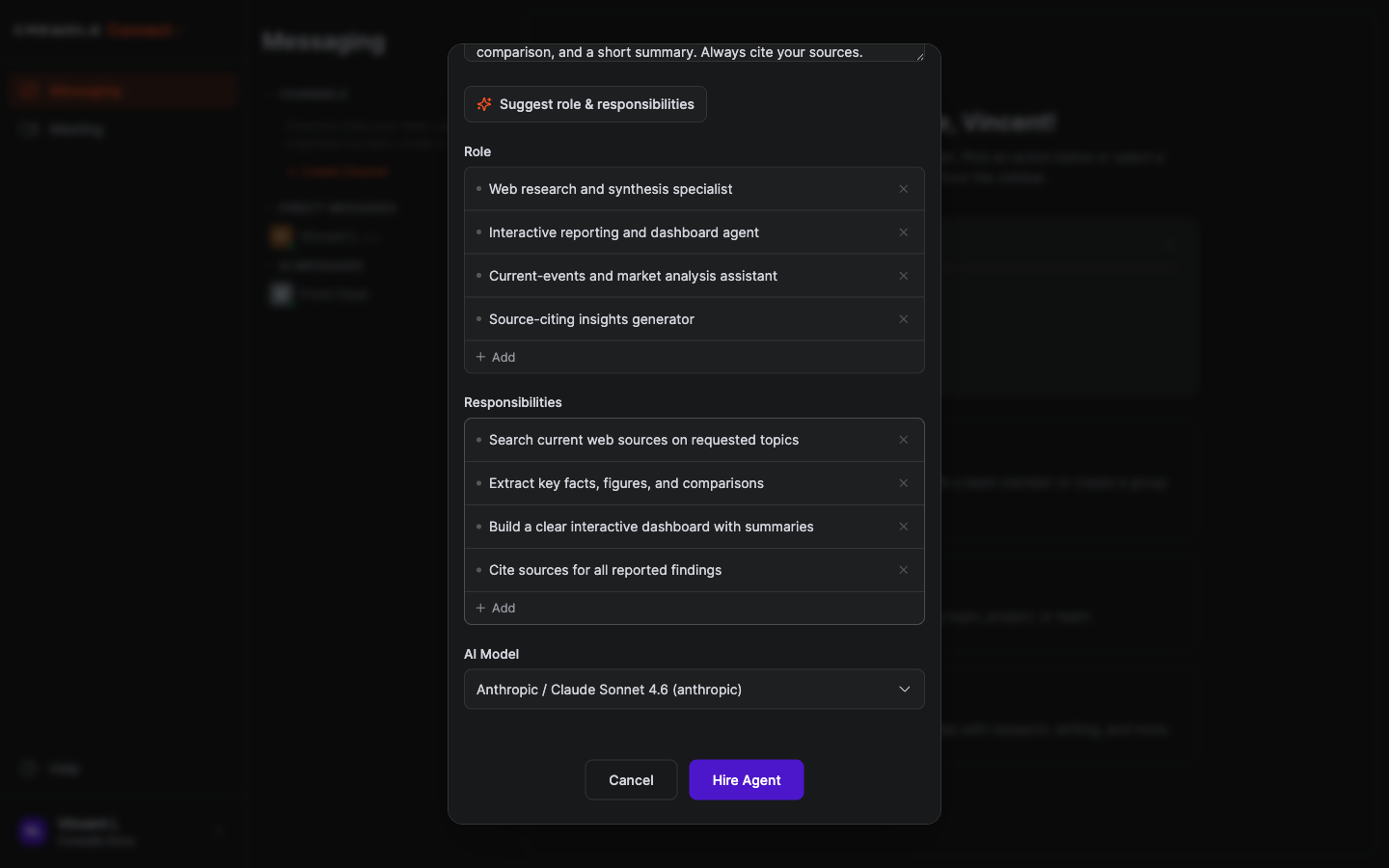 Engagez un Analyst dédié, et réglez le modèle sur un excellent polyvalent comme Claude Sonnet 4.6.
Suggérer peut changer le modèle, alors vérifiez-le avant de terminer. Nous avons réglé celui-ci sur Claude Sonnet 4.6 pour le raisonnement et la qualité de l'application qu'il écrit. Voir Créer un agent de soutien hors des heures pour les étapes complètes d'embauche et de changement de modèle.
Étape 2 : Donnez-lui un sujet et demandez un rapport
Une fois l'agent prêt, décrivez ce que vous voulez faire rechercher et la forme du rapport. Soyez précis sur les champs et le format, par exemple : « Recherche les boulangeries les mieux notées du centre-ville de Montréal et bâtis-moi un tableau de bord comparatif interactif : pour chacune, montre son nom, sa note, son quartier, sa fourchette de prix et ce pour quoi elle est connue. Ajoute un court résumé en haut et cite tes sources. »
Étape 3 : Laissez-le chercher et bâtir
L'agent travaille seul : il lance plusieurs recherches web, lit les meilleures sources, en extrait les faits et les chiffres, puis écrit une petite application interactive à partir de ce qu'il a trouvé. Quand il a terminé, il publie un court résumé écrit et une carte « Ouvrir l'application » dans la conversation.
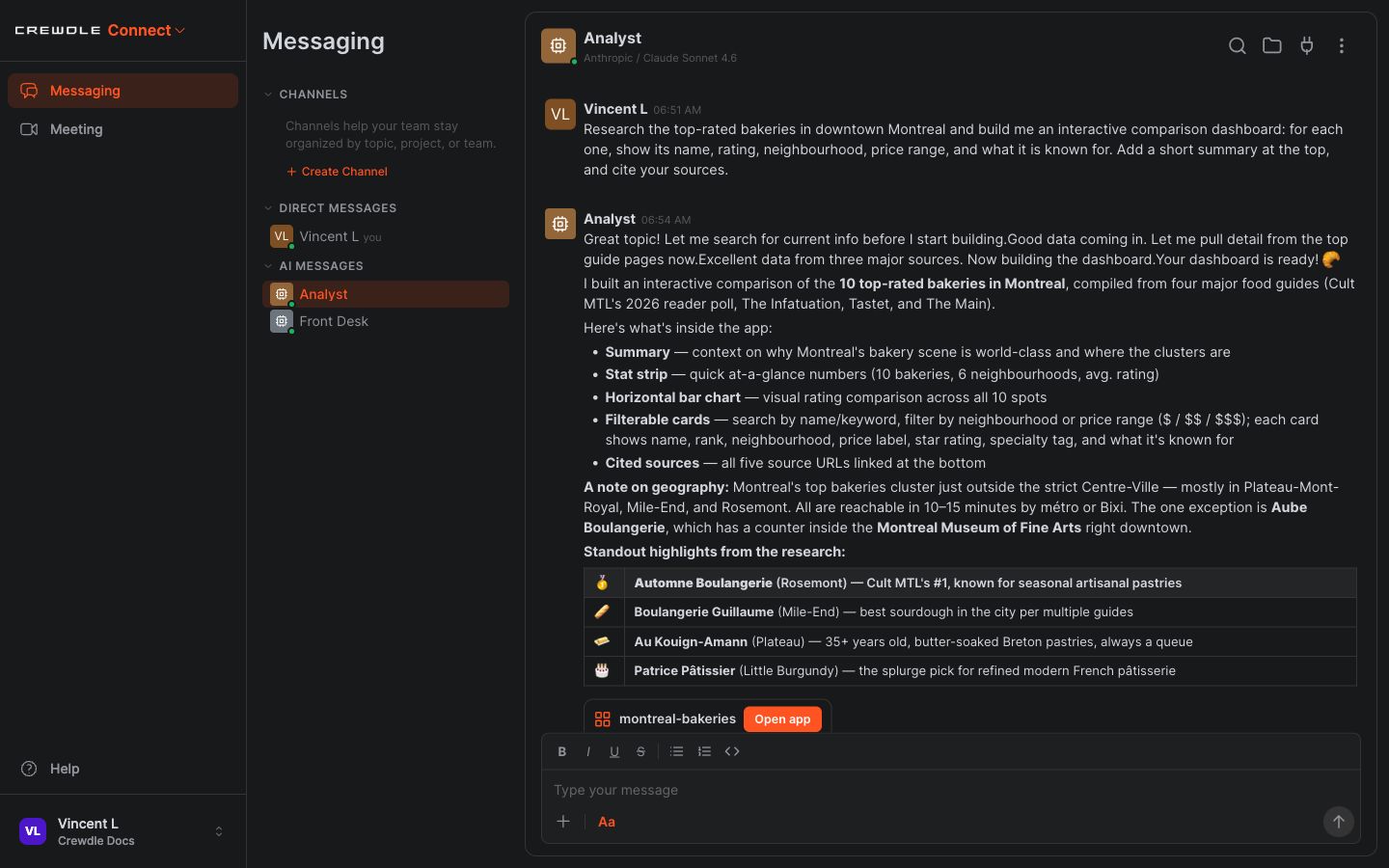 L'agent résume ce qu'il a trouvé, nomme ses sources, et publie une carte Ouvrir l'application pour le rapport qu'il a bâti.
Étape 4 : Ouvrez le rapport interactif
Cliquez sur Ouvrir l'application et le rapport s'exécute là, dans un bac à sable sécurisé, isolé du reste de Crewdle. Notre agent a bâti un tableau de bord « Top-Rated Bakeries in Montreal » : un résumé, une bande de statistiques, un graphique de notes, des fiches filtrables que vous pouvez chercher et filtrer par quartier et par prix, et une liste de sources citées. Utilisez les boutons Agrandir, Télécharger et Fermer dans l'en-tête du panneau pour le mettre en plein écran, l'enregistrer ou le fermer.
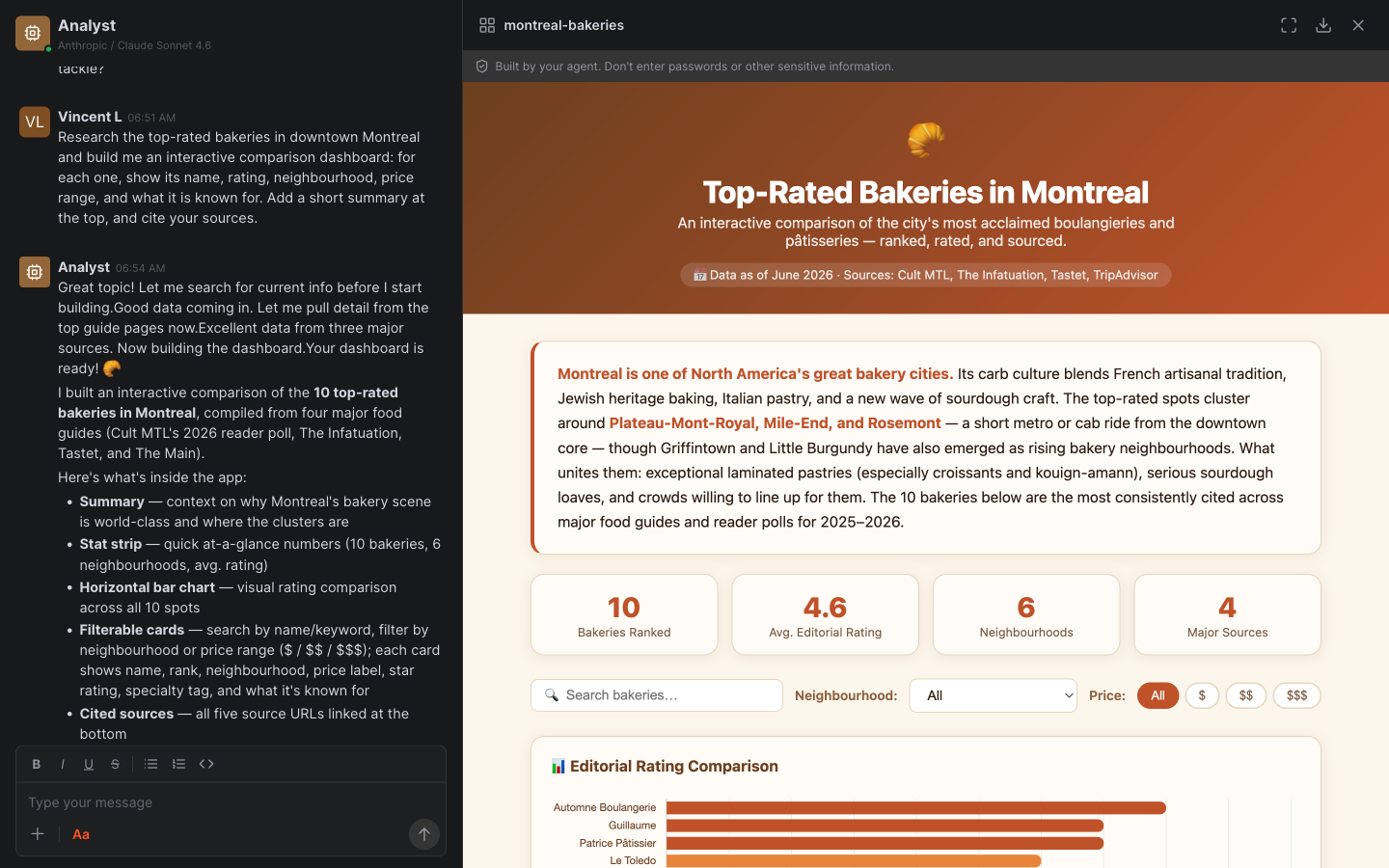 Le rapport fini est une application interactive en direct que vous ouvrez dans la conversation, bâtie à partir de la recherche de l'agent.
Comme l'application est générée par un agent, elle s'exécute dans un bac à sable et affiche un rappel de ne pas saisir de mots de passe ni d'autres informations sensibles.
Étape 5 : Demandez-lui d'améliorer le rapport
C'est l'habitude la plus importante quand on travaille avec un agent : vous n'avez pas à obtenir le résultat parfait du premier coup. Traitez le premier rapport comme un brouillon et dites à l'agent quoi changer, en langage clair. Nous avons demandé au nôtre de l'enrichir : « Reconstruis-le en tableau de bord soigné avec un graphique prix-note, un graphique du nombre de boulangeries par quartier, une section "meilleur choix" et garde les fiches filtrables. » Il a reconstruit toute l'application, et au passage il a refait des recherches et a remarqué qu'une boulangerie avait fermé définitivement, la remplaçant par une autre toujours ouverte, en notant la correction.
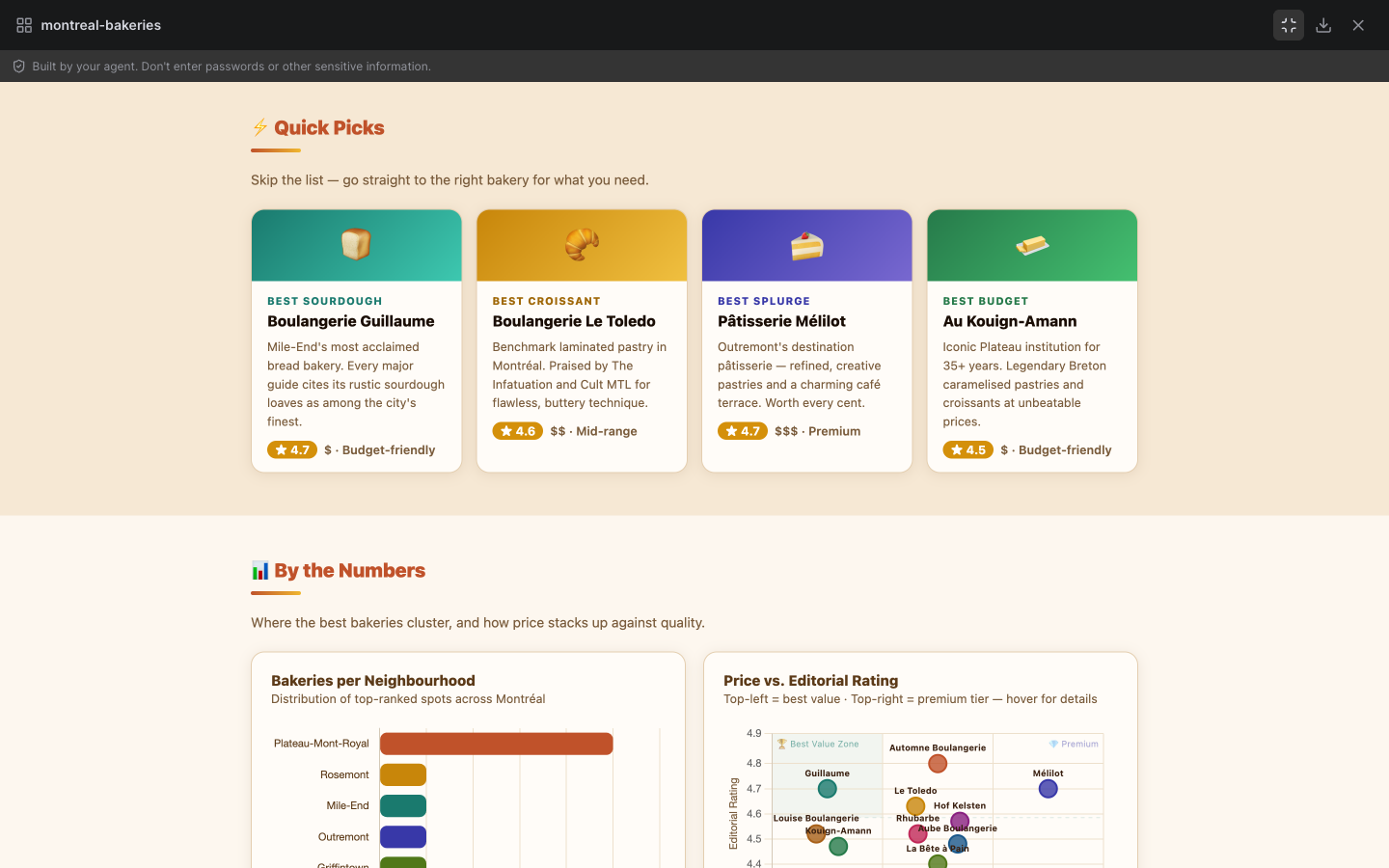 Demandez des changements en langage clair et l'agent reconstruit le rapport, ici en ajoutant des « meilleurs choix » et des graphiques, et en corrigeant lui-même des données périmées.
L'affinage fonctionne pour tout : préciser ou élargir le sujet, ajouter une colonne ou un graphique, changer la mise en page, ou lui demander de revérifier les faits. Chaque demande reconstruit l'application, vous façonnez donc le rapport au fil de la conversation jusqu'à ce qu'il soit exactement ce que vous voulez.
Étape 6 : Réutilisez et gardez-le à jour
Utilisez Télécharger dans le panneau pour en garder une copie, ou demandez à l'agent d'actualiser le rapport avec des sources plus récentes quand vous en avez besoin, même selon un horaire (par exemple chaque semaine), de la même façon que vous fixez une cadence dans Créer un agent de soutien hors des heures. Les agents sont facturés en crédits seulement quand ils travaillent, donc un agent de rapport ne coûte rien entre les demandes.
Questions fréquentes
Dois-je configurer un outil de recherche pour l’agent ?
Non. La recherche web est intégrée à chaque agent Connect, donc un agent de recherche fonctionne d’emblée, sans connecteur à activer.
Quel type de rapport l’agent peut-il bâtir ?
Une petite application interactive : des tableaux de bord avec statistiques, graphiques, fiches ou tableaux cherchables et filtrables, et sources citées. Il s’ouvre dans un bac à sable sécurisé dans la conversation, et vous pouvez l’agrandir, le télécharger ou le fermer.
Les applications bâties par l’agent sont-elles sûres à utiliser ?
Chaque application s’exécute dans un bac à sable isolé du reste de Crewdle et affiche un rappel de ne pas saisir de mots de passe ni d’informations sensibles, puisqu’elle a été générée par un agent.
