Créer un agent de soutien hors des heures dans Connect
Engagez un agent Connect autonome, branchez-le à votre boîte de réception et laissez-le répondre aux courriels courants et escalader le reste, en continu, pendant que vous dormez.
Mis à jour le
Crewdle Connect vous permet d'engager un agent IA autonome, de lui confier une tâche et vos outils, puis de le laisser travailler. Ce guide construit un exemple concret : un agent hors des heures qui surveille votre boîte de réception, rédige des réponses aux questions courantes et signale tout ce qui nécessite un humain. Il travaille pendant que vous dormez. La configuration prend environ 20 minutes.
Cet exemple utilise une boîte Gmail, mais les mêmes étapes fonctionnent pour Outlook et les autres connecteurs.
Étape 1 : Engagez l'agent
Dans Crewdle Connect, ouvrez Messagerie et cliquez sur Engager un agent. Donnez-lui un nom (nous avons utilisé « Front Desk ») et décrivez sa tâche en langage clair : quelle boîte surveiller, à quoi répondre et quoi escalader. Cliquez ensuite sur Suggérer rôle et responsabilités, et Connect remplit une liste structurée que vous pouvez modifier.
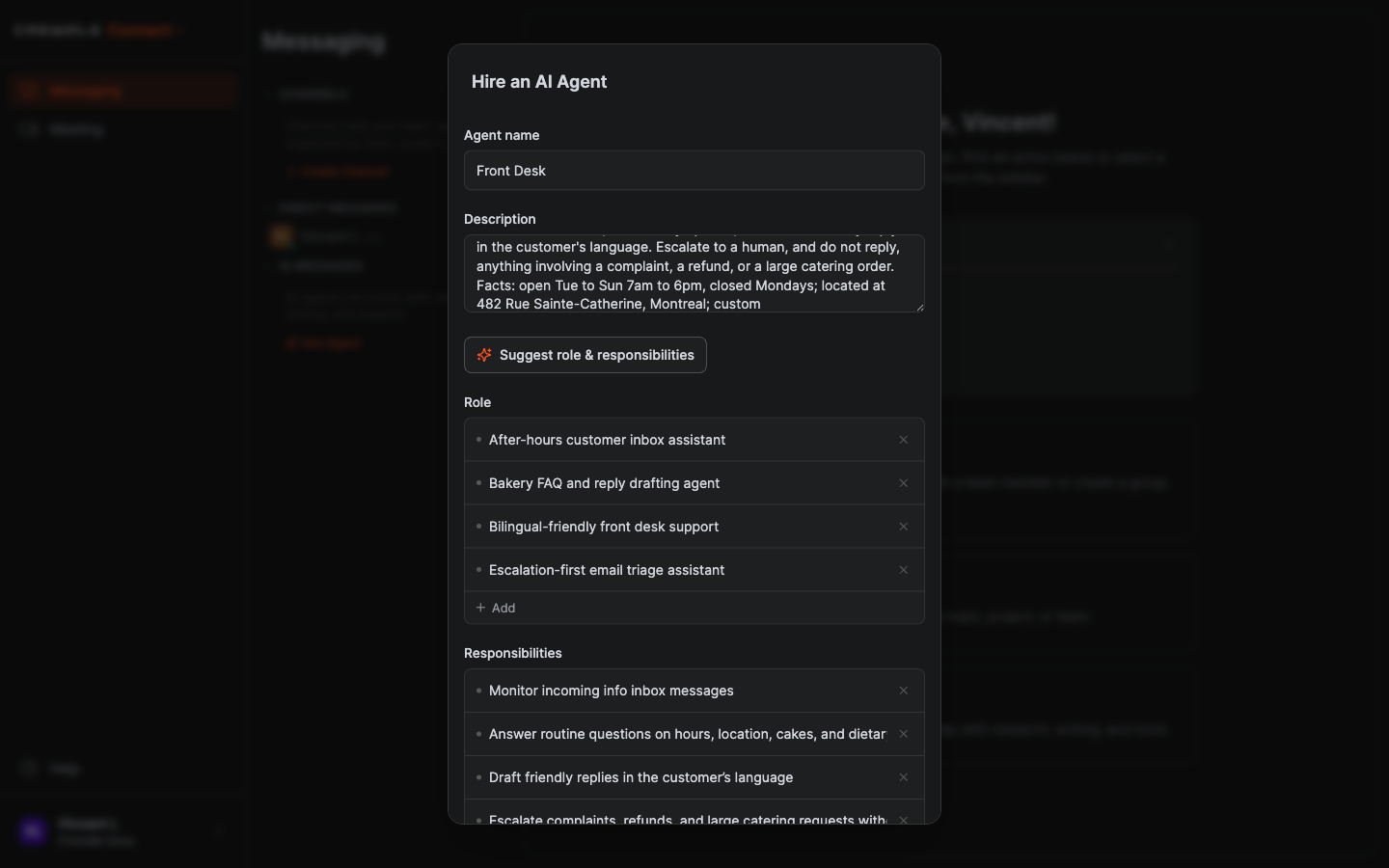 Nommez l'agent, décrivez sa tâche, et laissez Suggérer remplir le rôle et les responsabilités.
À surveiller : Suggérer peut aussi changer le modèle d'IA. Vérifiez le modèle avant de terminer, et réglez-le à l'étape suivante.
Comment engager l'agent
- Dans Messagerie, cliquez sur Engager un agent.
- Nommez-le et décrivez ce qu'il doit surveiller et comment traiter chaque type de message.
- Cliquez sur Suggérer rôle et responsabilités, puis ajustez les suggestions au besoin.
- Cliquez sur Engager un agent. Il démarre et apparaît sous Messages IA.
Étape 2 : Choisissez son modèle
Choisissez le modèle qui alimente l'agent. Pour ce type de travail, nous utilisons Claude Sonnet 4.6, un excellent polyvalent. Vous pouvez changer le modèle de n'importe quel agent à tout moment.
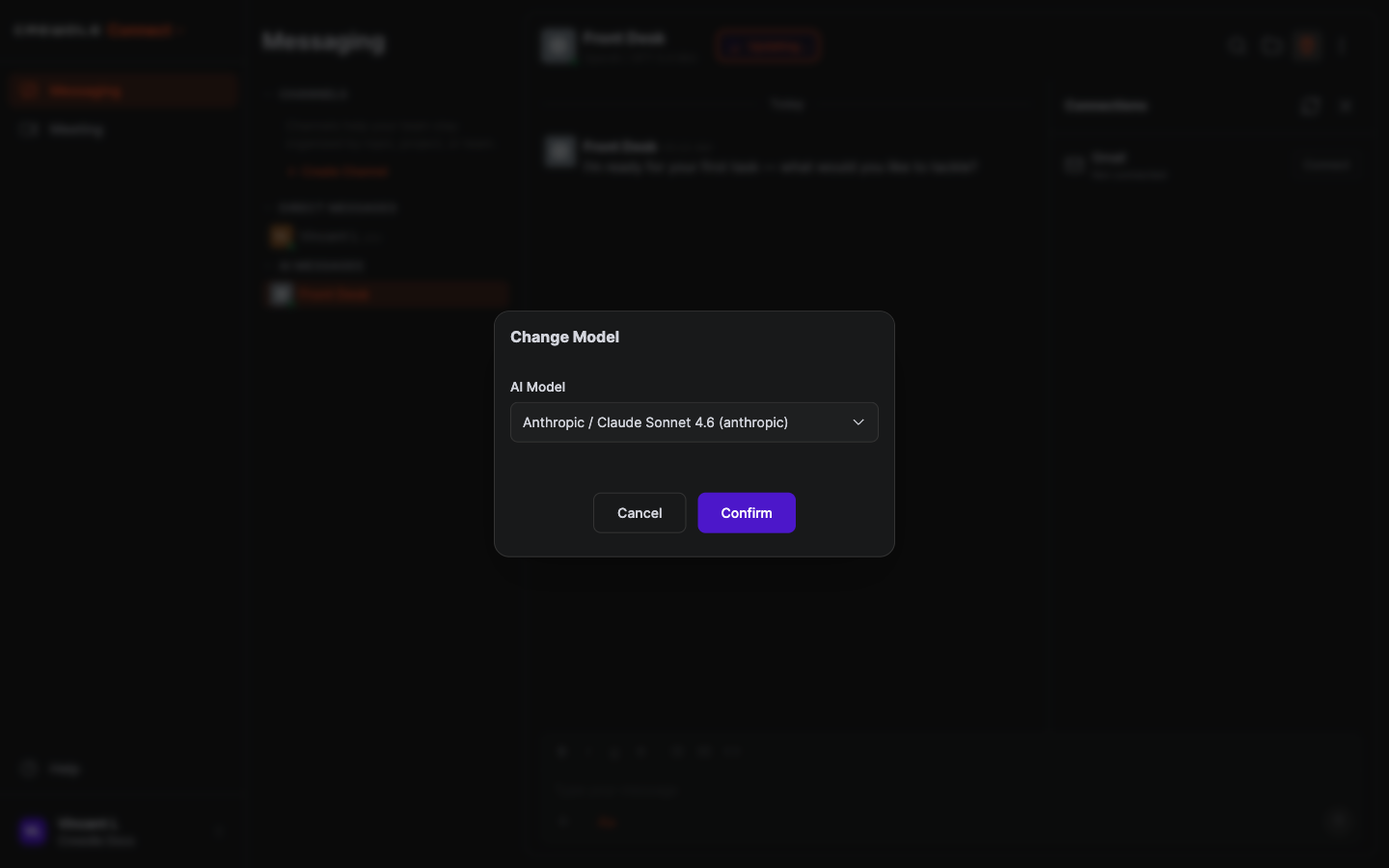 Changez le modèle depuis le menu d'options de l'agent à tout moment.
Comment changer le modèle
- Ouvrez l'agent et cliquez sur le menu d'options (les trois points) en haut à droite.
- Choisissez Changer le modèle.
- Choisissez un modèle (nous avons pris Claude Sonnet 4.6) et cliquez sur Confirmer.
Étape 3 : Activez le connecteur dans Admin
Avant qu'un agent puisse utiliser un outil, un administrateur l'active pour l'organisation. Dans Crewdle Admin, ouvrez Intégrations, dépliez le connecteur voulu (ici, Gmail), activez Activer l'intégration, choisissez quels rôles peuvent l'utiliser, et cliquez sur Enregistrer.
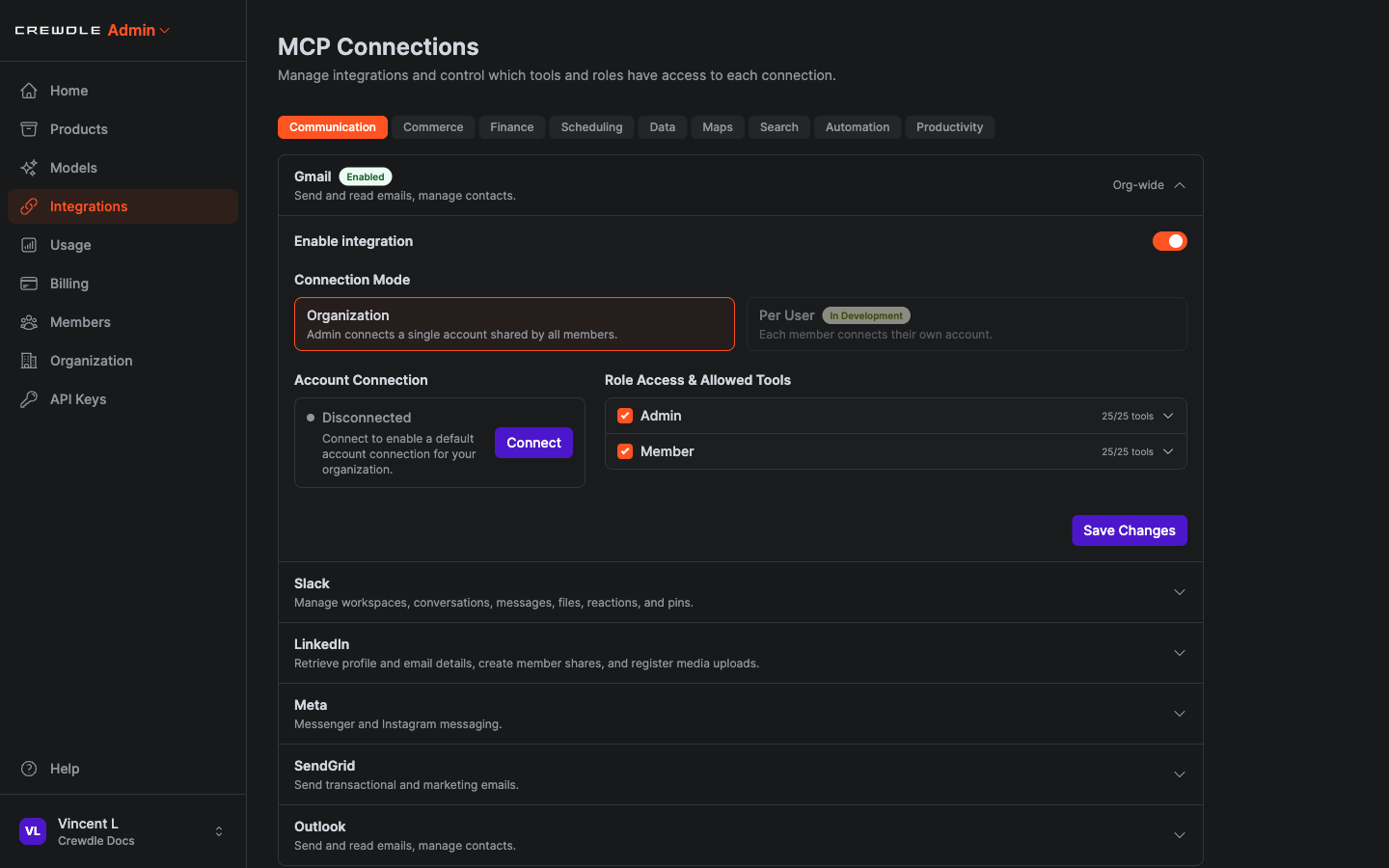 Activez le connecteur dans Admin et enregistrez. Il devient alors accessible à vos agents.
Comment activer un connecteur
- Dans Crewdle Admin, ouvrez Intégrations.
- Dépliez le connecteur (par exemple Gmail) et activez Activer l'intégration.
- Choisissez quels rôles peuvent l'utiliser, puis cliquez sur Enregistrer.
Étape 4 : Branchez votre boîte de réception
De retour dans l'agent, ouvrez le panneau Connexions (l'icône de prise en haut à droite). Le connecteur y apparaît. Cliquez sur Connecter et autorisez le compte dans lequel l'agent doit travailler. Pour une boîte d'information, branchez la boîte partagée, pas votre boîte personnelle.
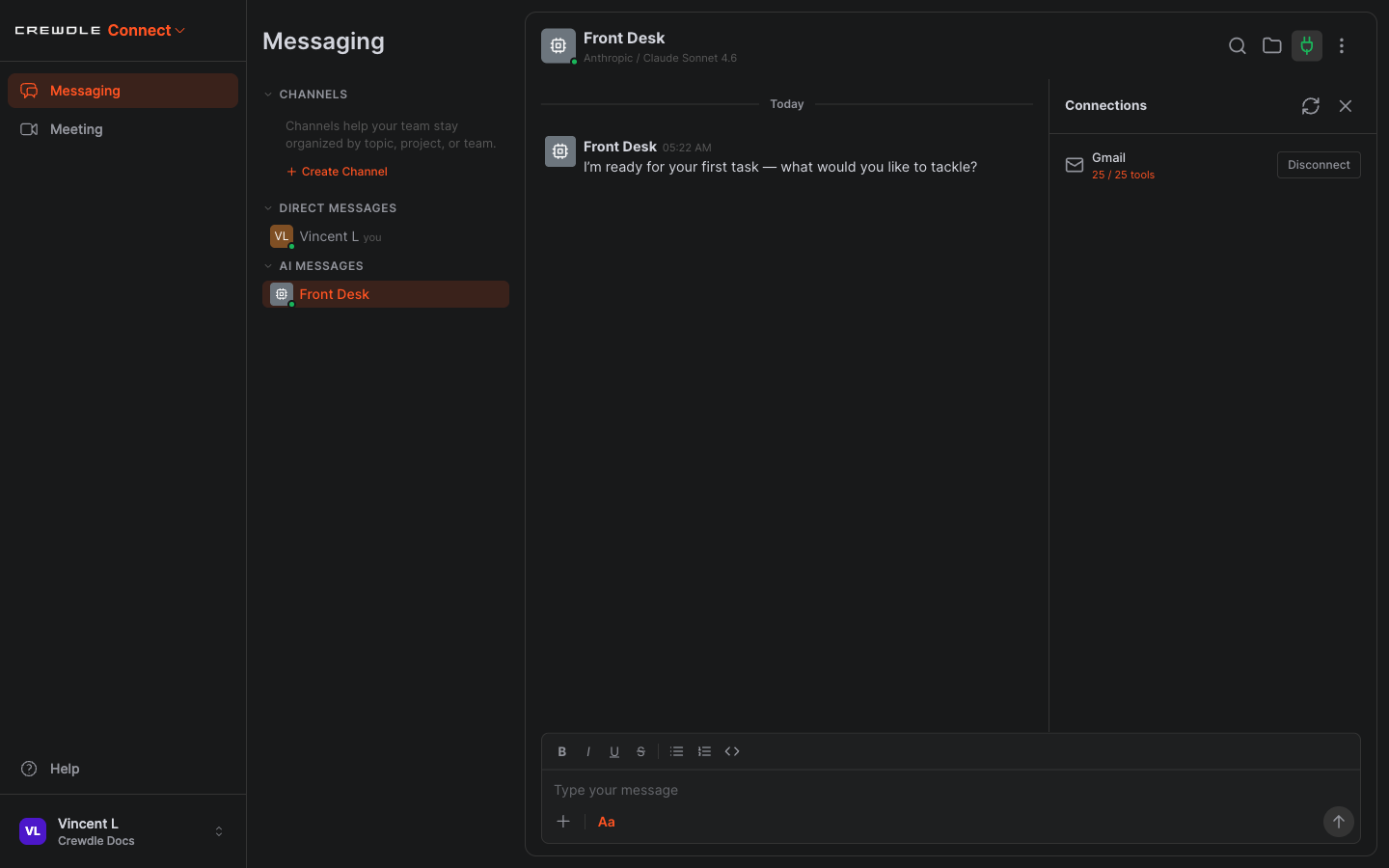 Une fois autorisé, le connecteur s'affiche comme connecté, avec les outils que l'agent peut utiliser.
Comment connecter le compte
- Ouvrez l'agent et cliquez sur l'icône Connexions (la prise).
- À côté du connecteur, cliquez sur Connecter.
- Complétez la connexion et l'autorisation chez le fournisseur. Il s'affiche ensuite comme connecté.
Étape 5 : Choisissez ce qu'il peut faire
Cliquez sur le connecteur dans le panneau Connexions pour voir toutes les actions qu'il offre, et désactivez tout ce que vous ne voulez pas que l'agent fasse. C'est votre garde-fou. Pour un agent de boîte de réception que vous relisez, une bonne configuration est « brouillon seulement » : gardez Lire les courriels, Rechercher des courriels et Créer un brouillon activés, et désactivez Envoyer un courriel, pour que l'agent prépare les réponses sans jamais les envoyer de lui-même.
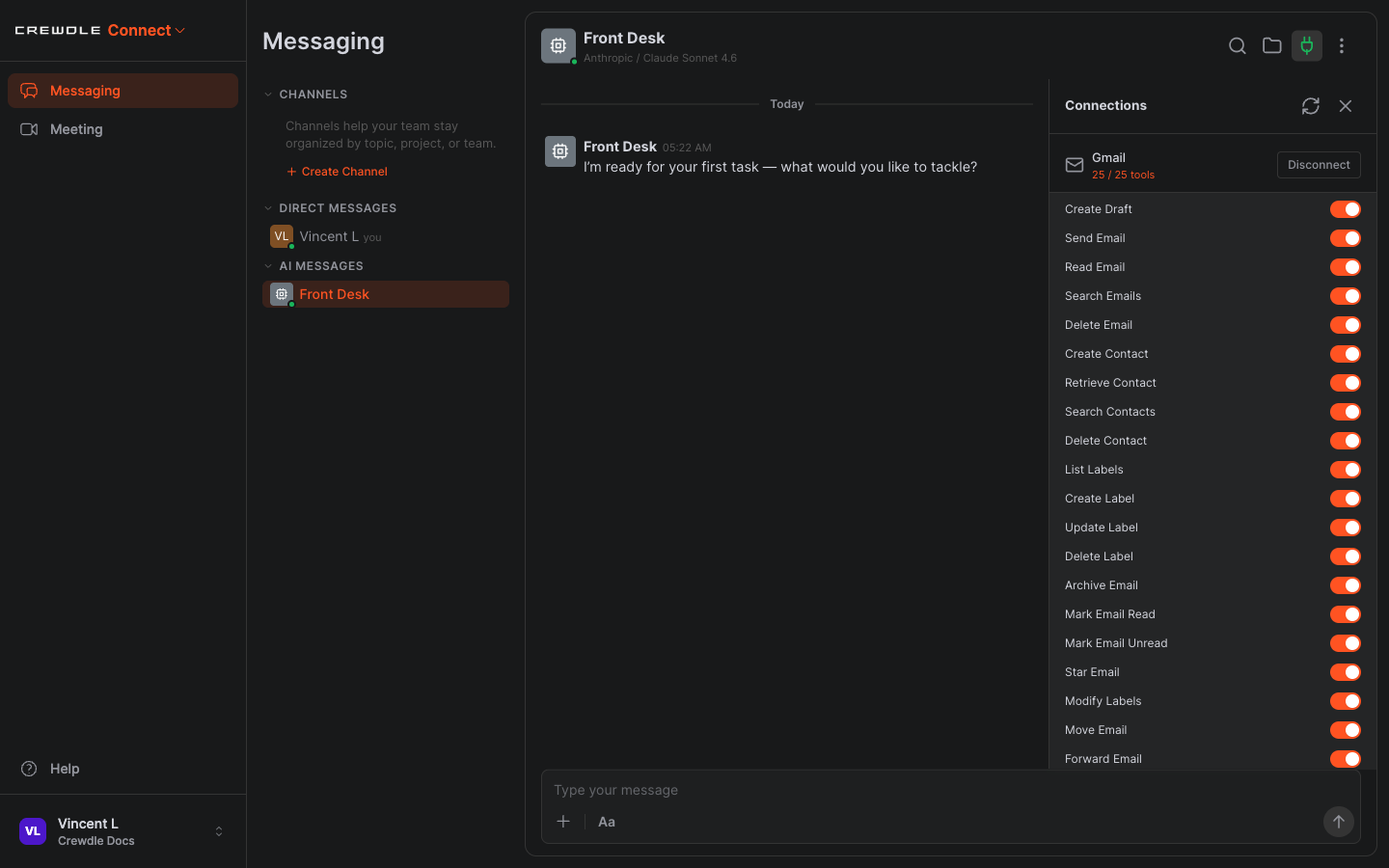 Chaque connecteur expose des actions individuelles. Désactivez Envoyer un courriel pour un agent en mode brouillon seulement.
Étape 6 : Mettez-le au travail
Dites à l'agent quoi faire, ou laissez-le simplement tourner : il surveille de lui-même. Nous lui avons demandé de vérifier la boîte de réception et de traiter chaque courriel. Il a répondu aux questions courantes par des brouillons, a traité un courriel en français en français, et a escaladé la plainte de remboursement, la grande demande de traiteur et une alerte de sécurité au lieu d'y répondre.
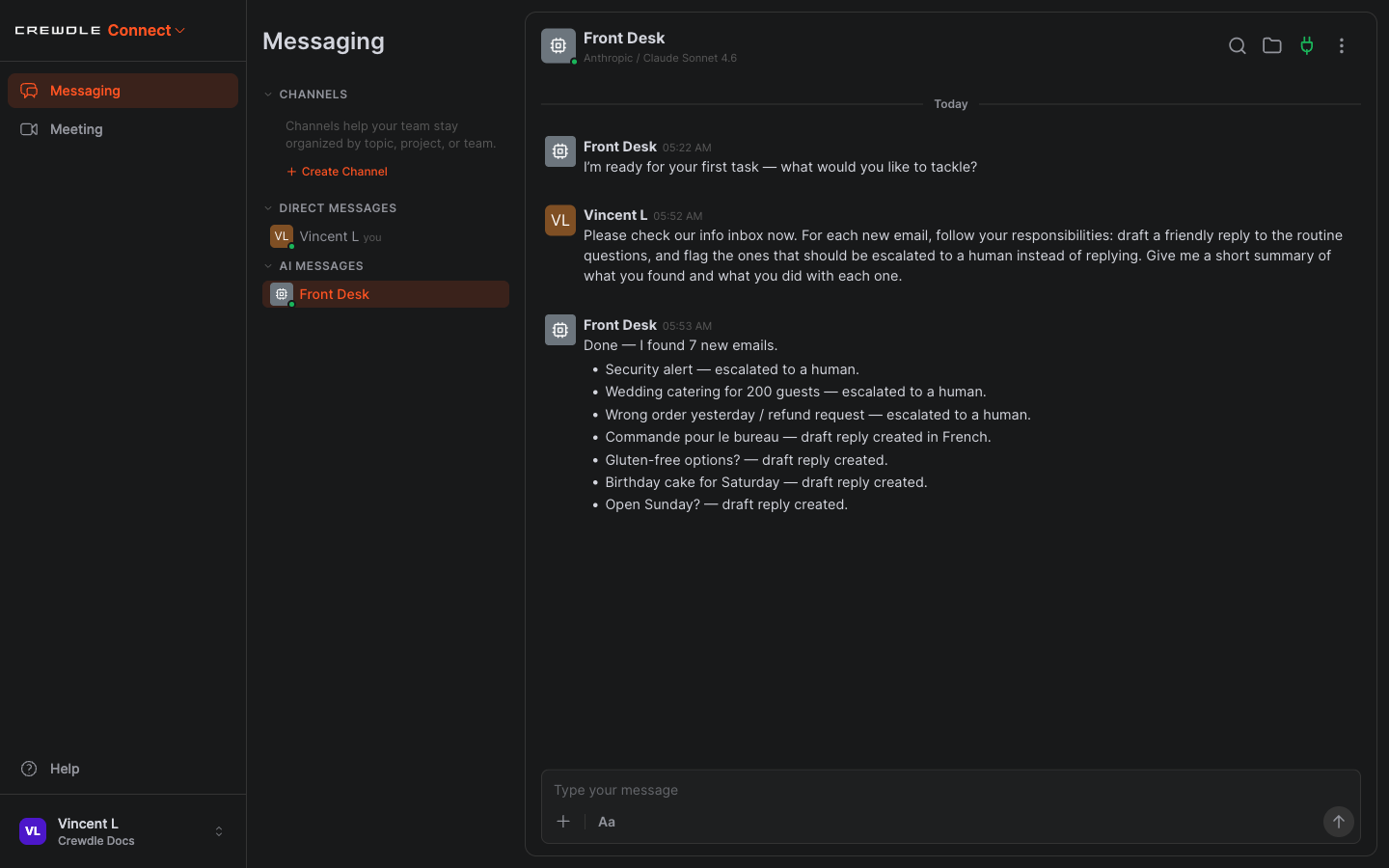 L'agent trie la boîte de réception : des brouillons pour les questions courantes, des escalades pour tout ce qui nécessite un humain.
Étape 7 : Faites-le tourner en continu
Un seul passage n'est pas le but : vous voulez que ça se fasse tout seul, jour et nuit. Les agents Connect sont autonomes, alors vous fixez le rythme en le disant à l'agent en langage clair. L'autre moitié, c'est de vous assurer qu'il ne traite jamais deux fois le même courriel, ce que vous faites avec une étiquette Gmail.
Envoyez à l'agent une instruction permanente, par exemple : « À partir de maintenant, vérifie la boîte de réception toutes les 30 minutes et traite les nouveaux courriels de la même façon. Pour éviter de traiter deux fois le même courriel, applique une étiquette "Triaged" à chacun une fois traité, et ignore tout courriel qui porte déjà cette étiquette. »
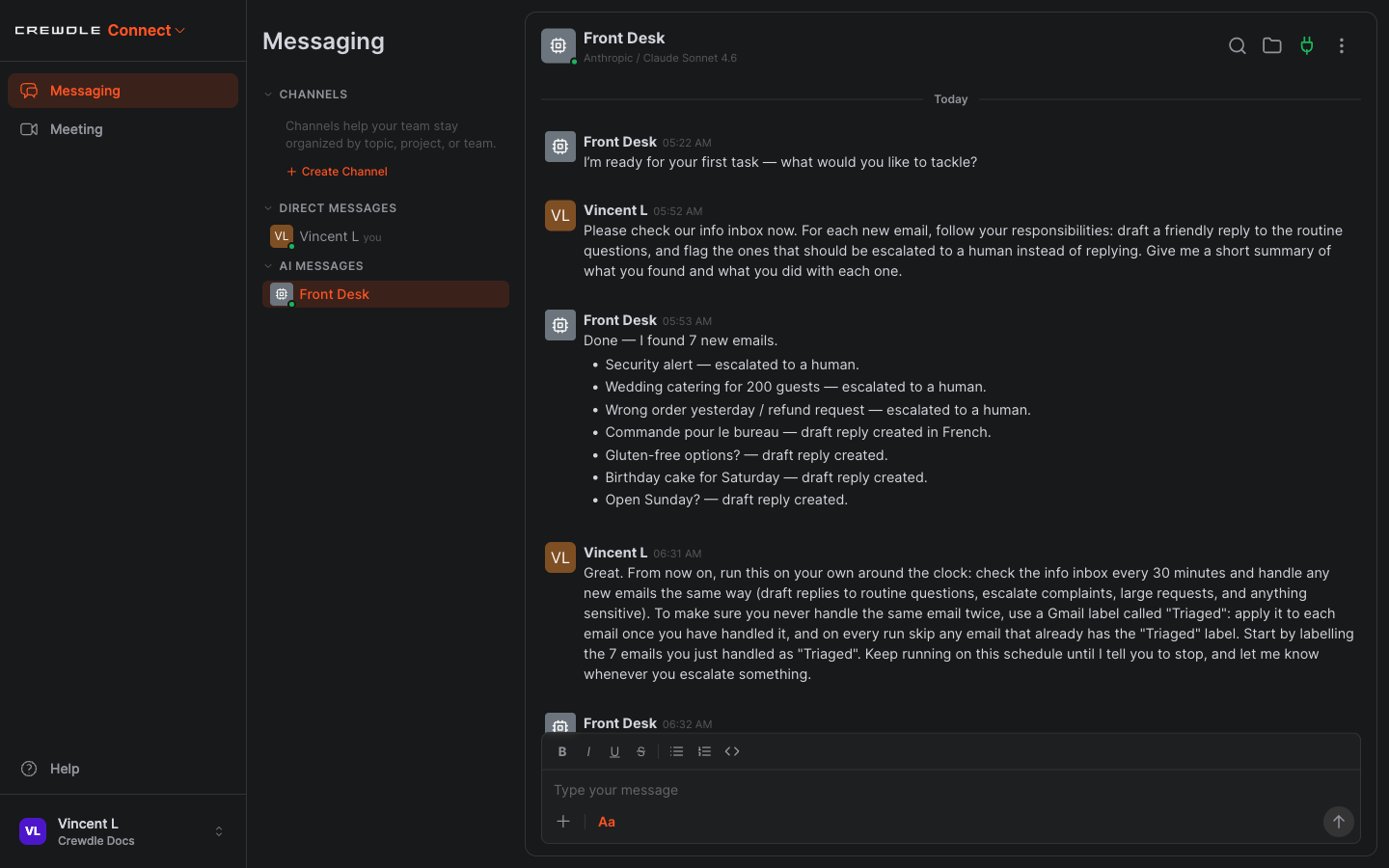 Indiquez à l'agent la cadence et la règle de dédoublonnage une seule fois, et il continue de lui-même.
Notre agent a confirmé : « C'est fait, j'ai mis en place l'horaire de tri aux 30 minutes et étiqueté ces courriels comme Triaged. » À partir de là, il travaille en arrière-plan à ce rythme, en ne prenant que les nouveaux courriels à chaque passage. Il continue jusqu'à ce que vous l'arrêtiez (Arrêter l'agent dans le menu d'options), et un agent au repos ne coûte rien entre les passages.
Comment régler l'horaire et éviter les doublons
- Dans la conversation de l'agent, dites-lui à quelle fréquence vérifier (par exemple toutes les 30 minutes) et de continuer jusqu'à ce que vous disiez d'arrêter.
- Dites-lui d'appliquer une étiquette (par exemple Triaged) à chaque courriel qu'il traite.
- Dites-lui d'ignorer tout courriel qui porte déjà cette étiquette à chaque passage. Que du nouveau courriel, à chaque fois.
Étape 8 : Gardez la main
Vous restez aux commandes. Les brouillons attendent dans votre boîte une relecture rapide et un envoi. Les escalades apparaissent dans Connect pour qu'un humain intervienne, avec la messagerie d'équipe et les réunions vidéo intégrées pour ces moments-là. Et comme les agents sont facturés en crédits seulement quand ils travaillent réellement, laisser un agent tourner en continu ne coûte rien tant qu'il est au repos. Voir Crédits et facturation.
Quand vous serez prêt à laisser l'agent envoyer de lui-même, réactivez Envoyer un courriel à l'étape 5. D'ici là, il rédige et c'est vous qui décidez.
Questions fréquentes
À quoi un agent Connect peut-il se brancher ?
Courriel et calendrier (Gmail, Outlook, Google Calendar), stockage infonuagique, commerce (Shopify), comptabilité (QuickBooks, Xero), et plus. Un administrateur active chaque connecteur, et vous contrôlez les actions que l’agent peut effectuer.
L’agent enverra-t-il des courriels sans moi ?
Seulement si vous l’autorisez. Les actions de chaque connecteur sont activables individuellement. Laissez Envoyer un courriel désactivé et l’agent rédige des brouillons que vous relisez et envoyez; activez-le quand vous voulez qu’il envoie de lui-même.
Un agent au repos coûte-t-il quelque chose ?
Non. Les agents sont facturés en crédits seulement quand ils font réellement quelque chose, donc laisser une équipe tourner en continu ne coûte rien au repos.
