
Integrações e conectores
Última atualização:
Conecte seus agentes às ferramentas que você já usa: Gmail, Outlook, Google Drive, Zoho CRM, HubSpot, Shopify, QuickBooks, Xero, Blender, Roblox e outras.
Os conectores permitem que seus agentes atuem nas ferramentas que você já usa. Em vez de copiar dados de um lado para outro, um agente pode ler seu calendário, enviar um e-mail, atualizar um registro no CRM, criar uma fatura ou publicar um jogo, dentro das ações que você permite.
O que fazer e o que evitar
Faça
- Conecte apenas as ferramentas de que o agente precisa
- Escolha Read only quando o agente precisar apenas consultar informações
- Conecte novamente quando o Crewdle mostrar um cartão Reconnect
- Peça à equipe de TI para adicionar você ao app Crewdle (Microsoft no trabalho)
Evite
- Conectar tudo “por precaução”
- Conceder acesso de escrita quando a leitura for suficiente
- Digitar sua senha em uma mensagem (use o acesso à conta ou o cofre)
- Criar uma organização separada se você não conseguir entrar na organização da sua empresa
O que você pode conectar
Um administrador pode ativar estes conectores para a organização:
- Criação: Blender (modelos 3D), Roblox (jogos do Roblox)
- Vendas e comércio: Zoho CRM, HubSpot, Shopify, Square, Google Ads, Reddit Ads, Veloce, Cluster POS
- Comunicação: Gmail, Outlook (incluindo anexos), LinkedIn, Meta, Intercom, SendGrid, Klaviyo
- Agendamento: Google Calendar, Outlook Calendar, Mindbody
- Finanças: QuickBooks, Xero, Harvest
- Produtividade: Google Drive, Docs, Sheets, Slides e Apps Script; OneDrive, Word, Excel e PowerPoint; Dropbox, Notion, Atlassian, ClickUp, Miro, WordPress, GitHub
- Dados: Google Analytics, People Data Labs, Semrush
- Pesquisa e web: Web Search, Perplexity, Firecrawl, BrowserBase (um navegador na nuvem que o agente pode controlar)
- Mapas: Google Maps
O catálogo cresce com o tempo. Consulte as páginas de integrações para saber o que um agente faz com cada uma delas.
Dependendo do catálogo da sua organização, sua lista Tools também pode incluir:
Vendas e CRM: PlusVibe
Projetos e trabalho: Zoho Projects, Slack
Comércio eletrônico e pagamentos: Stripe, PayPal; para Shopify, relatórios de vendas, produtos e estoque
Contabilidade e folha de pagamento: QuickBooks Time, Plaid, folha de pagamento
Marketing: Canva, Hyros
Recrutamento: Ashby
Desenvolvimento e tecnologia: servidores de ferramentas personalizados (seu próprio servidor MCP)
Como as conexões são autorizadas
Os conectores usam OAuth seguro ou uma chave de API. Você autoriza uma conexão uma vez e controla quais ações específicas a IA pode realizar (por exemplo, ler e-mails, mas não excluí-los). Uma conexão é configurada no nível da organização, com uma conta compartilhada pela equipe, ou por usuário, para que cada pessoa conecte sua própria conta.
Como ativar e conectar um conector
- Em Admin → Configure → Tools, na seção Connectors, ative o conector. Expanda-o para escolher o modo de conexão, o acesso por função e as ferramentas permitidas, depois clique em Save Changes.
- Para uma conexão no nível da organização, o administrador clica em Connect e autoriza a conta compartilhada ali mesmo.
- Abra o agente no Crewdle e seu painel Tools . O conector aparece com um botão Connect para conexões por usuário; ative-o para o agente e diga o que ele deve fazer.
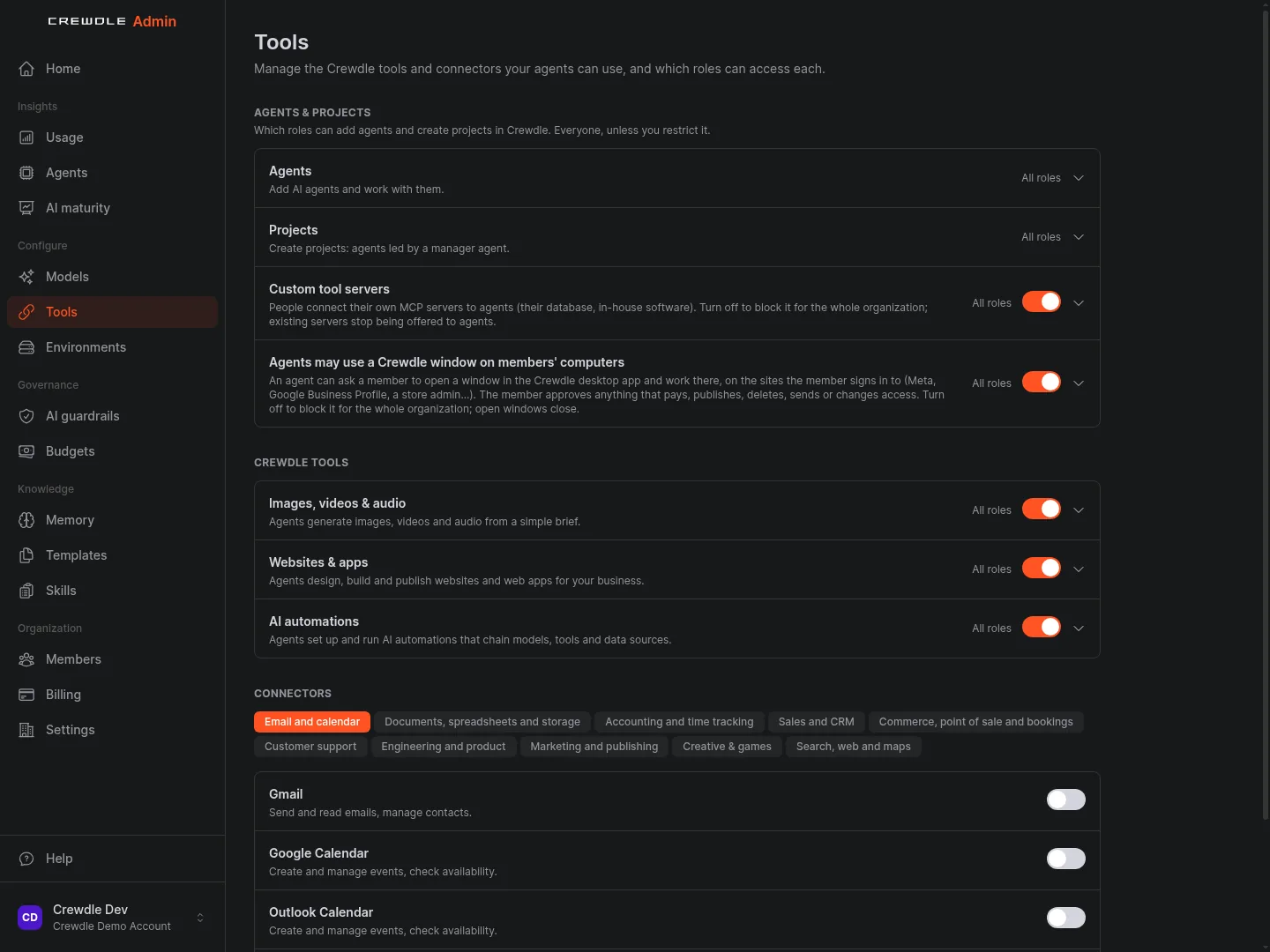 Admin → Configure → Tools: cada conector tem seu próprio controle de ativação, agrupado em abas por categoria.
Conecte apenas o que o agente precisa
Conecte apenas o que o agente precisa e escolha Read only quando ele precisar apenas consultar informações. Quando falta uma permissão para uma conexão, o Crewdle mostra um cartão Reconnect . Microsoft no trabalho: se você vir “needs IT approval”, envie o link de aprovação à sua equipe de TI.
Blender e Roblox
Blender e Roblox estão desativados por padrão. Ative-os em Admin → Configure → Tools antes de adicionar o 3D Artist, o Roblox Game Developer ou a equipe Roblox Studio:
- Blender não precisa de uma conta: o agente controla uma sessão isolada do Blender executada pelo Crewdle.
- Roblox conecta-se com sua própria chave de API do Roblox Open Cloud. A página de configuração guiada do Crewdle orienta você na criação da chave no Creator Hub, com as permissões necessárias, em cerca de dois minutos. A chave é armazenada de forma criptografada nos servidores do Crewdle e nunca é fornecida ao agente.
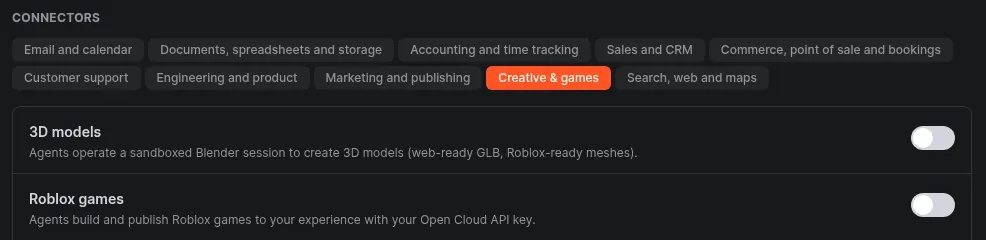 Blender e Roblox ficam na aba Creative & games, como modelos 3D e jogos do Roblox, e vêm desativados por padrão.
Credenciais necessárias para um app ou site
Alguns trabalhos exigem uma credencial que não é um conector, como o acesso ao site de um fornecedor ou uma chave de API do seu próprio sistema. Armazene-a no cofre de segredosdo seu projeto: os agentes a usam sem nunca lê-la. Quando um agente cria um app que precisa de um provedor de autenticação (Google, Microsoft, GitHub e outros), ele apresenta um cartão seguro no qual você informa diretamente os dados do provedor; o agente nunca os vê. Consulte Segurança e privacidade.
Microsoft 365
Entre com a Microsoft por meio do Entra ID (o administrador vincula o tenant em Admin → Organization → Settings), e os agentes trabalham com e-mail e calendário do Outlook, OneDrive, Word, Excel e PowerPoint pelos conectores acima.
Gerenciamento de integrações
Os administradores gerenciam quais integrações estão ativadas para a organização e quem pode configurá-las em Administração. As permissões controlam quem pode adicionar ou alterar conexões, e desconectar um conector revoga imediatamente o acesso do agente. Os agentes recebem suas ferramentas quando são adicionados, portanto, um agente adicionado antes da ativação de um conector precisa que ele seja ativado no painel Tools do agente.
Solicitações para experimentar
Triagem da caixa de entrada (Gmail ou Outlook)
Analise minha caixa de entrada do [Outlook] das últimas 24 horas. Liste os e-mails que precisam de uma resposta minha hoje, com um resumo de uma linha para cada um, e prepare rascunhos de resposta para os mais simples. Não envie nada.
Acompanhamento no CRM (Zoho CRM ou HubSpot)
No nosso [Zoho CRM], encontre as oportunidades sem atividade nos últimos [14 dias]. Para cada uma, informe o contato, o valor da oportunidade e um breve e-mail de acompanhamento que eu possa enviar. Não envie nada sem minha aprovação.
Relatório da loja (Shopify)
Na nossa loja Shopify, informe as vendas do mês passado por produto, os 10 produtos mais vendidos, os produtos com menos de [5 unidades] em estoque e tudo o que vendeu muito mais ou menos do que o habitual.
Verificação contábil (QuickBooks ou Xero)
Em [QuickBooks], liste as faturas não pagas com mais de [30 dias] , com cliente, valor e dias em atraso, o total por cliente e um rascunho de e-mail de lembrete cordial para cada cliente. Não envie nada.
Criação a partir de um modelo pronto (Canva)
No Canva, crie [uma publicação para o Instagram] para [nosso horário de fim de ano] usando nosso kit de marca: [título “Joyeuses fêtes!”, fechado de 24 de dezembro a 2 de janeiro]. Mostre-me o design antes de exportar.
Substitua o conteúdo entre [colchetes] pelos seus dados. Quanto mais contexto você fornecer, melhor será a primeira resposta.
Perguntas frequentes
Com quais ferramentas o Crewdle se integra?
E-mail e calendário (Gmail, Outlook, Google Calendar), armazenamento e documentos (Google Drive, OneDrive, Word, Excel, Notion, Dropbox), CRM e comércio (Zoho CRM, HubSpot, Shopify, Square), contabilidade (QuickBooks, Xero), pesquisa na web, Blender, Roblox e outras ferramentas.
As integrações são seguras?
Sim. Os conectores usam OAuth seguro ou chaves de API. Você os autoriza uma vez e controla quais ações específicas a IA pode realizar. Chaves como a sua chave do Roblox Open Cloud são armazenadas de forma criptografada e nunca são fornecidas ao agente.
Cada membro da equipe pode conectar suas próprias contas?
Sim. Uma conexão pode ser compartilhada no nível da organização ou configurada por usuário, para que cada pessoa se autentique com sua própria conta quando isso for mais adequado.
Preciso de um plano para usar um conector?
Não. Não há planos: todos os conectores estão disponíveis para todas as organizações assim que um administrador os ativa. Você paga apenas pelo trabalho que os agentes realizam com eles.
