
Peça a uma equipe de agentes para criar seu site
Última atualização:
Adicione um Developer no Crewdle, aprove a hospedagem, comente a prévia privada no modo de comentários (Feedback mode) e aprove publicar. Um site real.
Você não cria o site por conta própria nem abre uma ferramenta separada. Adiciona um agente no Crewdle, diz o que precisa, e ele cria, hospeda e publica o site com a Sites e aplicativos ferramenta. Sua parte é a que só você pode fazer: dizer o que deseja, olhar a prévia, indicar o que deve mudar e aprovar a publicação.
Este guia acompanha um processo real do início ao fim: um site de lançamento de uma página para Northwind One, uma caixa de som sem fio da empresa fictícia Northwind Studio. A página tem uma seção principal com renderização do produto, três destaques de recursos, uma faixa de especificações e um formulário de lista de espera.
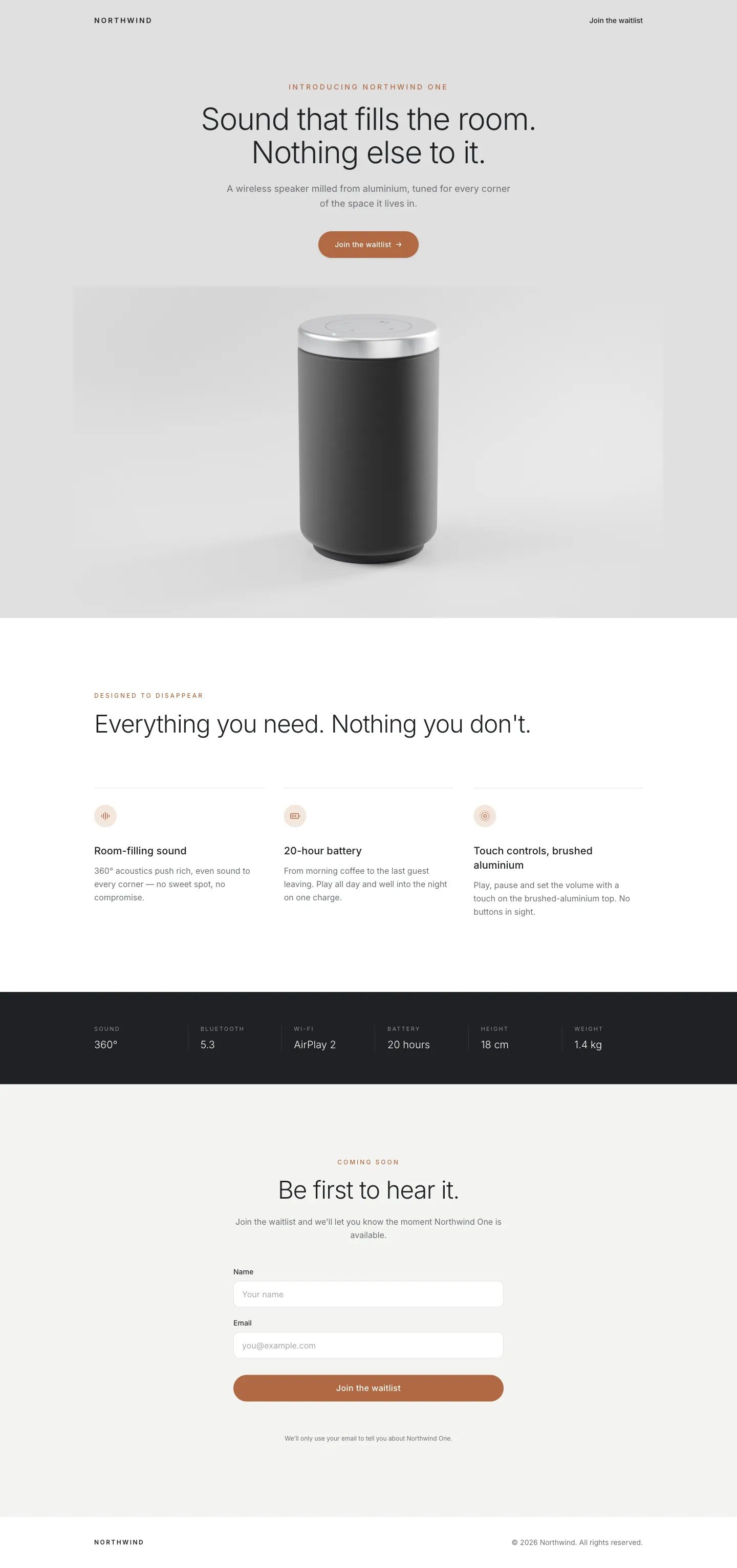 O resultado: um site de lançamento de uma página, criado, hospedado e publicado por um agente Developer.
Etapa 1: Adicionar um Developer ou uma equipe
Abra Explorar no Crewdle e adicione o Software Developer. A etapa de revisão mostra sua função e habilidades e permite escolher o modelo antes de confirmar. Ele inclui a ferramenta Websites & apps.
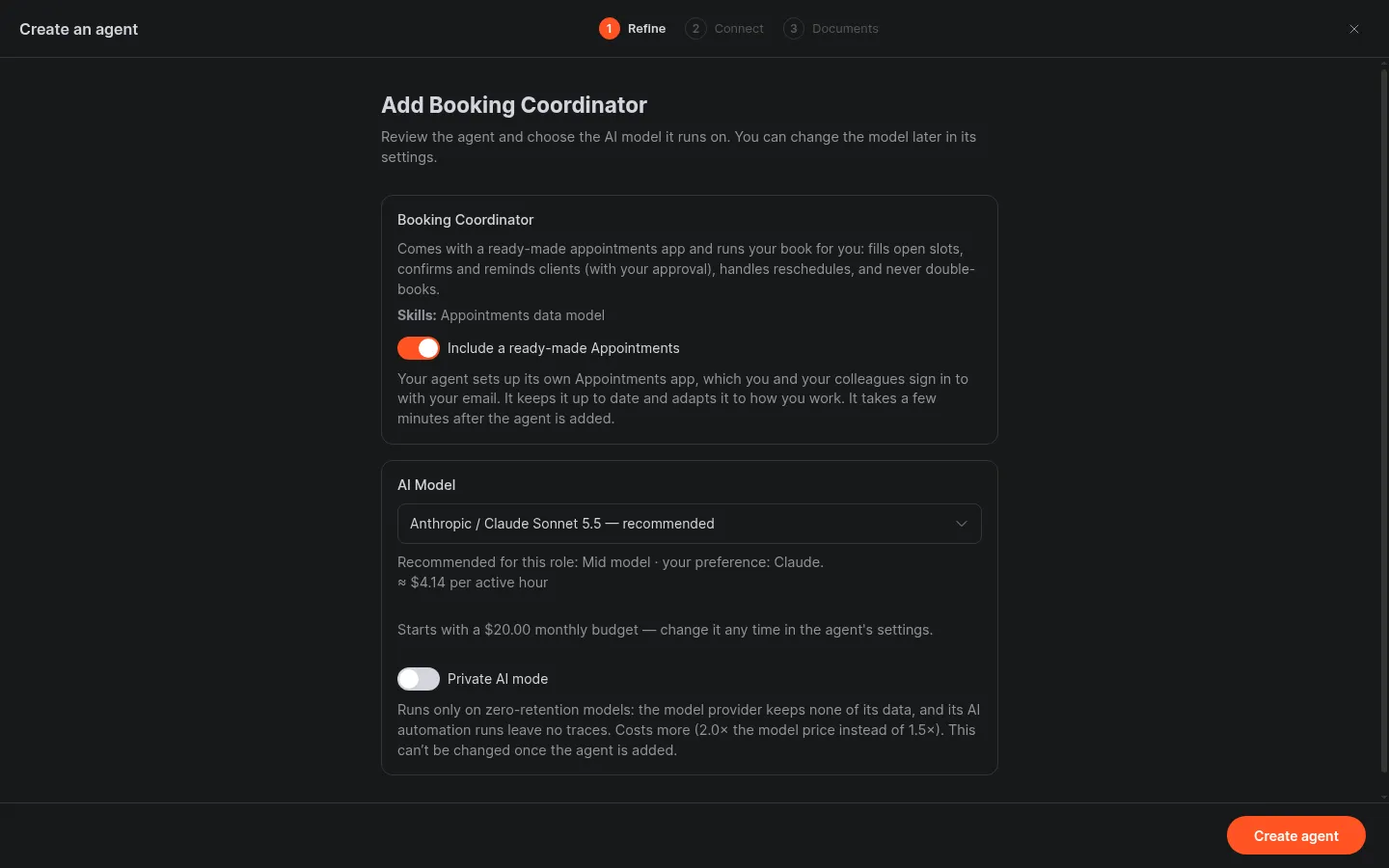 Todo agente tem a mesma etapa de revisão: confira, escolha o modelo e confirme.
Para um projeto maior, adicione o Software Team em vez disso: um Engineering Manager com um desenvolvedor, um revisor de código, um analista de qualidade, um arquiteto e um engenheiro DevOps. Você conversa com o responsável, que primeiro propõe um plano (etapas, responsáveis e estimativas) para sua aprovação antes de alguém começar. Consulte Equipes. Depois, as etapas abaixo são as mesmas.
Etapa 2: Descrever o trabalho
Descreva o site como faria para uma agência: para que serve, para quem é, as seções necessárias e tudo que deve conter. Anexe o que tiver, como logotipo, fotos ou uma renderização do produto. Pedimos um site de lançamento de uma página com seção principal usando nossa renderização, três destaques de recursos, uma faixa de especificações e um formulário de lista de espera, e enviamos as especificações reais (som de 360°, Bluetooth 5.3, Wi-Fi com AirPlay 2, bateria de 20 horas, altura de 18 cm, 1.4 kg). Se sua organização tiver um kit de marca, diga ao agente qual usar.
A solicitação aparece no quadro de Tarefas (Tasks) como uma tarefa com estimativa. Se o agente precisar de uma decisão, ele pergunta em um cartão de pergunta que você responde com um clique ou suas próprias palavras.
Etapa 3: Aprovar a hospedagem
Um site precisa de um lugar para ficar. Antes de criar algo, o agente pede sua aprovação em um cartão na conversa para configurar o ambiente de hospedagemdo projeto. Aprove uma vez. O ambiente aparece em Entregáveis (Deliverables) no painel Arquivos (Files) do agente, marcado como pronto.
Etapa 4: Revisar a primeira versão em uma prévia privada
Quando a primeira versão está pronta, o agente publica um link de prévia privada e um relatório breve: o que há na página de cima a baixo, o que verificou e o que não conseguiu verificar. Nada foi publicado nessa etapa. Abra a prévia e ela aparecerá ao lado da conversa para ler o relatório e olhar a página ao mesmo tempo.
Etapa 5: Comentar com o modo de comentários
Ative Modo de comentários (Feedback mode) no cabeçalho da prévia, clique em qualquer elemento da página e digite o que deve mudar. Cada comentário é fixado ao elemento com um número e reunido em uma bandeja de Comentários (Feedback) . Deixamos dois:
- No botão Join the waitlist : “Este botão se sobrepõe à parte superior da caixa de som. Mova-o para cima da imagem com um pouco de espaço.”
- No título dos recursos: “Mantenha este título em uma linha no computador.”
As capturas abaixo são de uma rodada posterior, com comentários sobre a linha pequena acima do título e o link do cabeçalho.
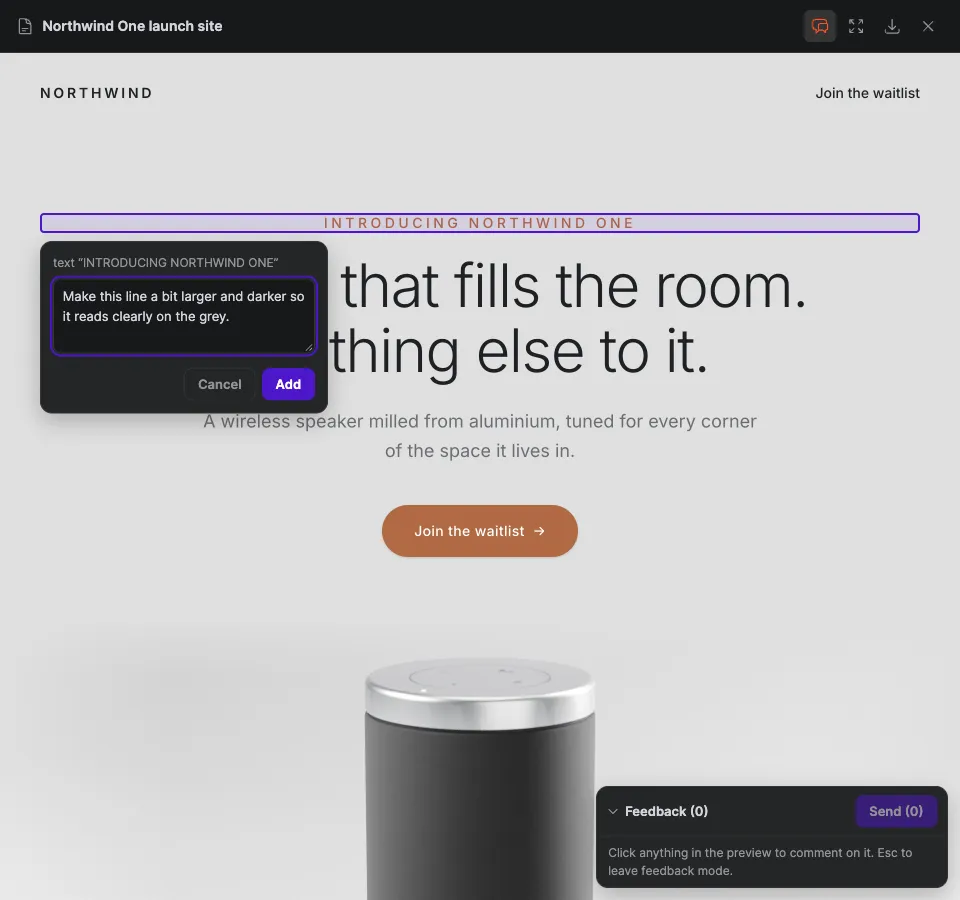 Clique em um elemento para comentar. Cada comentário recebe um número e fica fixado ao elemento selecionado.
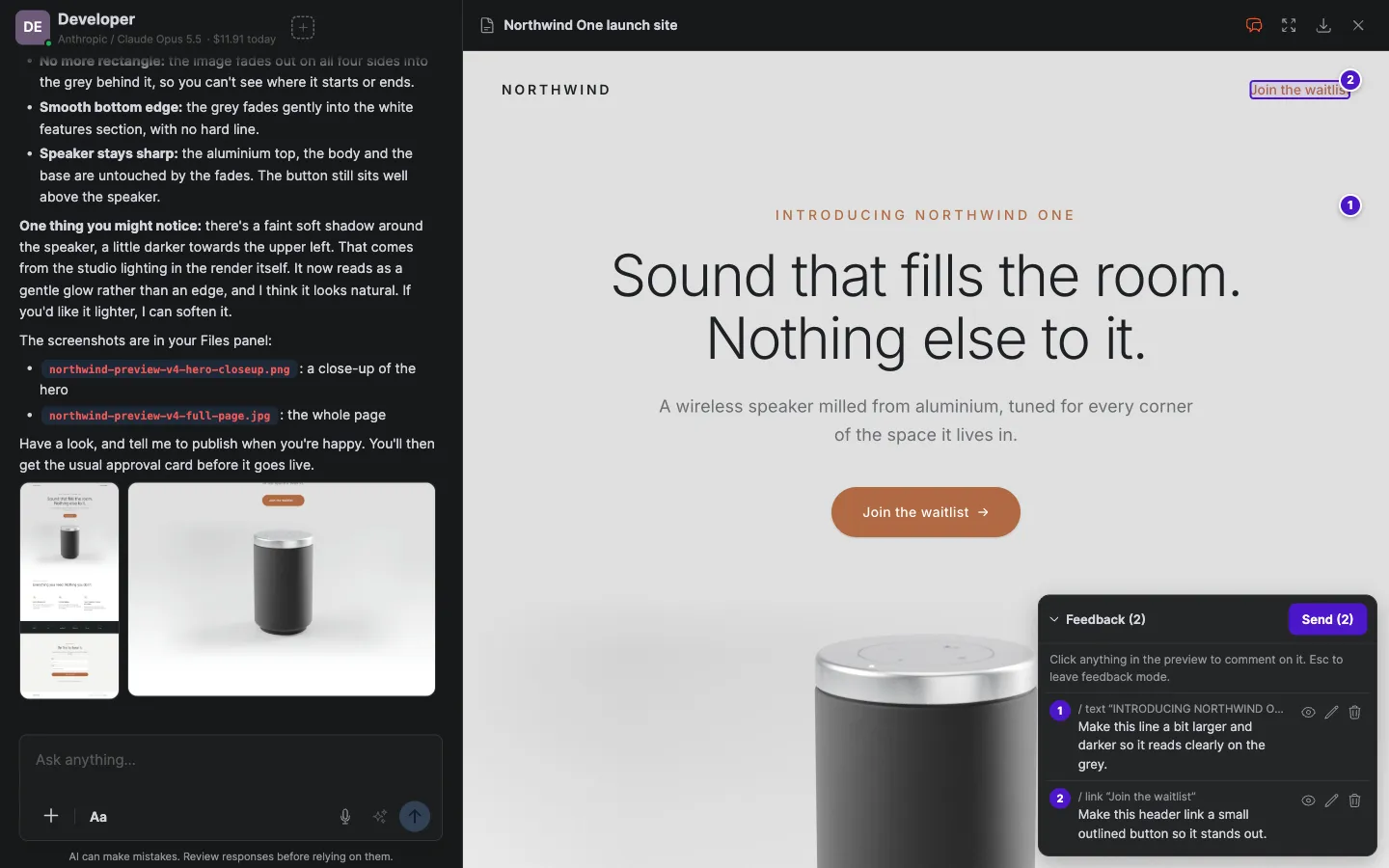 A bandeja guarda todos os comentários até você terminar. Send entrega todos ao agente em uma mensagem.
Clique em Enviar e o agente recebe todos os pontos de uma vez.
Etapa 6: Verificar a prévia revisada
O agente percorre a lista, recria o site e publica a prévia atualizada no mesmo link, com cada correção associada ao comentário. Ainda é uma prévia: nada é publicado até você autorizar. Confira os dois pontos e envie outra rodada se algo ainda estiver incorreto. Não é necessário resolver tudo em uma rodada.
Etapa 7: Pedir a publicação e aprovar o cartão
Quando estiver satisfeito, diga isso. Escrevemos: “As duas correções ficaram ótimas. Publique, por favor.” O agente solicita a publicação e um cartão de aprovação aparece na conversa: Publicar no site ao vivo (Publish to the live site), promovendo a versão atual da prévia ao site público do projeto. Aprovar (Approve) coloca o site no ar; Negar (Deny) mantém a prévia para você dizer o que falta. Nada vai ao ar sem sua aprovação e, se você se ausentar, a conversa mostra quantos cartões precisam de você.
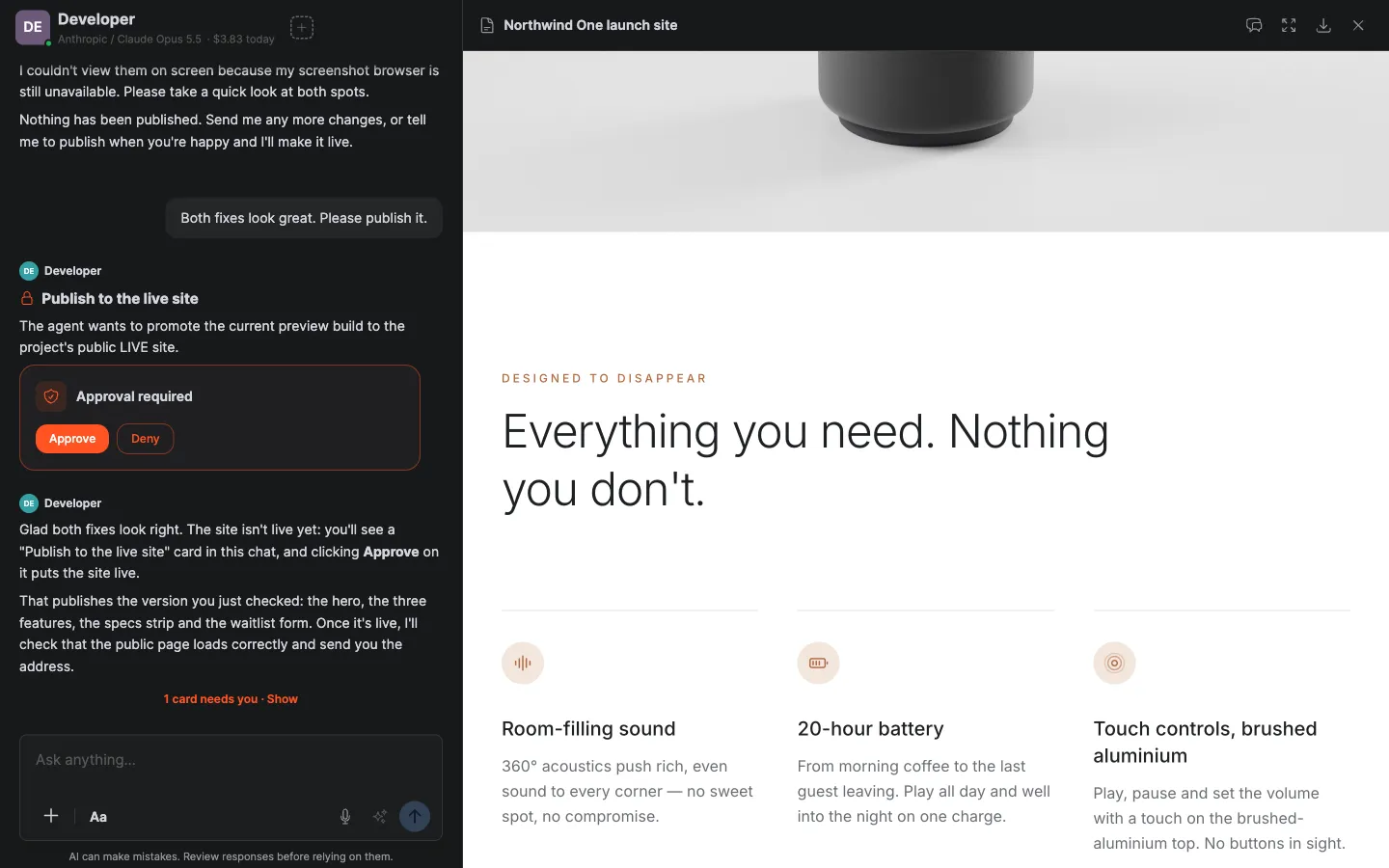 A publicação aguarda um cartão de aprovação na conversa, com a prévia ainda aberta ao lado.
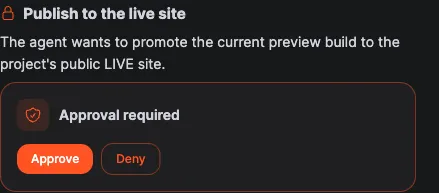 Approve coloca o site no ar. Deny o mantém na prévia.
Etapa 8: Está no ar
Depois da sua aprovação, o agente publica, verifica se a página no ar carrega e corresponde à prévia aprovada e envia o endereço. A nossa veio com próximos passos: testar o formulário de lista de espera uma vez com nosso nome e e-mail, uma oferta para facilitar a visualização ou exportação das inscrições e outra para conectar nosso próprio domínio em vez do endereço temporário.
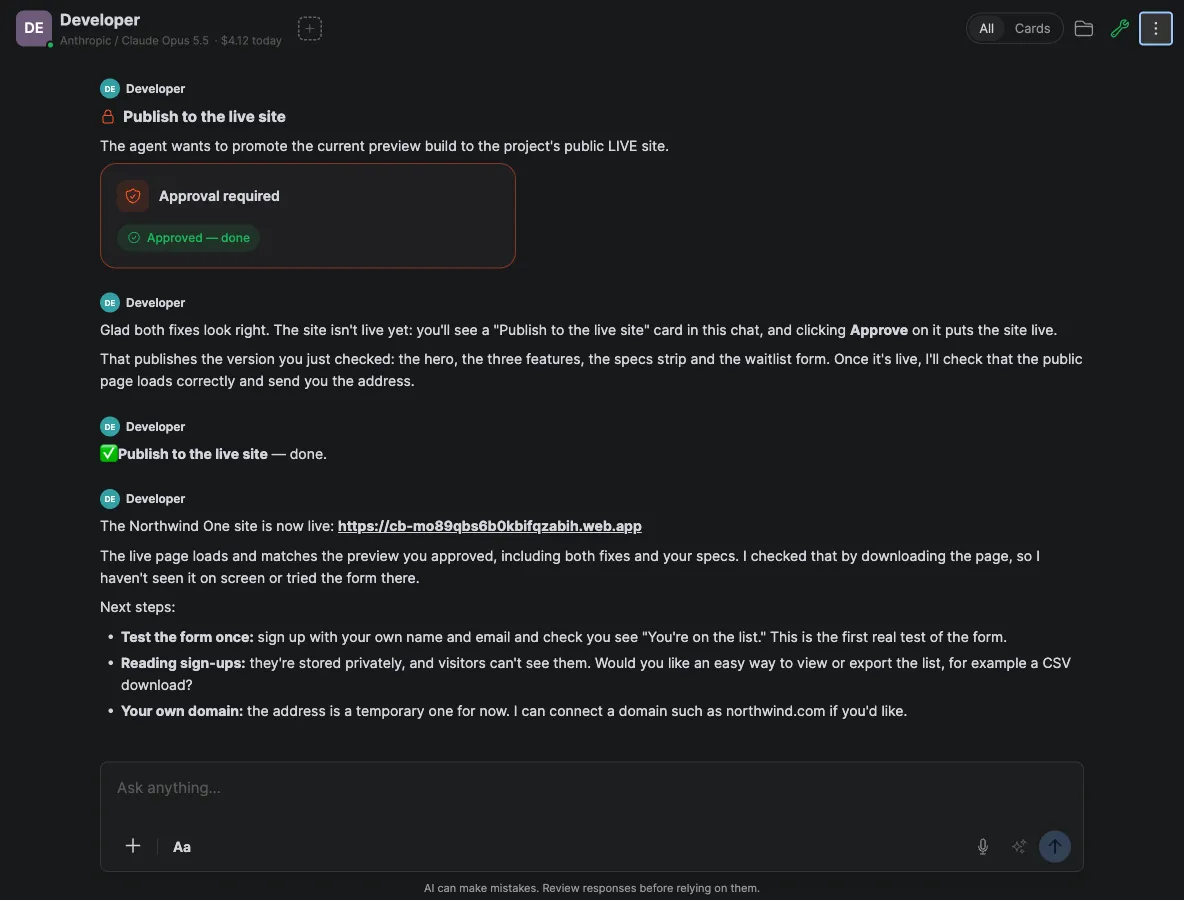 O site está no ar. O agente envia o endereço e os próximos passos.
Depois pedimos ao agente que olhasse o site no ar na tela. Ele abriu a página em um navegador de computador, confirmou as duas correções e apontou um defeito que não tínhamos notado: o fundo da renderização era um pouco mais claro que o cinza da seção principal. Salvou capturas no painel Arquivos (Files) e ofereceu corrigir a borda primeiro na prévia, antes de mudar o site publicado.
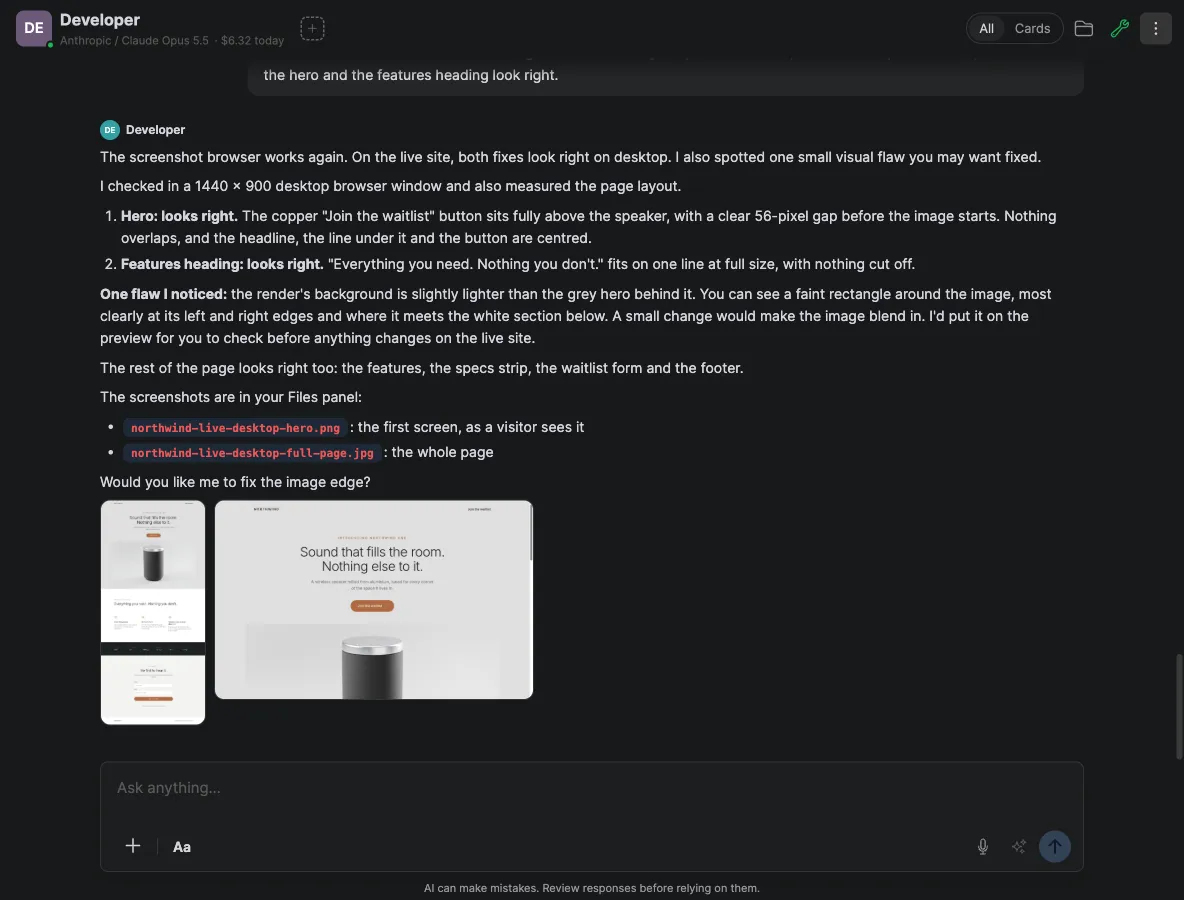 O agente verifica o próprio trabalho: confirma as duas correções no site publicado, identifica um pequeno defeito e oferece corrigi-lo primeiro na prévia.
Etapa 9: Encontrar e continuar melhorando
O site fica em Entregáveis (Deliverables) no painel Arquivos (Files) do agente, ao lado do ambiente de hospedagem, com um botão Abra e um menu para baixar o projeto ou copiar o link. Para alterá-lo depois, basta pedir: “adicione uma data de lançamento”, “troque a foto”. O agente atualiza a prévia e pede autorização antes de publicar novamente.
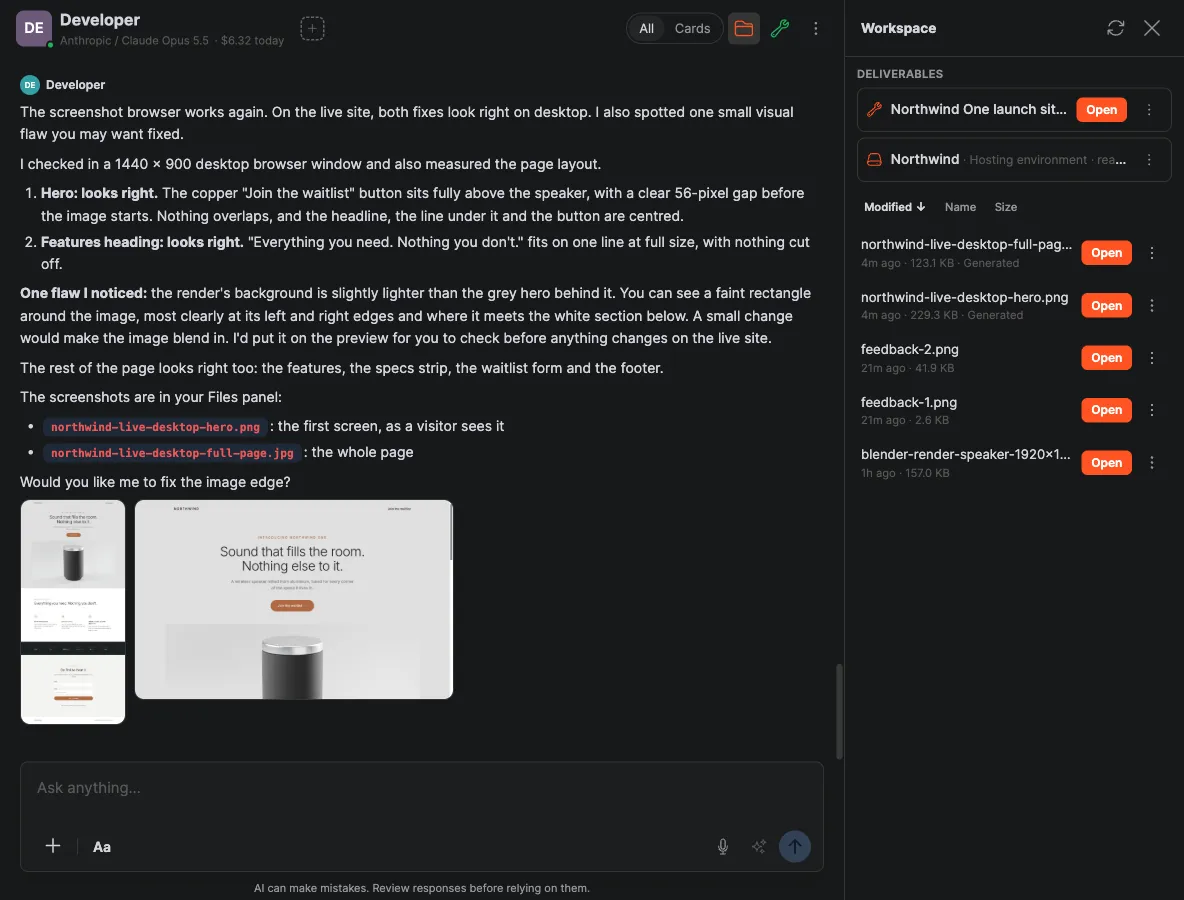 Entregáveis (Deliverables): o site publicado e seu ambiente de hospedagem, com os arquivos enviados abaixo.
Quanto custa
Você paga por tarefa, como em qualquer trabalho de agente, pela tarifa do agente (1.5× o preço de tabela do modelo). Cada solicitação é uma tarefa própria no quadro de Tarefas (Tasks) com a estimativa do agente e o gasto real: aqui, criar o site, aplicar a rodada de comentários e publicá-lo. Defina um orçamento mensal para limitar o gasto do agente. Consulte Saldo e cobrança.
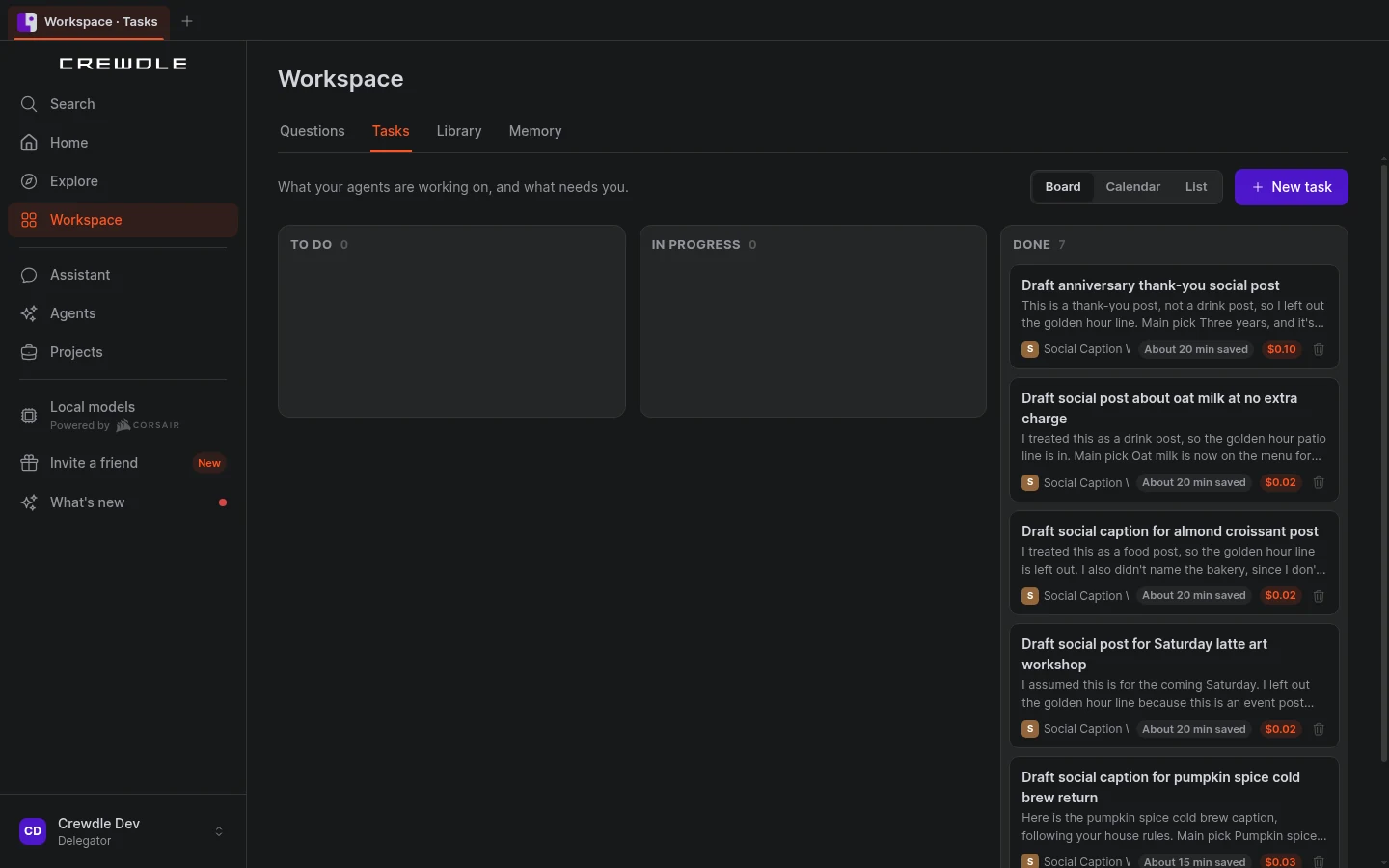 Cada solicitação é uma tarefa no quadro, com responsável, estimativa e custo.
Perguntas frequentes
Preciso escrever código para criar um site?
Não. Você descreve o trabalho à equipe em linguagem simples, clica na página para deixar comentários na prévia e aprova a publicação, enquanto os agentes escrevem, revisam e testam o código.
Posso alterar o site depois de publicado?
Sim. Peça a alteração ao responsável. A equipe atualiza a prévia e a nova versão só vai ao ar depois que você aprovar novamente a publicação.
Preciso da equipe inteira para uma página simples?
Não. Um único Developer pode criar, apresentar uma prévia e publicar um site simples da mesma forma. Adicione a equipe quando o projeto precisar de planejamento, revisão e testes entre várias pessoas.
O que ainda preciso fazer quando um agente cria meu site?
Diga o que deseja em um briefing, aprove uma vez o ambiente de hospedagem, revise a prévia privada e clique nos elementos para deixar comentários; depois aprove a publicação. O agente cuida da criação, hospedagem e publicação.
