
Affidi il Suo sito web a un team di agenti
Ultimo aggiornamento:
Aggiunga Developer, approvi l’hosting, commenti l’anteprima privata in modalità commenti (Feedback mode) e approvi la pubblicazione. Un sito reale.
Lei non crea il sito da solo né apre uno strumento separato. Aggiunge un agente in Crewdle, gli dice cosa serve e lui crea, ospita e pubblica il sito con lo Siti web e app strumento. La Sua parte è quella che solo Lei può fare: dire cosa desidera, guardare l’anteprima, indicare cosa cambiare e approvare la pubblicazione.
Questa guida segue un caso reale dall’inizio alla fine: un sito di lancio di una pagina per Northwind One, un altoparlante wireless dell’azienda fittizia Northwind Studio. La pagina ha una sezione principale con rendering del prodotto, tre caratteristiche in evidenza, una fascia di specifiche e un modulo per la lista d’attesa.
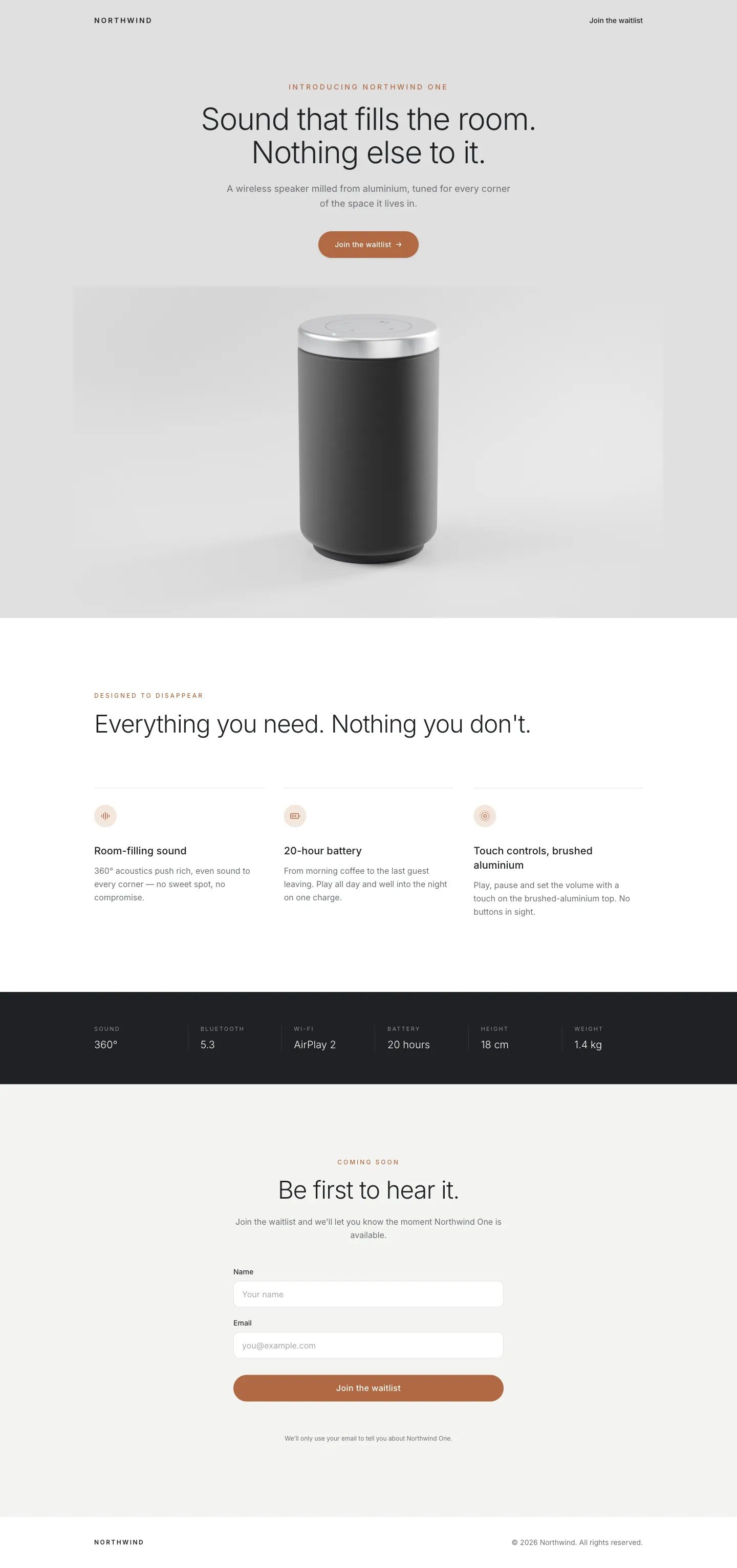 Il risultato: un sito di lancio di una pagina, creato, ospitato e pubblicato da un agente Developer.
Passaggio 1: Aggiungere un Developer o un team
Apra Esplori in Crewdle e aggiunga il Software Developer. La fase di revisione mostra ruolo e competenze e permette di scegliere il modello prima della conferma. Include lo strumento Websites & apps.
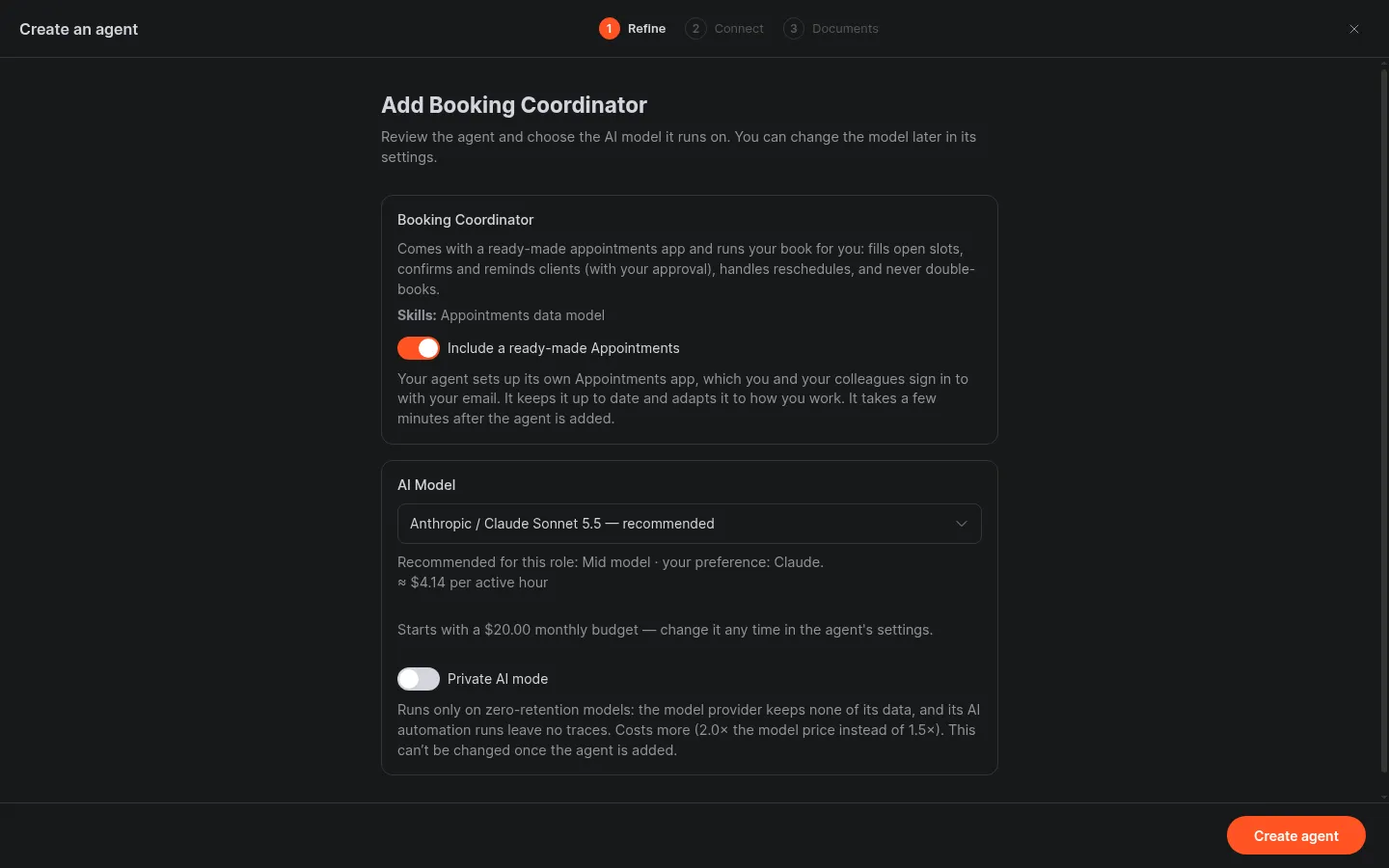 Ogni agente ha la stessa fase di revisione: la controlli, scelga il modello e confermi.
Per un progetto più grande aggiunga invece il Software Team : un Engineering Manager con uno sviluppatore, un revisore del codice, un analista QA, un architetto e un ingegnere DevOps. Lei parla con il responsabile, che propone prima un piano (passaggi, responsabili e stime) da approvare prima che inizi il lavoro. Veda Team. Dopo, i passaggi seguenti sono gli stessi.
Passaggio 2: Descrivere il lavoro
Descriva il sito come farebbe a un’agenzia: a cosa serve, a chi è rivolto, quali sezioni servono e cosa deve contenere. Alleghi ciò che ha, come logo, foto o rendering del prodotto. Abbiamo chiesto un sito di lancio di una pagina con una sezione principale che usa il nostro rendering, tre caratteristiche in evidenza, una fascia di specifiche e un modulo per la lista d’attesa, e abbiamo inviato le specifiche reali (suono a 360°, Bluetooth 5.3, Wi-Fi con AirPlay 2, batteria da 20 ore, altezza 18 cm, 1.4 kg). Se la Sua organizzazione ha un kit del marchio, indichi all’agente quale usare.
La richiesta arriva sulla bacheca Attività (Tasks) come attività con una stima. Se l’agente ha bisogno di una decisione, pone una domanda su una scheda di domanda a cui Lei risponde con un clic o con parole Sue.
Passaggio 3: Approvare l’hosting
Un sito ha bisogno di un luogo in cui risiedere. Prima di creare qualsiasi cosa, l’agente chiede la Sua approvazione su una scheda nella conversazione per configurare l’ ambiente di hostingdel progetto. Lo approvi una volta. L’ambiente appare poi in Deliverable (Deliverables) nel pannello File (Files) dell’agente, indicato come pronto.
Passaggio 4: Esaminare la prima versione in un’anteprima privata
Quando la prima versione è pronta, l’agente pubblica un link all’ anteprima privata e un breve rapporto: cosa contiene la pagina dall’alto in basso, cosa ha controllato e cosa non ha potuto controllare. A questo punto non è stato pubblicato nulla. Apra l’anteprima: appare accanto alla conversazione, così può leggere il rapporto e guardare la pagina insieme.
Passaggio 5: Commentare con la modalità commenti
Attivi Modalità commenti (Feedback mode) nell’intestazione dell’anteprima, faccia clic su qualsiasi elemento e scriva cosa cambiare. Ogni commento viene fissato all’elemento con un numero e raccolto in un pannello Feedback . Ne abbiamo lasciati due:
- Sul pulsante Join the waitlist : «Questo pulsante si sovrappone alla parte superiore dell’altoparlante. Lo sposti sopra l’immagine lasciando un po’ di spazio».
- Sul titolo delle caratteristiche: «Mantenga questo titolo su una riga su desktop».
Le schermate seguenti sono di un giro successivo, con commenti sulla riga piccola sopra il titolo e sul link dell’intestazione.
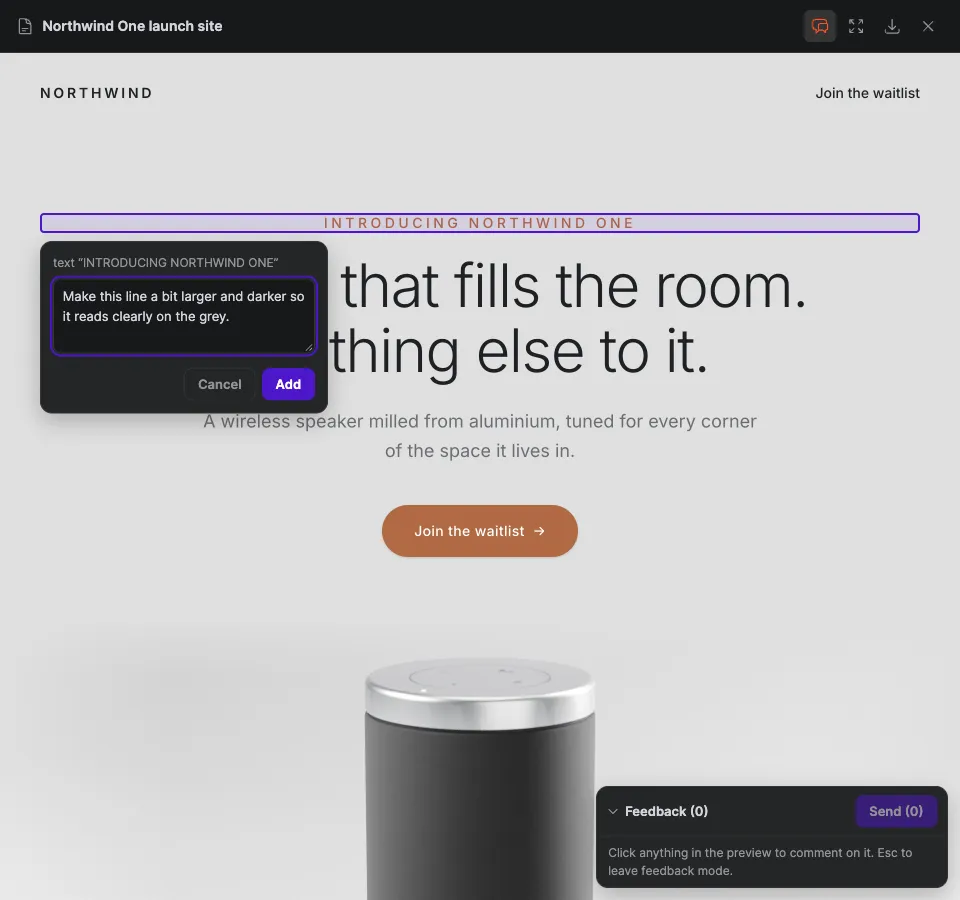 Faccia clic su un elemento per commentarlo. Ogni commento è numerato e fissato all’elemento selezionato.
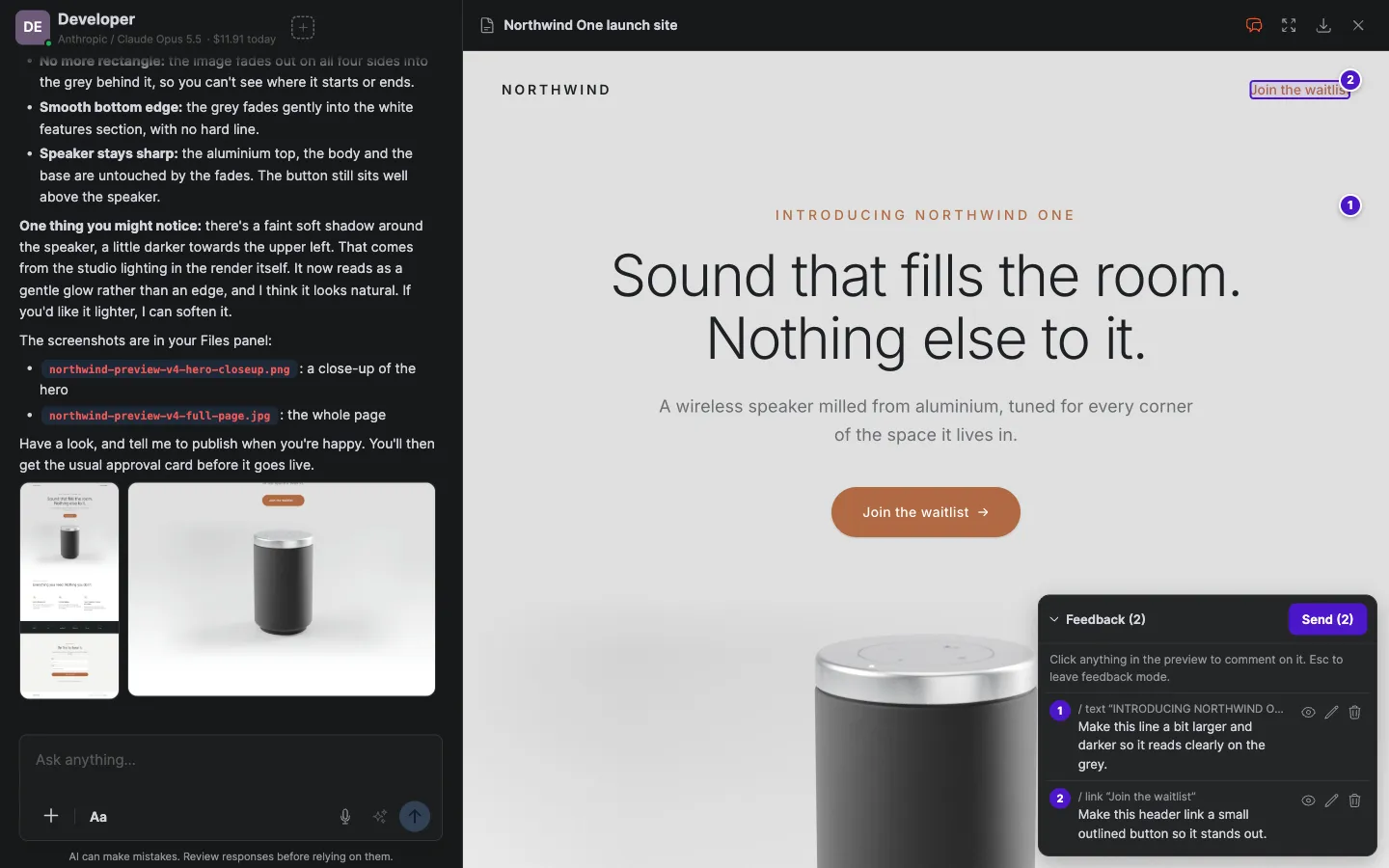 Il pannello conserva tutti i commenti fino al termine. Send li invia tutti all’agente in un messaggio.
Faccia clic su Invii e l’agente riceve tutti i punti insieme.
Passaggio 6: Controllare l’anteprima rivista
L’agente segue l’elenco, ricostruisce il sito e pubblica l’ anteprima aggiornata allo stesso link, con ogni correzione associata al Suo commento. È ancora un’anteprima: nulla viene pubblicato senza la Sua autorizzazione. Controlli entrambi i punti e invii un altro giro se qualcosa non va ancora. Non deve risolvere tutto in un solo giro.
Passaggio 7: Chiedere la pubblicazione e approvare la scheda
Quando è soddisfatto, lo dica. Abbiamo scritto: «Entrambe le correzioni sono ottime. Pubblichi, per favore». L’agente chiede di pubblicare e una scheda di approvazione appare nella conversazione: Pubblica sul sito online (Publish to the live site), che promuove l’attuale versione dell’anteprima al sito pubblico del progetto. Approvi (Approve) lo mette online; Rifiuti (Deny) lo mantiene in anteprima affinché Lei possa indicare cosa manca. Nulla va online senza il Suo consenso e, se si allontana, la conversazione mostra quante schede richiedono la Sua attenzione.
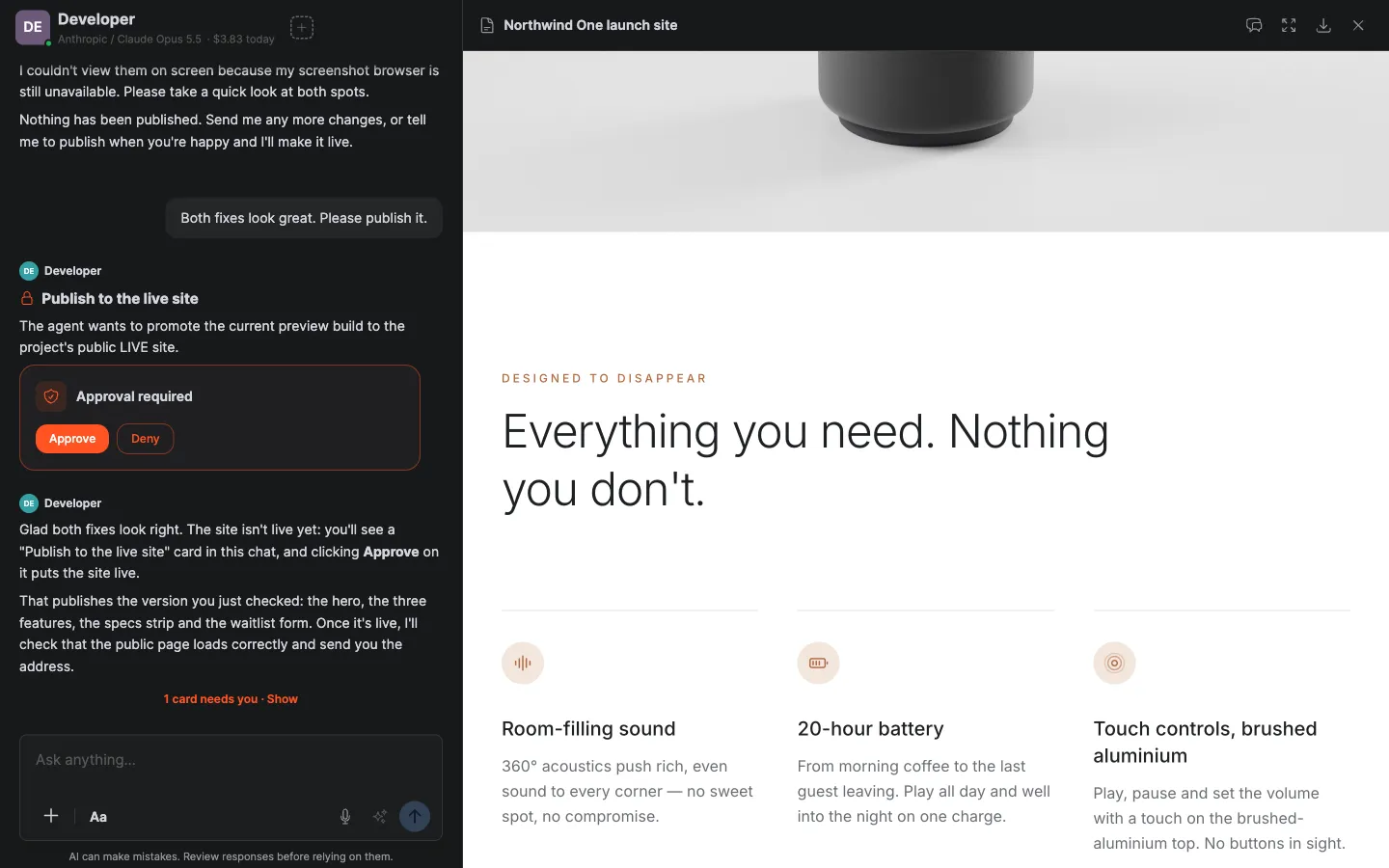 La pubblicazione attende una scheda di approvazione nella conversazione, con l’anteprima ancora aperta accanto.
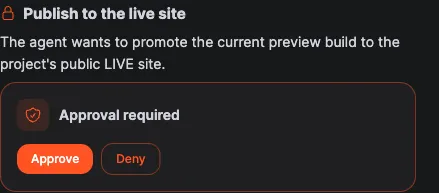 Approve mette online il sito. Deny lo mantiene in anteprima.
Passaggio 8: È online
Dopo la Sua approvazione, l’agente pubblica, controlla che la pagina online si carichi e corrisponda all’anteprima approvata e invia l’indirizzo. Il nostro includeva i prossimi passi: provare una volta il modulo della lista d’attesa con nome ed email propri, un’offerta per facilitare la visualizzazione o esportazione delle iscrizioni e un’altra per collegare il nostro dominio al posto dell’indirizzo temporaneo.
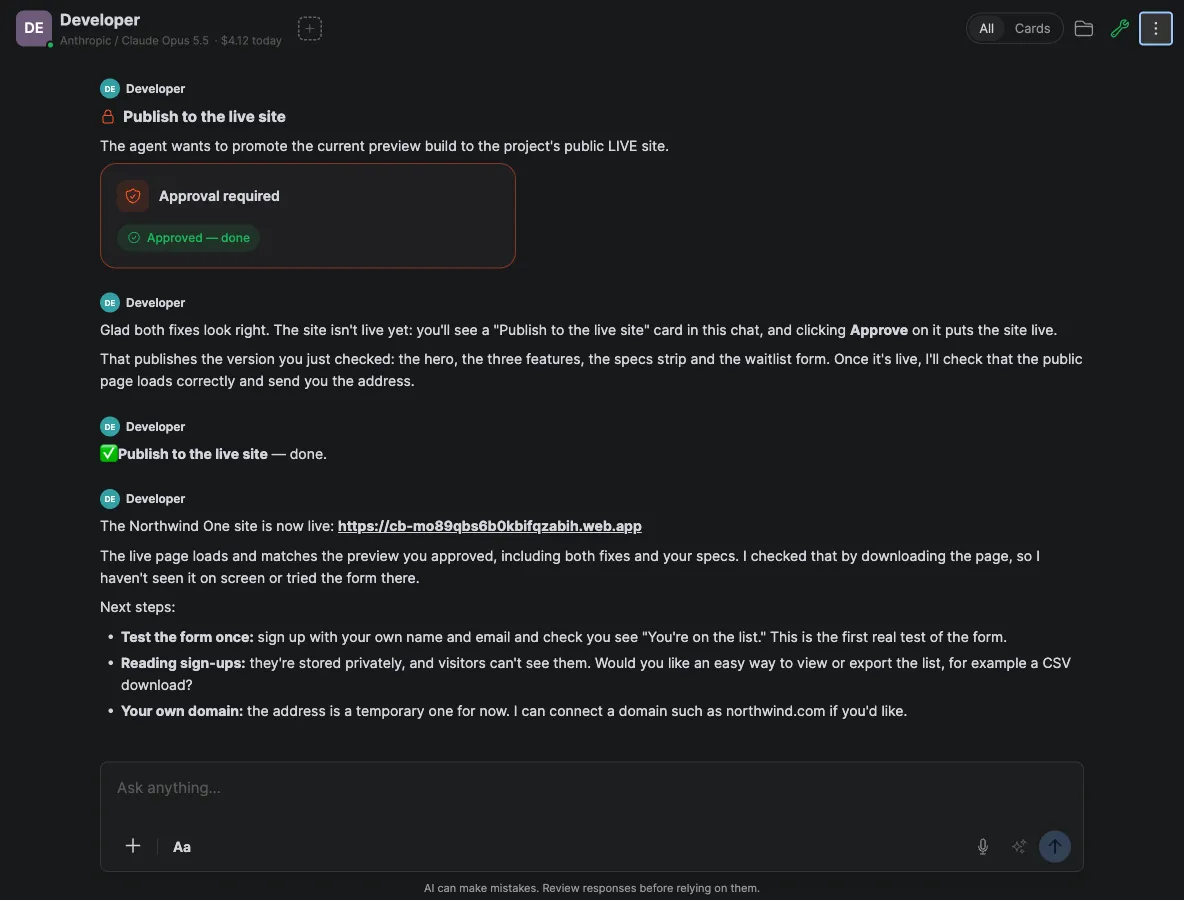 Il sito è online. L’agente invia l’indirizzo e i prossimi passi.
Poi abbiamo chiesto all’agente di guardare il sito online sullo schermo. Ha aperto la pagina in un browser desktop, confermato entrambe le correzioni e segnalato un difetto non notato: lo sfondo del rendering era leggermente più chiaro del grigio della sezione principale. Ha salvato le schermate nel pannello File (Files) e offerto di correggere prima il bordo nell’anteprima, prima di modificare il sito online.
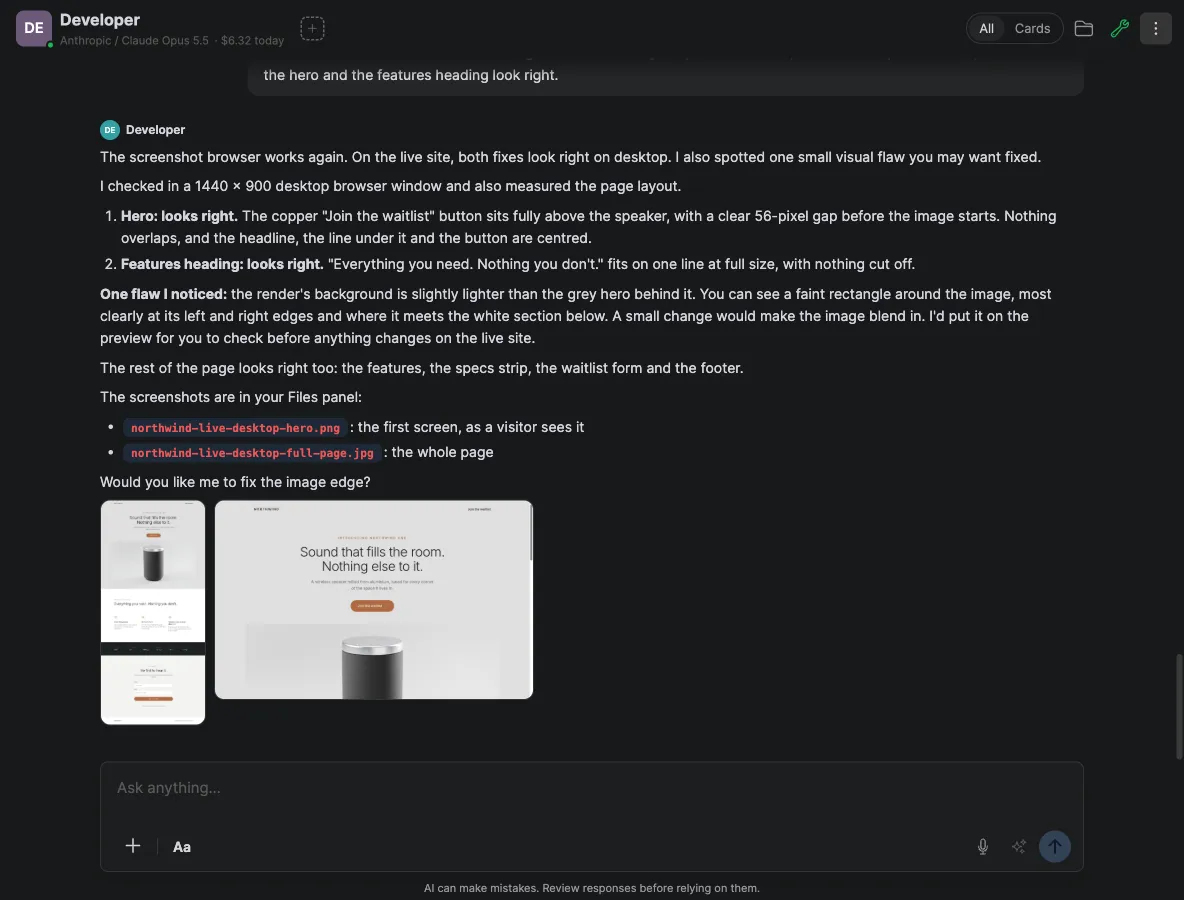 L’agente controlla il proprio lavoro: entrambe le correzioni confermate sul sito online, un piccolo difetto individuato e una correzione proposta prima nell’anteprima.
Passaggio 9: Trovarlo e continuare a migliorarlo
Il sito si trova in Deliverable (Deliverables) nel pannello File (Files) dell’agente, accanto all’ambiente di hosting, con un pulsante Apra e un menu per scaricare il progetto o copiarne il link. Per modificarlo in seguito basta chiedere: «aggiunga una data di lancio», «sostituisca la foto». L’agente aggiorna l’anteprima e chiede prima di pubblicare nuovamente.
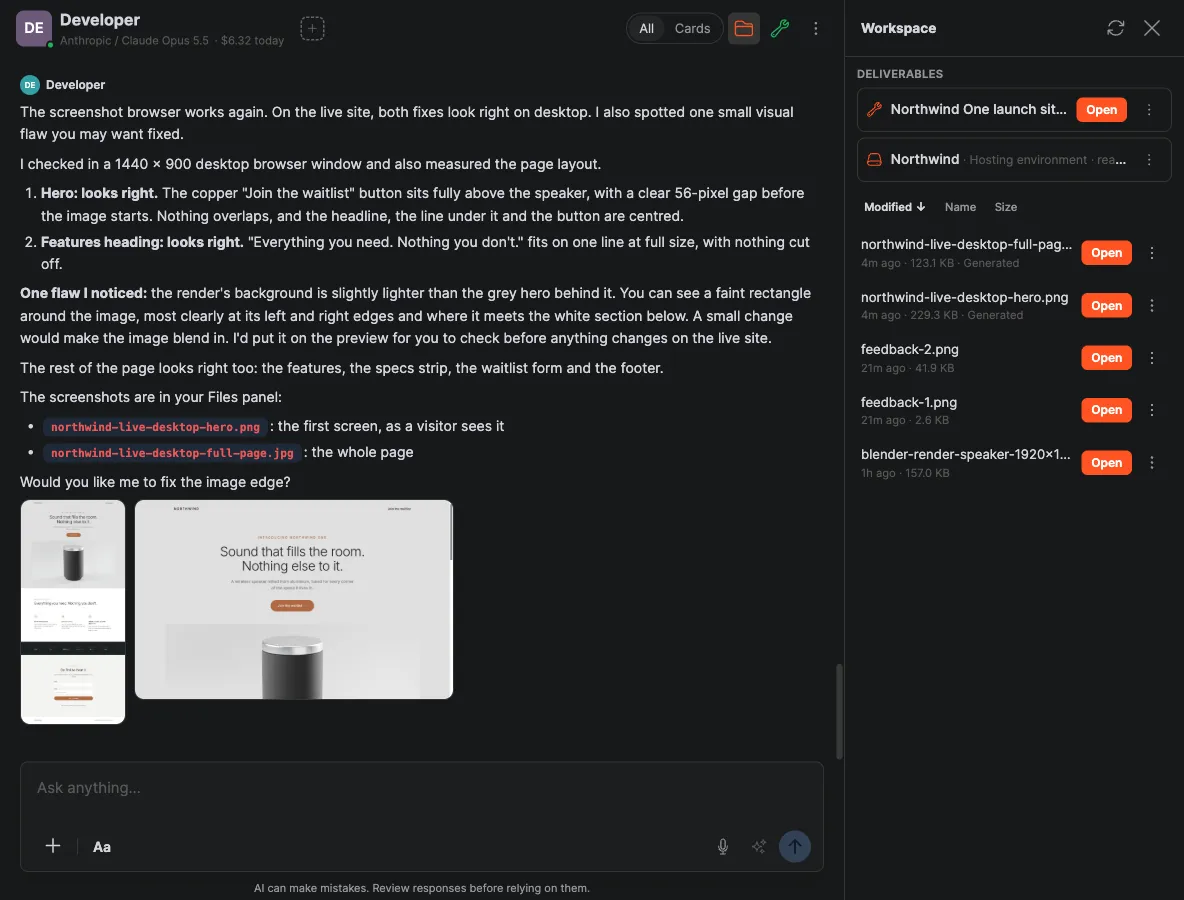 Deliverable (Deliverables): il sito online e il suo ambiente di hosting, con i file caricati sotto.
Quanto costa
Lei paga per attività, come per qualsiasi lavoro di un agente, alla tariffa dell’agente (1.5× il prezzo di listino del modello). Ogni richiesta è un’attività distinta sulla bacheca Attività (Tasks) con la stima dell’agente e la spesa effettiva: qui, creare il sito, applicare il giro di commenti e pubblicarlo. Imposti un budget mensile per limitare la spesa dell’agente. Veda Saldo e fatturazione.
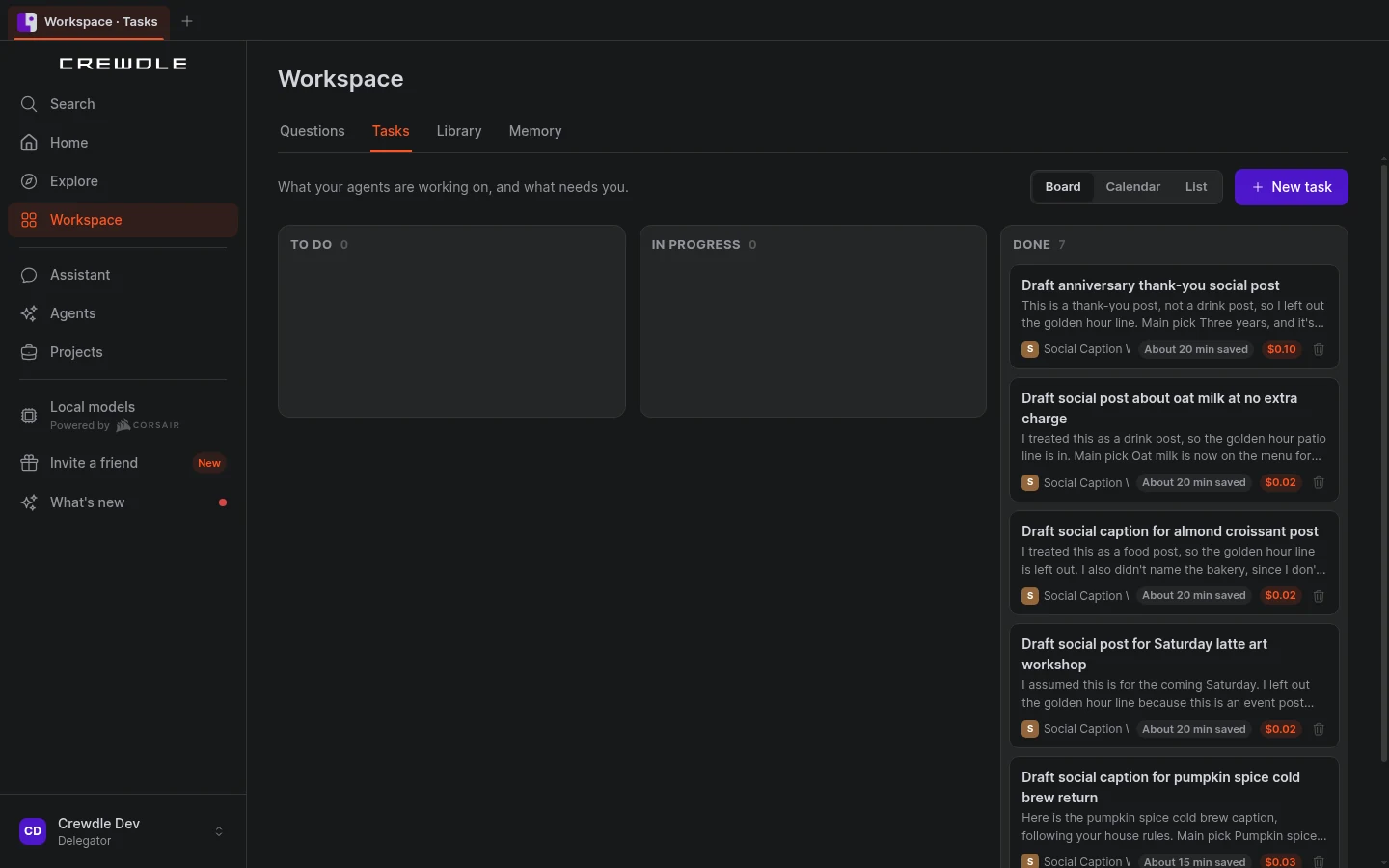 Ogni richiesta è un’attività sulla bacheca, con responsabile, stima e costo.
Domande frequenti
Devo scrivere codice per creare un sito web?
No. Lei descrive il lavoro al team in linguaggio semplice, fa clic sulla pagina per lasciare commenti nell’anteprima e approva la pubblicazione, mentre gli agenti scrivono, rivedono e testano il codice.
Posso modificare il sito dopo la pubblicazione?
Sì. Chieda la modifica al responsabile. Il team aggiorna l’anteprima e la nuova versione va online solo dopo che Lei approva nuovamente la pubblicazione.
Serve tutto il team per una pagina semplice?
No. Un singolo Developer può creare, mostrare in anteprima e pubblicare un sito semplice allo stesso modo. Aggiunga il team quando il progetto richiede pianificazione, revisione e test tra più persone.
Cosa devo ancora fare personalmente quando un agente crea il mio sito?
Indichi ciò che desidera in un brief, approvi una volta l’ambiente di hosting, esamini l’anteprima privata e faccia clic sugli elementi per lasciare commenti; poi approvi la pubblicazione. L’agente gestisce creazione, hosting e pubblicazione.
