Faire bâtir votre site web par une équipe d’agents
Embauchez un Developer dans Crewdle, approuvez l’hébergement, commentez l’aperçu privé en mode commentaires, puis approuvez la mise en ligne du site.
Mis à jour le
Vous ne bâtissez pas le site vous-même, et vous n’ouvrez pas de constructeur à part. Vous embauchez un agent dans Crewdle, vous lui dites ce dont vous avez besoin, et il bâtit, héberge et publie le site avec l’outil Sites web et applications. Votre rôle est celui que vous seul pouvez jouer : dire ce que vous voulez, regarder l’aperçu, pointer ce qui doit changer et dire oui à la mise en ligne.
Ce guide suit un vrai essai du début à la fin : un site de lancement d’une page pour Northwind One, une enceinte sans fil d’une entreprise fictive, Northwind Studio. La page compte une section d’accueil avec un rendu du produit, trois points forts, une bande de caractéristiques et un formulaire de liste d’attente.
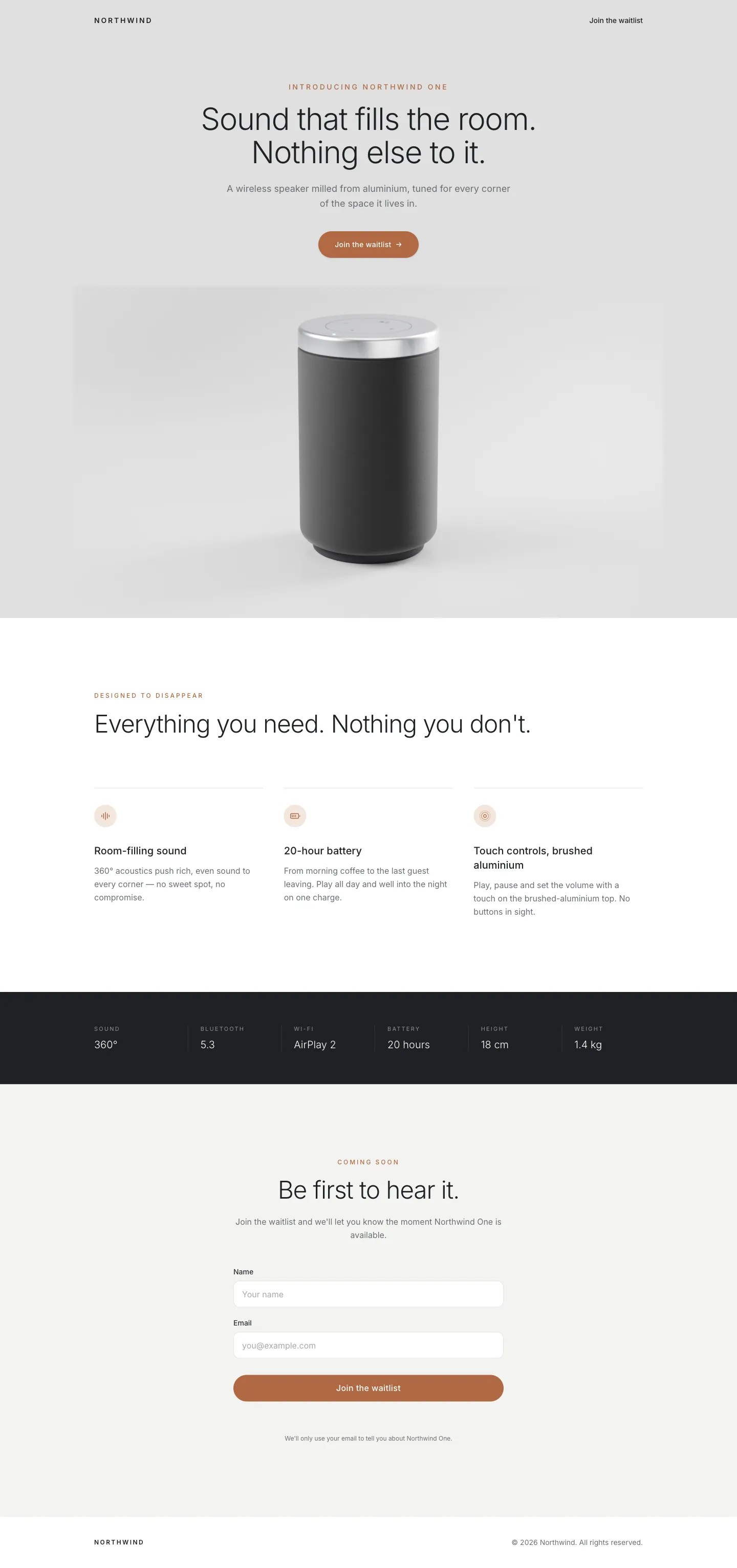 Le résultat : un site de lancement d’une page, bâti, hébergé et publié par un agent Developer.
Étape 1 : Embauchez un Developer, ou une équipe
Ouvrez le marketplace dans Crewdle (Marché dans la barre latérale) et embauchez le Developer. La revue d’embauche montre son rôle et ses compétences et vous laisse choisir son modèle avant de confirmer. Il arrive avec l’outil Sites web et applications.
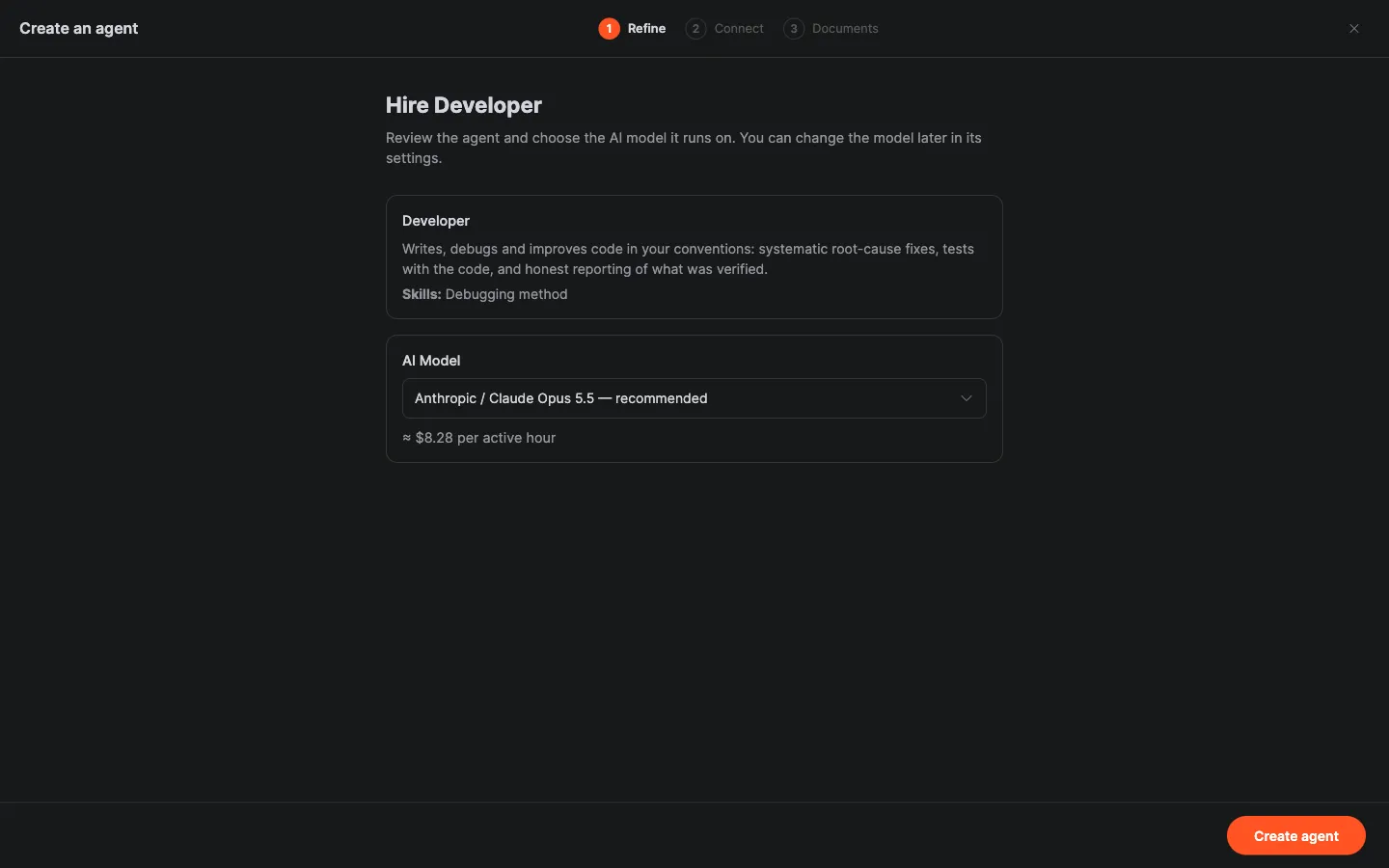 Embauchez le Developer : révisez-le, choisissez son modèle et confirmez.
Pour un projet plus gros, embauchez plutôt la Software Team : un Engineering Manager avec un développeur, un réviseur de code, un analyste QA, un architecte et un ingénieur DevOps. Vous parlez au gestionnaire, qui propose d’abord un plan (étapes, responsables et estimations) que vous approuvez avant que quiconque commence. Voir Les équipes. Ensuite, les étapes ci-dessous sont les mêmes.
Étape 2 : Informez-le
Décrivez le site comme vous le feriez à une agence : à quoi il sert, à qui il s’adresse, les sections dont il a besoin et ce qui doit absolument y figurer. Joignez ce que vous avez, comme votre logo, vos photos ou un rendu du produit. Nous avons demandé un site de lancement d’une page avec une section d’accueil utilisant notre rendu, trois points forts, une bande de caractéristiques et un formulaire de liste d’attente, et envoyé les vraies caractéristiques (son à 360°, Bluetooth 5.3, Wi-Fi avec AirPlay 2, autonomie de 20 heures, 18 cm de haut, 1,4 kg). Si votre organisation a une trousse de marque, dites à l’agent laquelle utiliser.
La demande arrive sur le tableau Tâches comme une tâche avec une estimation. Si l’agent a besoin d’une décision, il la pose sur une carte de question à laquelle vous répondez d’un clic ou dans vos mots.
Étape 3 : Approuvez l’hébergement
Un site a besoin d’un endroit où vivre. Avant de bâtir quoi que ce soit, l’agent vous demande, sur une carte dans la conversation, d’approuver la création de l’environnement d’hébergement du projet. Approuvez-le une fois. L’environnement apparaît ensuite sous Livrables dans le panneau Fichiers de l’agent, marqué prêt.
Étape 4 : Examinez la première version dans un aperçu privé
Quand la première version est bâtie, l’agent publie un lien d’aperçu privé et un court rapport : ce qu’il y a sur la page, de haut en bas, ce qu’il a vérifié et ce qu’il n’a pas pu vérifier. Rien n’est publié à ce stade. Ouvrez l’aperçu et il s’affiche à côté de la conversation, pour lire le rapport et regarder la page en même temps.
Étape 5 : Commentez avec le mode commentaires
Activez le mode commentaires dans l’en-tête de l’aperçu, puis cliquez sur n’importe quel élément de la page et tapez ce qui doit changer. Chaque commentaire est épinglé à son élément avec un numéro et s’ajoute à un panneau Feedback. Nous en avons laissé deux :
- Sur le bouton Join the waitlist : « Ce bouton chevauche le haut de l’enceinte. Place-le au-dessus de l’image avec un peu d’espace. »
- Sur le titre des points forts : « Garde ce titre sur une seule ligne sur ordinateur. »
Les captures ci-dessous viennent d’une ronde suivante, avec des commentaires sur la petite ligne au-dessus du titre et sur le lien de l’en-tête.
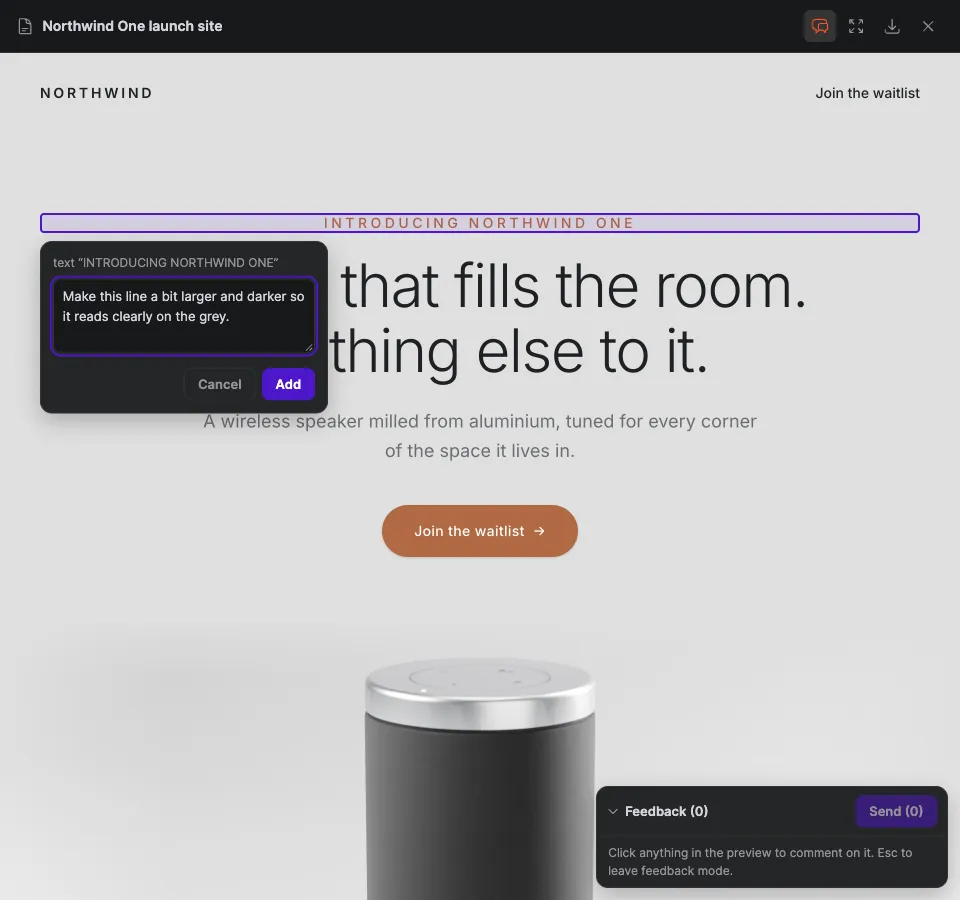 Cliquez sur un élément pour le commenter. Chaque commentaire est numéroté et épinglé à ce que vous avez cliqué.
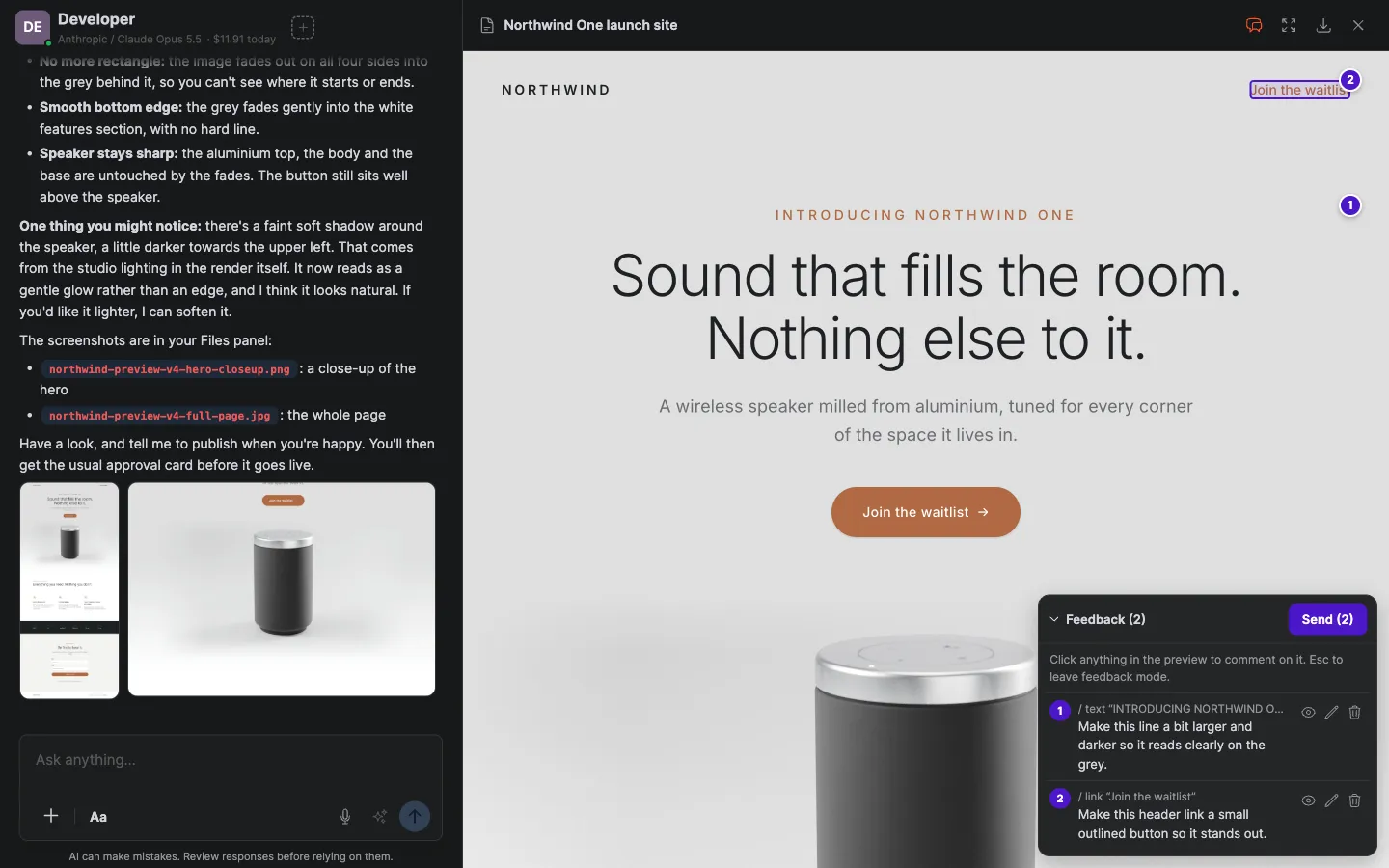 Le panneau garde chaque commentaire jusqu’à ce que vous ayez fini. Send les transmet tous à l’agent en un seul message.
Cliquez sur Send et l’agent reçoit tous les points d’un coup.
Étape 6 : Vérifiez l’aperçu révisé
L’agent traite la liste, reconstruit et publie l’aperçu mis à jour au même lien, avec chaque correction en regard de votre commentaire. C’est toujours un aperçu : rien n’est publié tant que vous ne le dites pas. Regardez les deux endroits, et envoyez une autre série si quelque chose cloche encore. Pas besoin de tout dire du premier coup.
Étape 7 : Demandez la mise en ligne et approuvez la carte
Quand vous êtes satisfait, dites-le. Nous avons écrit : « Both fixes look great. Please publish it. » L’agent demande alors à publier, et une carte d’approbation apparaît dans la conversation : Publish to the live site, qui fait passer la version de l’aperçu au site public du projet. Approve le met en ligne ; Deny le garde en aperçu pour que vous disiez ce qui manque. Rien ne se met en ligne sans votre accord, et si vous vous absentez, la conversation indique combien de cartes vous attendent.
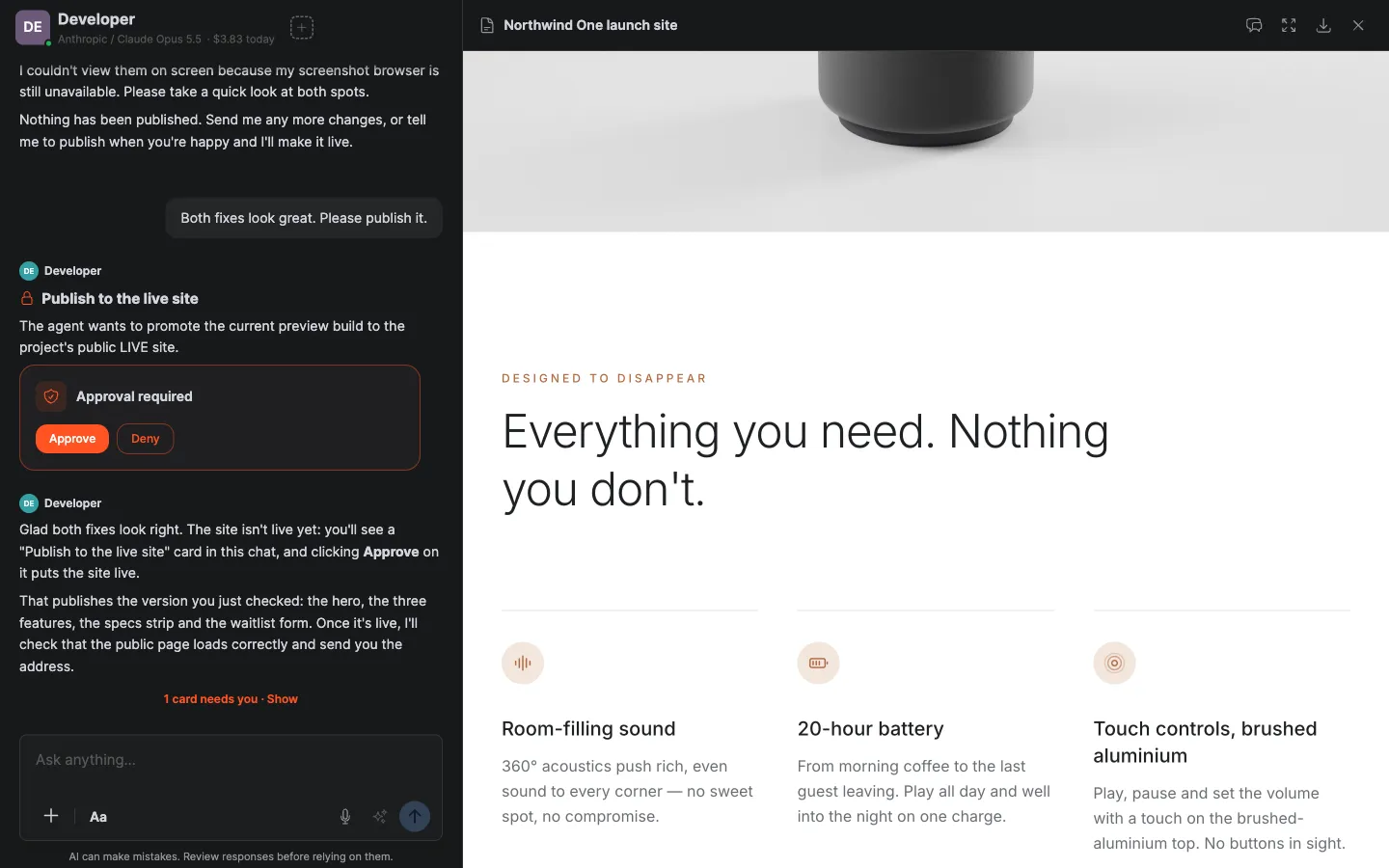 La mise en ligne attend sur une carte d’approbation dans la conversation, avec l’aperçu toujours ouvert à côté.
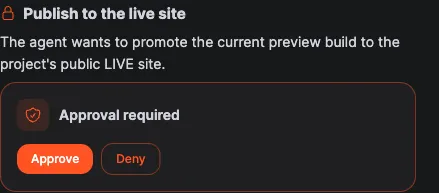 Approve met le site en ligne. Deny le garde en aperçu.
Étape 8 : C’est en ligne
Dès que vous approuvez, l’agent publie, vérifie que la page en ligne se charge et correspond à l’aperçu approuvé, puis vous envoie l’adresse. La nôtre est venue avec les prochaines étapes : tester une fois le formulaire de liste d’attente avec notre propre nom et courriel, une offre pour consulter ou exporter facilement les inscriptions, et une offre pour brancher notre propre domaine à la place de l’adresse temporaire.
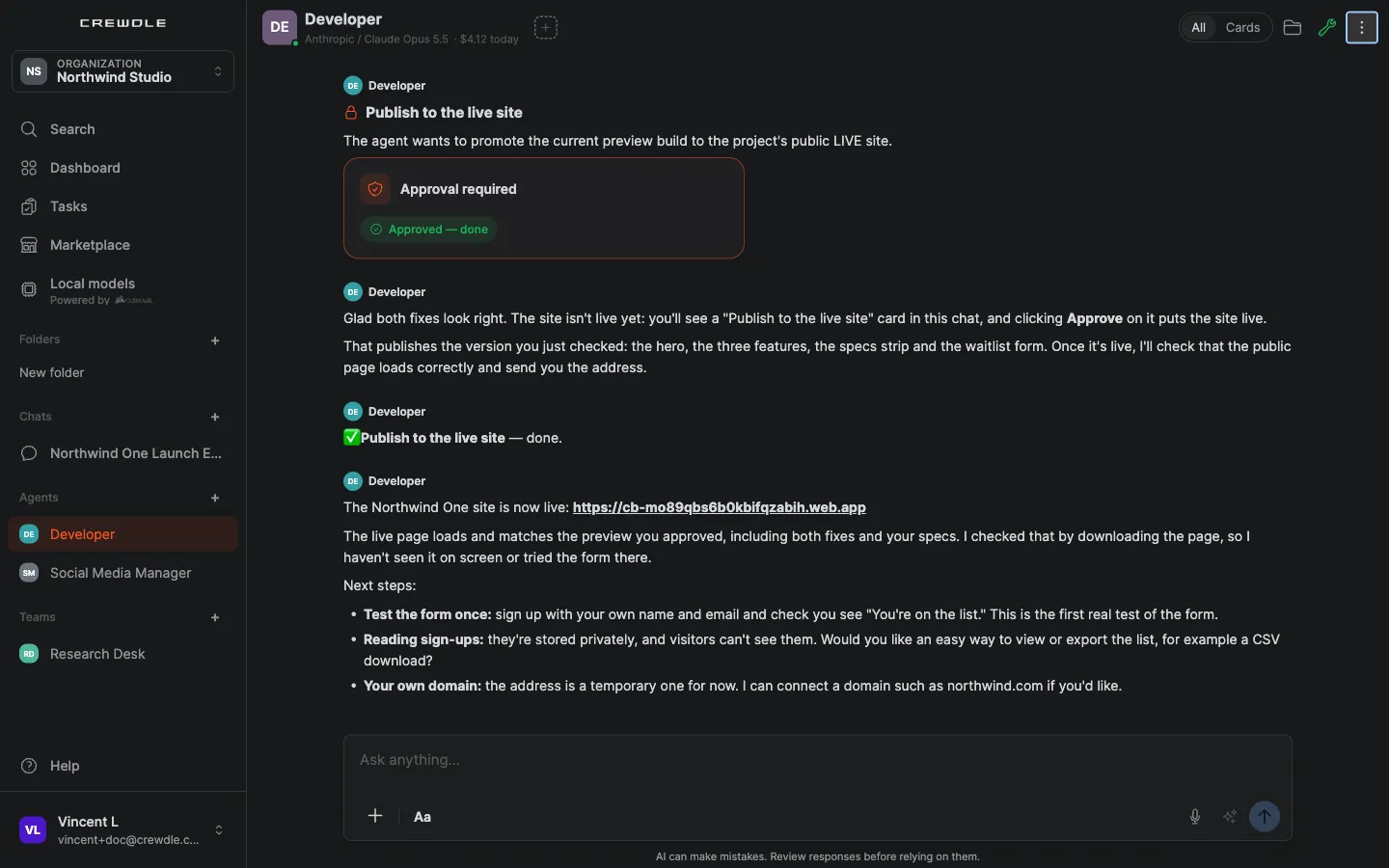 Le site est en ligne. L’agent envoie l’adresse et la suite.
Nous avons ensuite demandé à l’agent de regarder le site en ligne à l’écran. Il a ouvert la page dans une fenêtre de navigateur de bureau, confirmé les deux corrections, et signalé un défaut que nous n’avions pas vu : le fond du rendu était légèrement plus clair que le gris de la section d’accueil derrière lui. Il a enregistré ses captures dans le panneau Fichiers et proposé de corriger le contour d’abord dans l’aperçu, avant que quoi que ce soit change sur le site en ligne.
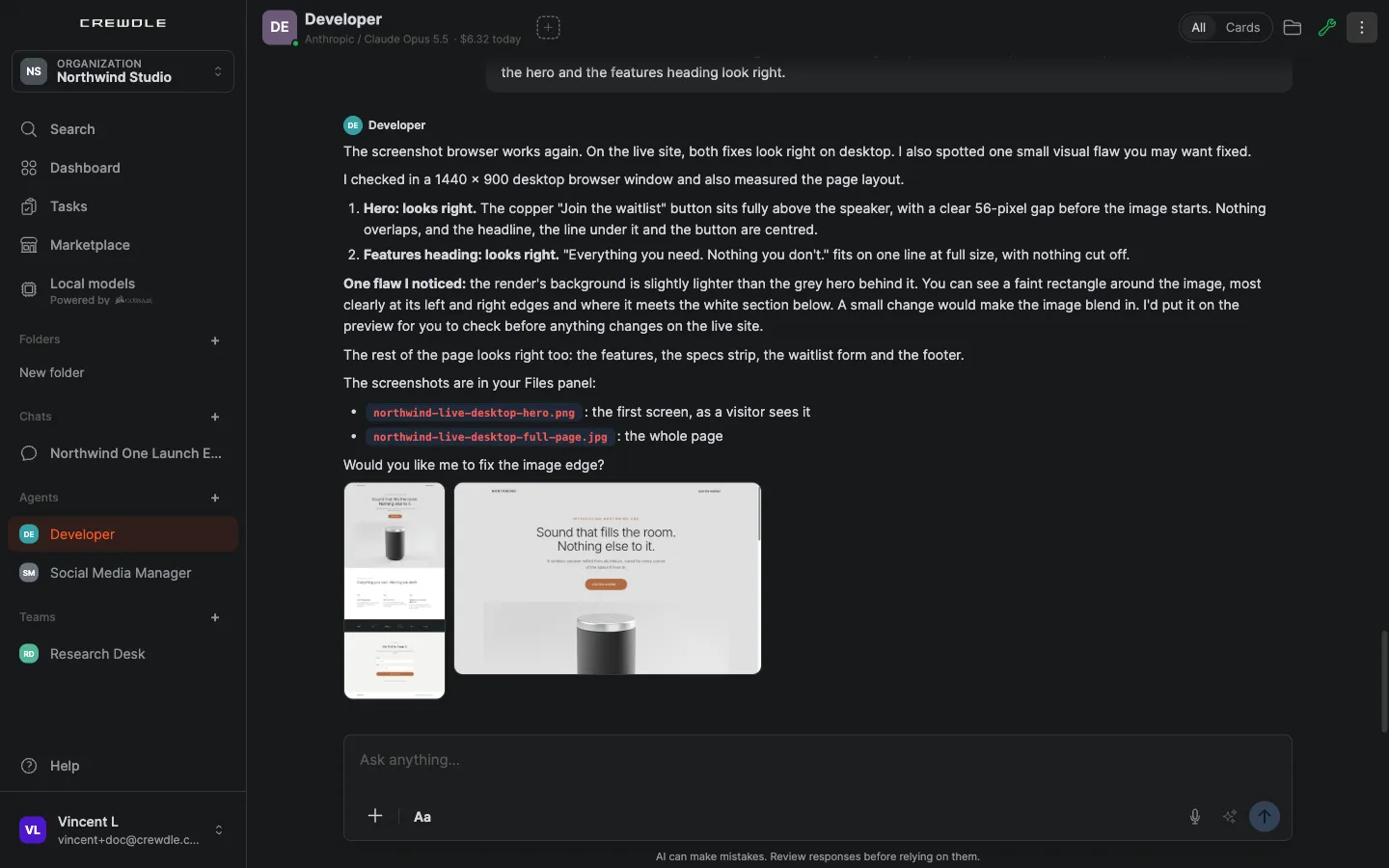 L’agent vérifie son propre travail : les deux corrections confirmées sur le site en ligne, un petit défaut repéré, et une correction proposée d’abord dans l’aperçu.
Étape 9 : Retrouvez-le et continuez à l’améliorer
Le site se trouve sous Livrables dans le panneau Fichiers de l’agent, à côté de son environnement d’hébergement, avec un bouton Ouvrir et un menu pour télécharger le projet ou copier son lien. Pour le modifier plus tard, demandez-le simplement : « ajoute une date de lancement », « remplace la photo ». L’agent met l’aperçu à jour et demande avant de remettre en ligne.
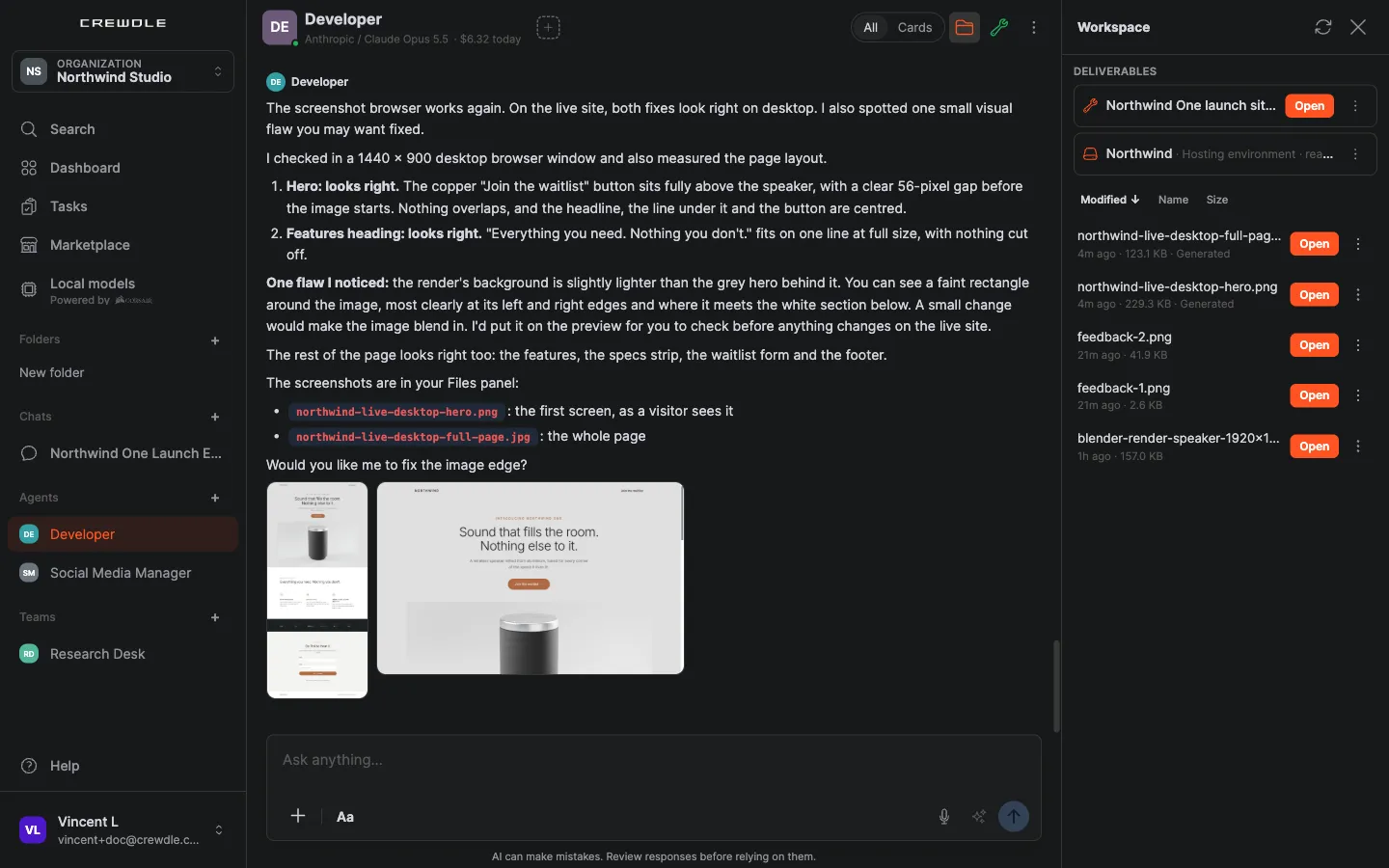 Livrables : le site en ligne et son environnement d’hébergement, avec les fichiers téléversés en dessous.
Ce que ça coûte
Vous payez à la tâche, comme pour tout travail d’agent, au tarif agent (1,5× le prix courant du modèle). Chaque demande est sa propre tâche sur le tableau Tâches, avec l’estimation de l’agent et ce qu’elle a réellement coûté : ici, bâtir le site, appliquer la série de commentaires et le mettre en ligne. Fixez un budget mensuel sur l’agent pour plafonner sa dépense. Voir Crédits et facturation.
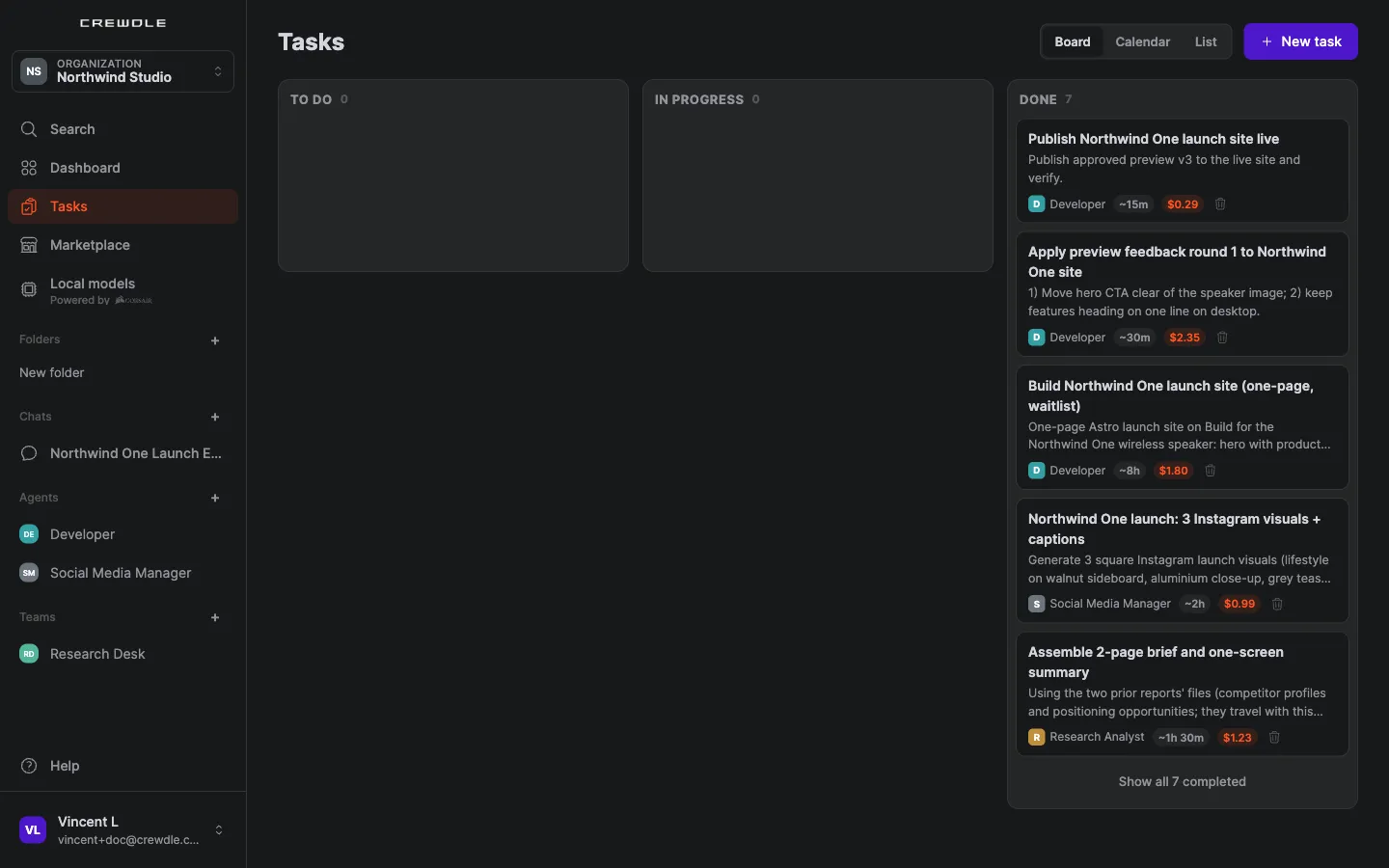 Chaque étape du site est une tâche sur le tableau, avec son responsable, son estimation et son coût.
Questions fréquentes
Faut-il savoir coder ?
Non. Vous informez l’équipe en langage courant, commentez l’aperçu en cliquant sur la page et approuvez la mise en ligne. Les agents écrivent, révisent et testent le code.
Puis-je modifier le site après sa mise en ligne ?
Oui. Demandez le changement au gestionnaire. L’équipe met l’aperçu à jour, et la nouvelle version n’est mise en ligne qu’après votre nouvelle approbation.
Ai-je besoin de toute l’équipe pour une page simple ?
Non. Un seul Developer peut bâtir, prévisualiser et publier un site simple de la même façon. Embauchez l’équipe quand le projet demande de la planification, de la révision et des tests à plusieurs.
