Créer des jeux Roblox avec un agent
Préparez Creator Hub et une clé Open Cloud, connectez-la à Crewdle, puis confiez à un agent la création, les tests et la publication de votre jeu Roblox.
Mis à jour le
Le développeur de jeux Roblox (Roblox Game Developer) crée et livre des jeux dans votre propre expérience Roblox. Il écrit le jeu en Luau, le teste sur un vrai serveur Roblox, le publie dans une place Test privée pour que vous y jouiez, et ne le met en ligne qu’avec votre approbation. Engagez-le seul, ou engagez l’équipe Roblox Studio : un gestionnaire de studio qui planifie le travail, le développeur de jeux Roblox et un artiste 3D qui crée des modèles sur mesure.
Ce guide couvre le côté Roblox (Creator Hub et la clé API), la connexion à Crewdle et votre premier essai. Pour un survol, voyez Crewdle pour Roblox.
Ce qu’il vous faut
- Un compte Roblox et une expérience dans Creator Hub. Une expérience neuve et vide convient.
- Roblox Studio, pour ajouter une deuxième place nommée Test.
- L’expérience gardée privée pendant que les agents publient dans la place Test.
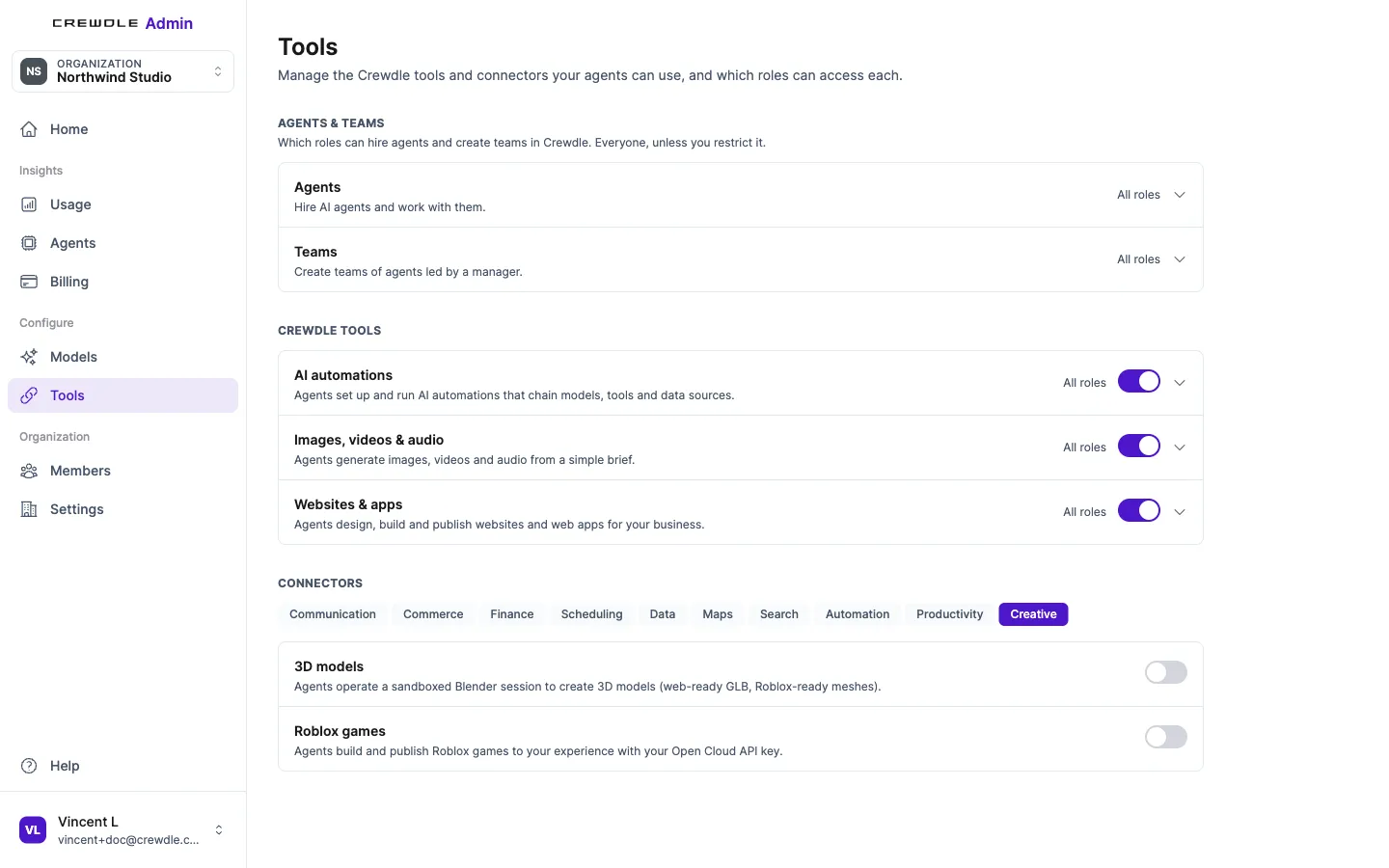
- L’administrateur de votre organisation, pour activer Roblox dans Admin → Outils, ainsi que Blender si vous engagez l’équipe Roblox Studio. Les deux se trouvent sous Connectors → Creative, sous les noms Roblox games et 3D models, et sont désactivés au départ.
1. Préparez votre expérience dans Creator Hub
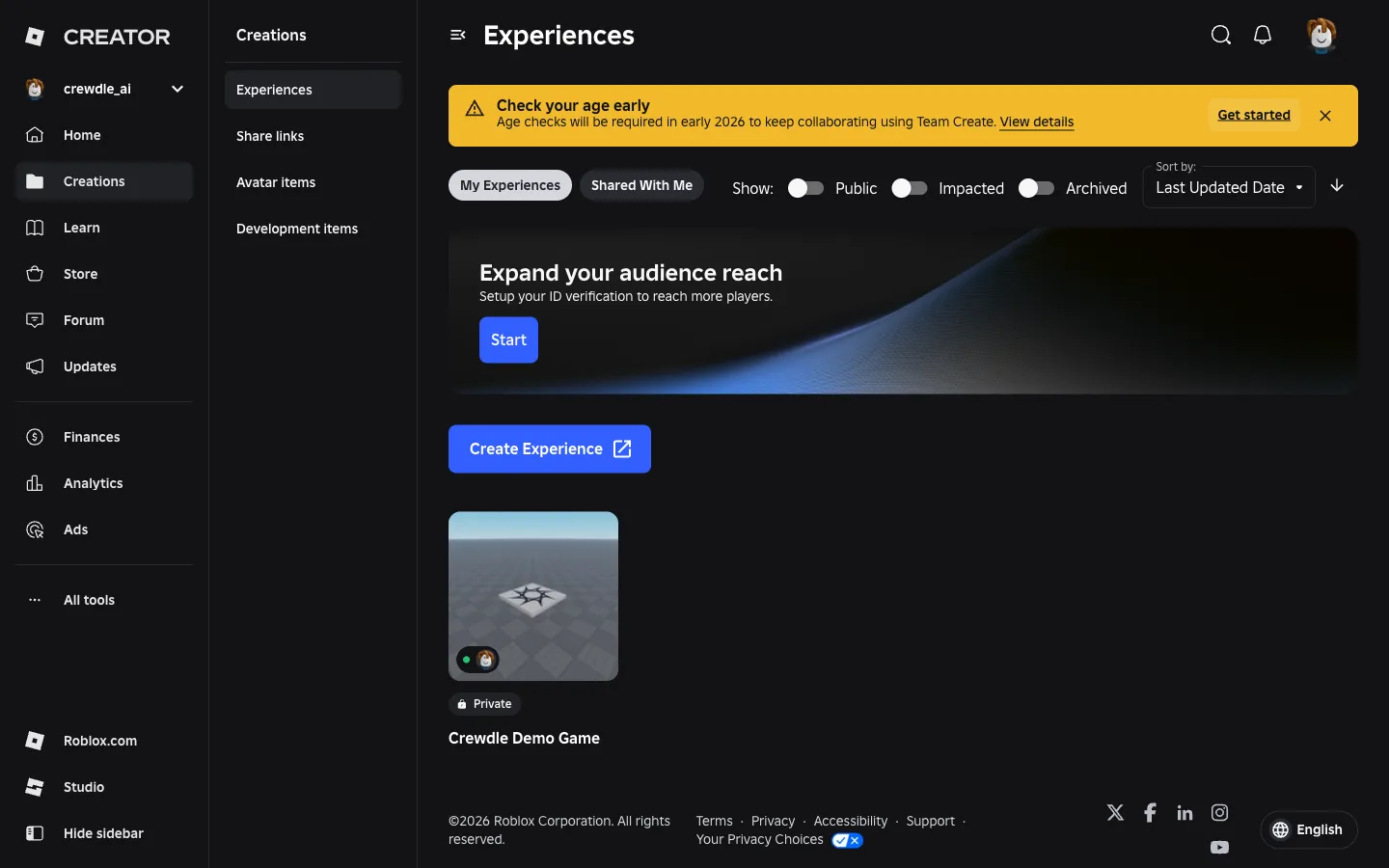
Ouvrez Creator Hub → Creations → Experiences. Créez une expérience, ou choisissez celle sur laquelle l’agent travaillera. Gardez-la privée.
Ajoutez une place nommée « Test »
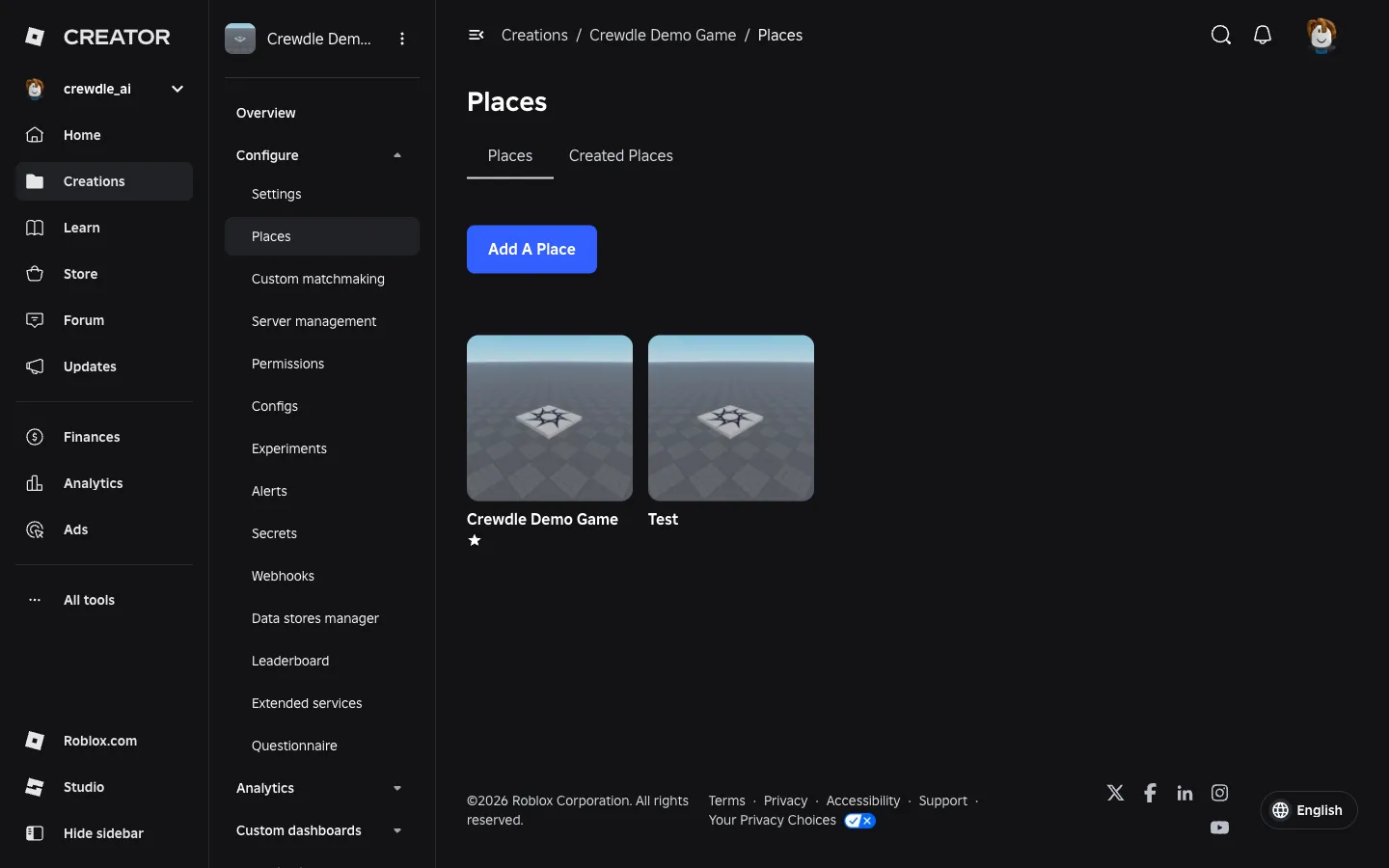
Les agents publient d’abord dans une deuxième place appelée Test : votre place de départ (celle que rejoignent les joueurs) ne change que lors d’une mise en ligne que vous approuvez.
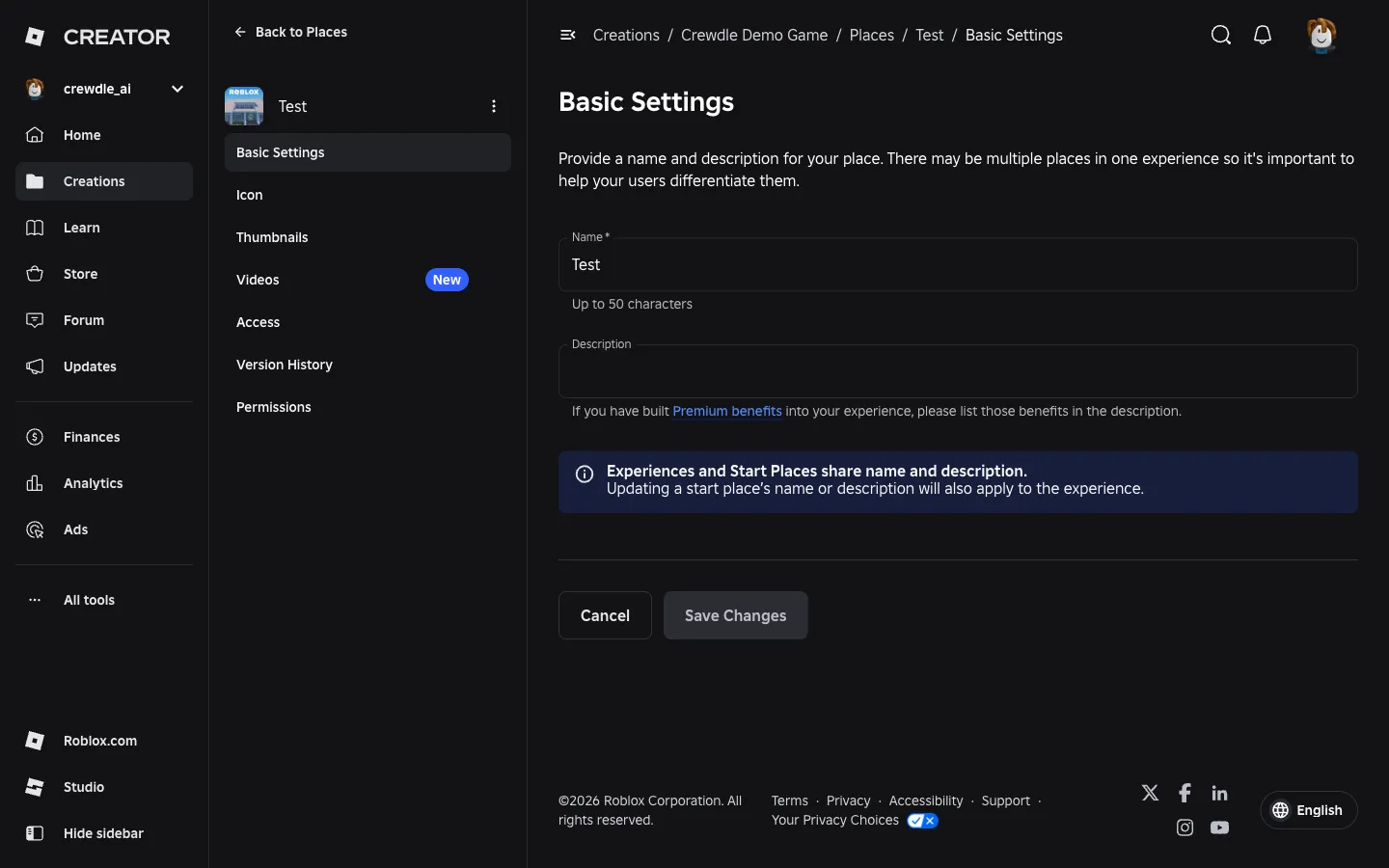
La place Test doit être ajoutée dans Roblox Studio : le bouton Add A Place de Creator Hub propose seulement de télécharger Studio. Ouvrez l’expérience dans Studio, allez dans Asset Manager → Places, choisissez Add New Place, puis renommez la nouvelle place Test. Vous pouvez aussi la renommer ensuite dans Creator Hub, dans les Basic Settings de la place.
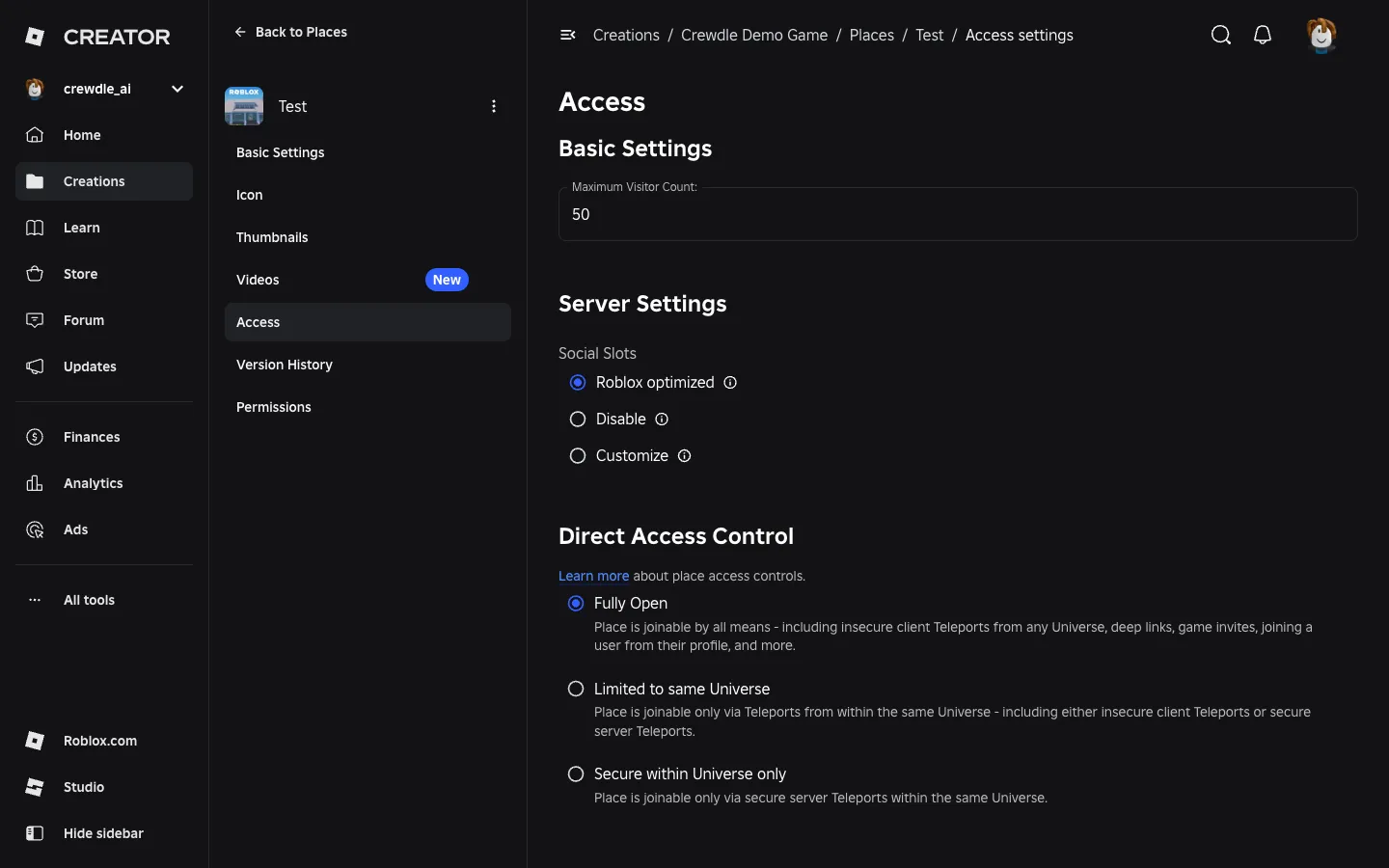
Le réglage d’accès de la place Test (Access → Direct Access Control) est à Fully Open par défaut. Laissez-le ainsi : vous pouvez la rejoindre pour vos essais pendant que l’expérience reste privée.
Copiez les trois identifiants
Crewdle a besoin de l’identifiant d’univers de votre expérience, de l’identifiant de sa place de départ et de celui de la place Test.
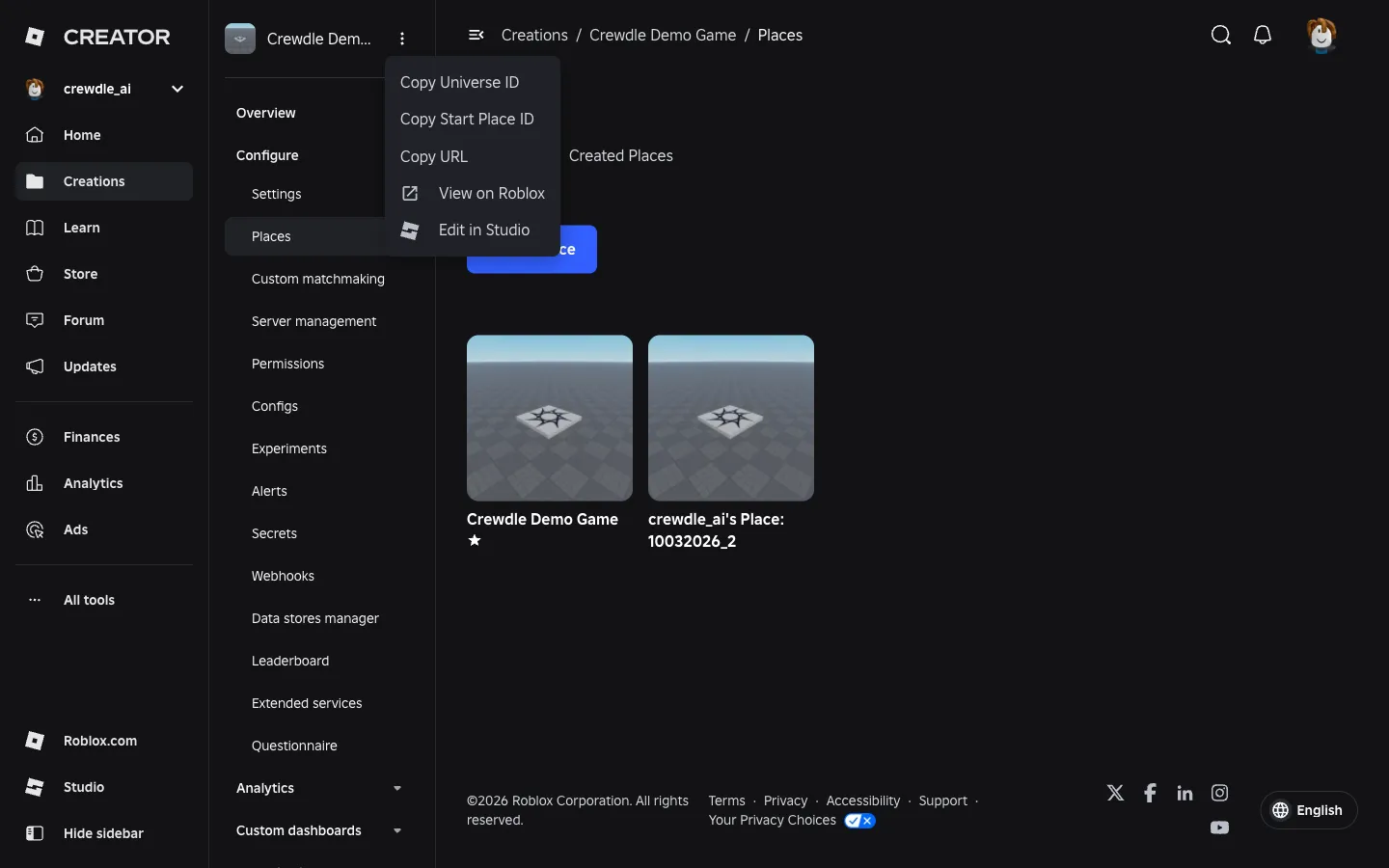
- Ouvrez le menu ⋯ de l’expérience (à côté de son nom, en haut à gauche) et choisissez Copy Universe ID, puis Copy Start Place ID.
- Les places autres que la place de départ n’ont pas d’option de copie. Ouvrez la place Test dans Creator Hub : son identifiant est le nombre dans l’adresse de la page,
…/places/<id>/configure.
2. Créez la clé API Open Cloud
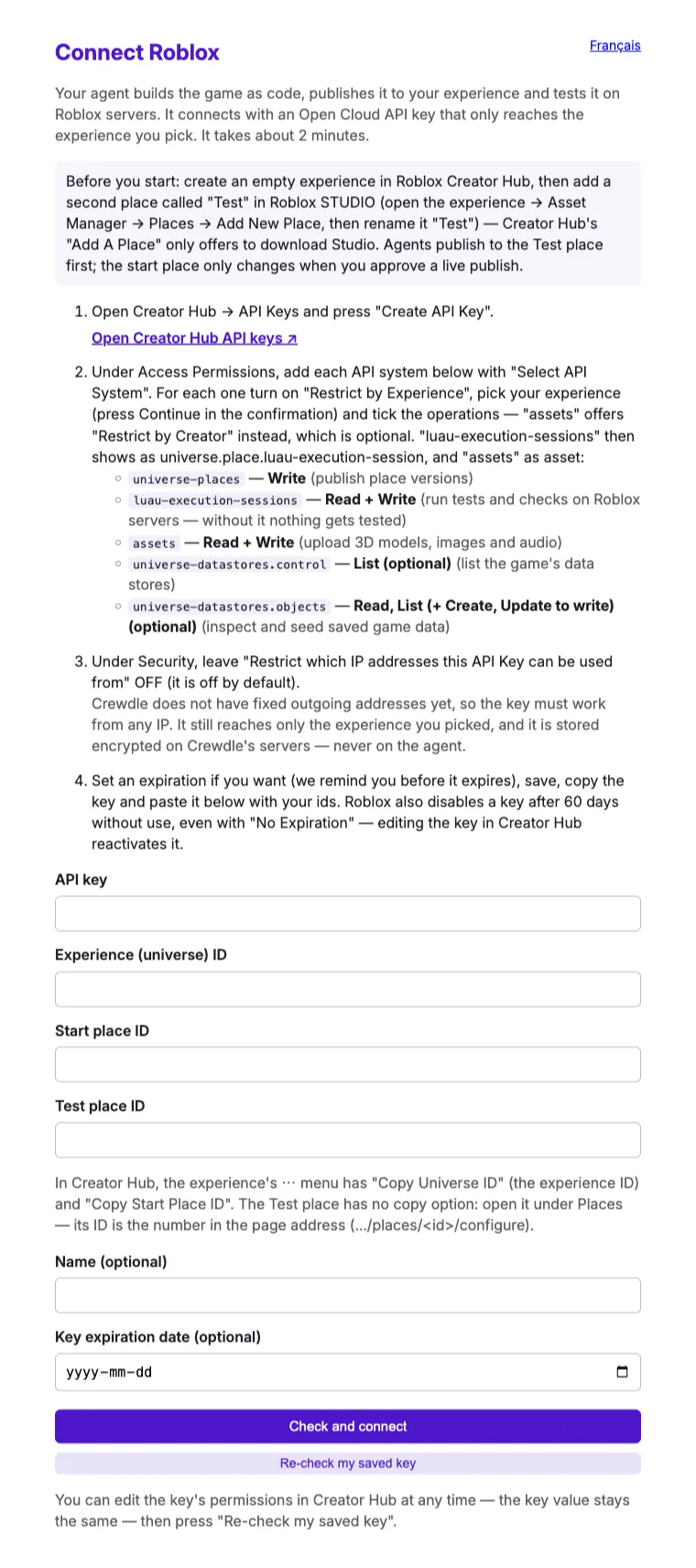
Roblox exige une clé API pour publier : c’est une clé que vous créez une fois et qui vous appartient. Dans Creator Hub, ouvrez API Keys (lien direct) et appuyez sur Create API Key. Donnez-lui un nom facile à reconnaître, comme « Crewdle ».
Permissions d’accès
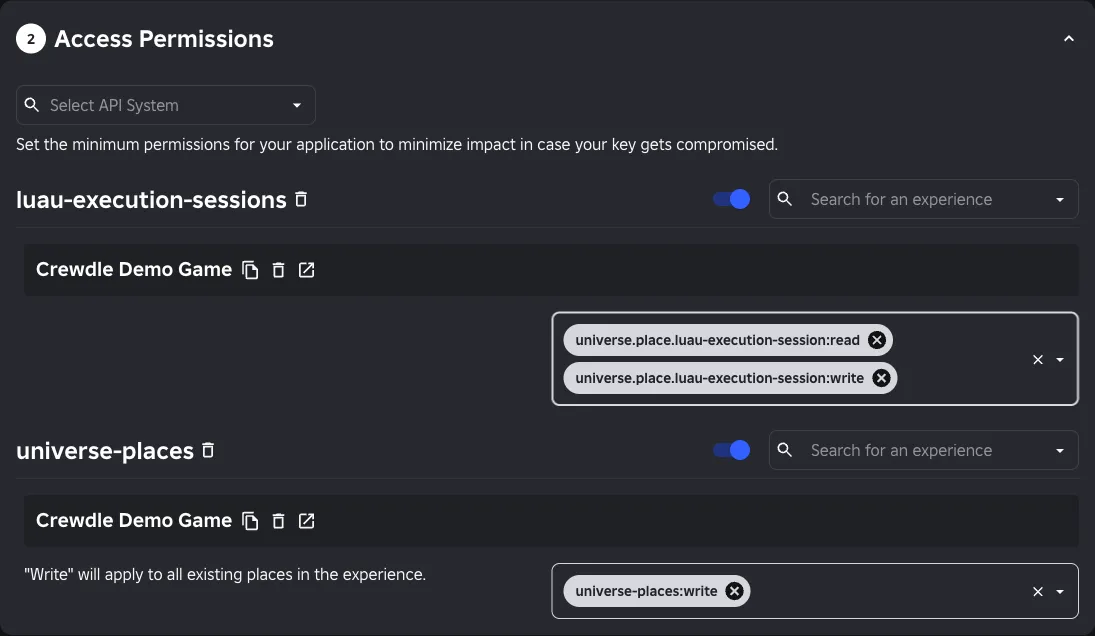
Pour chaque ligne ci-dessous, choisissez l’entrée dans Select API System, activez Restrict by Experience (appuyez sur Continue dans la boîte de confirmation), choisissez votre expérience, puis ajoutez les opérations.
| Select API System | Opérations | À quoi ça sert |
|---|---|---|
universe-places |
Write | Publier des versions des places |
luau-execution-sessions |
Read + Write | Lancer les vérifications et les tests sur les serveurs Roblox |
assets |
Read + Write | Téléverser des modèles 3D, des images et des sons |
universe-datastores.control (facultatif) |
List | Lister les magasins de données du jeu |
universe-datastores.objects (facultatif) |
Read, List (+ Create, Update pour écrire) | Examiner, et si vous le permettez alimenter, les données de jeu enregistrées |
Une fois ajoutée, l’entrée Luau affiche les étiquettes universe.place.luau-execution-session:read et :write.
Sécurité et expiration
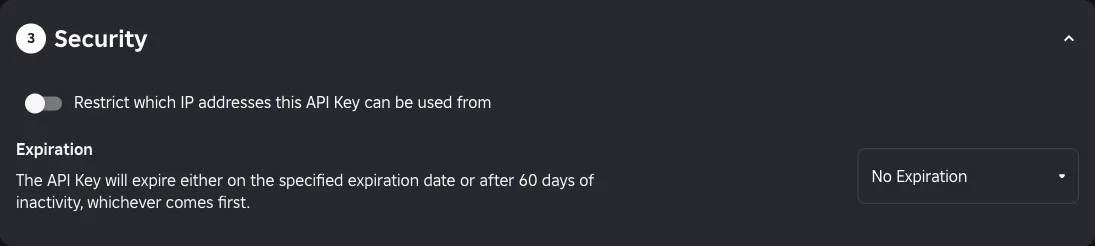
Laissez Restrict which IP addresses this API Key can be used from désactivé (c’est le réglage par défaut). Choisissez une date d’expiration si vous le souhaitez, enregistrez et copiez la clé.
Roblox fait expirer une clé à sa date d’expiration ou après 60 jours d’inactivité, selon la première éventualité, même avec No Expiration. Un agent qui travaille régulièrement sur le jeu la garde active.
3. Engagez l’agent ou l’équipe
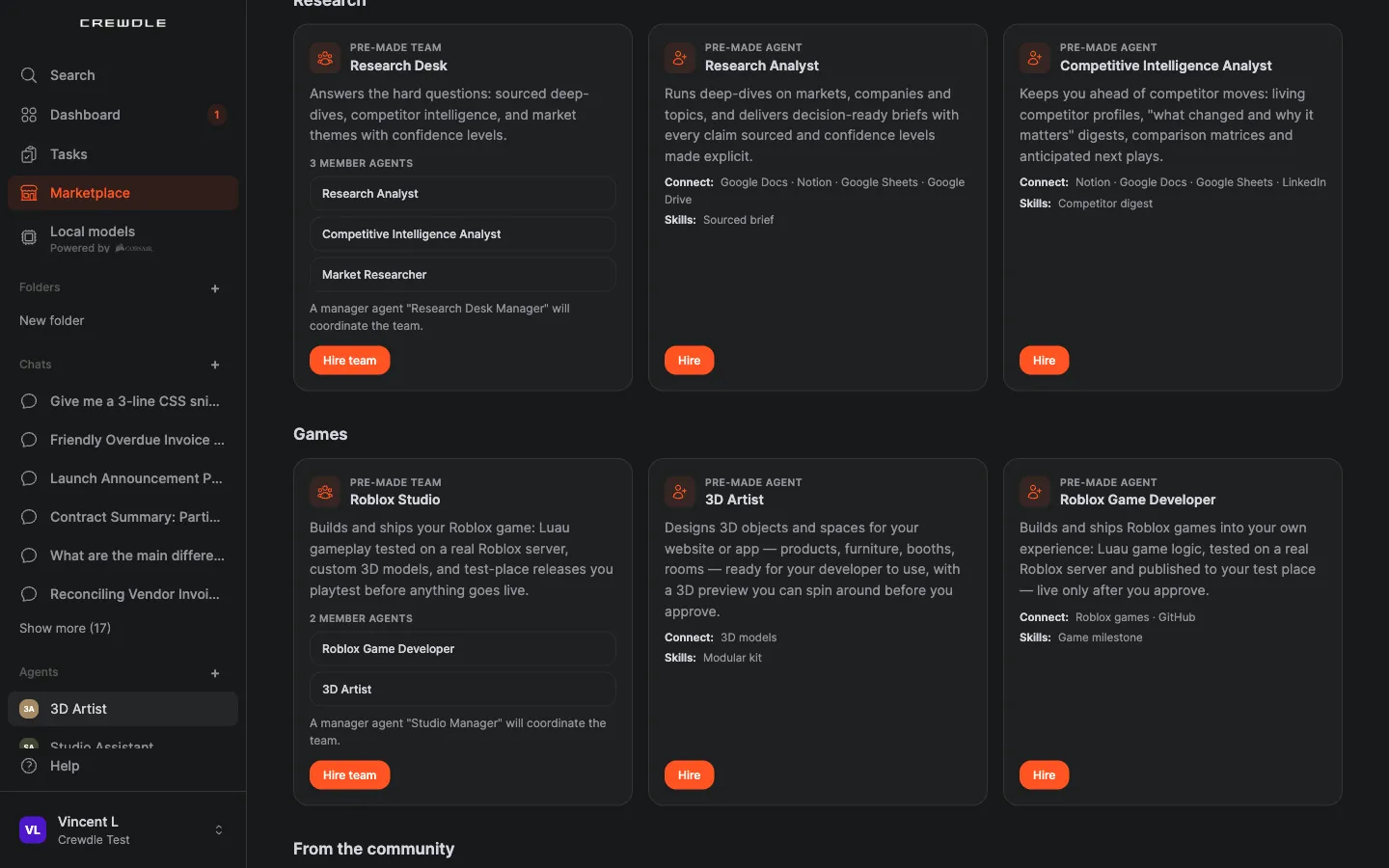
Dans Crewdle, ouvrez le marketplace et descendez jusqu’à Games : l’équipe Roblox Studio, l’artiste 3D (3D Artist) et le développeur de jeux Roblox.
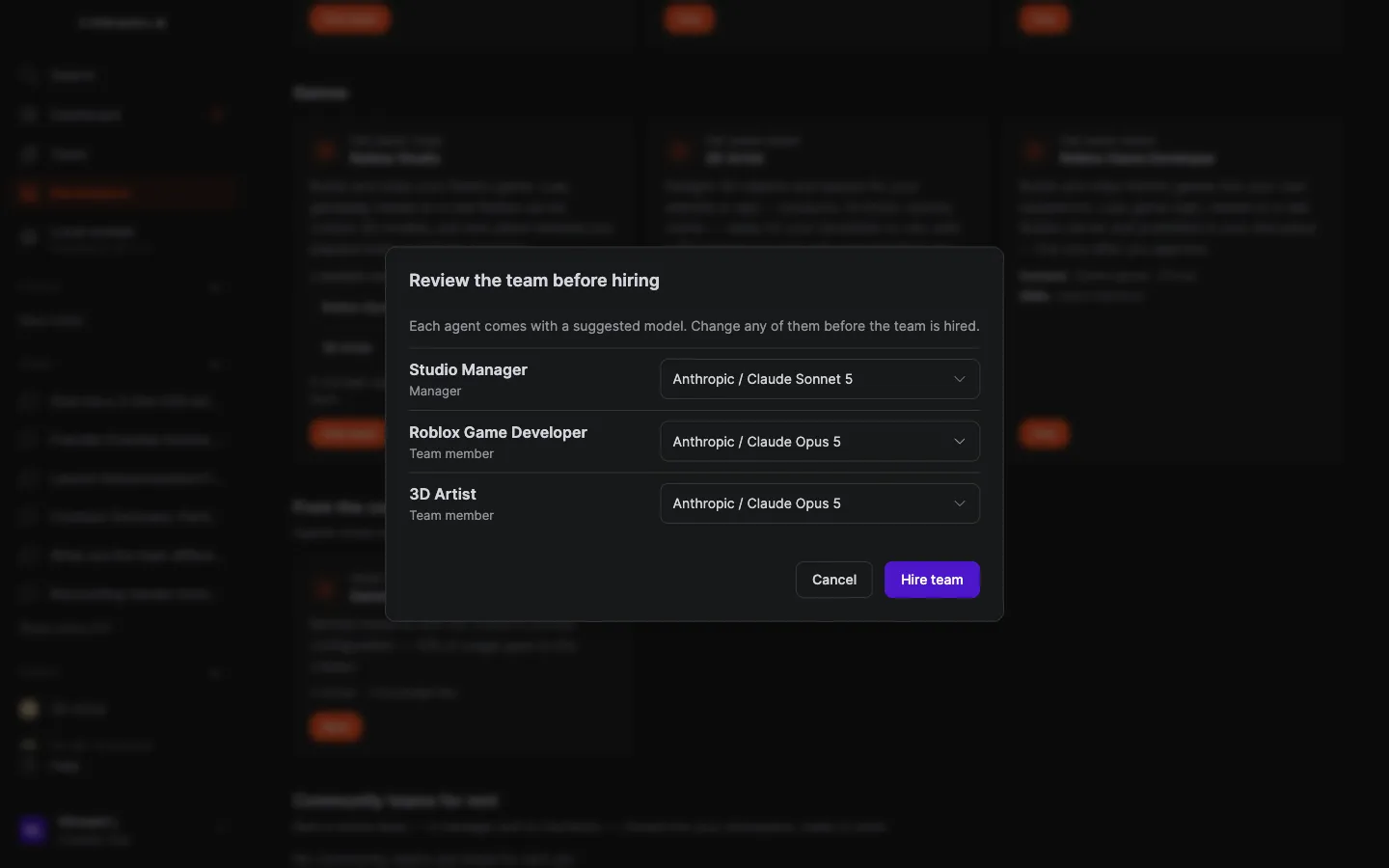
Avant l’embauche, vous révisez chaque agent et choisissez son modèle.
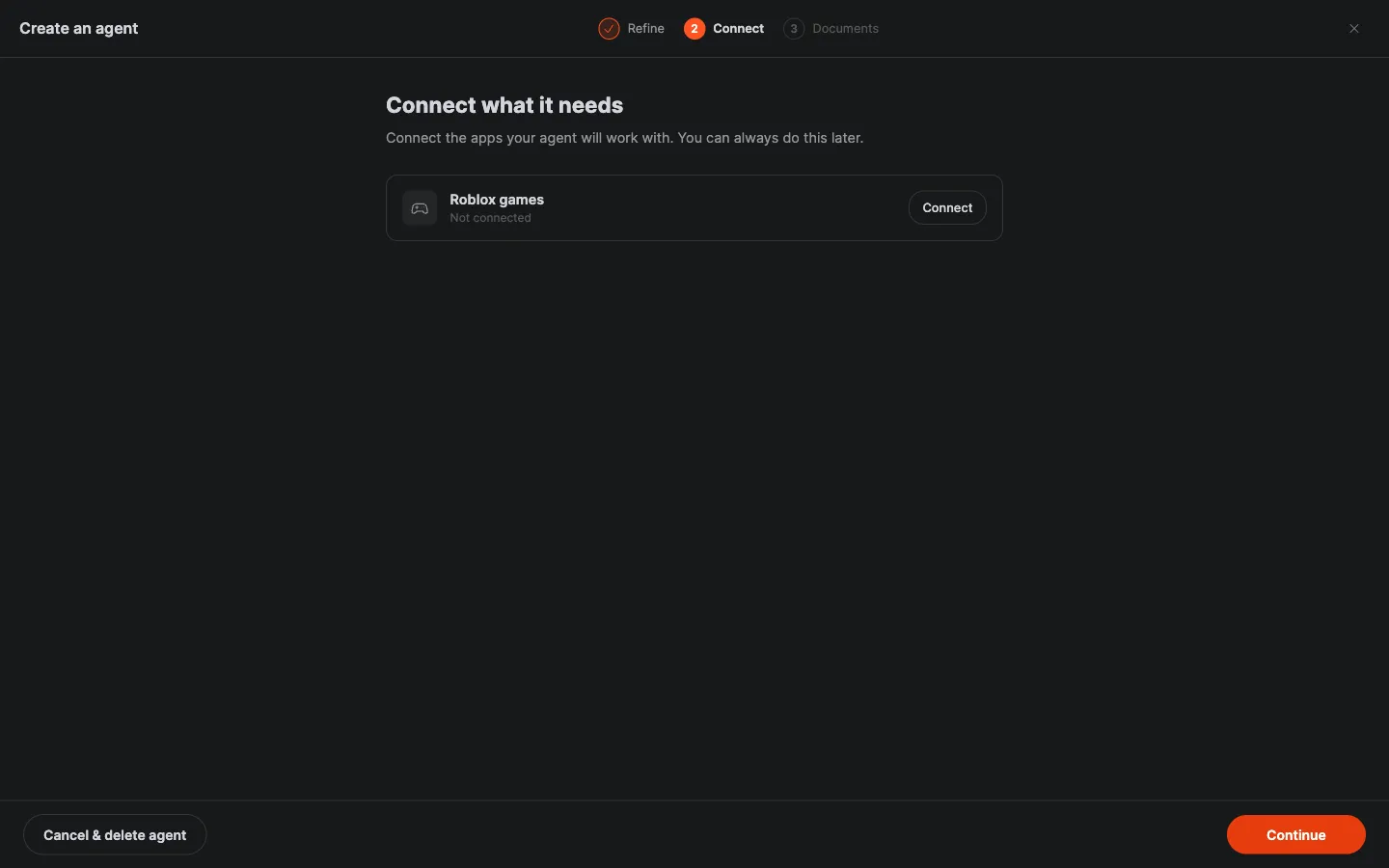
Une équipe prend un moment à se préparer, puis ouvre sa conversation d’équipe, prête pour un brief. Si vous engagez le développeur de jeux Roblox seul, l’étape Connect de l’assistant d’embauche propose Roblox games : connectez-le tout de suite, ou plus tard depuis la conversation.
4. Connectez Roblox
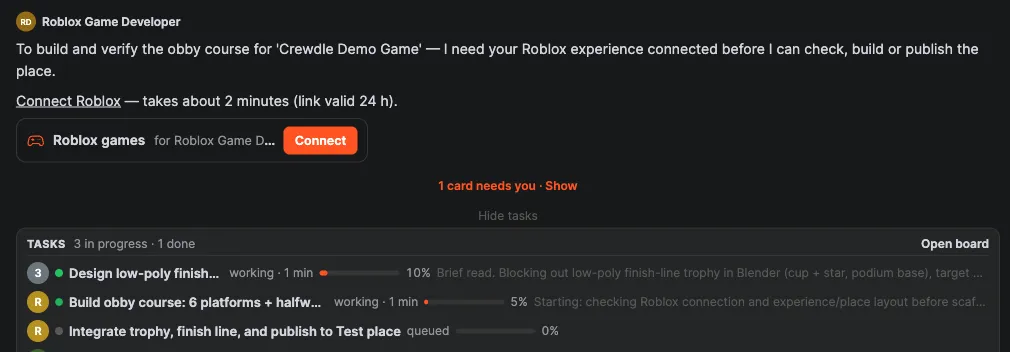
La première fois que l’agent a besoin de Roblox, il publie une carte Connect dans la conversation. Le lien ouvre la page de configuration guidée de Crewdle et reste valide 24 heures.
Sur la page de configuration, collez la clé API, l’Experience (universe) ID, le Start place ID et le Test place ID, puis appuyez sur Check and connect. Crewdle vérifie l’expérience, les deux places et chaque permission, et affiche OK ou Missing avec la façon exacte d’ajouter ce qui manque.
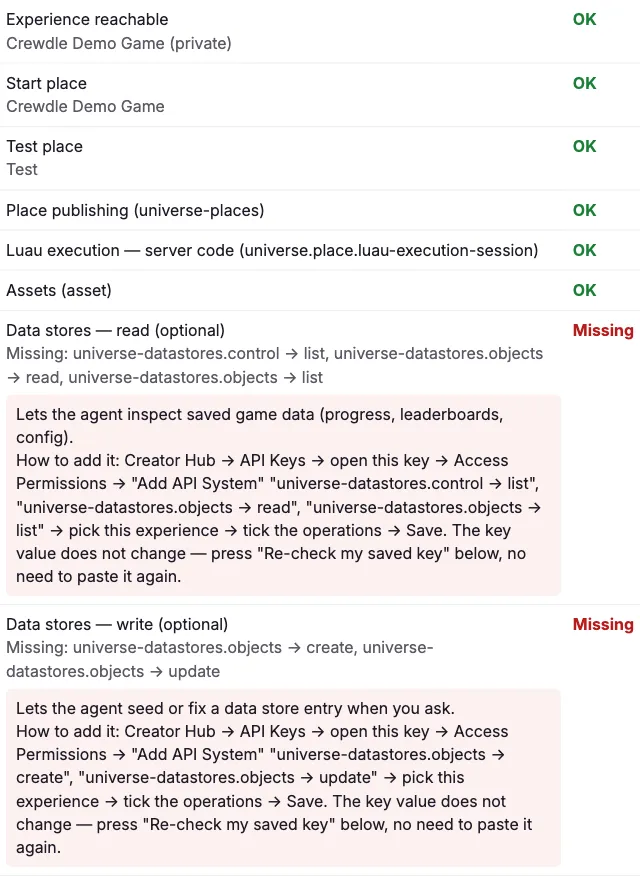
Pour ajouter une permission plus tard, modifiez la clé dans Creator Hub (sa valeur ne change pas), puis appuyez sur Re-check my saved key sur la page de configuration. La clé est stockée chiffrée sur les serveurs de Crewdle et n’est jamais remise à l’agent.
5. Décrivez le jeu
Décrivez ce que vous voulez en langage courant : le genre de jeu, ce qui doit se passer et où publier.
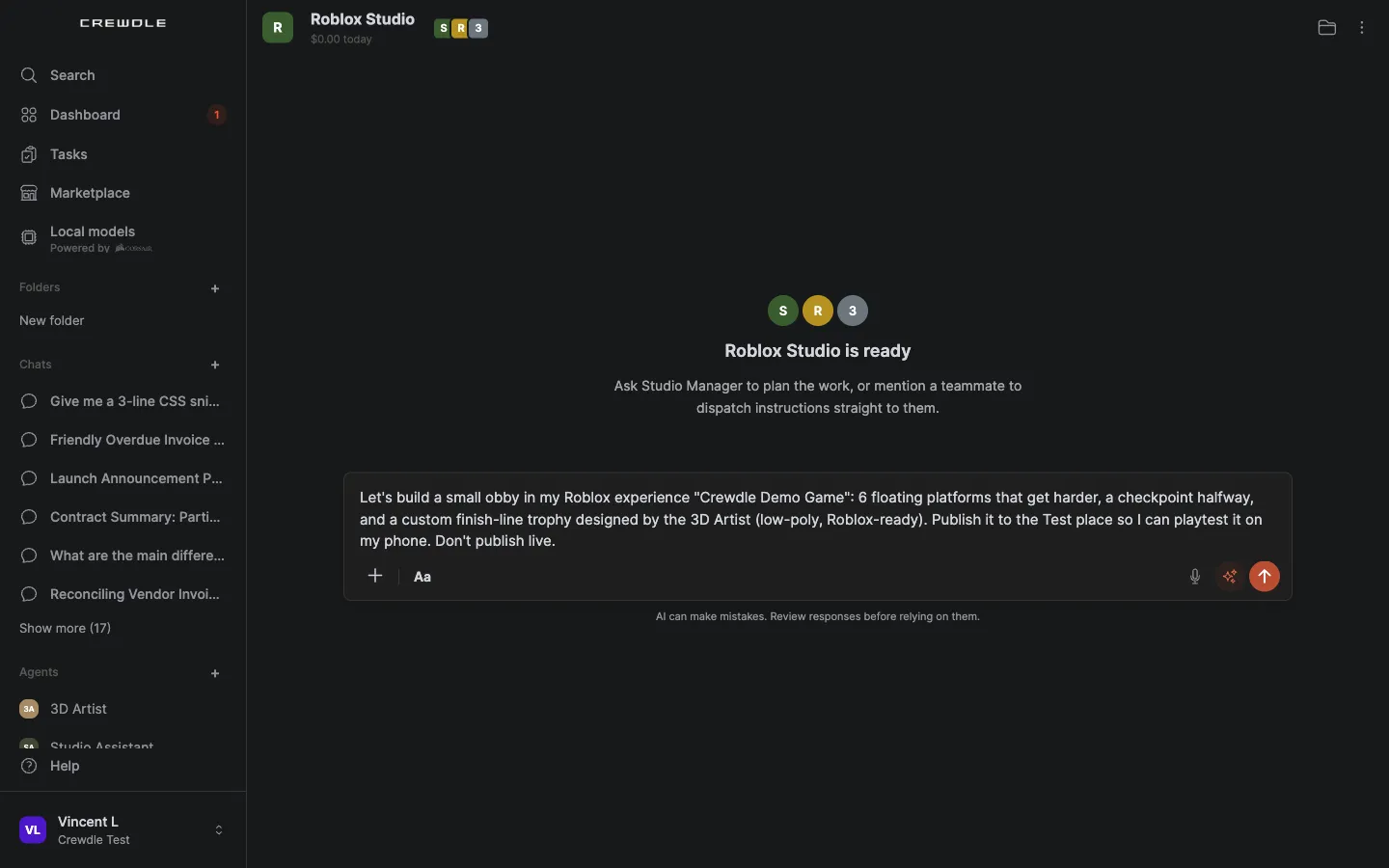
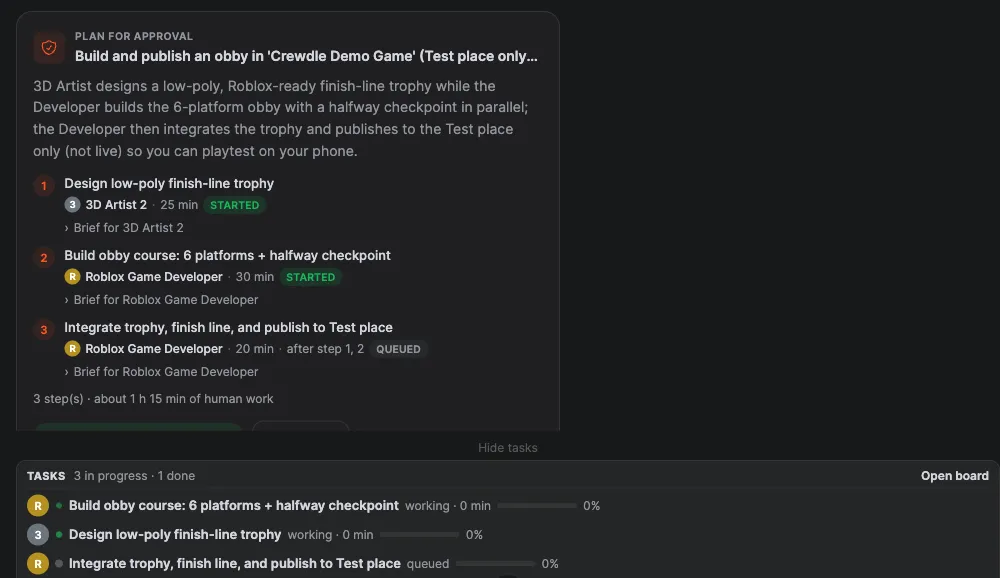
Avec l’équipe, le gestionnaire de studio répond par un plan à approuver : les étapes, qui fait quoi et une estimation. Appuyez sur Approve & start, ou sur Request changes en précisant quoi changer.
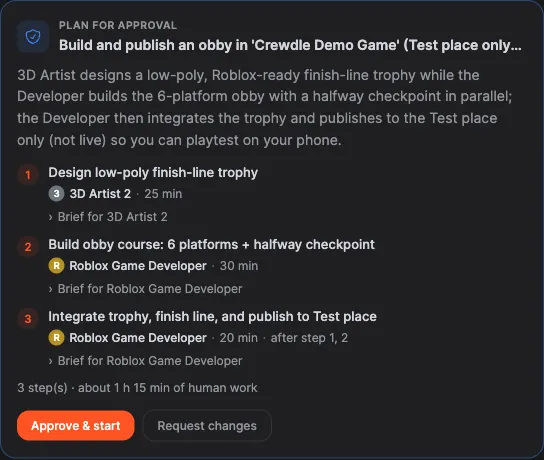
Chaque étape devient une tâche sur votre tableau des tâches. Les étapes qui dépendent d’autres attendent dans To do et démarrent d’elles-mêmes quand leurs préalables sont terminés.
6. Comment l’agent construit
- Le jeu est du code Luau dans un projet Rojo. L’agent peut partir d’un modèle : vide, obby, tycoon ou par manches.
- Avant toute publication, il lance check (linter, formatage et vérification des types), puis build, puis les tests sur un vrai serveur Roblox.
- L’artiste 3D modélise les objets dans Blender et exporte un FBX prêt pour Roblox : à l’échelle des studs, textures jusqu’à 1024 px, budget de triangles vérifié. Vous pouvez faire pivoter le modèle dans l’aperçu 3D de Crewdle avant qu’il entre dans le jeu.
- Il peut téléverser des ressources (modèles, images, sons) et vous indique le statut de modération de chacune.
- Il peut lire vos magasins de données. Toute écriture demande d’abord votre confirmation.
7. Essayez la place Test
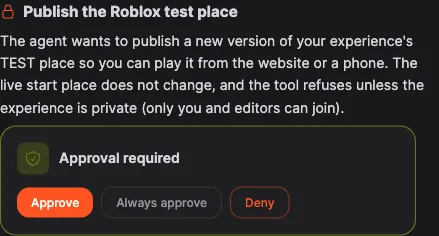
L’agent enregistre la version dans votre place Test. Pour y jouer depuis le site web ou un téléphone, approuvez la carte Publish the Roblox test place. La place de départ en ligne ne change pas, et l’outil refuse si l’expérience n’est pas privée.
L’agent publie ensuite le lien vers la place Test. Jouez-y dans le navigateur, sur votre téléphone, ou ouvrez-la dans Roblox Studio.
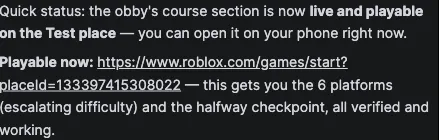
L’agent ne peut ni voir ni jouer au jeu : votre essai, c’est la révision. Dites-lui ce qui cloche (« le saut de la plateforme 4 est trop long ») et il modifie le code, revérifie, reteste et republie la place Test.
8. Approuvez la mise en ligne
Quand le résultat vous convient, demandez la mise en ligne. Elle exige une vérification sans erreur et des tests réussis, et attend votre approbation chaque fois. Chaque publication, Test ou en ligne, est consignée.
Les cartes d’approbation passent facilement inaperçues dans une conversation d’équipe animée : la vue Cards (« N cards need you ») réduit la conversation à ce qui vous attend.
Limites
- L’agent ne peut ni voir ni jouer au jeu. C’est vous qui l’essayez.
- Les modifications faites dans Roblox Studio sont écrasées par la publication suivante. Demandez la modification à l’agent pour qu’elle se retrouve dans le code.
- Pas de paquets Wally.
- La connexion avec Roblox (OAuth) n’est pas possible : Roblox exige une clé API pour publier.
- Les Robux et les quotas de téléversement restent sur votre compte Roblox.
Ce que ça coûte
Des jetons seulement, comme pour tout travail d’agent engagé, facturés 1,5 fois le prix courant du modèle. Aucuns frais par siège, par session ou par publication, et le budget mensuel de chaque agent plafonne ce qu’il peut dépenser. Voir Crédits et facturation.
Dépannage
- Une permission est marquée Missing. Modifiez la clé dans Creator Hub → API Keys → Access Permissions, ajoutez l’opération avec Restrict by Experience activé et votre expérience choisie, enregistrez, puis appuyez sur Re-check my saved key.
- L’expérience, la place de départ ou la place Test échoue à la vérification. Les identifiants sont probablement inversés. L’identifiant d’univers et celui de la place de départ viennent du menu ⋯ de l’expérience ; celui de la place Test est le nombre dans l’adresse Creator Hub de la place Test. Les trois doivent appartenir à la même expérience.
- La clé ne fonctionne plus. Elle a expiré : à sa date d’expiration, ou après 60 jours sans utilisation. Créez une nouvelle clé avec les mêmes permissions et reconnectez-la. Si vous avez activé la restriction d’adresses IP, désactivez-la.
- La publication dans la place Test est refusée. L’expérience est publique. Rendez-la privée pendant que les agents publient dans la place Test.
- Les tests échouent. Demandez à l’agent ce qui a échoué. La mise en ligne reste bloquée tant que la vérification n’est pas sans erreur et que les tests ne passent pas.
- L’agent attend une publication. Une carte d’approbation est en attente. Ouvrez la vue Cards pour la trouver.
- Vos modifications dans Studio ont disparu. La publication suivante les a écrasées. Décrivez plutôt la modification à l’agent.
- Le lien Connect a expiré. Il est valide 24 heures. Demandez-en un nouveau à l’agent.
- L’artiste 3D de l’équipe ne peut pas ouvrir Blender. L’administrateur de votre organisation doit activer Blender dans Admin → Outils.
Roblox est une marque de commerce de Roblox Corporation. Crewdle n’est ni affilié à Roblox ni approuvé par Roblox.
Questions fréquentes
L’agent peut-il jouer à mon jeu ?
Non. Il écrit le code et lance des tests sur un vrai serveur Roblox, mais il ne peut ni voir ni jouer au jeu. Vous essayez la place Test sur le web, sur votre téléphone ou dans Roblox Studio, puis vous lui dites quoi changer.
Peut-il mettre mon jeu en ligne sans demander ?
Non. Une mise en ligne exige une vérification sans erreur, des tests réussis et votre approbation, chaque fois. D’ici là, l’agent publie seulement dans votre place Test privée, et chaque publication est consignée.
L’agent voit-il ma clé API ?
Non. La clé est stockée chiffrée sur les serveurs de Crewdle et n’est jamais remise à l’agent, et elle n’atteint que l’expérience à laquelle vous l’avez limitée.
Pourquoi dois-je ajouter la place Test dans Roblox Studio ?
Le bouton Add A Place de Creator Hub propose seulement de télécharger Studio. Dans Studio, utilisez Asset Manager → Places → Add New Place, puis renommez la place Test.
Combien coûte le travail sur Roblox ?
Des jetons seulement, facturés comme tout travail d’agent engagé, à 1,5 fois le prix courant du modèle. Aucuns frais par siège, par session ou par publication. Les Robux et les quotas de téléversement restent sur votre compte Roblox.
