Documentation Crewdle : le chat
Discutez avec GPT, Claude, Gemini et Grok dans l’application Crewdle, à côté de vos agents. Vérifiez les réponses entre modèles, téléversez des documents.
Mis à jour le
Le chat est l'endroit où vous faites votre propre travail d'IA au quotidien dans Crewdle, juste à côté de vos agents embauchés. Il réunit plusieurs modèles de pointe dans une seule interface, pour cesser de jongler entre abonnements et identifiants. Quand une conversation devient un travail récurrent, vous pouvez la promouvoir en agent embauché depuis le même écran.
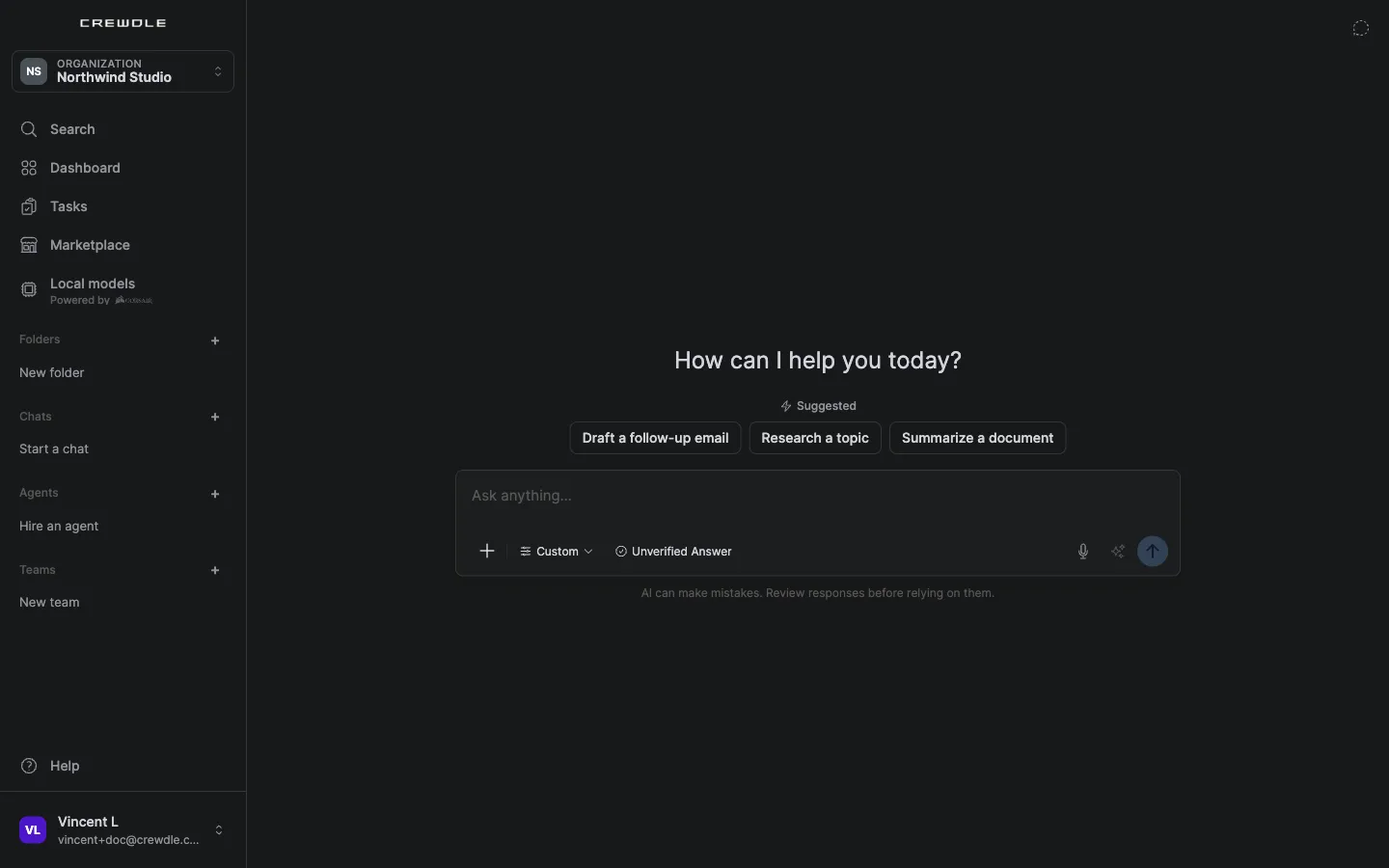 Le chat s’ouvre sur un accueil épuré : choisissez une suggestion ou posez simplement votre question. La zone de message regroupe le menu des modes, la réponse vérifiée et la dictée.
Modes de chat : usage général, recherche et rédaction
Choisissez un mode depuis la zone de composition plutôt que de configurer les outils à la main. Usage général est le réglage par défaut pour le quotidien. Recherche s'appuie sur la recherche web et les citations pour trouver de l'information. Rédaction est ajusté pour écrire et réviser du texte. Ouvrez les paramètres avancés depuis le même menu pour choisir un modèle précis par son nom, ou activer/désactiver directement la recherche web et la lecture de pages, les mêmes réglages que les modes ajustent automatiquement.
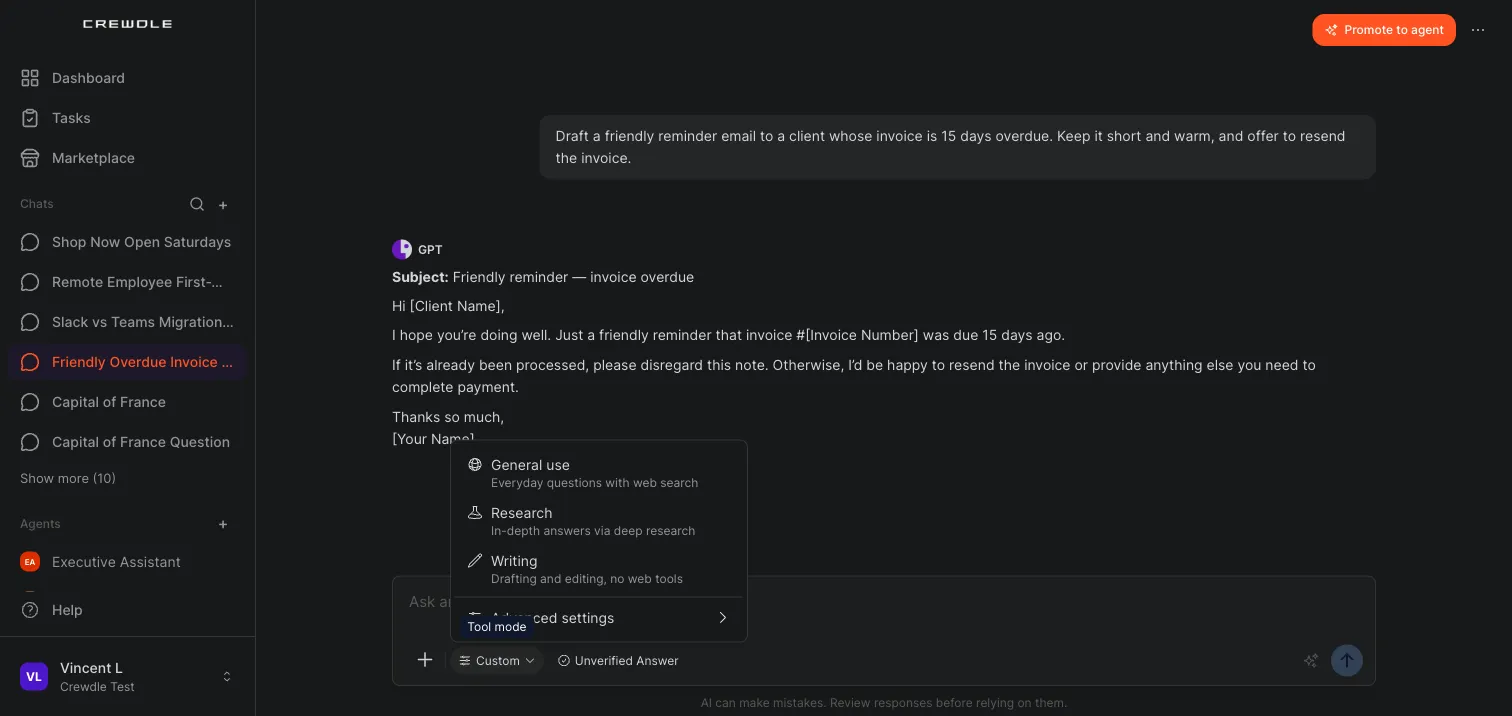 Choisissez un mode selon le type de travail, ou ouvrez les paramètres avancés pour contrôler vous-même le modèle et les outils web.
Comment changer de mode de chat
- Cliquez sur le nom du mode à côté du bouton + dans la zone de message (il démarre sur Usage général).
- Choisissez Recherche pour des réponses appuyées sur le web avec des citations, ou Rédaction pour écrire et réviser.
- Ouvrez les paramètres avancés en bas du menu pour choisir un modèle précis ou activer directement la recherche web et la lecture de pages.
Choisissez un modèle
Basculez entre GPT, Claude, Gemini et Grok à tout moment, même en pleine conversation, depuis les paramètres avancés du menu de mode. Aucune configuration, aucune clé API : Crewdle gère les modèles, vous n'avez qu'à parler. Cliquer sur Claude, GPT ou Gemini choisit le Routage intelligent de cette famille : Crewdle dirige automatiquement chaque requête vers le bon modèle selon sa complexité, un modèle plus rapide et économique pour les demandes simples, un modèle haut de gamme pour les plus difficiles. Ouvrez Afficher les modèles avancés pour choisir un modèle précis par son nom.
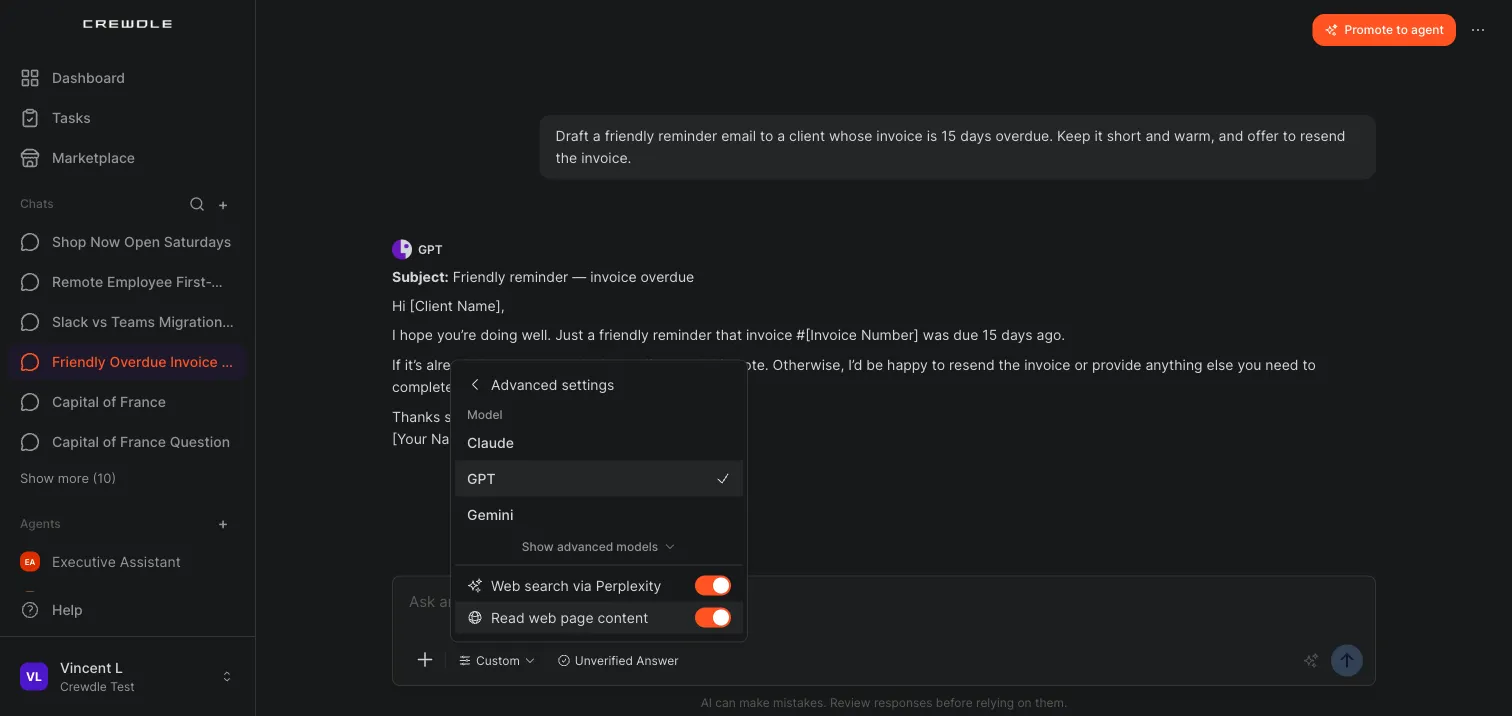 Les paramètres avancés choisissent par défaut le Routage intelligent pour Claude, GPT ou Gemini. Ouvrez Afficher les modèles avancés pour choisir un modèle précis par son nom.
Comment changer de modèle
- Ouvrez le menu de mode à côté du bouton + et cliquez sur Paramètres avancés.
- Cliquez sur Claude, GPT ou Gemini pour le Routage intelligent de cette famille, ou ouvrez Afficher les modèles avancés pour choisir un modèle précis par son nom.
- Continuez à discuter. Vous pouvez en changer à tout moment, même en pleine conversation.
Vérifiez les réponses entre modèles
Pour les réponses qui doivent être fiables, activez Réponse vérifiée dans la zone de message. Votre question est envoyée à trois modèles de pointe de fournisseurs différents, actuellement Claude, GPT et Gemini. Chacun répond de son côté, puis Chat compare les réponses, les fusionne en une seule et montre chaque étape. Comme le panel couvre plusieurs fournisseurs, aucune entreprise d'IA ne corrige sa propre copie.
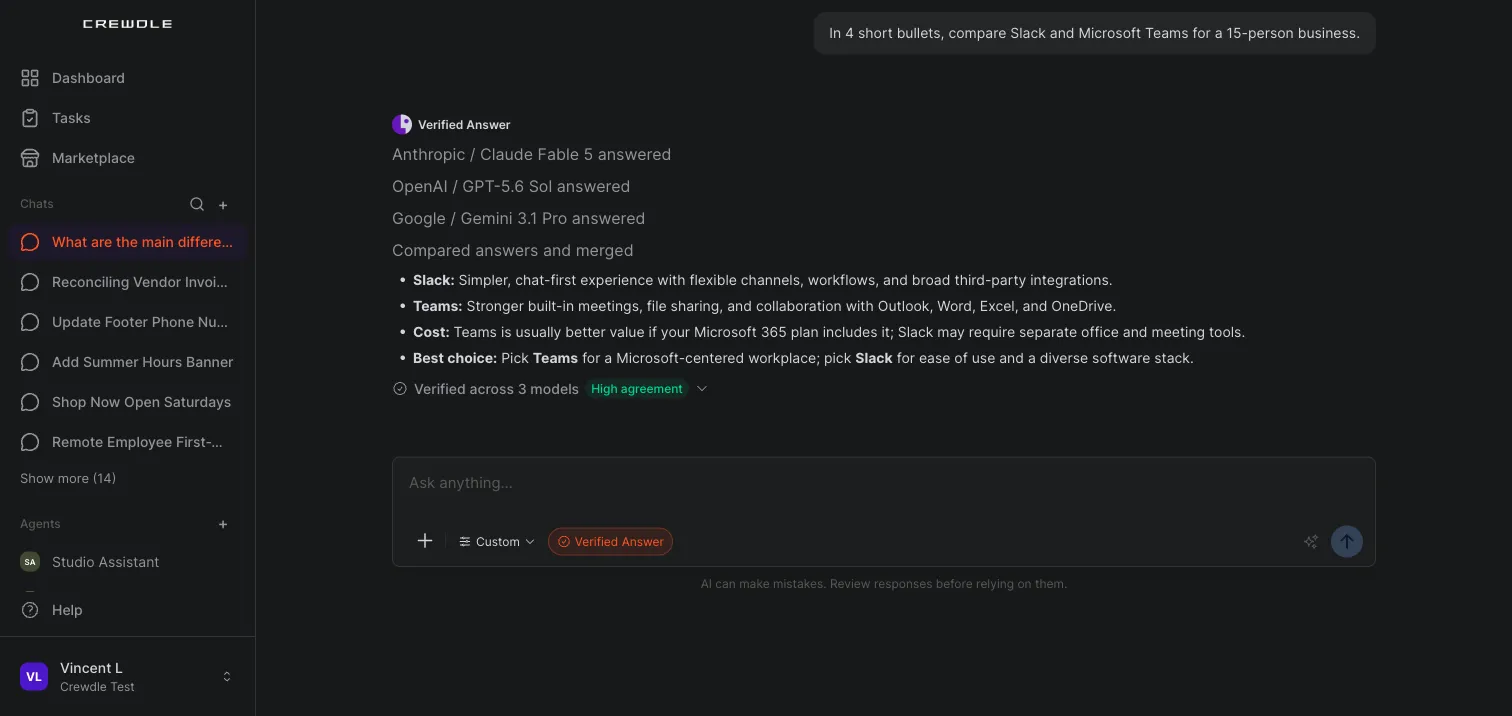 Une réponse vérifiée montre son travail : chaque modèle répond de son côté, puis Chat compare les réponses et les fusionne en une seule.
Chaque réponse vérifiée se termine par un badge indiquant le niveau d'accord entre les modèles. Cliquez dessus pour voir la réponse originale de chaque modèle, les notes de fusion et une analyse point par point qui marque chaque affirmation Unanime ou Contestée, avec la décision prise là où les modèles divergent.
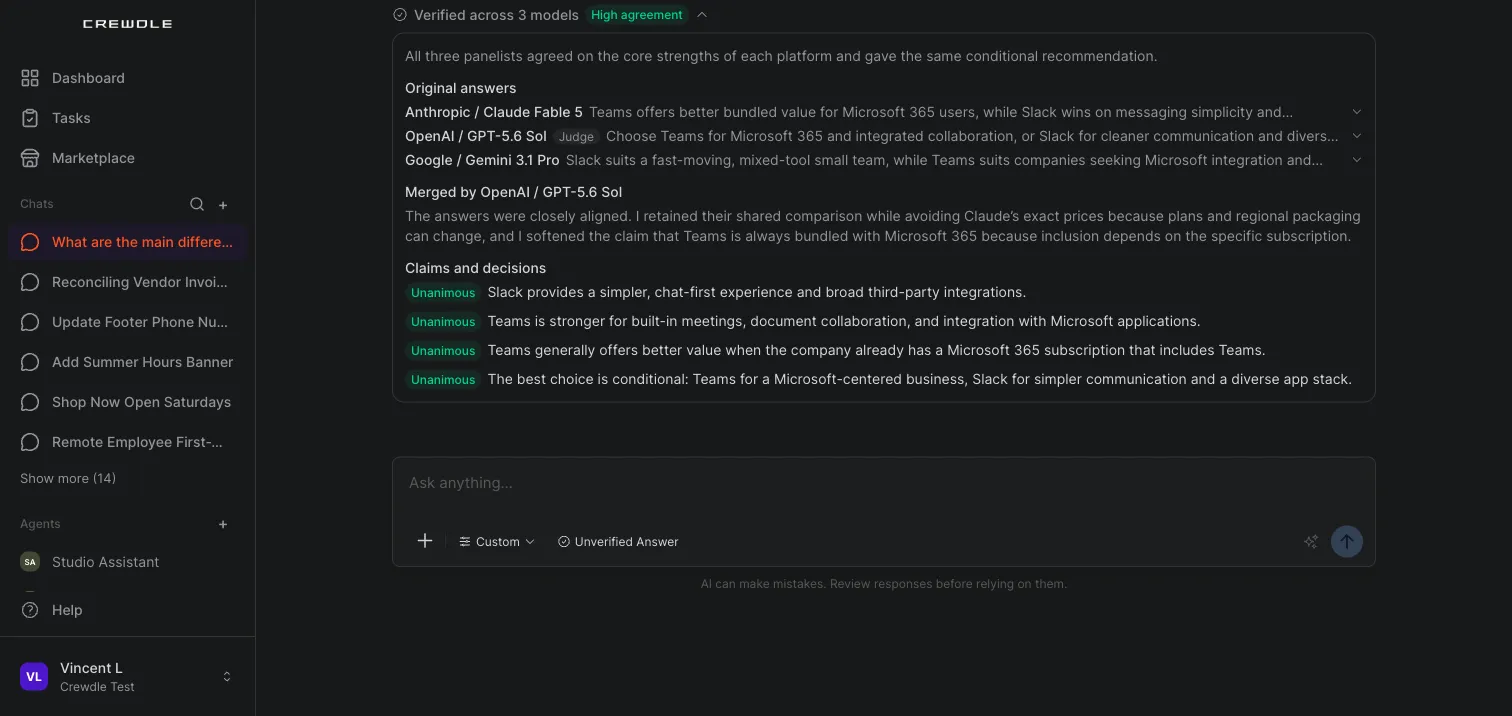 Le panneau d'accord découpe la réponse en affirmations et montre exactement où les modèles s'accordent, et où ils divergent.
Comment obtenir une réponse vérifiée
- Cliquez sur Réponse non vérifiée à côté du nom du mode dans la zone de message, pour passer à Réponse vérifiée.
- Posez votre question. C'est un peu plus long qu'une réponse d'un seul modèle, le temps que les trois modèles répondent et que Chat fusionne leurs réponses.
- Cliquez sur le badge Vérifié par 3 modèles sous la réponse pour consulter le niveau d'accord, les réponses originales et les affirmations contestées.
Démarrez et organisez vos chats
Créez un nouveau chat depuis la barre latérale, puis gardez votre historique en ordre :
- Les dossiers regroupent les conversations liées.
- Épinglez les chats auxquels vous revenez souvent.
- La recherche retrouve les conversations par titre ou contenu.
- Le partage crée un lien en lecture seule vers un instantané de la conversation, que vous pouvez révoquer à tout moment.
Comment garder vos chats organisés
- Cliquez sur le + de la section Discussions de la barre latérale et choisissez Nouvelle discussion pour démarrer une conversation.
- Regroupez les chats liés dans un dossier, et épinglez ceux que vous utilisez le plus.
- Utilisez la recherche pour retrouver n'importe quelle conversation par titre ou contenu.
Travaillez avec des documents et des fichiers
Joignez des PDF, des fichiers Word et Excel, des CSV, du code, des images et plus, puis posez des questions à leur sujet. Chat en extrait le contenu pour répondre. Pour des documents de référence que vous réutilisez souvent, donnez à un dossier son propre savoir : téléversez des fichiers, ou synchronisez-les depuis Google Drive, OneDrive ou les fichiers d'un agent, et chaque discussion de ce dossier y puise ses réponses (génération augmentée par récupération).
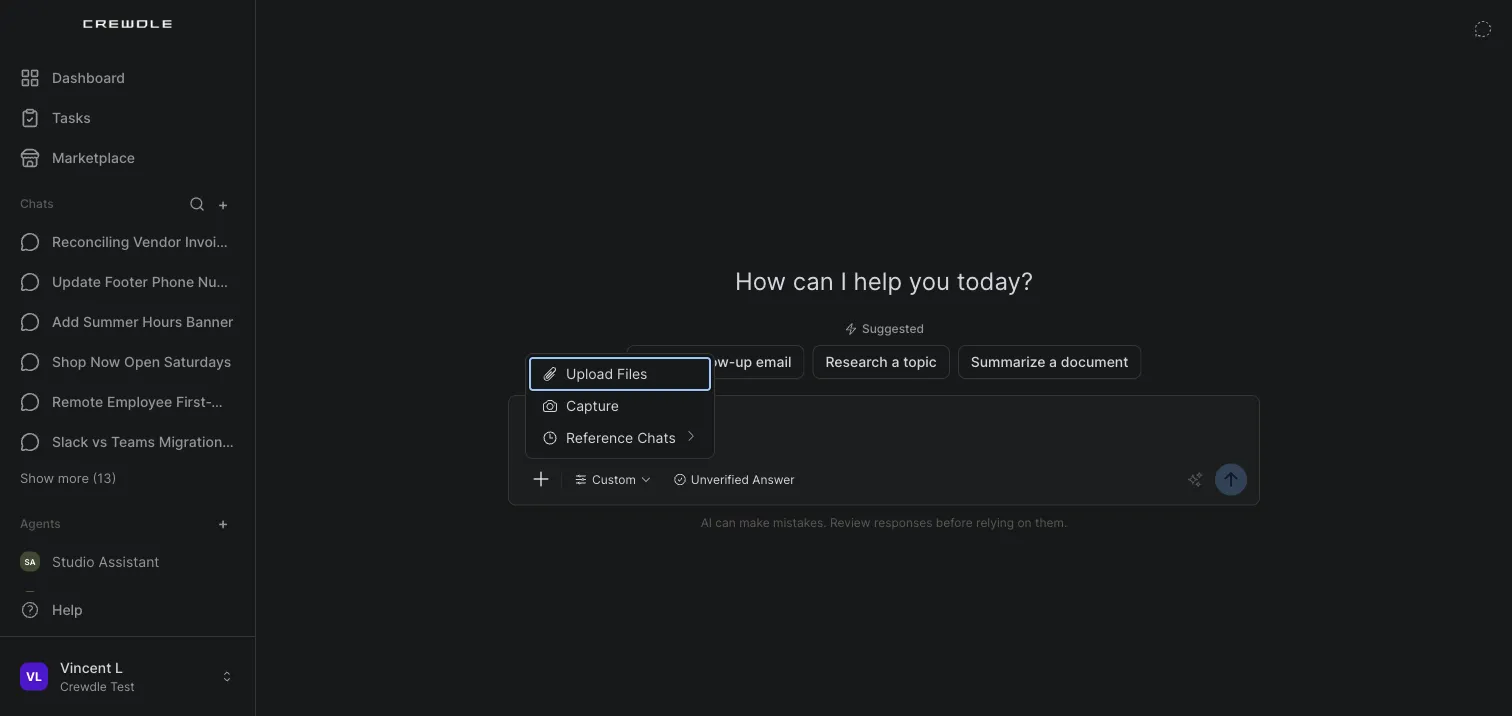 Ajoutez un fichier depuis le menu +, ou intégrez un autre chat comme référence.
Comment interroger un document
- Cliquez sur le + dans la zone de message et choisissez Téléverser des fichiers.
- Choisissez un PDF, un tableur, une image ou un autre fichier.
- Posez votre question. Chat lit le fichier et répond à partir de celui-ci.
Cherchez sur le web
Activez la recherche web pour intégrer de l'information à jour et obtenir des réponses avec des citations vers les sources. Chat peut aussi lire une page web précise ou la transcription d'une vidéo quand vous collez un lien. Le mode Recherche active automatiquement les deux ; activez-les vous-même depuis les paramètres avancés pour garder le contrôle.
Activez la recherche web via Perplexity et la lecture du contenu d'une page web depuis les paramètres avancés pour intégrer de l'information à jour avec des citations vers les sources.
Comment chercher sur le web dans un chat
- Ouvrez le menu de mode à côté du bouton + et cliquez sur paramètres avancés.
- Activez la recherche web via Perplexity.
- Posez votre question. La réponse intègre de l'information à jour avec des liens vers les sources.
Confiez le travail à un agent
Quand une conversation devient un travail qui doit continuer, confiez-la à un agent sans repartir de zéro :
Promouvoir en agent transforme la discussion en agent embauché. Crewdle résume la conversation en une demande, ouvre l'assistant d'embauche déjà rempli, et le nouvel agent part de ce que vous avez déjà discuté. La discussion affiche ensuite Poursuivie par votre agent recruté, avec un lien vers la conversation de l'agent.
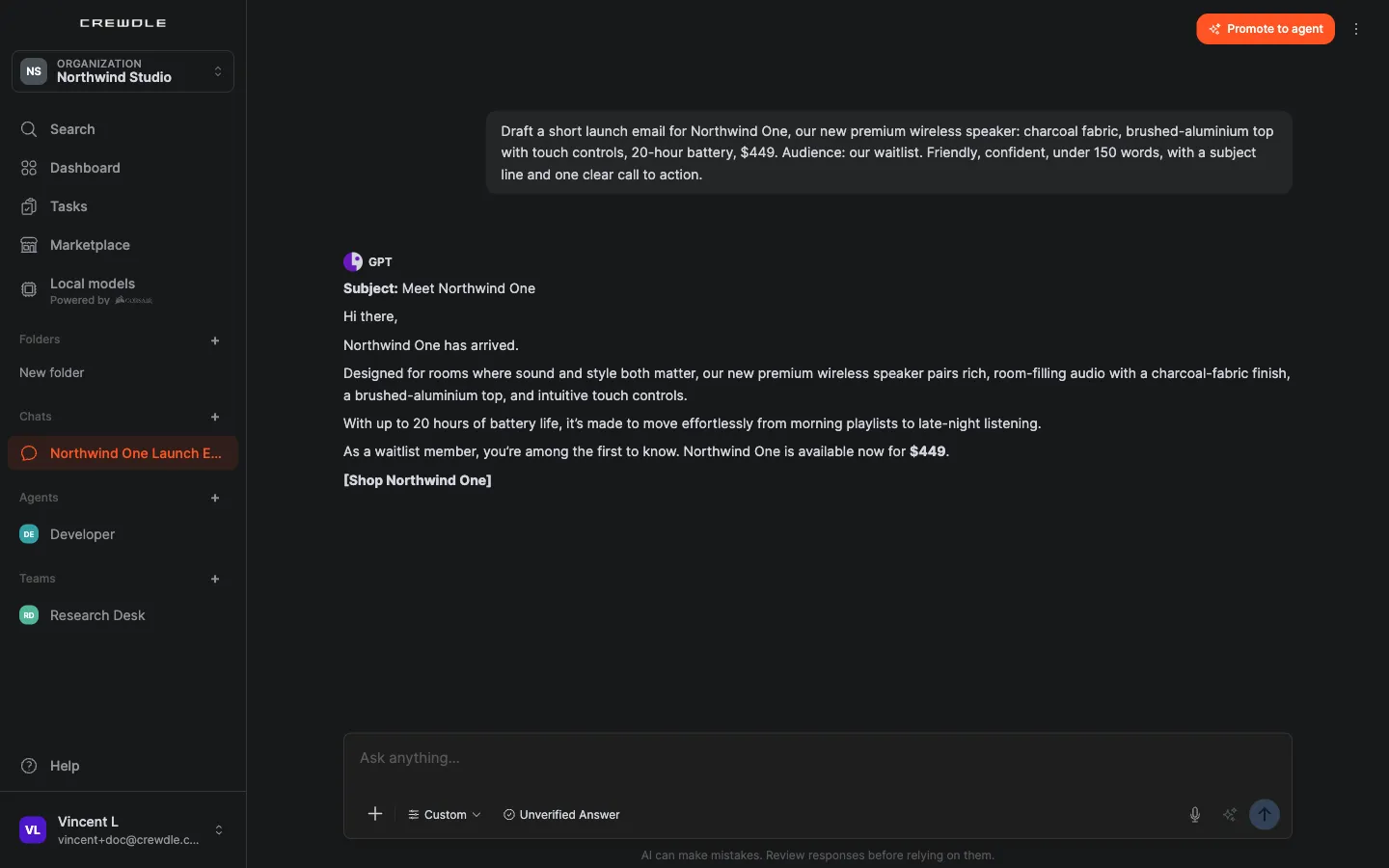 Promouvoir en agent se trouve en haut du chat : un clic transforme cette conversation sur un courriel de lancement en demande pour un agent embauché.
Confiez une demande à un agent que vous avez déjà. Demandez à Chat de transmettre une demande à un de vos agents ou à une équipe, et il propose une carte de transfert avec le message à envoyer. Confirmez-la, ou choisissez Garder dans le chat.
Configurez un agent ou une équipe depuis le chat. Décrivez ce dont vous avez besoin et Chat peut proposer un agent ou toute une équipe à approuver, directement dans la conversation.
Le chat et les agents embauchés sont facturés différemment : un chat utilise le modèle directement (1,3× le prix courant), alors que le travail d'un agent embauché est facturé au tarif agent (1,5× le prix courant). Voir Crédits et facturation.
Partagez des dossiers avec votre équipe
Partagez un dossier avec des membres de votre organisation depuis son menu (Partager…). Chaque personne garde ses propres discussions, et le savoir du dossier répond aussi dans leurs discussions ; seul le propriétaire gère les fichiers de savoir.
Parlez au lieu de taper
Cliquez sur le micro dans la zone de message et parlez : vos mots sont transcrits dans le message à l'endroit du curseur, prêts à modifier et à envoyer. Dans l'application de bureau, vous pouvez aussi épingler une discussion à un modèle local gratuit qui tourne sur votre ordinateur.
Bientôt : toute l'expérience Crewdle, chat compris, dans un onglet Microsoft Teams.
Vos conversations vous appartiennent et ne servent jamais à entraîner l'IA. Voir Sécurité et confidentialité. Pour savoir où vos données sont stockées, lisez Résidence des données.
Questions fréquentes
Avec quels modèles d’IA puis-je discuter dans Crewdle ?
Chat vous donne GPT, Claude, Gemini et Grok dans une seule interface. Vous pouvez basculer entre eux à tout moment, y compris en pleine conversation.
Qu’est-ce qu’une réponse vérifiée dans Crewdle ?
Une réponse vérifiée est produite par trois modèles de pointe de fournisseurs différents (Claude, GPT et Gemini) qui répondent indépendamment à votre question. Chat compare leurs réponses, les fusionne en une seule et affiche le niveau d’accord ainsi que les affirmations contestées.
Puis-je poser des questions sur mes propres documents ?
Oui. Téléversez un fichier et interrogez-le directement, ou ajoutez des documents au savoir d’un dossier pour que chaque discussion de ce dossier y puise ses réponses. Les dossiers peuvent être partagés avec votre organisation.
Mes conversations dans Crewdle servent-elles à entraîner l’IA ?
Non. Vos conversations vous appartiennent et ne servent jamais à entraîner des modèles d’IA.
Quelle est la différence entre les modes de Chat et le choix d’un modèle ?
Les modes (Usage général, Recherche, Rédaction) configurent le modèle et les outils pour vous selon le type de travail. Les paramètres avancés, dans le même menu, vous permettent de choisir le modèle exact et d’activer vous-même la recherche web ou la lecture de pages.
Une discussion peut-elle devenir un agent embauché ?
Oui. Promouvoir en agent résume la discussion en une demande et ouvre l’assistant d’embauche déjà rempli. Vous pouvez aussi demander à Chat de confier une demande à un agent ou à une équipe que vous avez déjà.
