Les images, vidéos et audio que créent vos agents
Donnez à un agent l’outil Images, vidéos et audio : il génère visuels, clips, narration et musique pour son travail, selon votre marque, facturés à la tâche.
Mis à jour le
Images, vidéos et audio (auparavant Crewdle Create) est un outil que vos agents utilisent, pas un studio que vous ouvrez. Quand un travail demande une photo de produit, un visuel pour les réseaux sociaux, un court clip, une voix hors champ ou une musique d’ambiance, l’agent le génère dans le cadre de la tâche et vous remet le résultat dans la conversation. Vous demandez dans vos mots, examinez ce qui revient et demandez une autre version au besoin.
Ce que produisent vos agents
- Images : photos de produit, publications sociales, visuels publicitaires, illustrations et images d’accueil pour un site web, au format dont le travail a besoin.
- Vidéo : de courts clips à partir d’une consigne, ou d’une image de départ pour que le clip respecte un style que vous avez déjà.
- Storyboards : pour une pièce plus longue, l’agent planifie la vidéo scène par scène, écrit le script de narration, fixe une direction musicale, génère chaque scène et rend la vidéo finale.
- Audio : narration (synthèse vocale, avec un choix de voix) et pistes musicales.
Les éléments se nourrissent les uns les autres : une image générée peut servir de référence à la suivante ou de première image d’une vidéo, pour qu’une campagne garde un style cohérent.
Donnez l’outil à un agent
Des rôles comme le Social Media Manager, le Content Writer ou le Product Marketer arrivent souvent avec cet outil suggéré. N’importe quel agent peut l’utiliser une fois activé.
Comment donner l’outil Images, vidéos et audio à un agent
- L’admin de votre organisation garde l’outil (sous Outils Crewdle) activé dans Admin → Outils, au besoin limité à certains rôles. Les modèles d’image, de vidéo et d’audio permis pour votre organisation se règlent dans Admin → Modèles.
- Ouvrez l’agent, puis son panneau Outils, et cliquez sur Connecter pour Images, vidéos et audio. Les outils sont accordés à l’embauche : accordez-le de nouveau si un agent plus ancien ne le voit pas.
- Demandez ce dont vous avez besoin, par exemple « Fais trois visuels carrés Instagram pour notre solde du printemps, dans nos couleurs. »
Restez fidèle à votre marque avec une trousse de marque
Une trousse de marque réunit vos couleurs, vos polices, votre logo et vos composants réutilisables. Demandez à un agent designer d’en créer une, ou dites à un agent quelle trousse utiliser, et les visuels qu’il génère la respectent. Les trousses sont partagées dans toute votre organisation : chaque agent et chaque équipe produit dans le même style, et seul le designer qui possède une trousse la modifie.
Où vont les résultats
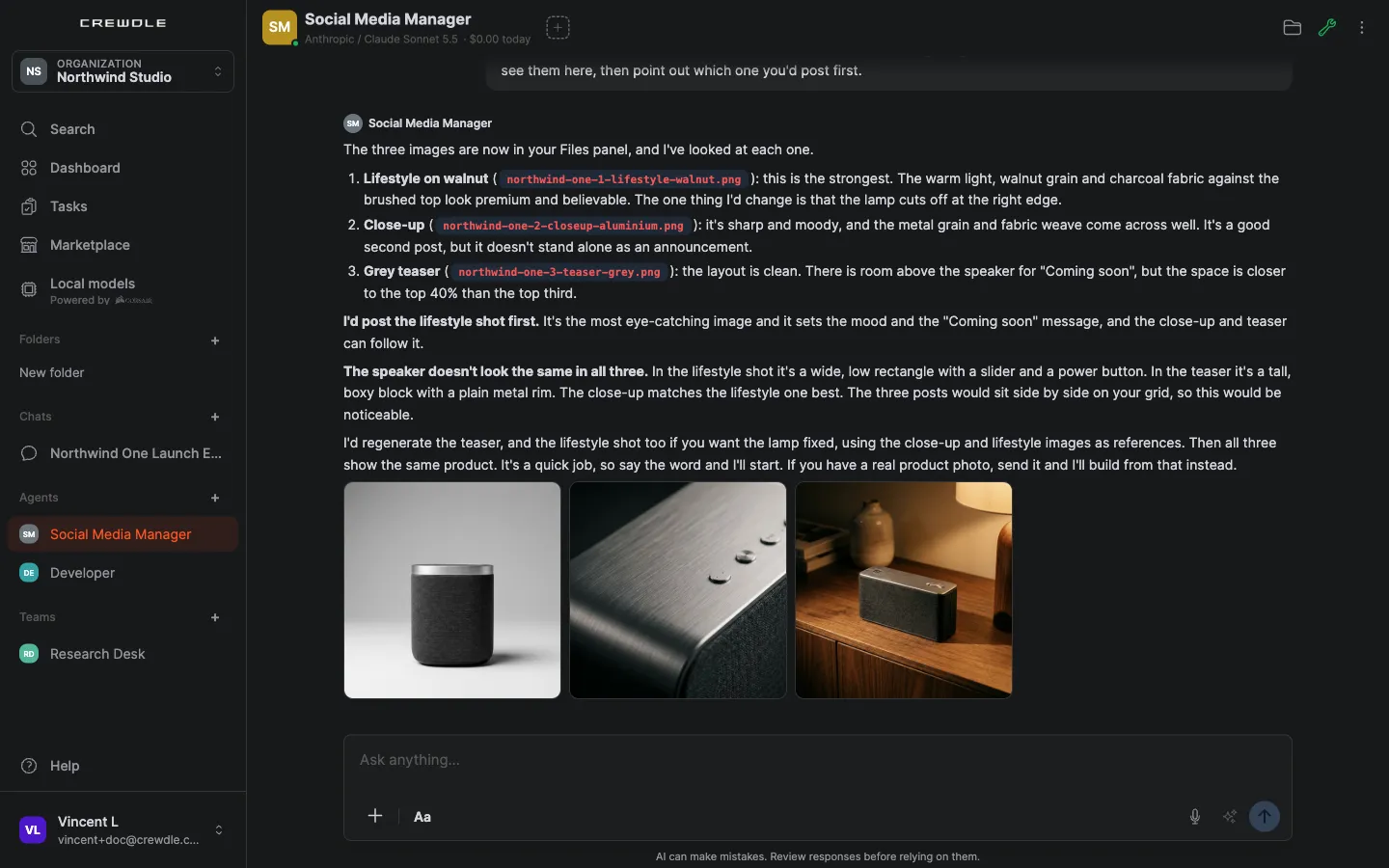 Trois visuels de lancement générés par un Social Media Manager, affichés directement dans la conversation, avec la critique de chacun par l’agent.
Chaque résultat apparaît dans la conversation comme un fichier que vous pouvez ouvrir, télécharger ou renvoyer avec vos notes. Tout reste aussi dans le panneau Fichiers de l’agent : images, clips et audio dans ses fichiers, storyboards et trousses de marque sous Livrables. Utilisez les fichiers tels quels, ou faites-les reprendre par un autre agent, par exemple un développeur qui place une image d’accueil sur votre site.
Ce que ça coûte
Aucun abonnement ni siège distinct. Chaque génération est facturée en crédits sur votre facture Crewdle unique, dans le cadre de la tâche de l’agent, au tarif agent (1,5× le prix courant du modèle). Le budget mensuel de l’agent plafonne ce qu’il peut dépenser. Voir Crédits et facturation.
Questions fréquentes
Dois-je ouvrir Create pour faire une image ?
Non. Images, vidéos et audio (auparavant Create) est un outil que vos agents utilisent. Demandez à un agent qui a l’outil, et il génère l’élément dans la conversation.
Que peut générer un agent avec cet outil ?
Des images, de courtes vidéos, des vidéos plus longues scénarisées avec narration et musique, et de l’audio : narration par synthèse vocale et pistes musicales.
Comment garder les visuels fidèles à ma marque ?
Utilisez une trousse de marque. Demandez à un agent designer d’en créer une, puis dites à vos agents de l’utiliser. Les trousses sont partagées dans toute l’organisation et seul leur designer peut les modifier.
Comment est-ce facturé ?
À la génération, en crédits, dans le cadre de la tâche de l’agent, sur votre facture Crewdle unique. Aucun abonnement, et le budget mensuel de l’agent plafonne sa dépense.
