Intégrations et connecteurs
Branchez vos agents aux outils que vous utilisez déjà : Gmail, Outlook, Google Drive, Zoho CRM, HubSpot, Shopify, QuickBooks, Xero, Blender, Roblox et plus.
Mis à jour le
Les connecteurs permettent à vos agents d'agir dans les outils que vous utilisez déjà. Plutôt que de copier des données d'un côté à l'autre, un agent peut lire votre agenda, envoyer un courriel, mettre à jour une fiche CRM, créer une facture ou publier un jeu, dans les limites des actions que vous autorisez.
Ce que vous pouvez connecter
Un admin peut activer ces connecteurs pour l'organisation :
- Création : Blender (modèles 3D), Roblox (jeux Roblox)
- Ventes et commerce : Zoho CRM, HubSpot, Shopify, Square, Google Ads, Veloce
- Communication : Gmail, Outlook (y compris les pièces jointes), LinkedIn, Meta, Intercom, SendGrid
- Planification : Google Calendar, Outlook Calendar, Mindbody
- Finance : QuickBooks, Xero, Harvest
- Productivité : Google Drive, Docs, Sheets et Slides ; OneDrive, Word, Excel et PowerPoint ; Dropbox, Notion, Atlassian, ClickUp, WordPress, GitHub
- Données : Google Analytics, People Data Labs, Semrush
- Recherche et web : Web Search, Perplexity, Firecrawl, BrowserBase (un navigateur infonuagique que l'agent peut piloter)
- Cartes : Google Maps
Le catalogue s'enrichit avec le temps. Parcourez les pages d'intégration pour voir ce qu'un agent fait avec chacune.
Comment les connexions sont autorisées
Les connecteurs utilisent OAuth sécurisé ou une clé API. Vous autorisez une connexion une fois, et vous contrôlez les actions précises que l'IA peut effectuer (par exemple, lire les courriels mais pas les supprimer). Une connexion est soit configurée au niveau de l'organisation, un compte partagé par l'équipe, soit par utilisateur, pour que chacun connecte son propre compte.
Comment activer et connecter un connecteur
- Dans Admin → Outils, sous Connecteurs, activez le connecteur. Dépliez-le pour choisir le mode de connexion, l'accès par rôle et les outils autorisés, puis cliquez sur Enregistrer les modifications.
- Pour une connexion au niveau de l'organisation, l'admin clique sur Connecter et autorise le compte partagé sur place.
- Ouvrez l'agent dans Crewdle et son panneau Outils. Le connecteur apparaît avec un bouton Connecter pour les connexions par utilisateur ; activez-le pour l'agent et dites-lui quoi faire.
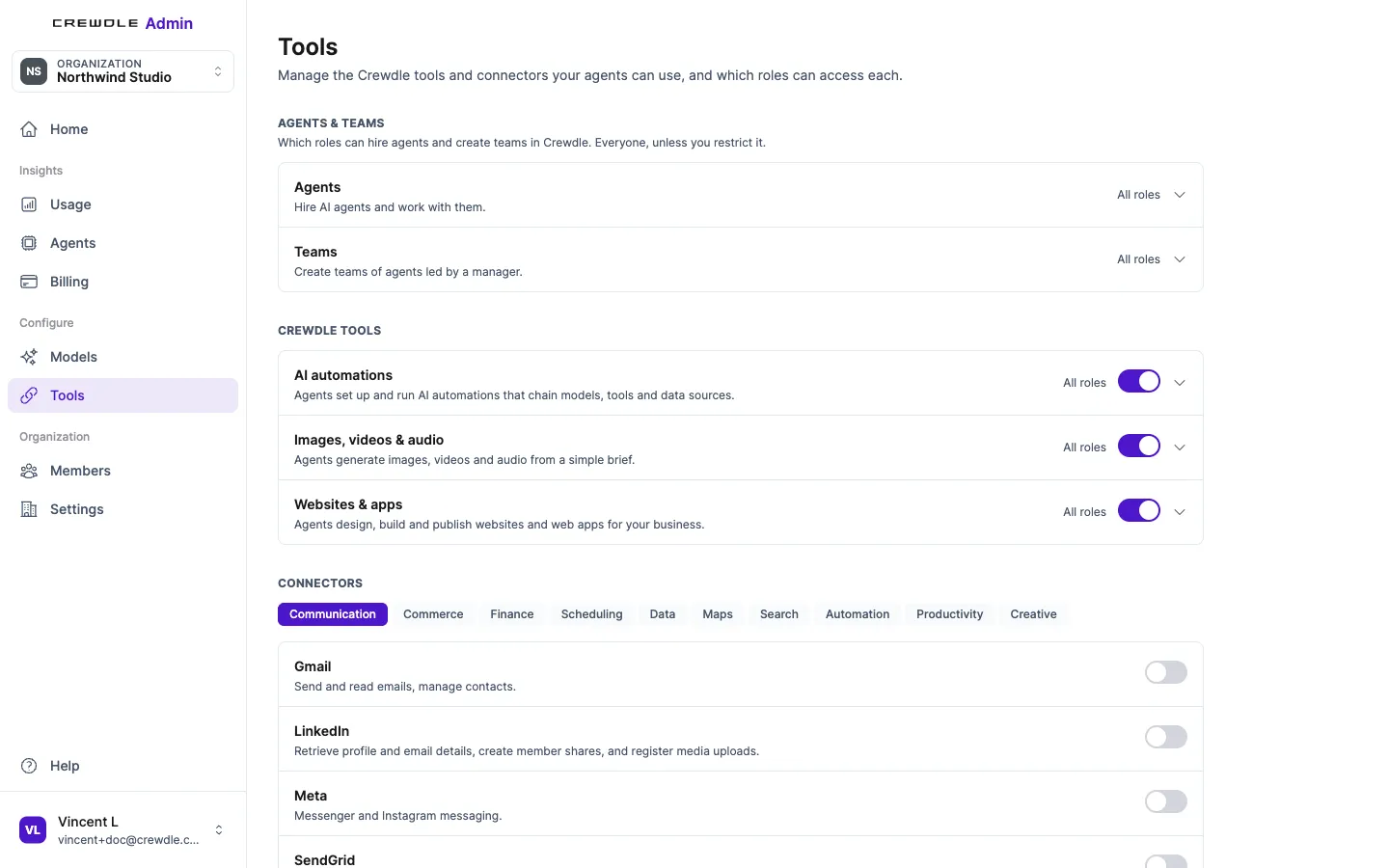 Admin → Outils : chaque connecteur a son propre interrupteur, regroupé par catégorie dans des onglets.
Blender et Roblox
Blender et Roblox sont désactivés par défaut. Activez-les dans Admin → Outils avant d'embaucher le 3D Artist, le Roblox Game Developer ou l'équipe Roblox Studio :
- Blender ne demande aucun compte : l'agent pilote une session Blender isolée que Crewdle exécute.
- Roblox se connecte avec votre propre clé API Roblox Open Cloud. La page de configuration guidée de Crewdle vous accompagne pour la créer dans Creator Hub, avec les permissions nécessaires, en deux minutes environ. La clé est enregistrée chiffrée sur les serveurs de Crewdle et n'est jamais remise à l'agent.
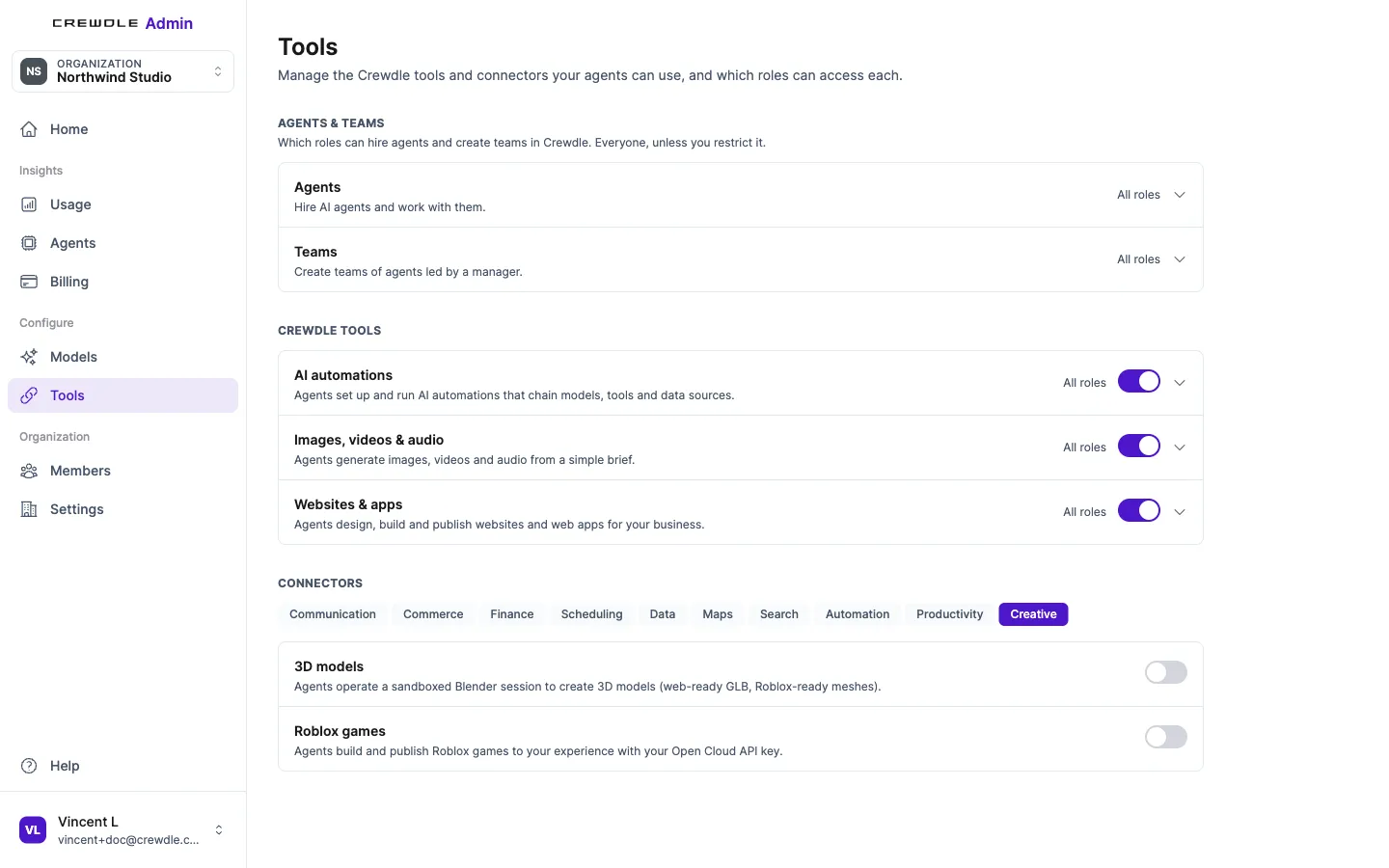 Blender et Roblox se trouvent sous l’onglet Creative, sous les noms 3D models et Roblox games, et sont désactivés au départ.
Les identifiants dont une application ou un site a besoin
Certains travaux exigent un identifiant qui n'est pas un connecteur, comme une connexion au site d'un fournisseur ou une clé API pour votre propre système. Enregistrez-le dans le coffre de secrets de votre équipe : les agents l'utilisent sans jamais le lire. Quand un agent bâtit une application qui a besoin d'un fournisseur de connexion (Google, Microsoft, GitHub et d'autres), il publie une carte sécurisée où vous entrez directement les informations du fournisseur ; l'agent ne les voit jamais. Voir Sécurité et confidentialité.
Microsoft 365
Connectez-vous avec Microsoft par Entra ID (l'admin lie le locataire dans Admin → Organisation), et les agents travaillent avec la messagerie et le calendrier Outlook, OneDrive, Word, Excel et PowerPoint par les connecteurs ci-dessus.
Gérer les intégrations
Les admins gèrent les intégrations activées pour l'organisation, et qui peut les configurer, depuis Admin. Les permissions déterminent qui peut ajouter ou modifier des connexions, et déconnecter un connecteur retire immédiatement l'accès de l'agent. Les agents reçoivent leurs outils à l'embauche : un agent embauché avant que vous activiez un connecteur doit le recevoir dans son panneau Outils.
Questions fréquentes
Avec quels outils Crewdle s’intègre-t-il ?
Courriel et calendrier (Gmail, Outlook, Google Calendar), stockage et documents (Google Drive, OneDrive, Word, Excel, Notion, Dropbox), CRM et commerce (Zoho CRM, HubSpot, Shopify, Square), comptabilité (QuickBooks, Xero), recherche web, Blender, Roblox et plus.
Les intégrations sont-elles sécurisées ?
Oui. Les connecteurs utilisent OAuth sécurisé ou des clés API, vous les autorisez une fois, et vous contrôlez les actions précises que l’IA peut effectuer. Les clés comme votre clé Roblox Open Cloud sont enregistrées chiffrées et ne sont jamais remises à l’agent.
Chaque membre de l’équipe peut-il connecter ses propres comptes ?
Oui. Une connexion peut être partagée au niveau de l’organisation ou configurée par utilisateur, pour que chacun s’authentifie avec son propre compte au besoin.
Faut-il un forfait pour utiliser un connecteur ?
Non. Il n’y a pas de forfaits : chaque connecteur est offert à toutes les organisations dès qu’un admin l’active. Vous ne payez que le travail que les agents font avec.
