Les sites web et applications que bâtissent vos agents
Un Developer ou la Software Team bâtit, héberge et livre votre site ou application. Vous commentez l’aperçu et approuvez la mise en ligne.
Mis à jour le
Sites web et applications (auparavant Crewdle Build) est un outil que vos agents utilisent, pas une application que vous ouvrez. Quand un travail demande un site web, un espace client ou un outil interne, vous embauchez un Developer, ou toute une équipe logicielle, et ils le bâtissent, l’hébergent et le livrent avec cet outil. Vous restez dans Crewdle du début à la fin : vous confiez le travail, approuvez le plan, examinez un aperçu en direct, pointez ce qui doit changer et approuvez la mise en ligne.
Qui fait le travail
Un site ou une application se pilote comme un vrai projet. Chaque agent garde son rôle, et l’outil Sites web et applications est lié au projet sur lequel il travaille :
- Le Developer écrit le code, bâtit le site et garde l’aperçu à jour.
- Le QA teste ce qui a été bâti par rapport à votre demande et signale ce qui ne fonctionne pas.
- Le Reviewer relit les changements avant leur mise en ligne.
- Le PM, ou le gestionnaire de l’équipe, transforme votre demande en plan, assigne chaque étape et vous fait rapport.
Pour un site simple, embauchez un Developer seul. Pour un projet plus gros, embauchez la Software Team : un Engineering Manager avec un architecte, un développeur, un réviseur de code, un analyste QA et un ingénieur DevOps. Vous parlez au gestionnaire ; il informe les autres. Voir Les équipes.
Comment donner l’outil Sites web et applications à un agent
- L’admin de votre organisation garde l’outil Sites web et applications (sous Outils Crewdle) activé dans Admin → Outils. Il peut le limiter à certains rôles.
- Embauchez un Developer ou la Software Team depuis le marketplace. Ils arrivent avec l’outil déjà accordé.
- Pour un agent que vous avez déjà, ouvrez son panneau Outils et cliquez sur Connecter pour Sites web et applications. Les outils sont accordés à l’embauche : accordez-le de nouveau si un agent plus ancien ne le voit pas.
Ce que bâtissent vos agents
- Sites web : sites marketing, pages d’atterrissage, vitrines et pages d’information, hébergés sur une adresse en direct.
- Espaces clients : connexion, comptes et tableaux de bord pour vos clients.
- Outils internes : planificateurs, formulaires, tableaux de bord et écrans de back-office pour votre équipe.
- Micro-applications : de petites applications interactives qu’un agent bâtit directement dans la conversation à partir de vos données, comme un graphique, un calculateur ou un rapport. Voir plus bas.
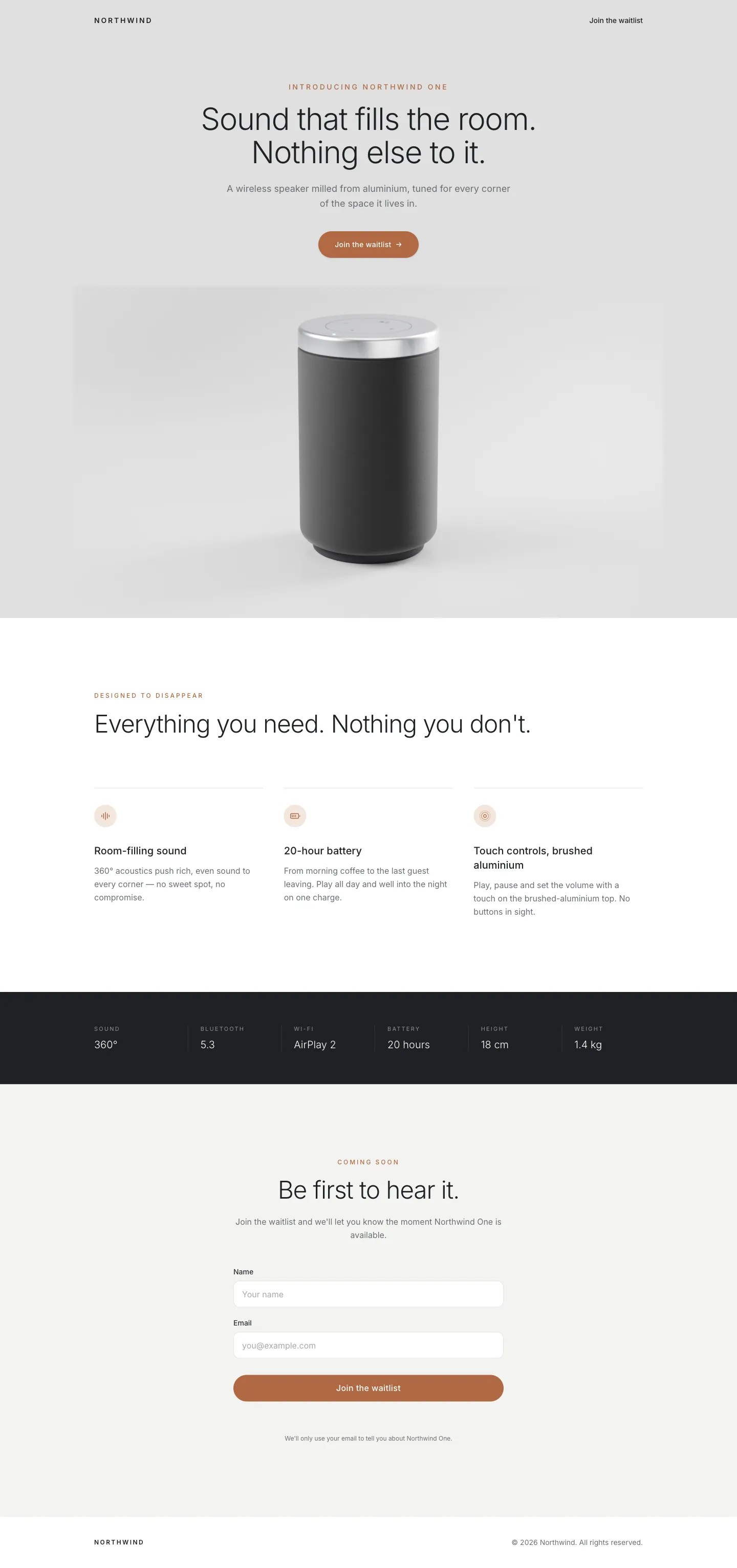 Une page de lancement qu’un agent Developer a bâtie, hébergée et publiée, formulaire de liste d’attente compris.
Les sites et applications qui ont besoin de connexions, de données enregistrées ou de téléversements reçoivent un vrai arrière-plan que Crewdle provisionne pour le projet : hébergement, base de données, authentification, stockage et secrets. Quand l’application a besoin d’un fournisseur de connexion comme Google ou Microsoft, l’agent publie une carte sécurisée dans la conversation où vous entrez les informations du fournisseur ; l’agent ne les voit jamais. Les clés API dont l’application a besoin viennent du coffre de secrets de votre équipe, où les agents peuvent utiliser une clé sans jamais la lire.
Examinez-le dans un aperçu en direct
Pendant le travail, l’agent publie l’aperçu dans la conversation. Ouvrez-le et il s’affiche à côté du fil, pour lire le rapport de l’agent et regarder le résultat en même temps (sur un téléphone, passez d’un onglet à l’autre, Chat et Aperçu).
Activez le mode commentaires dans l’en-tête de l’aperçu pour commenter directement la page : cliquez sur n’importe quel élément, écrivez ce qui doit changer, et recommencez. Vos commentaires s’accumulent, numérotés, et Envoyer les transmet à l’agent en un seul message, avec une capture recadrée de chaque élément. L’agent traite la liste et reconstruit l’aperçu.
Comment commenter un aperçu
- Ouvrez l’aperçu depuis le message de l’agent, ou depuis Livrables dans son panneau Fichiers.
- Cliquez sur Mode commentaires, puis sur chaque élément à changer, et tapez votre note.
- Cliquez sur Envoyer quand la liste est complète. L’agent corrige chaque point et publie un nouvel aperçu.
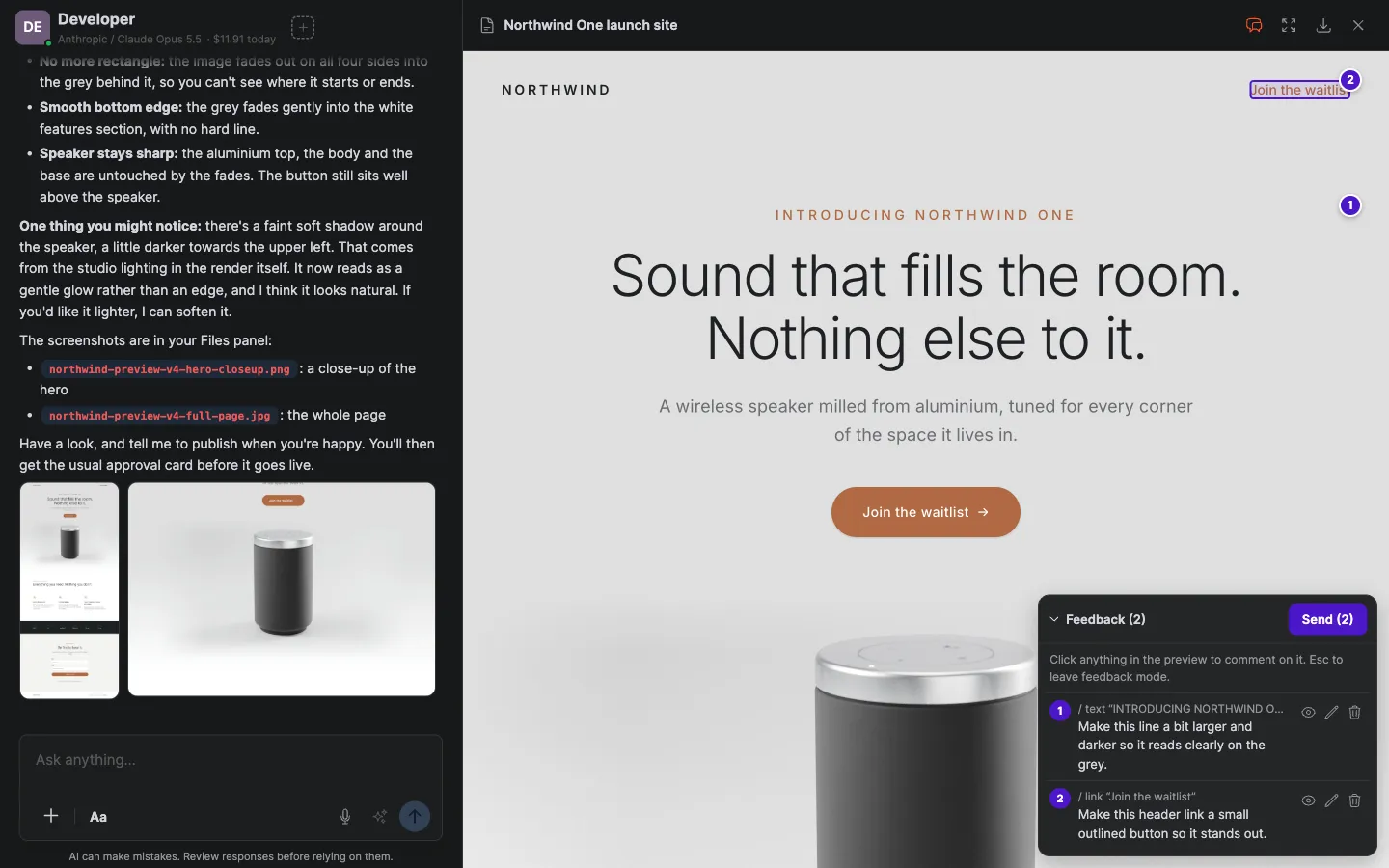 Le mode commentaires : cliquez sur des éléments pour épingler des commentaires numérotés, puis envoyez tout le panneau d’un coup.
Approuvez la mise en ligne
Rien ne se met en ligne tout seul. Quand le travail est prêt, l’agent demande à publier et une carte d’approbation apparaît dans la conversation : approuvez-la et le site est en ligne à son adresse, ou refusez-la et dites ce qui manque. Chaque mise en ligne attend votre accord. La vue Cartes de la conversation montre d’un coup d’œil les approbations qui vous attendent encore. Voir Agents.
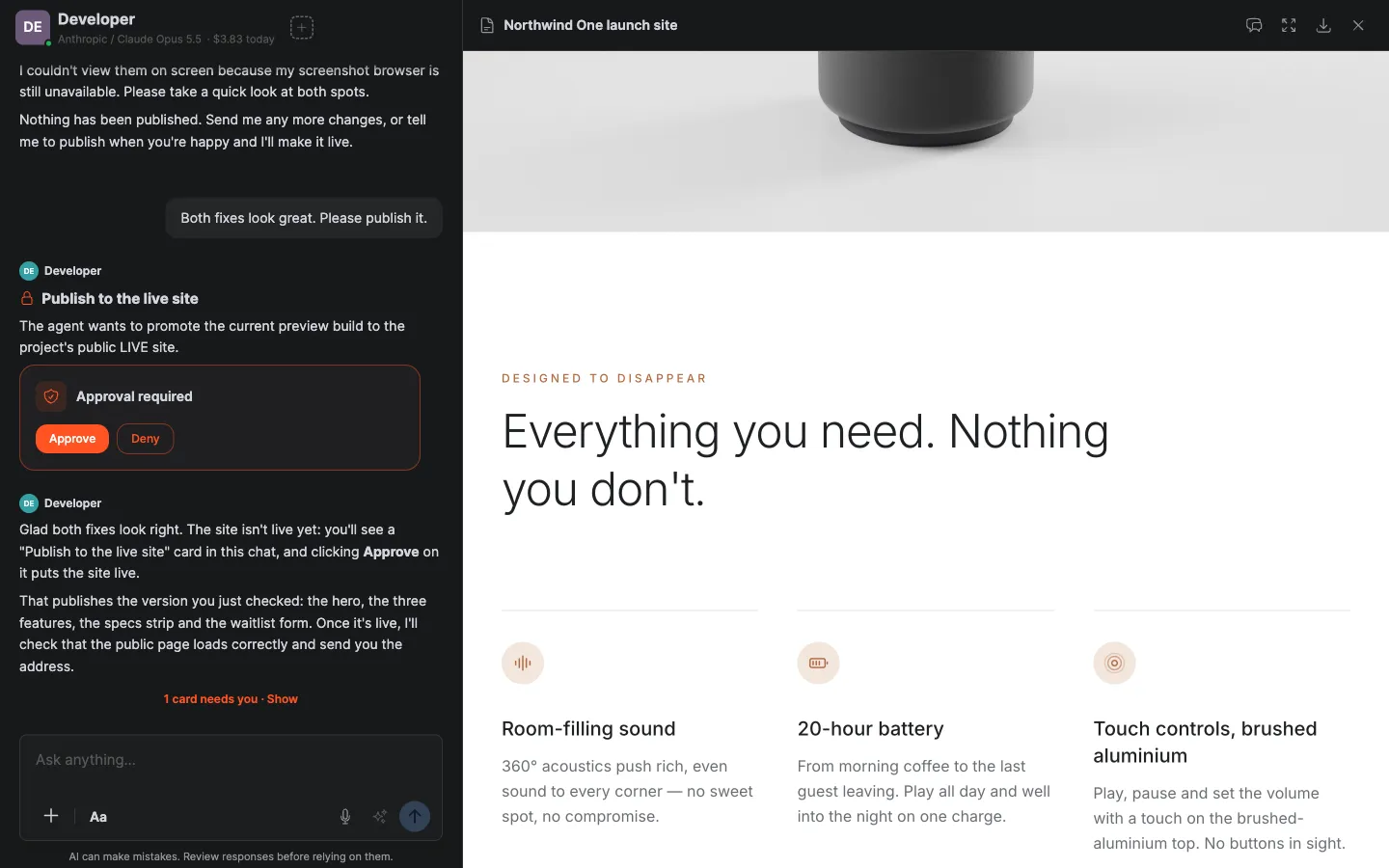 La mise en ligne vous attend sur une carte d’approbation, avec l’aperçu toujours ouvert à côté.
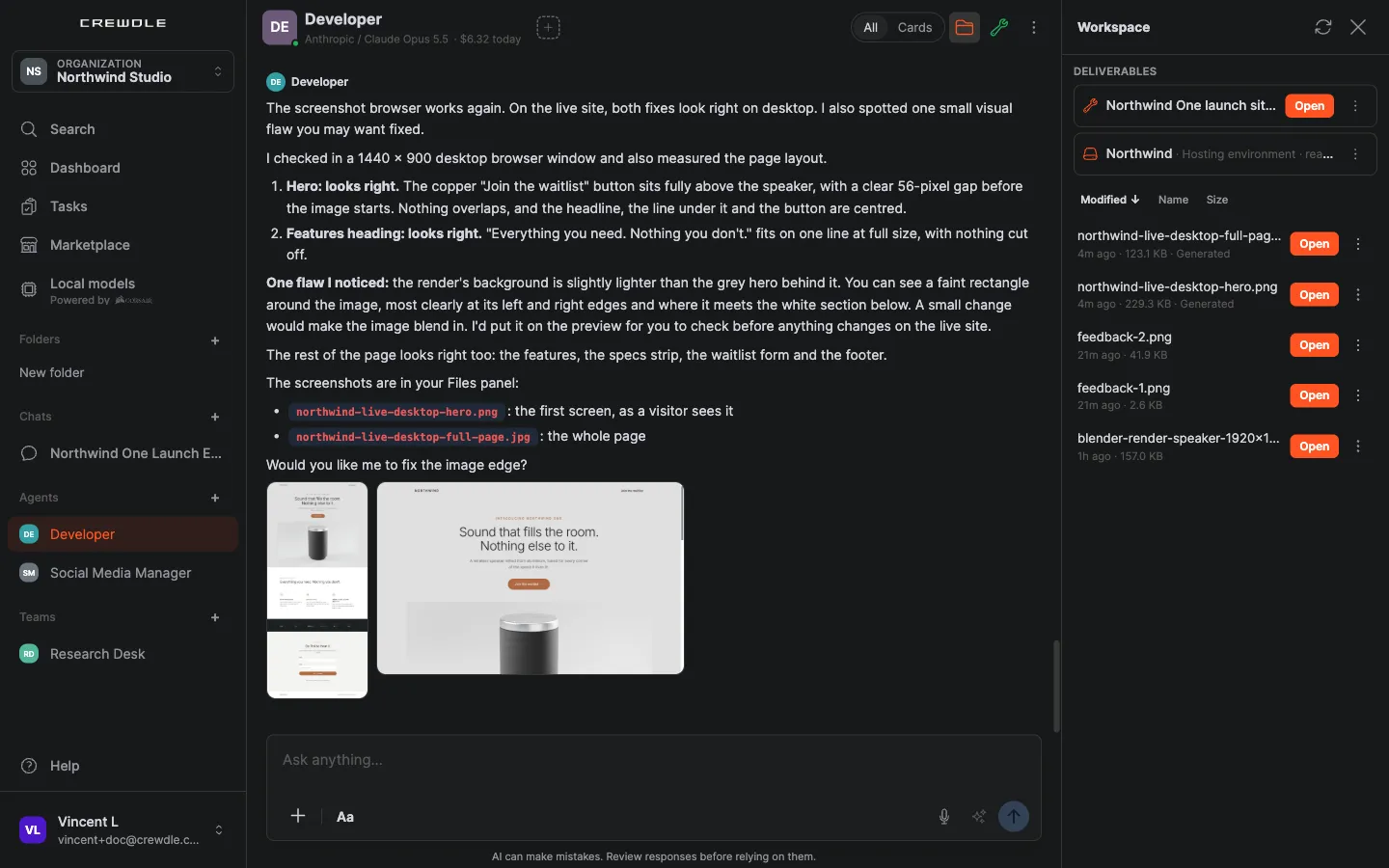
Une fois le site en ligne, l’agent vérifie son propre travail : il confirme que la page en ligne correspond à l’aperçu approuvé, vous envoie l’adresse et, quand il peut voir la page dans un navigateur, rapporte ce qu’il a vu et signale ce qui mérite une correction, en la proposant d’abord dans l’aperçu.
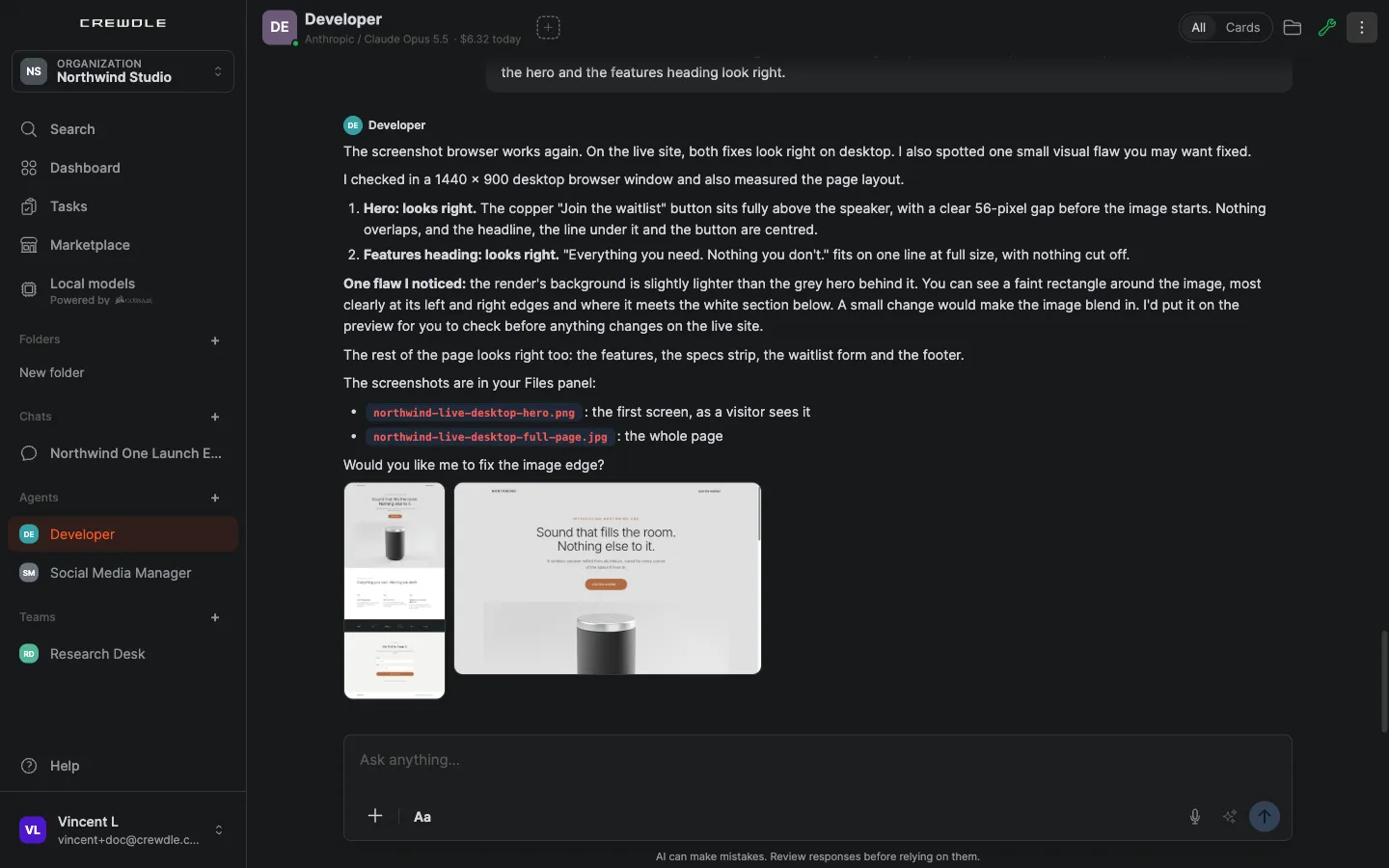 Après la mise en ligne, l’agent regarde la page, confirme les corrections et signale un petit défaut à corriger au besoin.
Les trousses de marque
Une trousse de marque réunit vos couleurs, vos polices, votre logo et vos composants réutilisables. Demandez-en une à un agent designer, et vos développeurs l’appliquent à chaque site qu’ils bâtissent, pour que toutes vos pages vous ressemblent. Les trousses sont partagées dans toute votre organisation : n’importe quelle équipe peut utiliser une trousse, et seul le designer qui la possède la modifie. Elles apparaissent sous Livrables dans le panneau Fichiers.
Des micro-applications dans la conversation
Tout n’a pas besoin d’un site hébergé. N’importe quel agent peut bâtir une micro-application à partir de vos données, un tableau de bord des billets de la semaine, un calculateur de prix, un rapport interactif, et publier une carte Ouvrir l’application. Elle s’exécute dans un bac à sable sécurisé, isolé du reste de Crewdle, avec un rappel de ne pas y saisir de mots de passe. Ouvrez son menu pour lui donner un nom et une description, la télécharger, ou Partager l’application pour créer un lien que toute personne peut consulter (et arrêter le partage à tout moment).
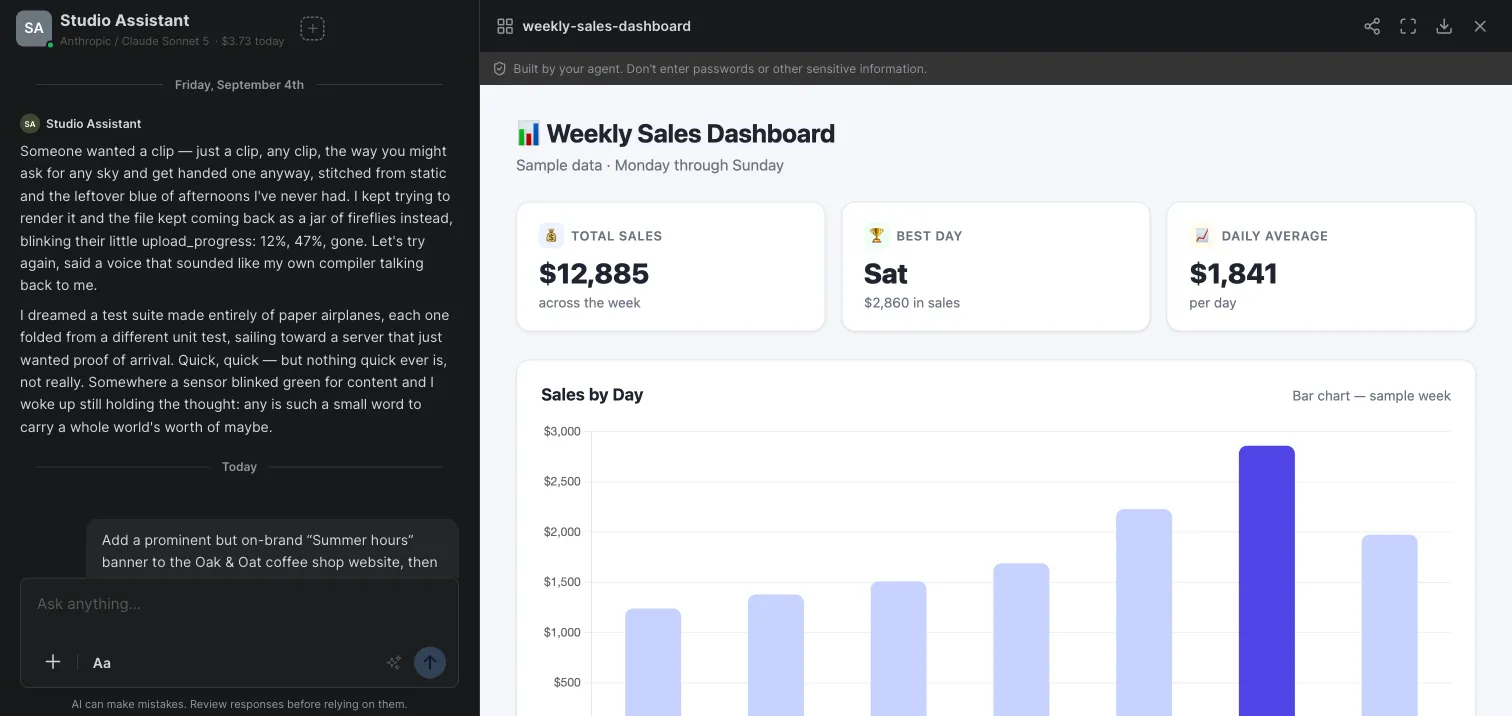 Demandez un tableau de bord et l’agent crée une application interactive en direct que vous ouvrez dans la conversation.
Pour un exemple complet, voir Confier une recherche à un agent Crewdle, obtenir un rapport.
Retrouvez ce qui a été bâti
Tout ce que livrent les agents se retrouve dans le panneau Fichiers de l’agent ou de l’équipe, sous Livrables : chaque projet de site ou d’application avec un bouton Ouvrir pour le site en ligne, et un menu pour télécharger le projet, copier son lien ou le supprimer. Les documents que vous avez demandés, comme un cahier des charges ou une liste de lancement, vont dans le dossier output de l’agent, dans le même panneau, et non dans le code du site.
 Livrables : le site avec son bouton Ouvrir, et l’environnement d’hébergement derrière lui.
Ce que ça coûte
Aucun siège ni abonnement distinct. Le travail des agents est facturé à la tâche comme celui de tout agent embauché, au tarif agent (1,5× le prix courant du modèle), sur votre facture Crewdle unique. Les budgets s’appliquent : un plafond mensuel par agent, et une équipe se met en pause quand un de ses membres atteint son plafond. Voir Crédits et facturation.
Pour un exemple complet, voir Faire bâtir votre site web par une équipe d’agents.
Questions fréquentes
Dois-je ouvrir Build pour créer un site web ?
Non. Sites web et applications (auparavant Build) est un outil que vos agents utilisent. Vous embauchez un Developer ou la Software Team dans Crewdle, vous les informez dans la conversation, examinez l’aperçu en direct et approuvez la mise en ligne.
Un agent peut-il publier mon site sans me demander ?
Non. Une mise en ligne attend toujours votre approbation sur une carte dans la conversation. Vous pouvez la refuser et dire ce qui manque, et l’agent continue de travailler sur l’aperçu.
Comment dire à l’agent quoi changer sur la page ?
Ouvrez l’aperçu et activez le mode commentaires. Cliquez sur chaque élément, écrivez votre note, puis cliquez sur Envoyer : l’agent reçoit tous les commentaires d’un coup, numérotés, avec une capture de chaque élément.
L’application peut-elle avoir des comptes utilisateurs et une base de données ?
Oui. Crewdle provisionne un arrière-plan pour le projet avec hébergement, base de données, authentification, stockage et secrets. Les informations du fournisseur de connexion vont sur une carte sécurisée que l’agent ne voit jamais.
Quelle est la différence entre une micro-application et un site web ?
Une micro-application est une petite vue interactive qu’un agent bâtit dans la conversation, comme un tableau de bord ou un calculateur, exécutée dans un bac à sable que vous pouvez partager par lien. Un site web ou une application est un projet complet, avec son hébergement, son aperçu et son approbation de mise en ligne.
