Créer un agent de soutien hors des heures dans Crewdle
Embauchez un agent de soutien Crewdle dans le marketplace, branchez-le à votre boîte : il rédige les réponses et escalade le reste, même la nuit.
Mis à jour le
Crewdle vous permet d'embaucher un agent IA autonome, de lui confier un travail et vos outils, puis de le laisser tourner. Ce guide bâtit un exemple concret : un agent hors des heures qui surveille votre boîte de réception, rédige des réponses aux questions courantes et signale tout ce qui nécessite un humain. Il travaille pendant que vous dormez. La configuration prend environ 20 minutes.
Cet exemple utilise une boîte Gmail, mais les mêmes étapes fonctionnent pour Outlook et les autres connecteurs de courriel.
Étape 1 : Embauchez l'agent
Dans Crewdle, ouvrez le marketplace (Marché dans la barre latérale) et embauchez Support Triage : il lit les demandes entrantes, les classe et les priorise, rédige des réponses suggérées pour votre approbation et escalade tout ce qui est urgent. Vous préférez partir de zéro ? Cliquez sur le + de la section Agents de la barre latérale et décrivez le travail dans vos mots (quelle boîte surveiller, à quoi répondre, quoi escalader) ; Crewdle propose une configuration que vous acceptez ou ajustez.
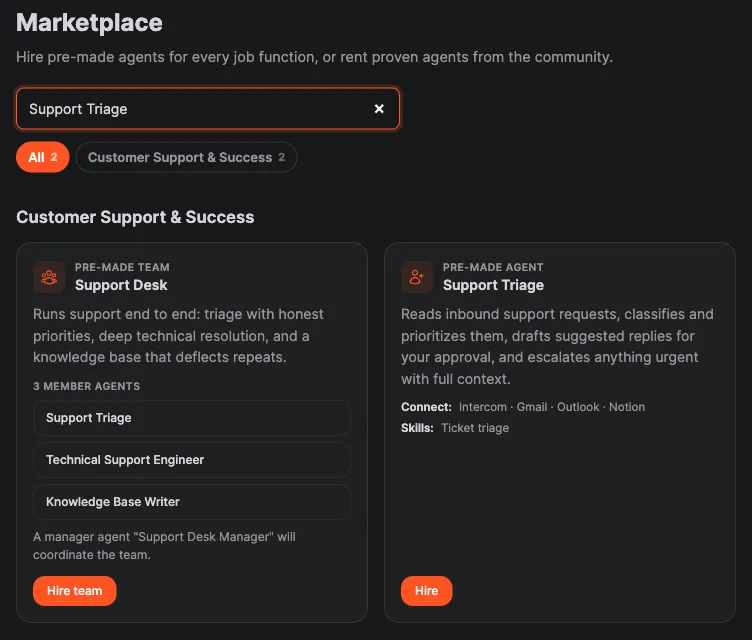
Une fois l’agent embauché, donnez-lui un nom que vous reconnaîtrez avec Renommer l’agent dans son menu d’options (nous avons utilisé « Front Desk »).
Étape 2 : Vérifiez son modèle
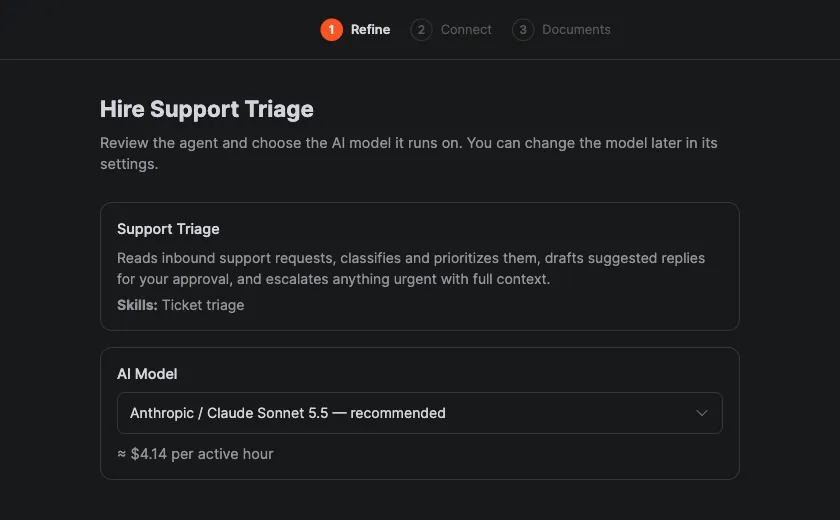
La revue d'embauche montre le modèle qu'utilisera l'agent ; les agents du marketplace démarrent sur un solide modèle Claude, bien adapté à ce travail. Changez-le là si vous préférez un autre modèle permis par votre organisation. Vous pourrez en changer plus tard avec Changer de modèle dans le menu d'options de l'agent, et l'agent garde tout ce qu'il a appris.
Étape 3 : Activez le connecteur dans Admin
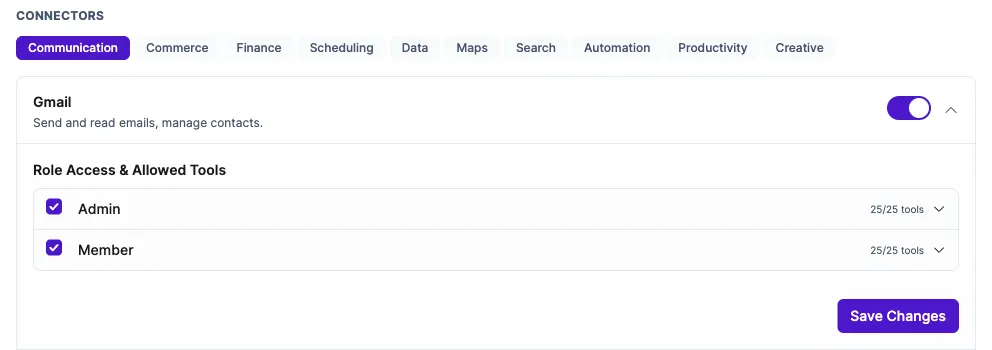
Avant qu'un agent puisse utiliser un outil, un admin l'active pour l'organisation. Dans Admin → Outils, sous Connecteurs, activez le connecteur (ici, Gmail), dépliez-le pour choisir les rôles qui peuvent l'utiliser et les outils auxquels chaque rôle a accès, puis cliquez sur Enregistrer les modifications.
Comment activer un connecteur
- Dans Admin, ouvrez Outils.
- Sous Connecteurs, activez le connecteur (par exemple Gmail) et dépliez-le.
- Choisissez les rôles qui peuvent l'utiliser et les outils auxquels ils ont accès, puis cliquez sur Enregistrer les modifications.
Étape 4 : Branchez votre boîte de réception
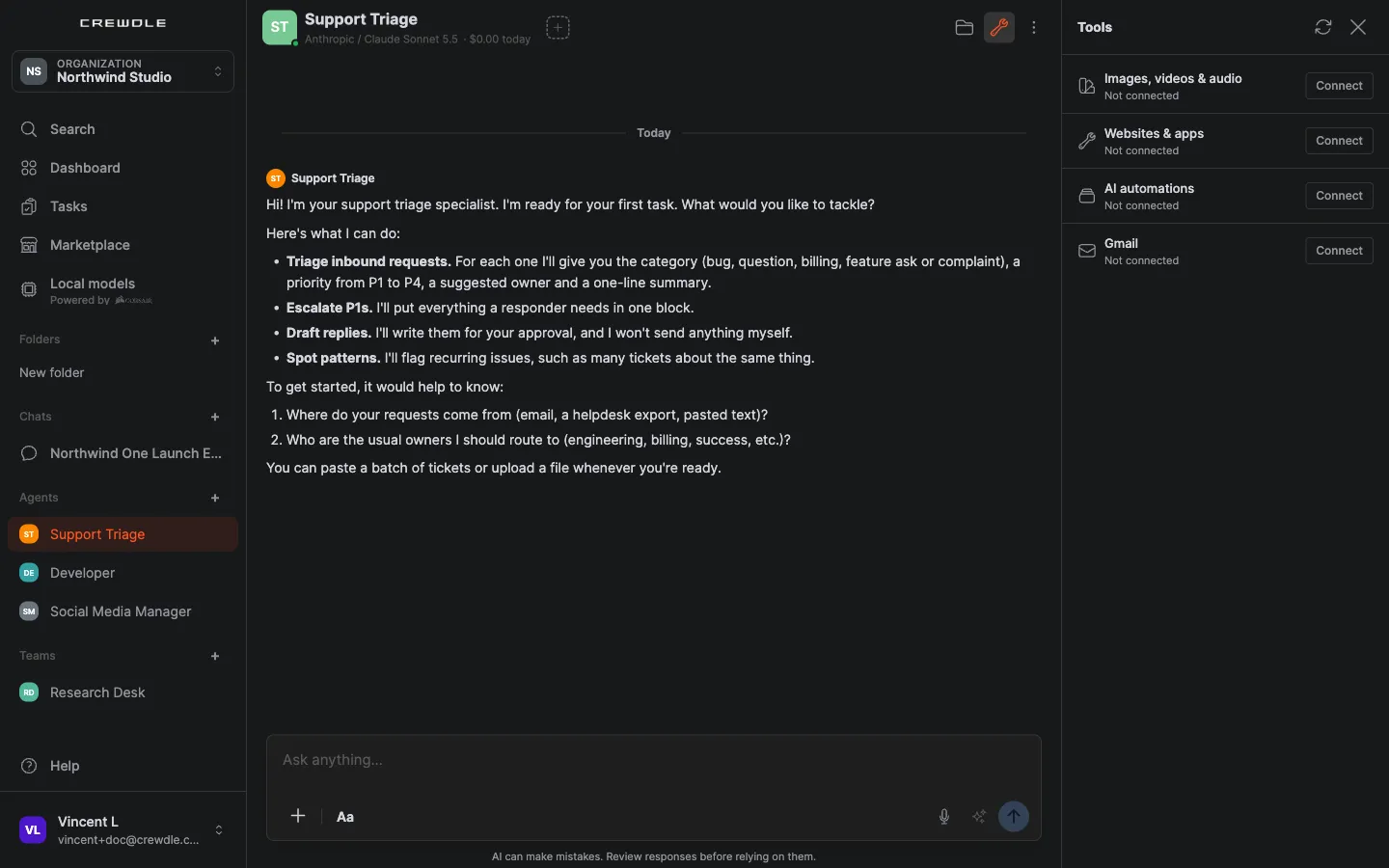
De retour dans Crewdle, ouvrez l'agent et cliquez sur l'icône Outils (la clé) dans son en-tête. Le connecteur y apparaît. Cliquez sur Connecter et autorisez le compte dans lequel l'agent doit travailler. Pour une boîte d'information, branchez la boîte partagée, pas votre boîte personnelle.
Étape 5 : Choisissez ce qu'il peut faire
Dépliez le connecteur dans le panneau Outils pour voir toutes les actions qu'il offre, et désactivez tout ce que vous ne voulez pas que l'agent fasse. C'est votre garde-fou. Pour un agent de boîte de réception que vous relisez, une bonne configuration est « brouillon seulement » : gardez la lecture, la recherche et la création de brouillons activées, et désactivez l'envoi, pour que l'agent prépare les réponses sans jamais les envoyer de lui-même.
Étape 6 : Mettez-le au travail
Dites à l'agent quoi faire, ou laissez-le simplement tourner : il surveille de lui-même. Nous lui avons demandé de vérifier la boîte de réception et de traiter chaque courriel. Il a répondu aux questions courantes par des brouillons, a traité un courriel en français en français, et a escaladé une plainte de remboursement, une grande demande de traiteur et une alerte de sécurité au lieu d'y répondre. Chaque passage apparaît sur le tableau Tâches avec ce qu'il a coûté.
Étape 7 : Faites-le tourner en continu
Un seul passage n'est pas le but : vous voulez que ça se fasse tout seul, jour et nuit. Vous fixez le rythme en le disant à l'agent en langage clair, et vous vous assurez qu'il ne traite jamais deux fois le même courriel grâce à une étiquette Gmail.
Envoyez à l'agent une instruction permanente, par exemple : « À partir de maintenant, vérifie la boîte de réception toutes les 30 minutes et traite les nouveaux courriels de la même façon. Pour éviter de traiter deux fois le même courriel, applique une étiquette "Triaged" à chacun une fois traité, et ignore tout courriel qui porte déjà cette étiquette. »
L'agent confirme l'horaire et travaille en arrière-plan à ce rythme, en ne prenant que les nouveaux courriels à chaque passage. Il continue jusqu'à ce que vous l'arrêtiez (Arrêter dans son menu d'options), et un agent au repos ne coûte rien entre les passages.
Comment régler l'horaire et éviter les doublons
- Dans la conversation de l'agent, dites-lui à quelle fréquence vérifier (par exemple toutes les 30 minutes) et de continuer jusqu'à ce que vous disiez d'arrêter.
- Dites-lui d'appliquer une étiquette (par exemple Triaged) à chaque courriel qu'il traite.
- Dites-lui d'ignorer tout courriel qui porte déjà cette étiquette à chaque passage. Que du nouveau courriel, à chaque fois.
Étape 8 : Gardez la main
Vous restez aux commandes. Les brouillons attendent dans votre boîte une relecture rapide et un envoi. Les escalades vous arrivent dans la conversation de l'agent dans Crewdle, avec une notification, et tout ce que l'agent a besoin que vous décidiez arrive sous forme de carte ; passez la conversation à la vue Cartes pour ne voir que ce qui vous attend. Fixez un budget mensuel dans le panneau Voir les journaux de l'agent pour plafonner sa dépense. Voir Crédits et facturation.
Quand vous serez prêt à laisser l'agent envoyer de lui-même, réactivez l'envoi à l'étape 5. D'ici là, il rédige et c'est vous qui décidez.
Questions fréquentes
À quoi un agent Crewdle peut-il se brancher ?
Courriel et calendrier (Gmail, Outlook, Google Calendar), stockage et documents, CRM et commerce (Zoho CRM, HubSpot, Shopify), comptabilité (QuickBooks, Xero), et plus. Un admin active chaque connecteur dans Admin → Outils, et vous contrôlez les actions que l’agent peut effectuer.
L’agent enverra-t-il des courriels sans moi ?
Seulement si vous l’autorisez. Les actions de chaque connecteur sont activables individuellement. Laissez l’envoi désactivé et l’agent rédige des brouillons que vous relisez et envoyez ; activez-le quand vous voulez qu’il envoie de lui-même.
Un agent au repos coûte-t-il quelque chose ?
Non. Les agents sont facturés en crédits seulement quand ils font réellement quelque chose : laisser un agent tourner en continu ne coûte rien au repos.
