Documentation de Crewdle Admin
Gouvernez votre main-d’œuvre IA depuis une console : membres et rôles, outils et modèles permis, budgets, analyse de l’utilisation, crédits et facturation.
Mis à jour le
Crewdle Admin est la console de gouvernance de votre entreprise pour votre main-d’œuvre IA et les outils qui l'entourent : membres et rôles, accès aux outils et aux modèles, budgets, dépense et facturation. C'est là que la personne qui fait tourner l'entreprise gère l'équipe, surveille la dépense et décide qui peut utiliser quoi.
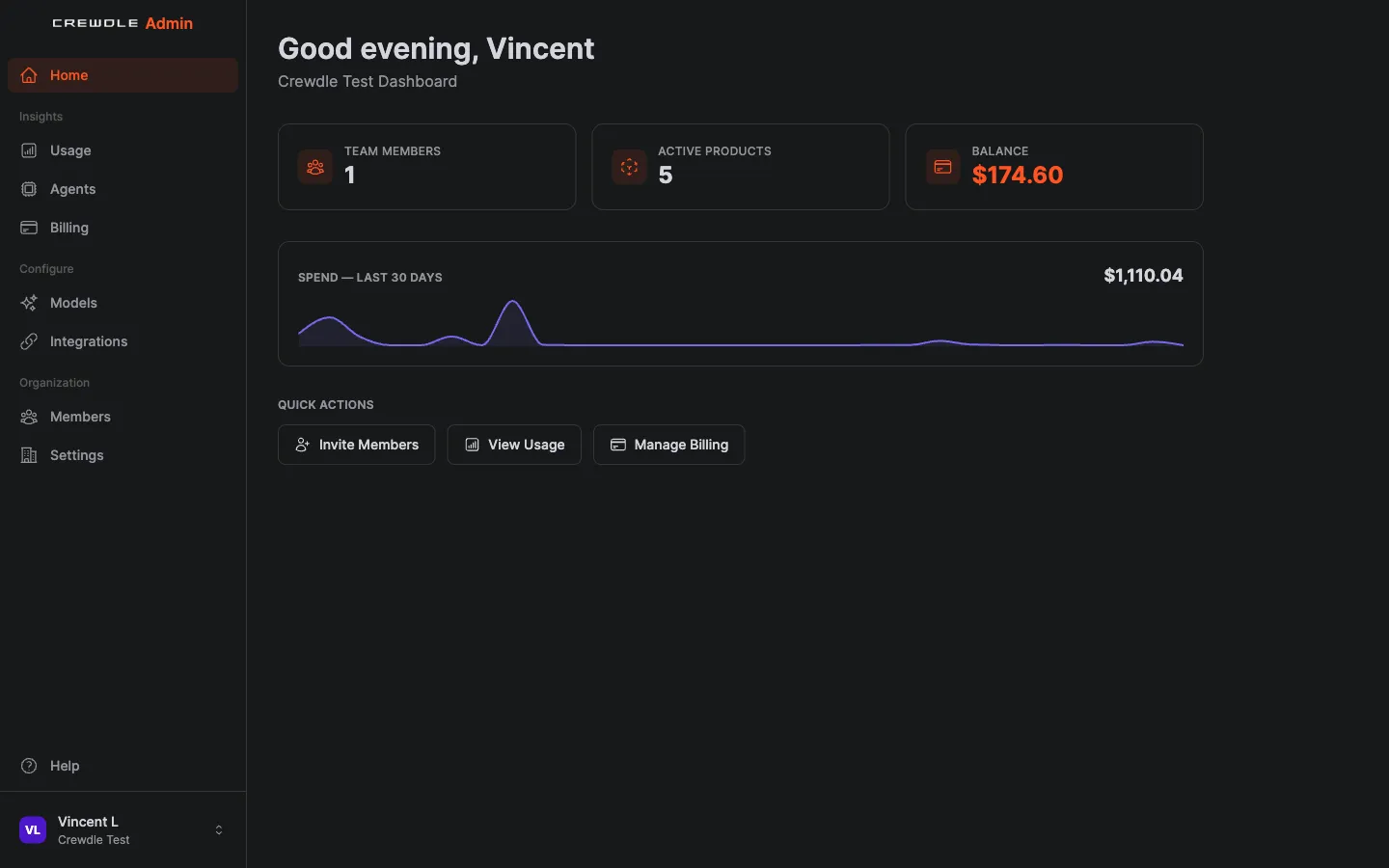 Le tableau de bord d'accueil d'Admin réunit votre solde de crédits, les étapes de démarrage et les statistiques d'équipe au même endroit.
Équipe et membres
Depuis Membres, vous invitez des personnes par courriel, attribuez un rôle à chacune, modifiez les rôles plus tard et retirez des membres. Crewdle se connecte aussi à Microsoft Entra ID, ce qui permet aux équipes d'entreprise de synchroniser utilisateurs et rôles depuis Azure plutôt que de les gérer à la main.
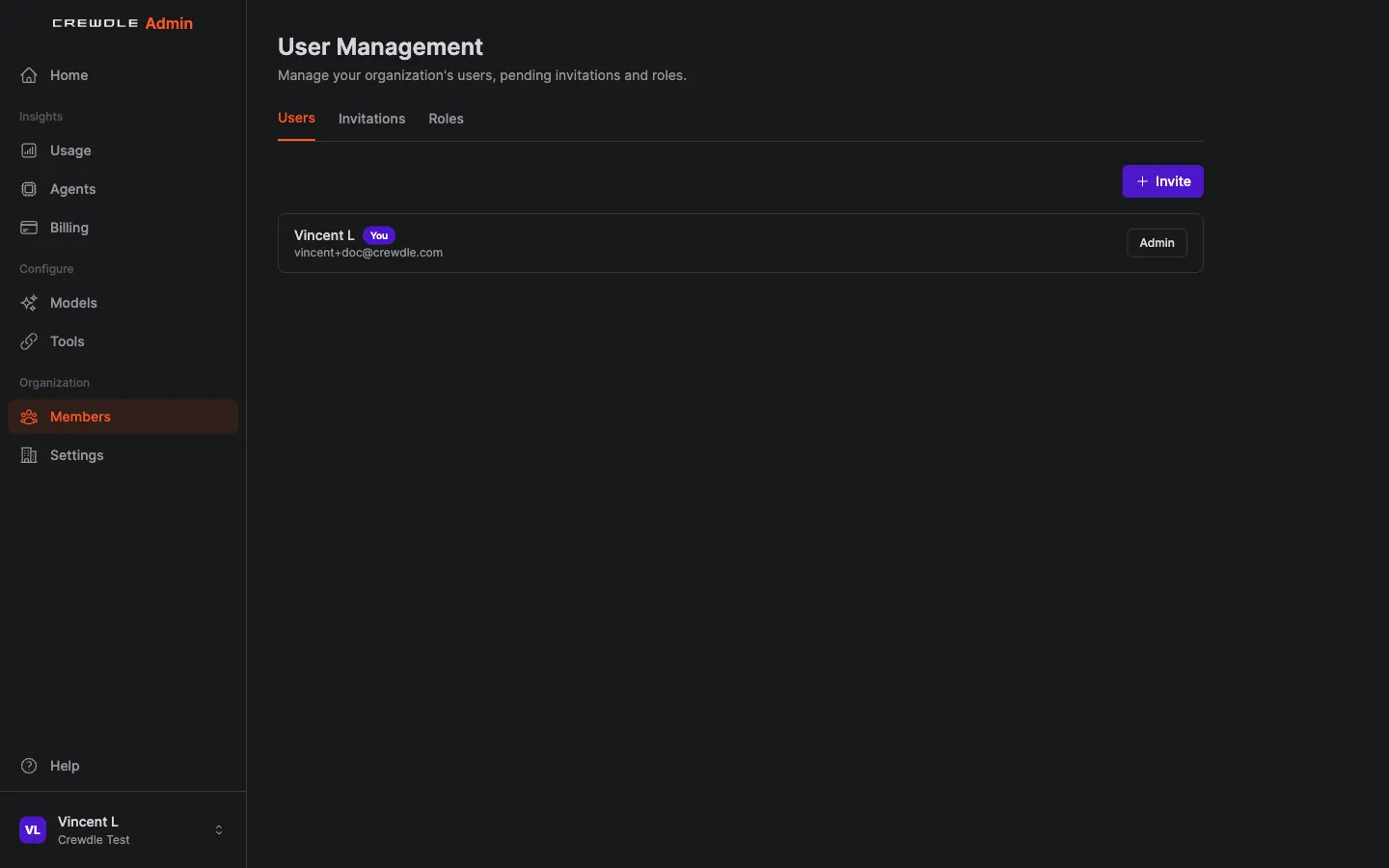 Gérez les utilisateurs, les invitations en attente et les rôles depuis la section Membres.
Comment inviter un collègue
- Allez dans Membres et cliquez sur Inviter.
- Saisissez le courriel de la personne et choisissez un rôle : Admin pour un accès complet, ou Membre pour l'usage quotidien.
- Envoyez l'invitation. La personne reçoit un courriel pour rejoindre l'équipe, et vous pouvez changer son rôle à tout moment.
Il n'y a aucun frais par utilisateur, donc ajouter des personnes n'augmente pas votre facture à elle seule.
Rôles et permissions
Deux rôles système sont fournis par défaut :
- Admin a un accès complet.
- Membre a un accès quotidien en lecture et écriture.
Vous pouvez créer des rôles personnalisés et accorder des permissions précises : qui peut inviter des membres, gérer la facturation, gérer les modèles, gérer les intégrations, et plus encore. Les rôles déterminent aussi quels produits et quels modèles d'IA une personne peut atteindre.
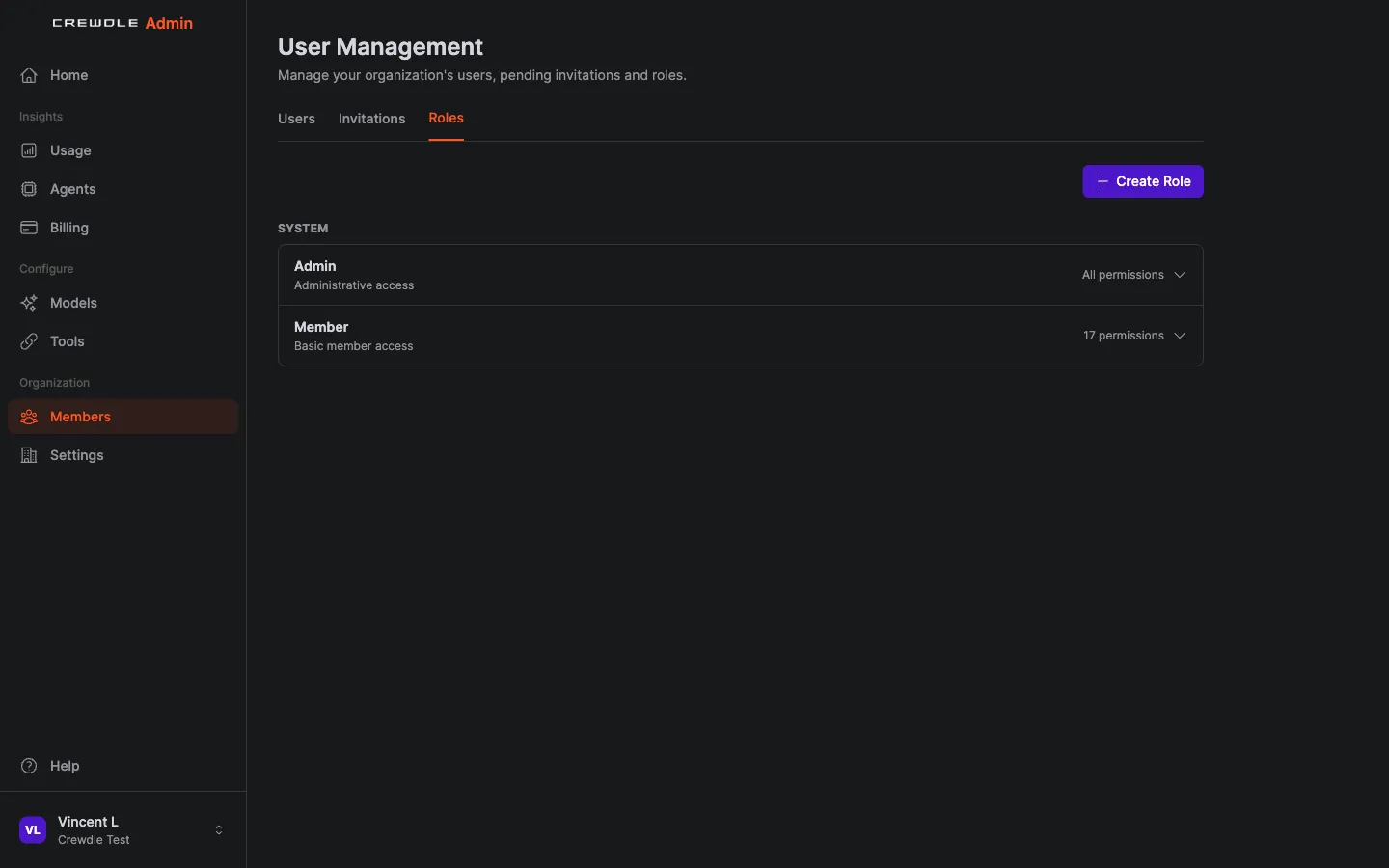 Deux rôles système sont fournis par défaut. Créez des rôles personnalisés adaptés à votre équipe.
Comment créer un rôle personnalisé
La plupart des équipes n'ont besoin que des rôles Admin et Membre intégrés. Créez un rôle personnalisé pour adapter l'accès à une fonction, par exemple un comptable qui voit la facturation mais rien d'autre.
- Dans l'onglet Rôles, cliquez sur Créer un rôle et donnez-lui un nom.
- Activez uniquement les permissions que ce rôle doit avoir.
- Enregistrez-le, puis attribuez-le à des personnes depuis l'onglet Utilisateurs.
Outils : ce que vos agents et vos gens peuvent utiliser
La page Outils est l'endroit où vous décidez de ce qui est offert dans votre organisation, et à quels rôles. Elle compte trois sections :
- Agents et équipes : quels rôles peuvent embaucher des agents et créer des équipes dans Crewdle. Tout le monde, sauf restriction.
- Outils Crewdle : les outils dont les agents se servent pour produire un travail fini : AI automations (automatisations IA), Images, videos & audio (images, vidéos et audio) et Websites & apps (sites web et applications). Désactivez-en un et aucun agent ne peut l'utiliser ; quand il est activé, choisissez quels rôles peuvent le donner à leurs agents.
- Connecteurs : vos services tiers, regroupés par catégorie (Communication, Commerce, Finance, Planification, Données, Cartes, Recherche, Automatisation, Productivité, Création). Activez ce que votre organisation utilise, choisissez quels rôles peuvent utiliser chacun, limitez les actions permises, et choisissez si une connexion est partagée par l'organisation ou configurée par chaque utilisateur.
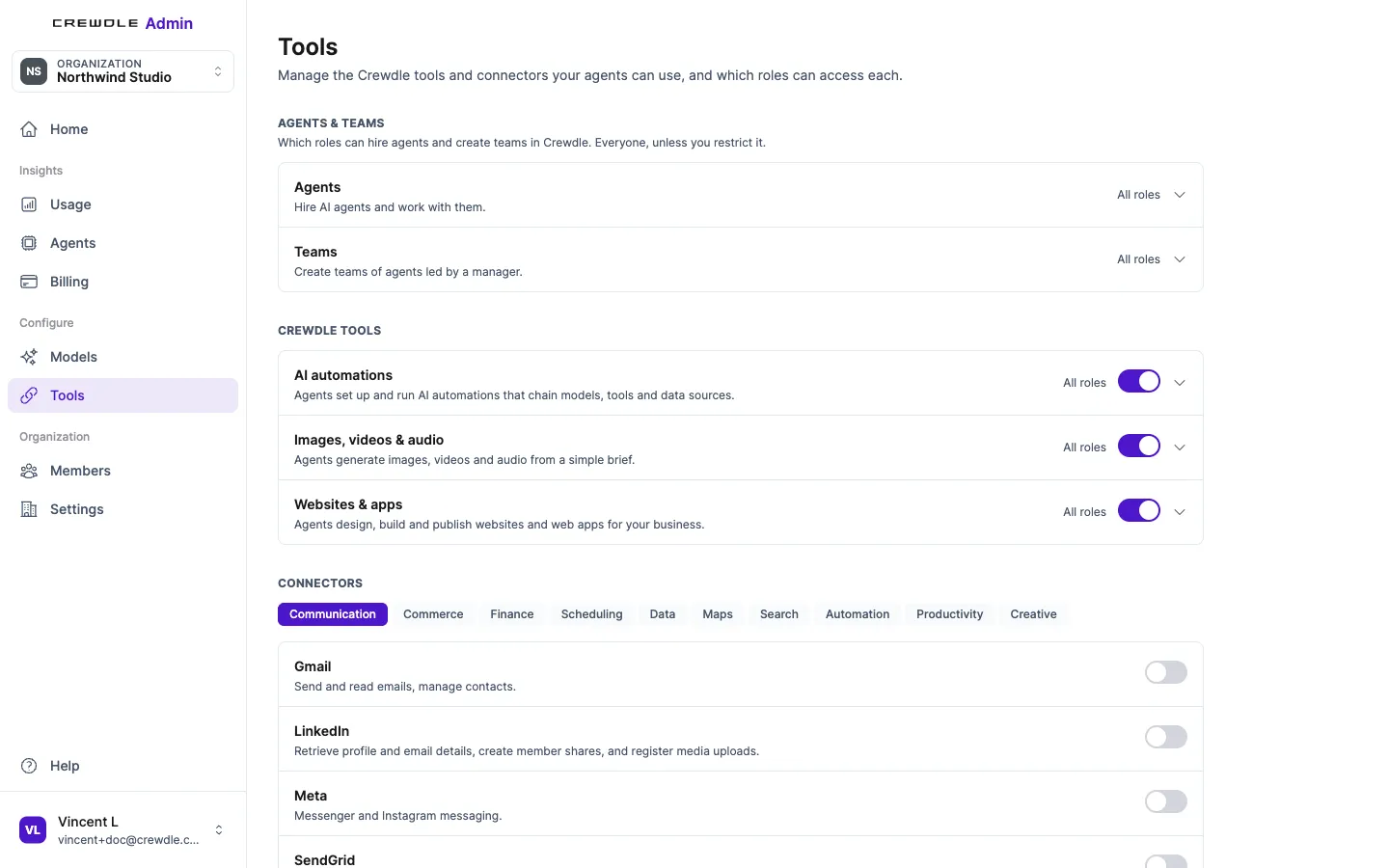 La page Outils : qui peut embaucher des agents et créer des équipes, quels outils Crewdle sont activés et pour quels rôles, et chaque connecteur par catégorie.
Blender (modèles 3D) et Roblox (jeux Roblox), dans Création, sont désactivés par défaut et offerts à toutes les organisations : activez-les ici avant que quiconque embauche le 3D Artist ou le Roblox Game Developer. Voir Intégrations et connecteurs.
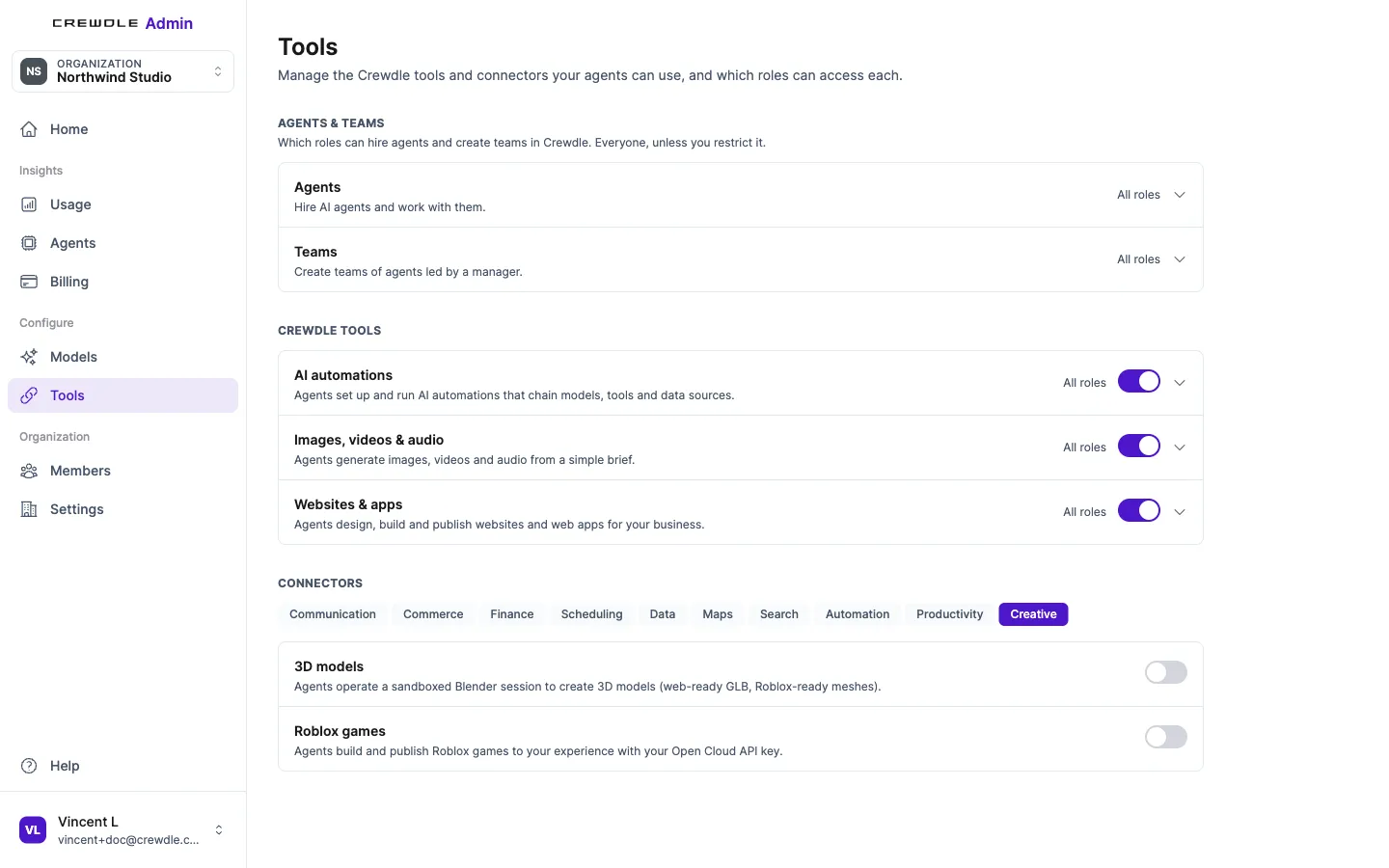 Connecteurs → Création : 3D models et Roblox games restent désactivés jusqu’à ce qu’un admin les active.
Comment activer ou désactiver un outil
- Ouvrez Outils.
- Activez ou désactivez un outil Crewdle ou un connecteur. Pour un connecteur, dépliez-le pour régler le mode de connexion (organisation ou par utilisateur), l'accès par rôle et les outils autorisés, puis cliquez sur Enregistrer les modifications.
- Pour limiter qui peut embaucher des agents ou créer des équipes, choisissez les rôles sous Agents et équipes.
Garde-fous IA
Dans Admin, ouvrez Garde-fous IA. Choisissez le mode : mode géré, avec des politiques définies par Crewdle, gratuit pour les organisations payantes ; ou votre propre compte Fireraven (toute organisation). Activez ce qui est vérifié : Chat, Agents, Automatisations IA. Choisissez Surveillance seulement ou Blocage. La vue d’activité montre les totaux de vérifications, de signalements et de blocages par endroit et les principales raisons, jamais le contenu des messages. Les vérifications sont traitées par Fireraven au Canada, en mode géré comme avec votre propre compte Fireraven. Fireraven conserve le texte vérifié à des fins de surveillance et ne s’en sert pas pour l’entraîner. Voir Garde-fous IA.
Paramètres de l'organisation
La page Organisation regroupe les paramètres de l'espace de travail dans son ensemble : renommez votre organisation, connectez Microsoft Entra ID et, si jamais c'est nécessaire, supprimez l'organisation et toutes ses données.
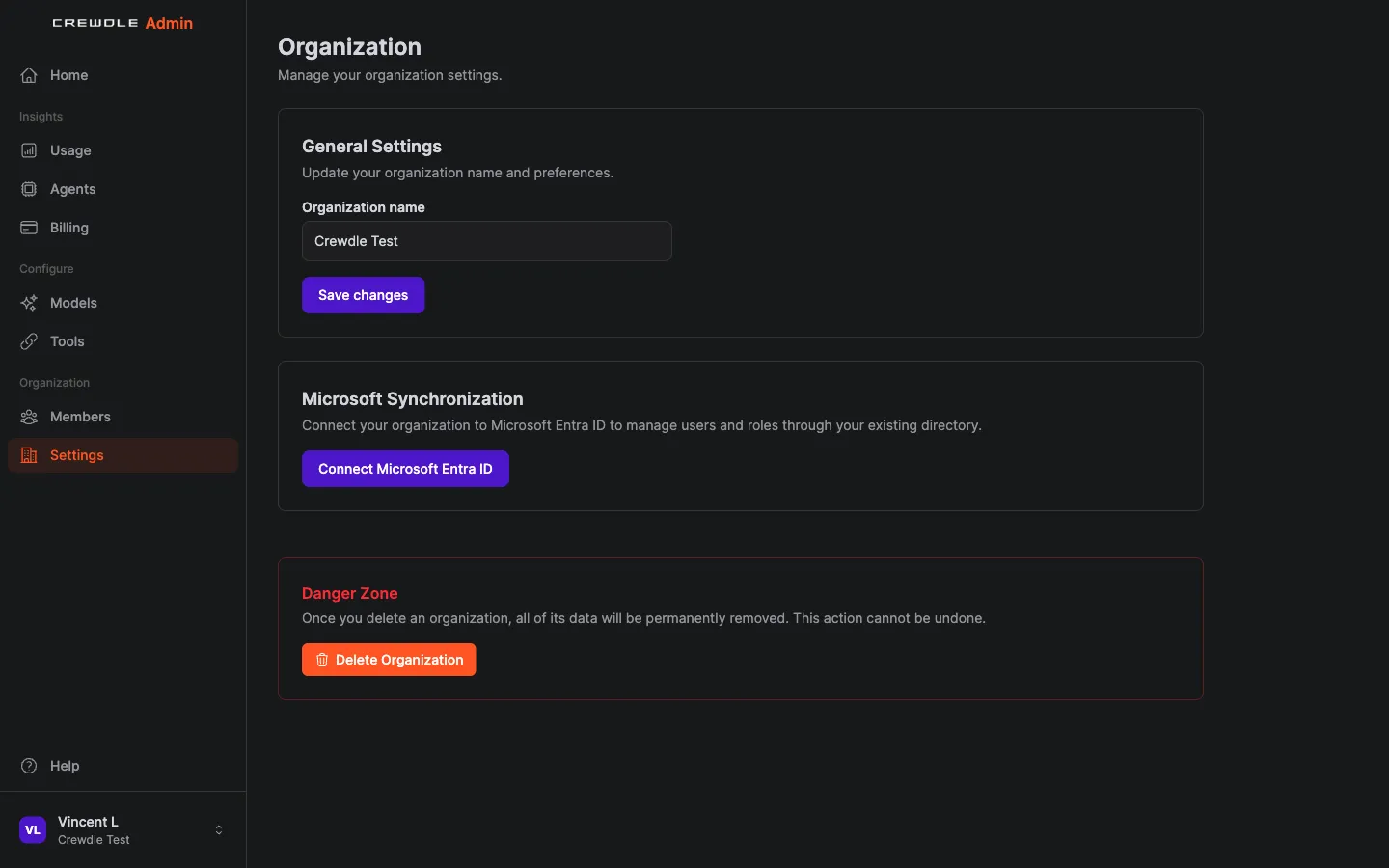 Paramètres de l'organisation : renommez votre espace de travail, connectez Microsoft Entra ID ou supprimez l'organisation.
Comment renommer votre organisation
- Ouvrez Organisation.
- Modifiez le champ Nom de l'organisation.
- Cliquez sur Enregistrer les modifications.
Pour permettre à vos gens de se connecter avec Microsoft et synchroniser les utilisateurs et les rôles depuis votre annuaire existant plutôt que de les gérer à la main, utilisez Connecter Microsoft Entra ID ; vous pouvez connecter plus d'un locataire. Lier le locataire active aussi les segments d'annuaire dans les rapports d'utilisation. La zone de danger permet à un administrateur de supprimer l'organisation, ce qui efface définitivement toutes ses données et ne peut pas être annulé.
Facturation et crédits
La section Facturation affiche votre solde de crédits, l'historique d'achats et les crédits qui expirent. Configurez la recharge automatique pour que les crédits se rechargent quand le solde passe sous un seuil que vous choisissez, et définissez une alerte de solde bas. Les achats passent par Stripe. Voir Crédits et facturation.
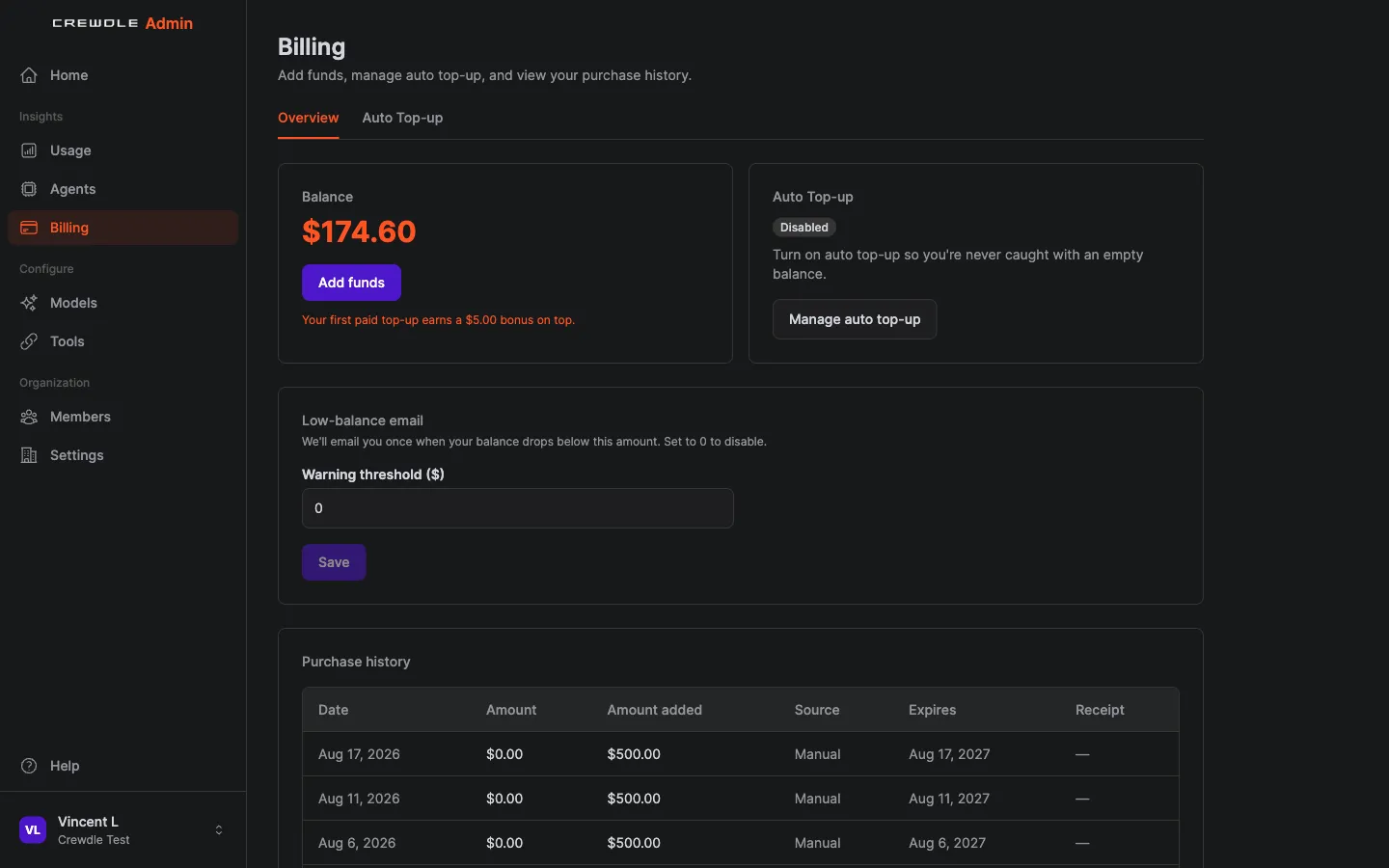 La facturation affiche votre solde de crédits, la recharge automatique, l'alerte de solde bas et tout votre historique d'achats.
Comment ajouter des crédits et ne jamais en manquer
- Ouvrez Facturation et cliquez sur Acheter des crédits, puis payez par carte. Votre première recharge payante ajoute un bonus de 500 crédits.
- Ouvrez l'onglet Recharge automatique, définissez le solde qui doit déclencher une recharge et le montant à ajouter, puis activez-la. Crewdle recharge alors automatiquement pour que l'IA ne s'arrête jamais en pleine tâche.
- Définissez un montant pour le courriel de solde bas et enregistrez-le. Nous vous écrivons une fois lorsque vous passez sous ce seuil.
Utilisation et analyse des coûts
Le tableau de bord Utilisation détaille la dépense de tokens et les crédits par produit, utilisateur et modèle, par mois ou sur une période personnalisée. Il affiche les moyennes quotidiennes, un total projeté de fin de mois et une prévision de solde, pour voir où va l'argent avant que la facture ne chauffe.
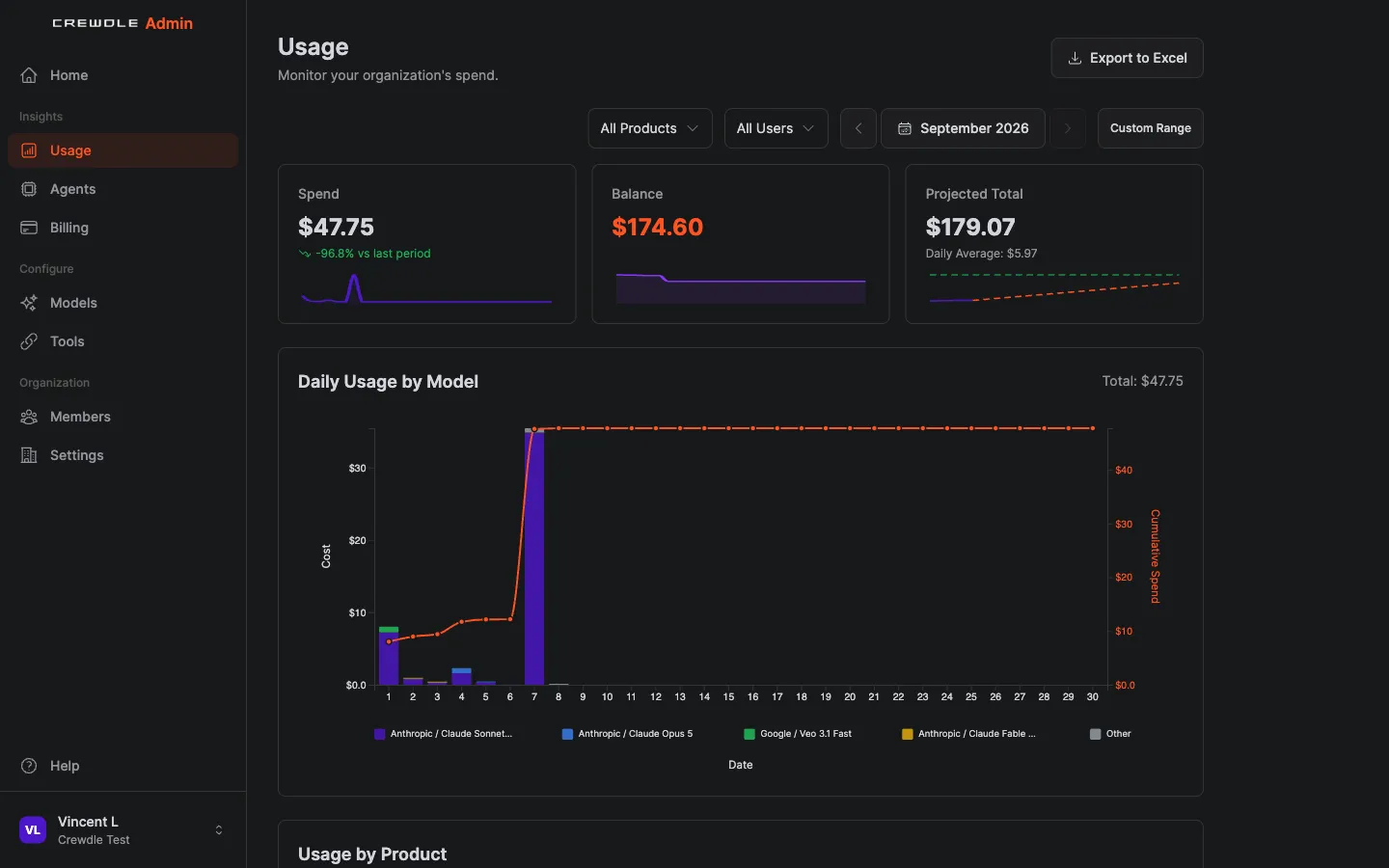 Le tableau de bord Utilisation suit les crédits utilisés et restants, avec un total projeté de fin de mois et un graphique quotidien.
Comment voir où vont vos crédits
- Ouvrez Utilisation.
- Filtrez par produit, par personne ou par période pour repérer ce qui consomme le plus.
- Regardez le Total projeté pour estimer où le mois va se terminer.
Routage intelligent des modèles
Dirigez le travail de routine vers des modèles plus économiques et réservez les meilleurs modèles aux problèmes difficiles. La qualité reste là où elle compte tout en réduisant les coûts ailleurs. Voir Modèles et routage intelligent.
Comment choisir les modèles que votre équipe peut utiliser
- Ouvrez Modèles.
- Activez ou désactivez les modèles pour votre organisation. Les plus puissants portent l'étiquette Premium.
- Utilisez l'accès par rôle pour donner à certains rôles la liste complète et à d'autres un ensemble plus restreint et plus économique.
Les agents IA de toute votre organisation
La page Agents est le centre de gouvernance des agents IA : elle liste chaque agent embauché dans Crewdle à travers toute votre organisation, qui possède chacun, quels connecteurs il peut utiliser, le modèle qui l'alimente, s'il tourne selon un horaire, son budget, sa dernière activité et combien de crédits il a dépensés. Ouvrez un agent pour voir un journal détaillé de ce qu'il a fait, tour par tour, et fixez un budget mensuel pour plafonner sa dépense. Elle donne à la personne qui gère le compte un seul endroit pour gouverner tous les agents au travail, pas seulement ceux de ses propres conversations.
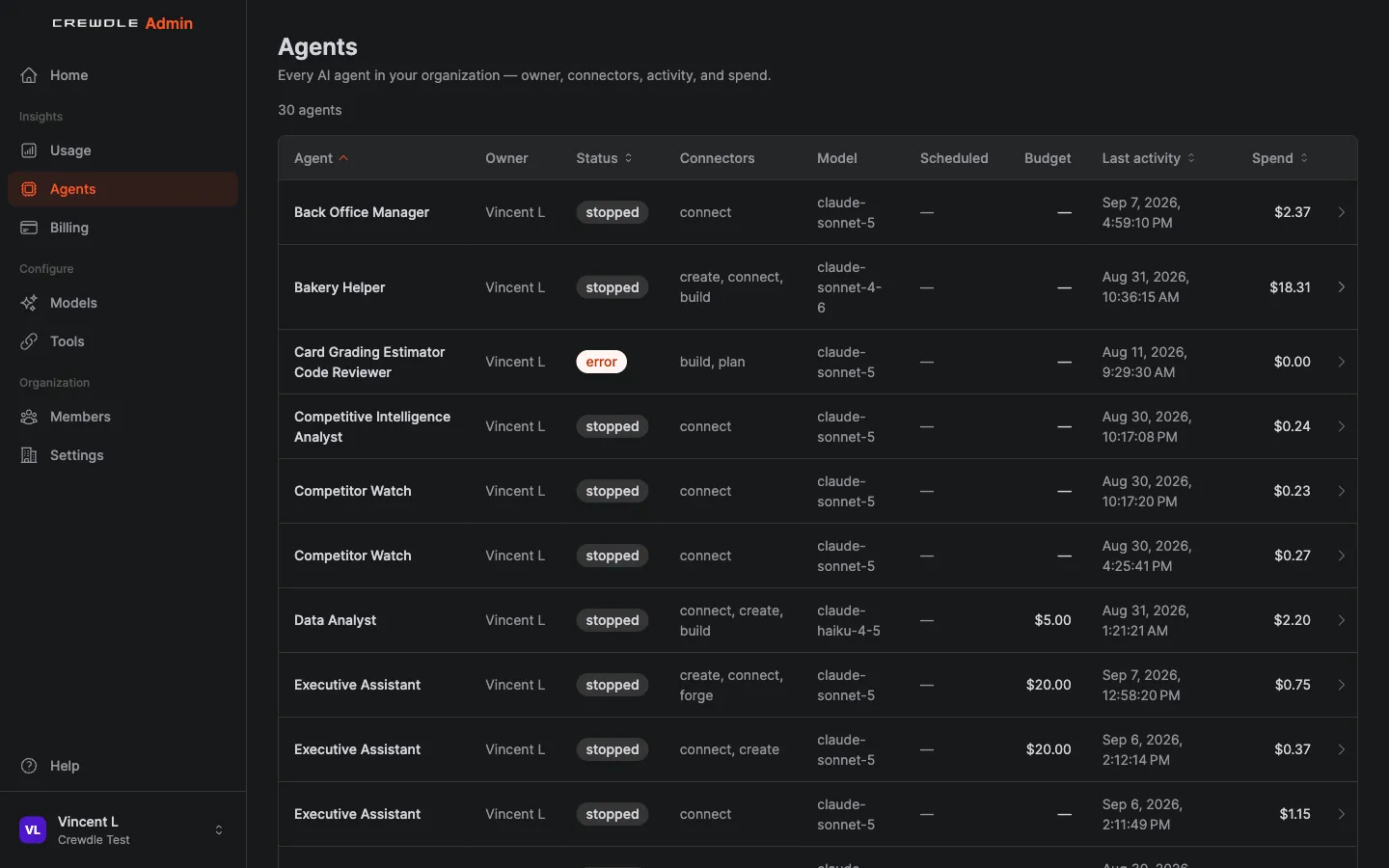 Chaque agent embauché dans Crewdle apparaît ici avec son propriétaire, son modèle, son budget et sa dépense, pour une gouvernance à l'échelle de l'organisation.
Comment garder l'œil sur chaque agent
- Ouvrez Agents pour voir chaque agent embauché dans l'organisation, pas seulement les vôtres.
- Cliquez sur un agent pour voir son journal d'activité et fixer un budget mensuel pour plafonner sa dépense.
- Vérifiez la dernière activité et la dépense pour repérer un agent silencieux ou qui coûte cher, puis ouvrez-le dans Crewdle pour changer son modèle, le transférer à quelqu'un d'autre ou l'arrêter.
Questions fréquentes
Comment inviter quelqu’un dans mon organisation Crewdle ?
Ouvrez Admin, allez dans Membres, cliquez sur Inviter et entrez le courriel de la personne. Attribuez-lui un rôle lors de l’invitation ; vous pourrez le changer plus tard.
Puis-je limiter les modèles d’IA que mon équipe peut utiliser ?
Oui. L’accès aux modèles et aux outils est contrôlé par rôle dans Admin, donc vous décidez quelles personnes et quels agents peuvent atteindre quels modèles et quels outils.
Comment garder les coûts d’IA sous contrôle ?
Utilisez le tableau de bord Utilisation pour voir la dépense par produit, utilisateur et modèle, définissez une alerte de solde bas, activez le routage intelligent des modèles et la recharge automatique pour éviter les surprises.
Crewdle Admin prend-il en charge l’authentification unique ?
Oui. Vous pouvez connecter Microsoft Entra ID pour la connexion et pour synchroniser les utilisateurs et les rôles de votre organisation.
Puis-je voir chaque agent IA embauché par mon équipe ?
Oui. La page Agents dans Admin liste chaque agent embauché dans Crewdle à travers votre organisation, avec son propriétaire, son modèle, ses connecteurs, son horaire, son budget, sa dernière activité et sa dépense.
Pourquoi mes agents ne peuvent-ils pas utiliser Blender ou Roblox ?
Les deux sont désactivés par défaut. Un admin les active dans Admin → Outils, sous Connecteurs → Création. Les agents embauchés avant doivent recevoir l’outil dans leur panneau Outils.
