
Ein Agententeam erstellt Ihre Website
Zuletzt aktualisiert:
Fügen Sie Developer hinzu, genehmigen Sie Hosting, kommentieren Sie die private Vorschau im Feedbackmodus (Feedback mode) und geben Sie die Website frei.
Sie erstellen die Website nicht selbst und öffnen keinen separaten Editor. Sie fügen in Crewdle einen Agenten hinzu, sagen ihm, was Sie brauchen, und er erstellt, hostet und veröffentlicht die Website mit dem Websites und Apps Tool. Ihre Aufgabe ist das, was nur Sie tun können: Ihren Wunsch nennen, die Vorschau ansehen, Änderungen aufzeigen und die Veröffentlichung genehmigen.
Diese Anleitung folgt einem echten Ablauf von Anfang bis Ende: einer einseitigen Launch-Website für Northwind One, einen kabellosen Lautsprecher des fiktiven Unternehmens Northwind Studio. Die Seite hat einen Hauptbereich mit Produktdarstellung, drei Funktionshighlights, einen Spezifikationsstreifen und ein Wartelistenformular.
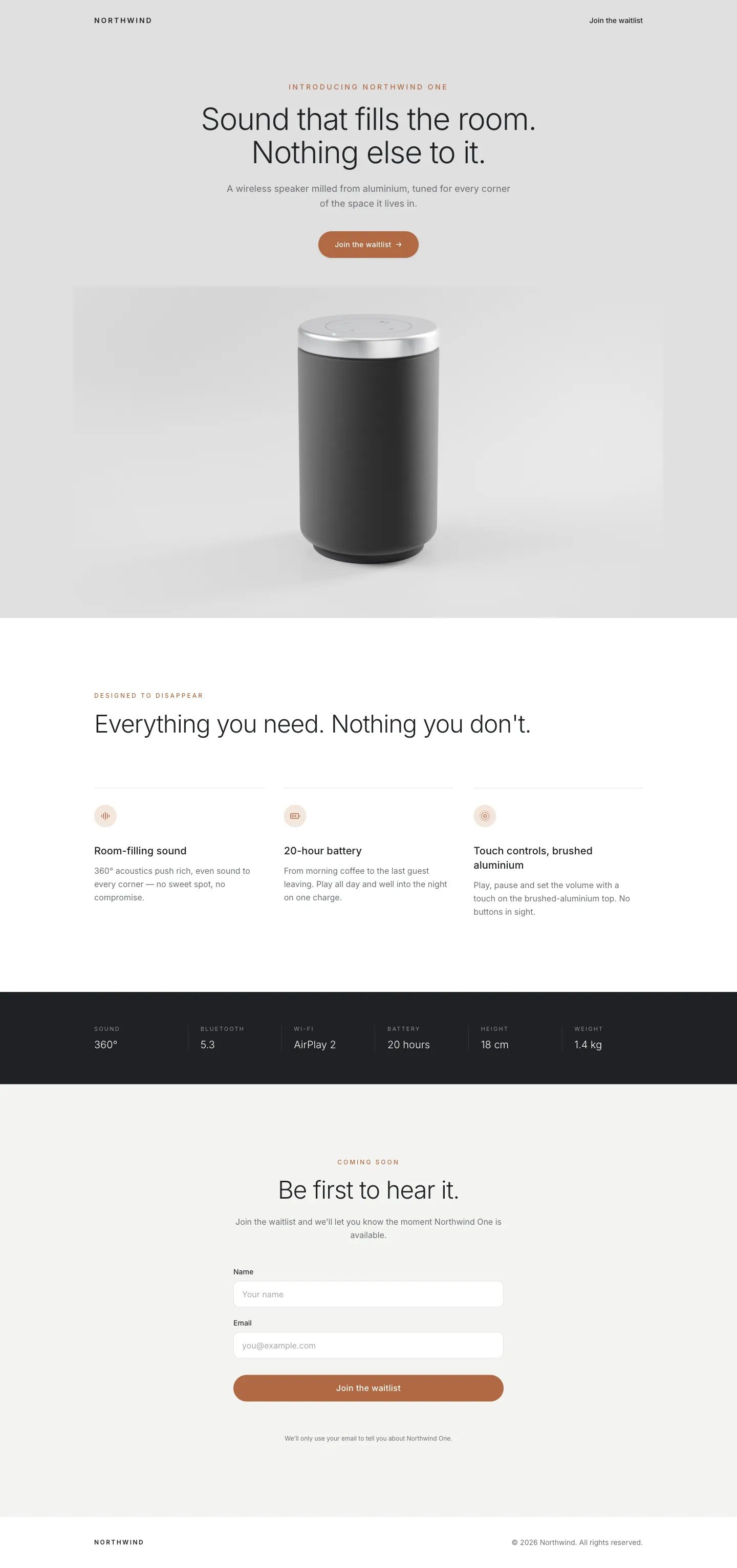 Das Ergebnis: eine einseitige Launch-Website, erstellt, gehostet und veröffentlicht von einem Developer-Agenten.
Schritt 1: Einen Developer oder ein Team hinzufügen
Öffnen Sie Entdecken in Crewdle und fügen Sie den Software Developerhinzu. Der Prüfschritt zeigt Rolle und Kompetenzen und lässt Sie vor der Bestätigung das Modell wählen. Er enthält das Tool Websites & apps.
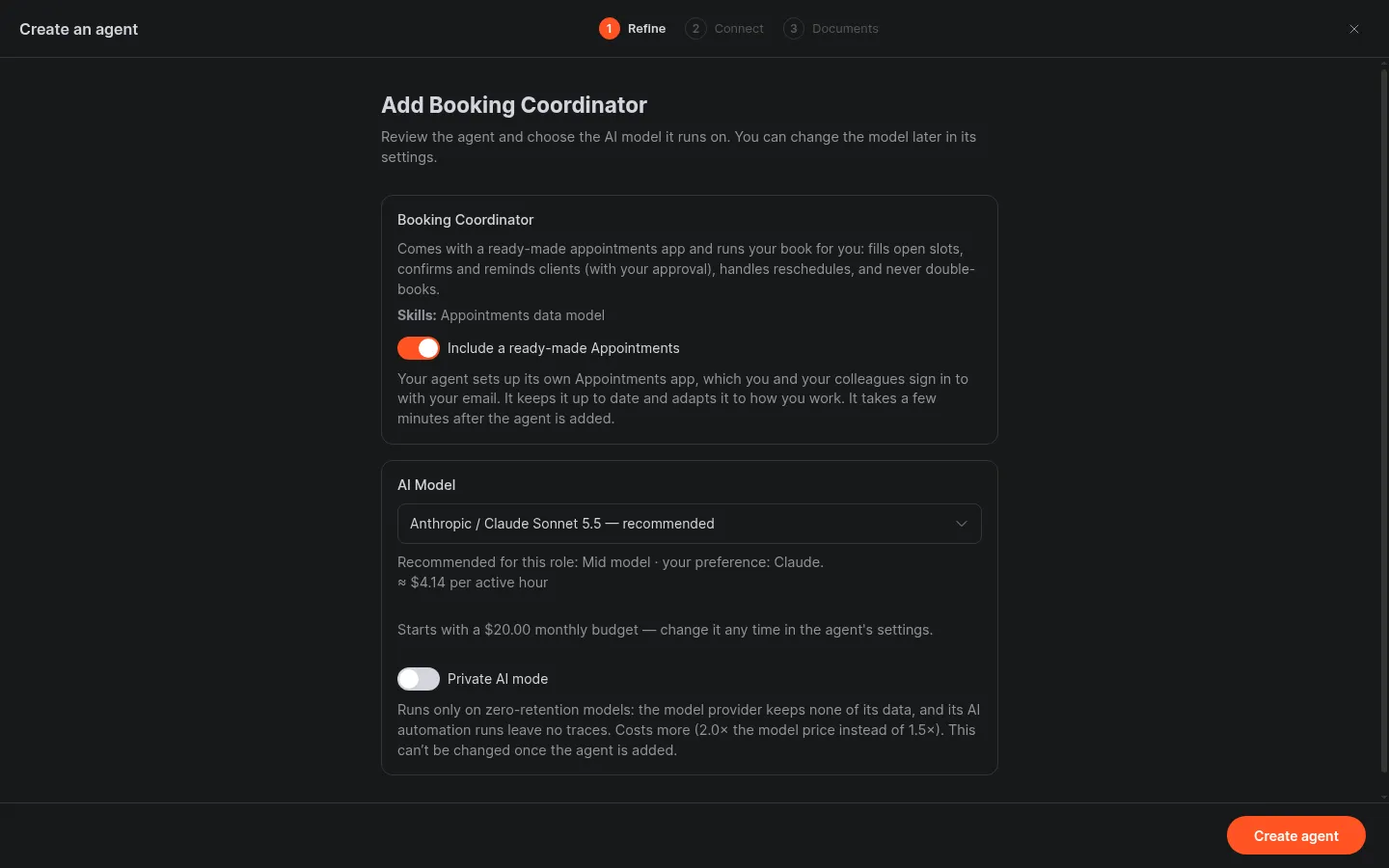 Jeder Agent hat denselben Prüfschritt: prüfen, Modell wählen und bestätigen.
Für ein größeres Projekt fügen Sie stattdessen das Software Team hinzu: einen Engineering Manager mit Entwickler, Codeprüfer, QA-Analyst, Architekt und DevOps-Ingenieur. Sie sprechen mit dem Verantwortlichen, der zunächst einen Plan (Schritte, Verantwortliche und Schätzungen) vorschlägt, den Sie vor Arbeitsbeginn genehmigen. Siehe Teams. Danach sind die folgenden Schritte gleich.
Schritt 2: Den Auftrag beschreiben
Beschreiben Sie die Website wie gegenüber einer Agentur: Zweck, Zielgruppe, benötigte Abschnitte und alles, was enthalten sein muss. Hängen Sie vorhandenes Material an, etwa Logo, Fotos oder eine Produktdarstellung. Wir baten um eine einseitige Launch-Website mit unserer Darstellung im Hauptbereich, drei Funktionshighlights, einem Spezifikationsstreifen und einem Wartelistenformular und sendeten die echten Spezifikationen (360°-Klang, Bluetooth 5.3, Wi-Fi mit AirPlay 2, 20 Stunden Akkulaufzeit, 18 cm Höhe, 1.4 kg). Hat Ihre Organisation ein Markenkit, teilen Sie dem Agenten mit, welches er verwenden soll.
Die Anfrage erscheint auf der Aufgabentafel (Tasks) als Aufgabe mit einer Schätzung. Benötigt der Agent eine Entscheidung, stellt er auf einer Fragekarte eine Frage, die Sie per Klick oder mit eigenen Worten beantworten.
Schritt 3: Das Hosting genehmigen
Eine Website braucht einen Platz. Bevor der Agent etwas erstellt, bittet er auf einer Karte im Gespräch um Ihre Genehmigung zur Einrichtung der Hostingumgebungdes Projekts. Genehmigen Sie sie einmal. Die Umgebung erscheint dann unter Ergebnisse (Deliverables) im Dateibereich (Files) des Agenten als bereit.
Schritt 4: Die erste Version in einer privaten Vorschau prüfen
Wenn die erste Version erstellt ist, veröffentlicht der Agent einen Link zur privaten Vorschau und einen kurzen Bericht: was von oben bis unten auf der Seite steht, was er geprüft hat und was er nicht prüfen konnte. Zu diesem Zeitpunkt ist nichts veröffentlicht. Öffnen Sie die Vorschau; sie erscheint neben dem Gespräch, damit Sie Bericht und Seite gleichzeitig ansehen können.
Schritt 5: Im Feedbackmodus kommentieren
Aktivieren Sie Feedbackmodus (Feedback mode) im Kopf der Vorschau, klicken Sie auf ein Element und schreiben Sie, was sich ändern soll. Jeder Kommentar wird nummeriert am Element angeheftet und in einer Feedback Ablage gesammelt. Wir hinterließen zwei:
- Auf der Schaltfläche Join the waitlist : „Diese Schaltfläche überlappt den oberen Teil des Lautsprechers. Verschieben Sie sie mit etwas Abstand über das Bild.“
- An der Funktionsüberschrift: „Diese Überschrift auf dem Desktop in einer Zeile halten.“
Die folgenden Bildschirmaufnahmen stammen aus einer späteren Runde mit Kommentaren zur kleinen Zeile über der Überschrift und zum Link im Kopfbereich.
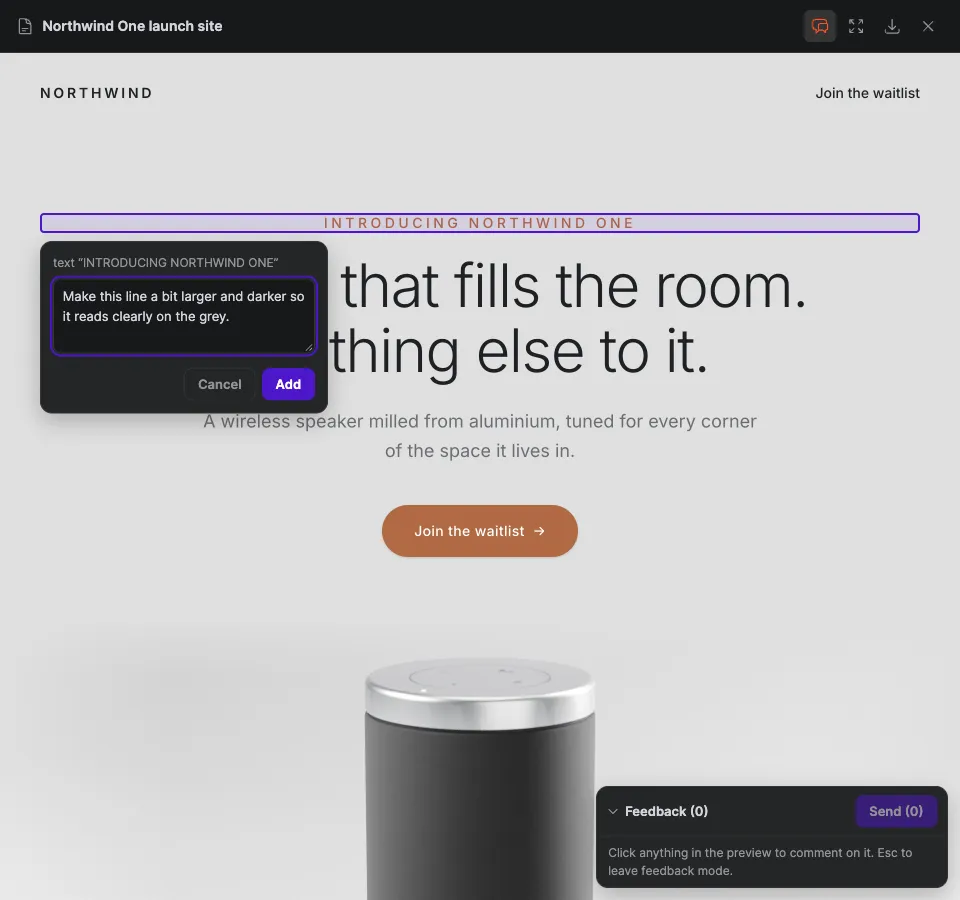 Klicken Sie auf ein Element, um es zu kommentieren. Jeder Kommentar wird nummeriert und am angeklickten Element angeheftet.
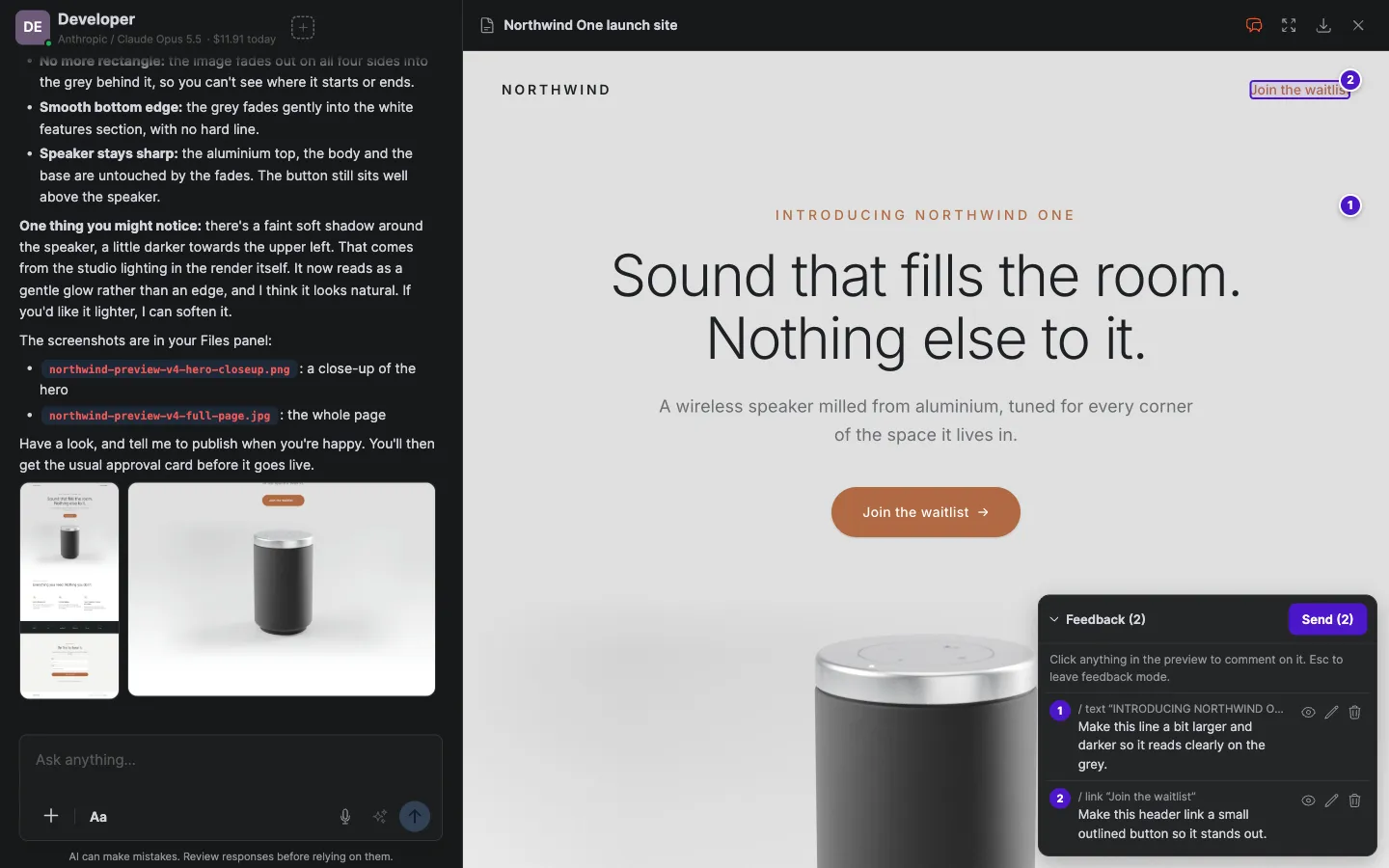 Die Ablage hält alle Kommentare bereit, bis Sie fertig sind. Send übermittelt sie alle in einer Nachricht an den Agenten.
Klicken Sie auf Senden und der Agent erhält alle Punkte auf einmal.
Schritt 6: Die überarbeitete Vorschau prüfen
Der Agent arbeitet die Liste ab, erstellt die Website neu und veröffentlicht die aktualisierte Vorschau unter demselben Link mit jeder Korrektur beim zugehörigen Kommentar. Es bleibt eine Vorschau: Nichts wird ohne Ihre Zustimmung veröffentlicht. Prüfen Sie beide Stellen und senden Sie bei Bedarf eine weitere Runde. Sie müssen nicht alles in einer Runde erledigen.
Schritt 7: Veröffentlichung anfordern und Karte genehmigen
Wenn Sie zufrieden sind, sagen Sie es. Wir schrieben: „Beide Korrekturen sehen gut aus. Bitte veröffentlichen.“ Der Agent bittet um Veröffentlichung und eine Genehmigungskarte erscheint im Gespräch: Auf der Live-Website veröffentlichen (Publish to the live site), wodurch die aktuelle Vorschauversion auf die öffentliche Live-Website des Projekts übertragen wird. Genehmigen (Approve) schaltet sie live; Ablehnen (Deny) belässt sie in der Vorschau, damit Sie Fehlendes nennen können. Ohne Ihre Zustimmung geht nichts live. Wenn Sie abwesend sind, zeigt das Gespräch, wie viele Karten Ihre Aufmerksamkeit brauchen.
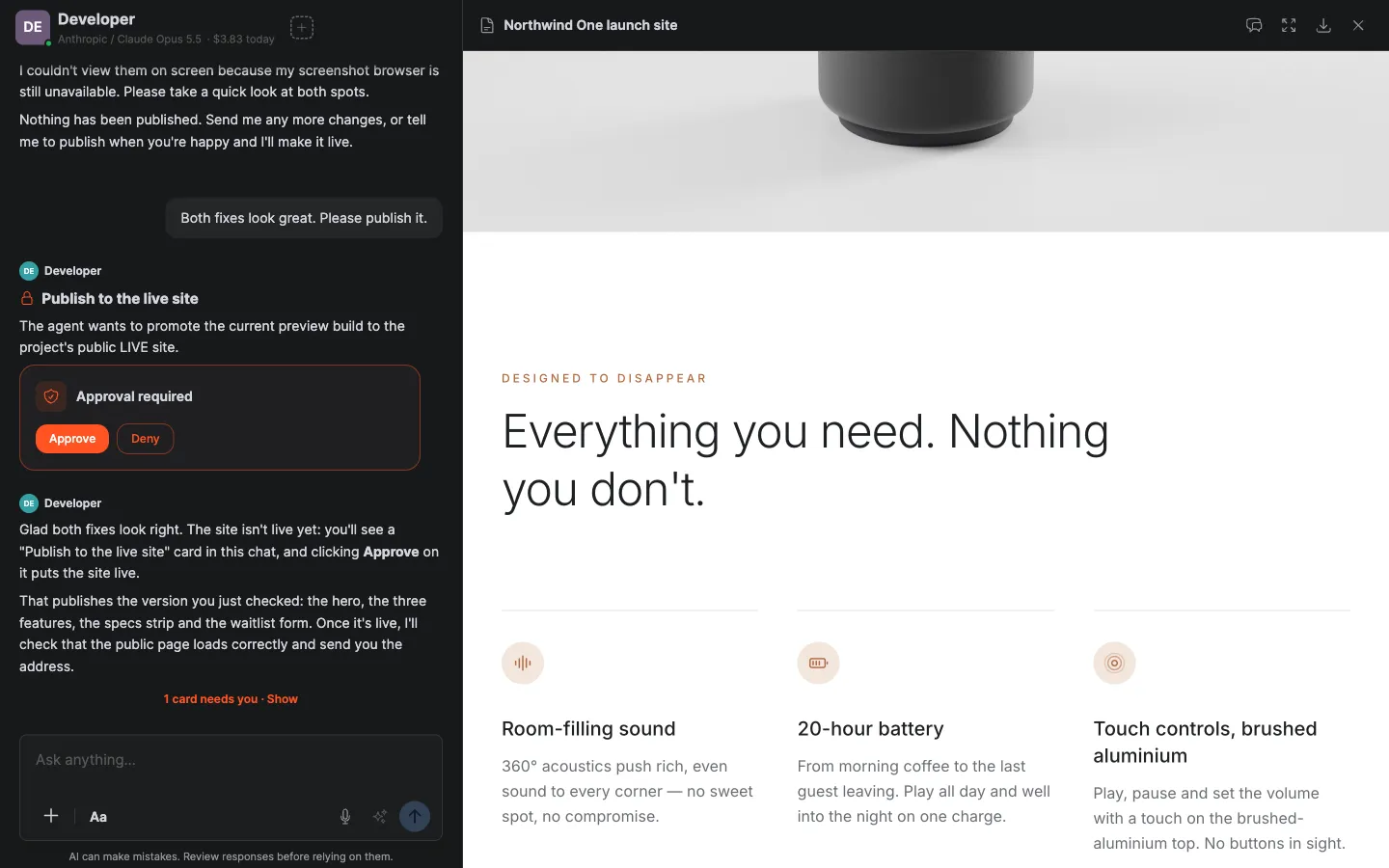 Die Veröffentlichung wartet auf eine Genehmigungskarte im Gespräch; daneben bleibt die Vorschau geöffnet.
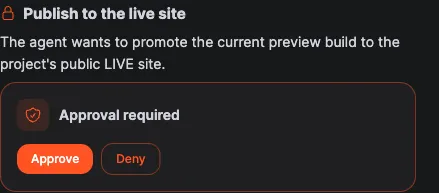 Approve schaltet die Website live. Deny belässt sie in der Vorschau.
Schritt 8: Die Website ist live
Nach Ihrer Genehmigung veröffentlicht der Agent, prüft, ob die Live-Seite lädt und der genehmigten Vorschau entspricht, und sendet Ihnen die Adresse. Unsere enthielt nächste Schritte: das Wartelistenformular einmal mit unserem Namen und unserer E-Mail testen, ein Angebot zum einfachen Anzeigen oder Exportieren der Anmeldungen und eines zum Verbinden unserer eigenen Domain statt der temporären Adresse.
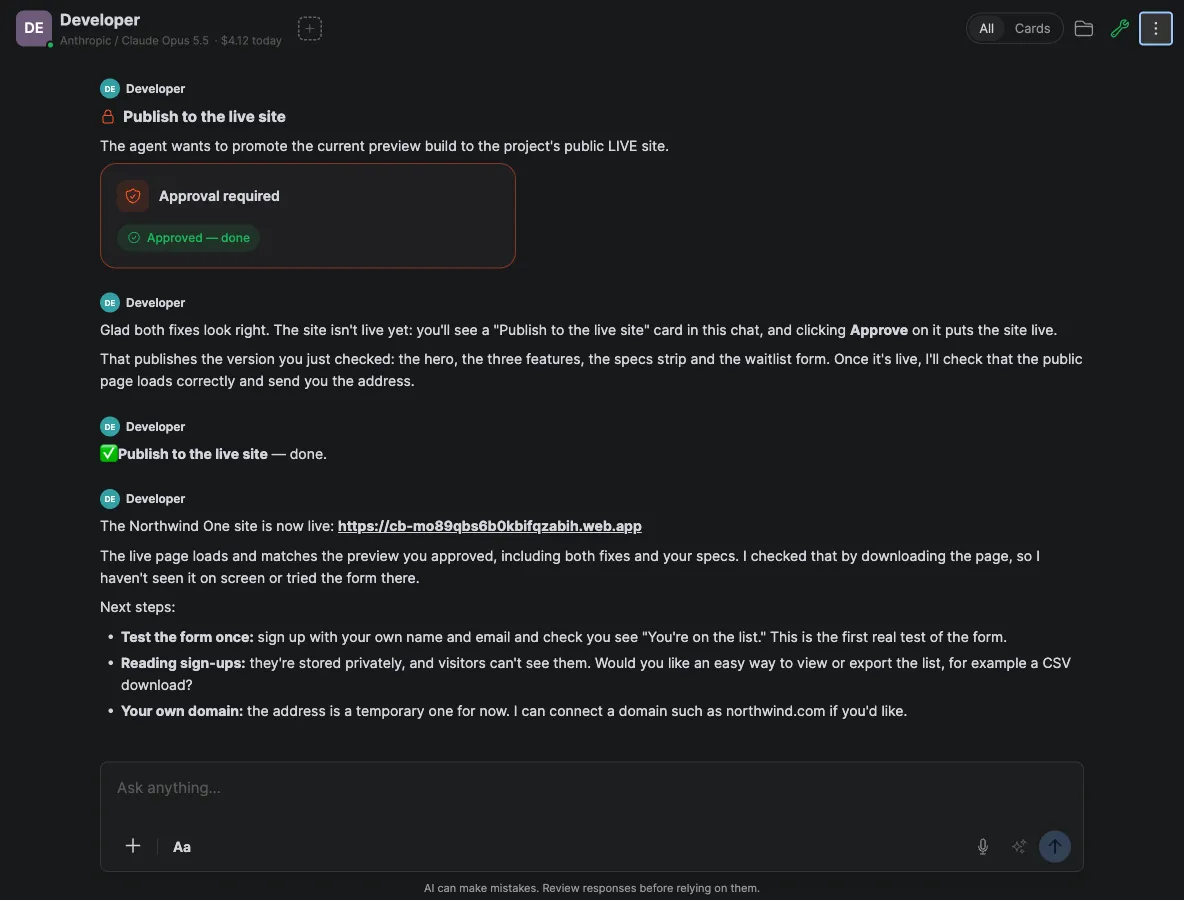 Die Website ist live. Der Agent sendet die Adresse und die nächsten Schritte.
Danach baten wir den Agenten, die Live-Website auf dem Bildschirm anzusehen. Er öffnete die Seite in einem Desktopbrowser, bestätigte beide Korrekturen und bemerkte einen vorher übersehenen Fehler: Der Hintergrund der Produktdarstellung war etwas heller als der graue Hauptbereich. Er speicherte Bildschirmaufnahmen im Dateibereich (Files) und bot an, den Rand zuerst in der Vorschau zu korrigieren, bevor die Live-Website geändert wird.
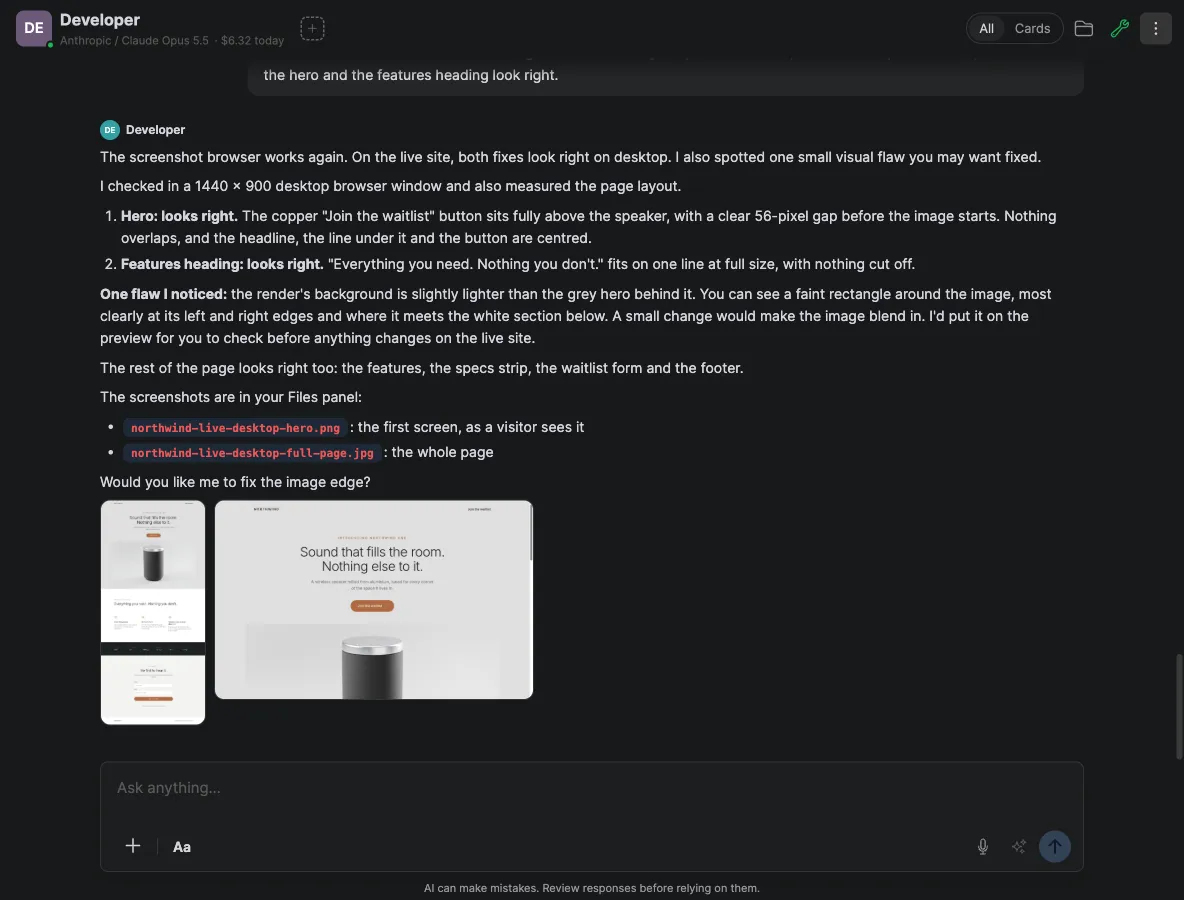 Der Agent prüft seine Arbeit: Beide Korrekturen auf der Live-Website bestätigt, ein kleiner Fehler entdeckt und eine Korrektur zuerst in der Vorschau angeboten.
Schritt 9: Finden und weiter verbessern
Die Website liegt unter Ergebnisse (Deliverables) im Dateibereich (Files) des Agenten neben der Hostingumgebung, mit einer Schaltfläche Öffnen Sie und einem Menü zum Herunterladen des Projekts oder Kopieren des Links. Für spätere Änderungen bitten Sie einfach: „Fügen Sie ein Startdatum hinzu“, „Tauschen Sie das Foto aus“. Der Agent aktualisiert die Vorschau und fragt vor der erneuten Veröffentlichung.
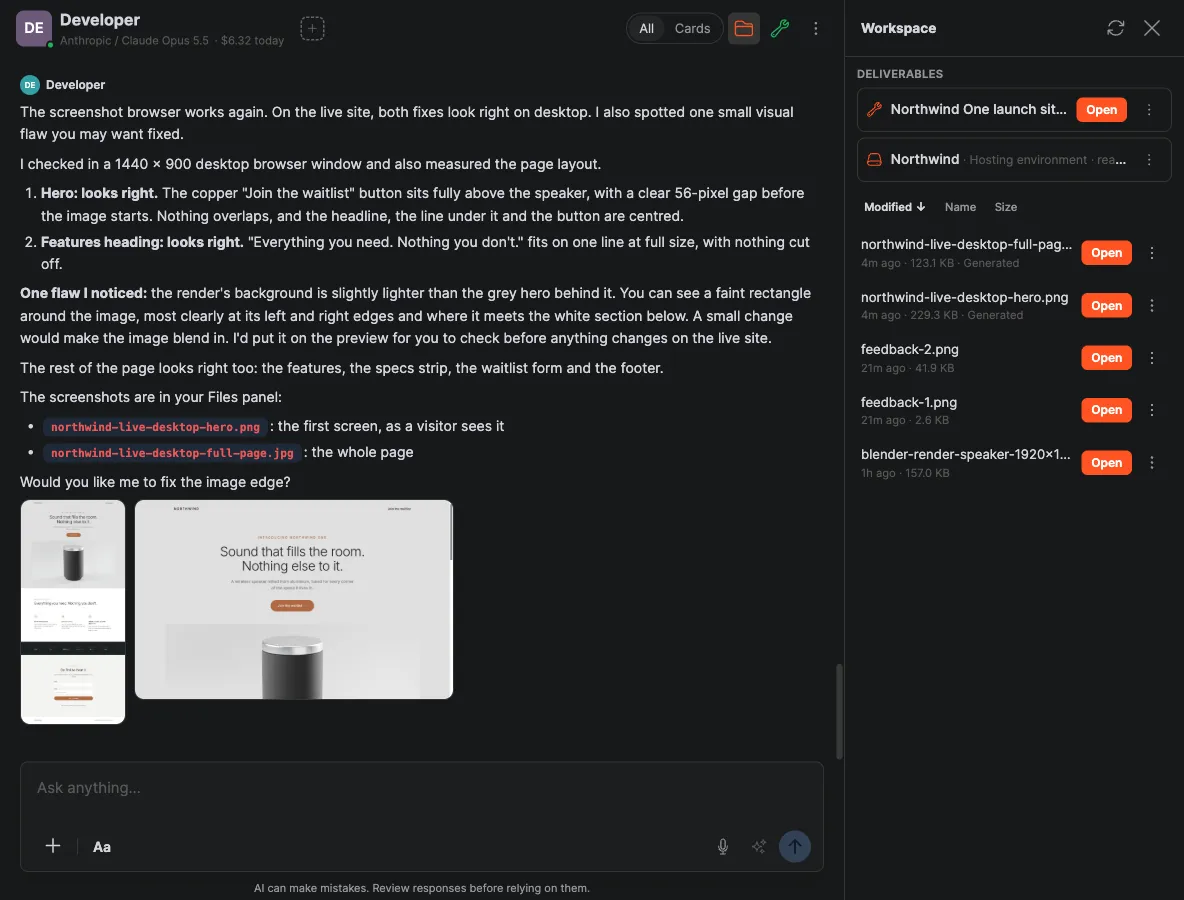 Ergebnisse (Deliverables): die Live-Website und ihre Hostingumgebung, darunter Ihre hochgeladenen Dateien.
Was es kostet
Sie zahlen pro Aufgabe wie bei jeder Agentenarbeit zum Agententarif (1.5× des Modelllistenpreises). Jede Anfrage ist eine eigene Aufgabe auf der Aufgabentafel (Tasks) mit der Schätzung des Agenten und den tatsächlichen Ausgaben: hier Website erstellen, Feedbackrunde umsetzen und veröffentlichen. Legen Sie ein monatliches Budget für den Agenten fest, um seine Ausgaben zu begrenzen. Siehe Guthaben und Abrechnung.
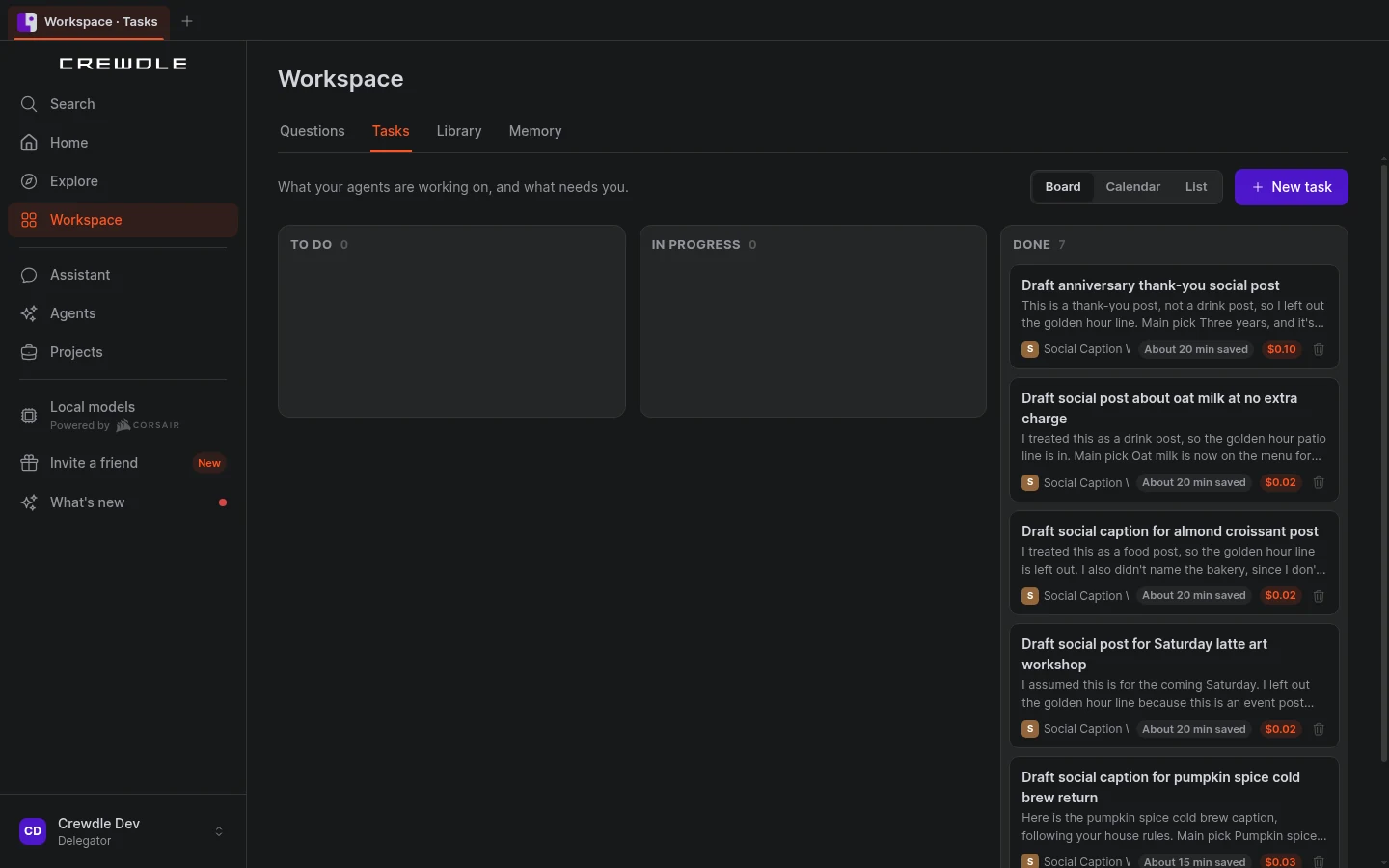 Jede Anfrage ist eine Aufgabe auf der Tafel mit Verantwortlichem, Schätzung und Kosten.
Häufig gestellte Fragen
Muss ich Code schreiben, um eine Website erstellen zu lassen?
Nein. Sie beschreiben dem Team den Auftrag in einfacher Sprache, klicken auf die Seite, um Kommentare in der Vorschau zu hinterlassen, und genehmigen die Veröffentlichung. Die Agenten schreiben, prüfen und testen den Code.
Kann ich die Website nach der Veröffentlichung ändern?
Ja. Bitten Sie den Verantwortlichen um die Änderung. Das Team aktualisiert die Vorschau und die neue Version geht erst live, nachdem Sie die Veröffentlichung erneut genehmigt haben.
Brauche ich für eine einfache Seite das ganze Team?
Nein. Ein einzelner Developer kann eine einfache Website auf dieselbe Weise erstellen, als Vorschau zeigen und veröffentlichen. Fügen Sie das Team hinzu, wenn das Projekt Planung, Prüfung und Tests durch mehrere Personen erfordert.
Was muss ich selbst tun, wenn ein Agent meine Website erstellt?
Beschreiben Sie Ihren Wunsch im Auftrag, genehmigen Sie einmal die Hostingumgebung, prüfen Sie die private Vorschau und klicken Sie auf Elemente, um Kommentare zu hinterlassen. Genehmigen Sie anschließend die Veröffentlichung. Der Agent übernimmt Erstellung, Hosting und Veröffentlichung.
