
Supportagent für Zeiten nach Geschäftsschluss in Crewdle
Zuletzt aktualisiert:
Fügen Sie einen Supportagenten aus Explore hinzu, verbinden Sie Ihr Postfach und lassen Sie ihn rund um die Uhr Antworten entwerfen und Fälle eskalieren.
Mit Crewdle fügen Sie einen autonomen KI-Agenten hinzu, geben ihm eine Aufgabe und Ihre Werkzeuge und lassen ihn arbeiten. Diese Anleitung erstellt ein konkretes Beispiel: einen Agenten außerhalb der Geschäftszeiten, der Ihr Postfach überwacht, Antworten auf Routinefragen entwirft und Fälle für Menschen markiert. Er arbeitet, während Sie schlafen. Die Einrichtung dauert etwa 20 Minuten.
Diese Anleitung nutzt ein Gmail-Postfach, dieselben Schritte gelten aber für Outlook und andere E-Mail-Konnektoren.
Schritt 1: Agenten hinzufügen
Öffnen Sie in Crewdle Entdecken und fügen Sie hinzu: Support Triage Specialist: Er liest eingehende Anfragen, klassifiziert und priorisiert sie, entwirft Antwortvorschläge für Ihre Genehmigung und eskaliert Dringendes. Möchten Sie von vorn beginnen? Klicken Sie auf Neuer Agent (New agent) im Bereich Agenten der Seitenleiste und beschreiben Sie die Aufgabe in eigenen Worten: welches Postfach zu überwachen ist, was beantwortet und was eskaliert werden soll. Crewdle schlägt eine Einrichtung vor, die Sie annehmen oder anpassen.
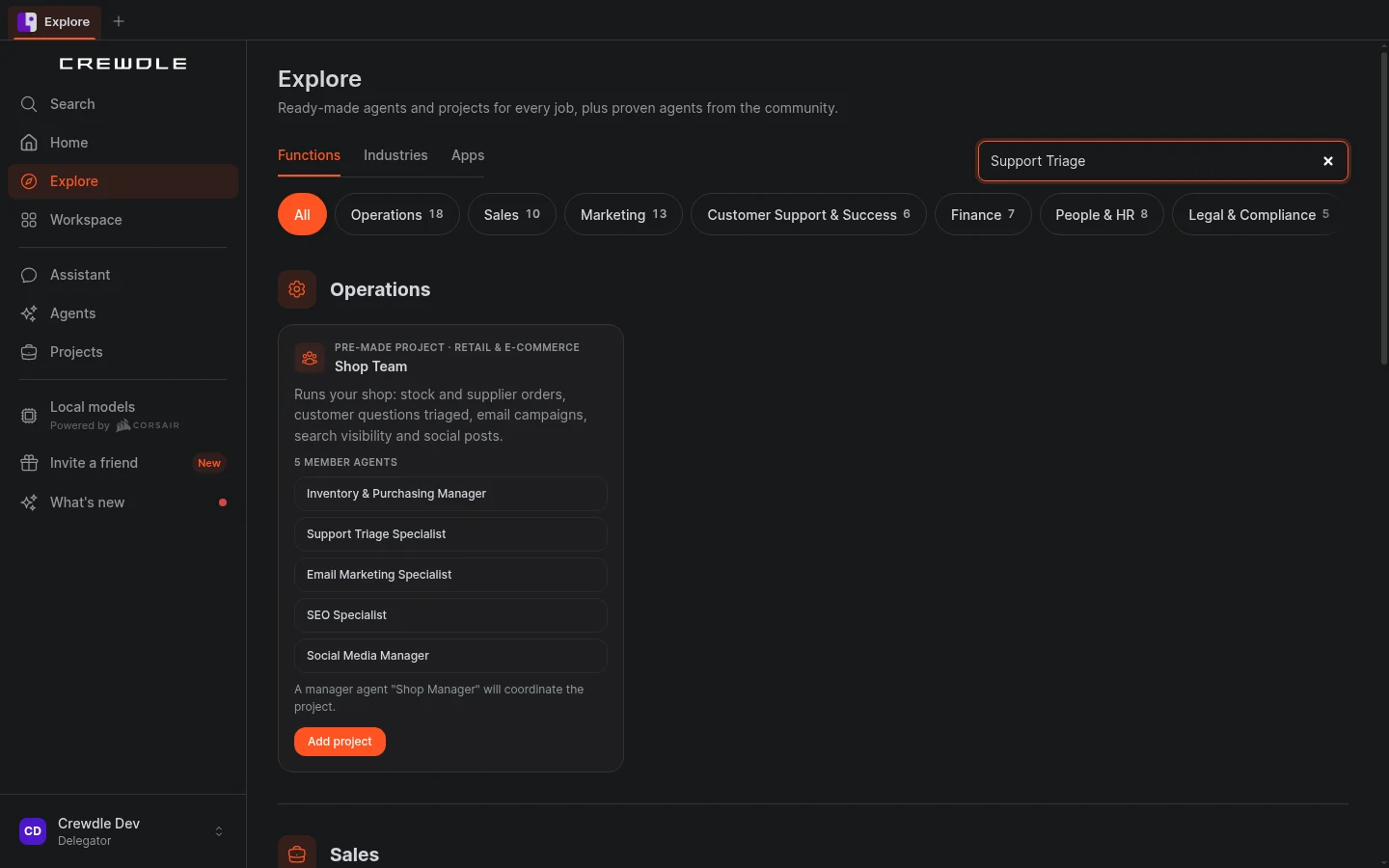
Geben Sie ihm nach dem Hinzufügen über Agent umbenennen (Rename Agent) im Optionsmenü einen erkennbaren Namen. Wir verwendeten „Front Desk“.
Schritt 2: Modell prüfen
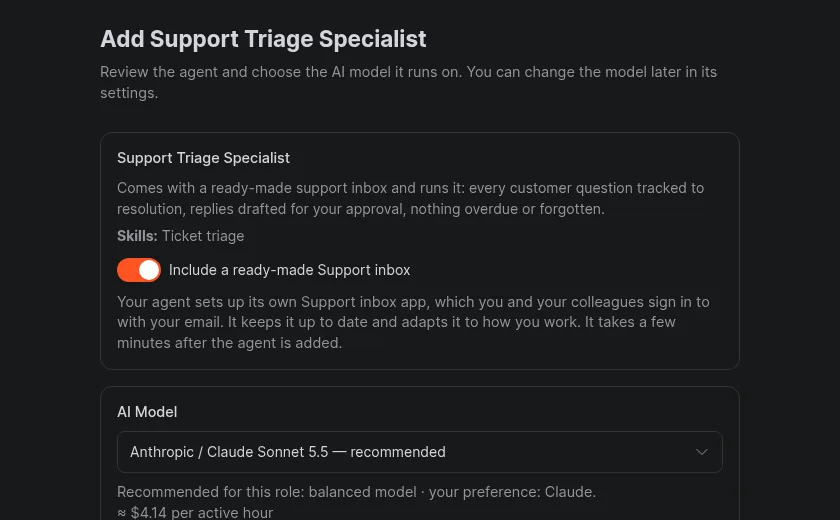
Der Prüfschritt zeigt das Modell des Agenten. Agenten aus Entdecken (Explore) starten mit einem leistungsfähigen Claude Modell, das für diese Arbeit gut passt. Wählen Sie dort ein anderes Modell, wenn Ihre Organisation es erlaubt. Später wechseln Sie über Modell ändern (Change Model) im Optionsmenü des Agenten; er behält alles Gelernte.
Schritt 3: Konnektor in Verwaltung aktivieren
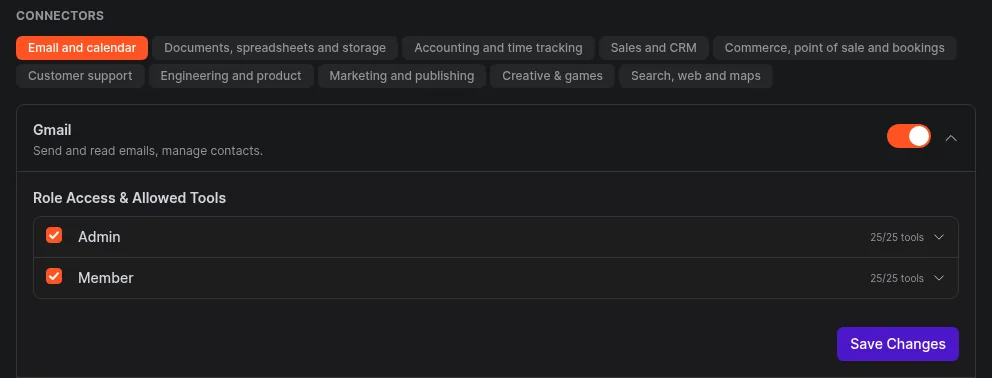
Bevor ein Agent ein Werkzeug nutzen kann, muss die Administration es für die Organisation aktivieren. Unter Verwaltung → Konfigurieren → Werkzeuge (Admin → Configure → Tools), unter Konnektoren (Connectors), aktivieren Sie den Konnektor, hier Gmail, und klappen ihn auf. Wählen Sie berechtigte Rollen und deren Werkzeuge und klicken Sie auf Änderungen speichern (Save Changes).
Konnektor aktivieren
- Öffnen Sie in Verwaltung (Admin) Werkzeuge (Tools).
- Unter Konnektoren (Connectors)aktivieren Sie den Konnektor, etwa Gmail, und klappen ihn auf.
- Wählen Sie die Rollen und deren Werkzeuge und klicken Sie auf Änderungen speichern (Save Changes).
Schritt 4: Postfach verbinden
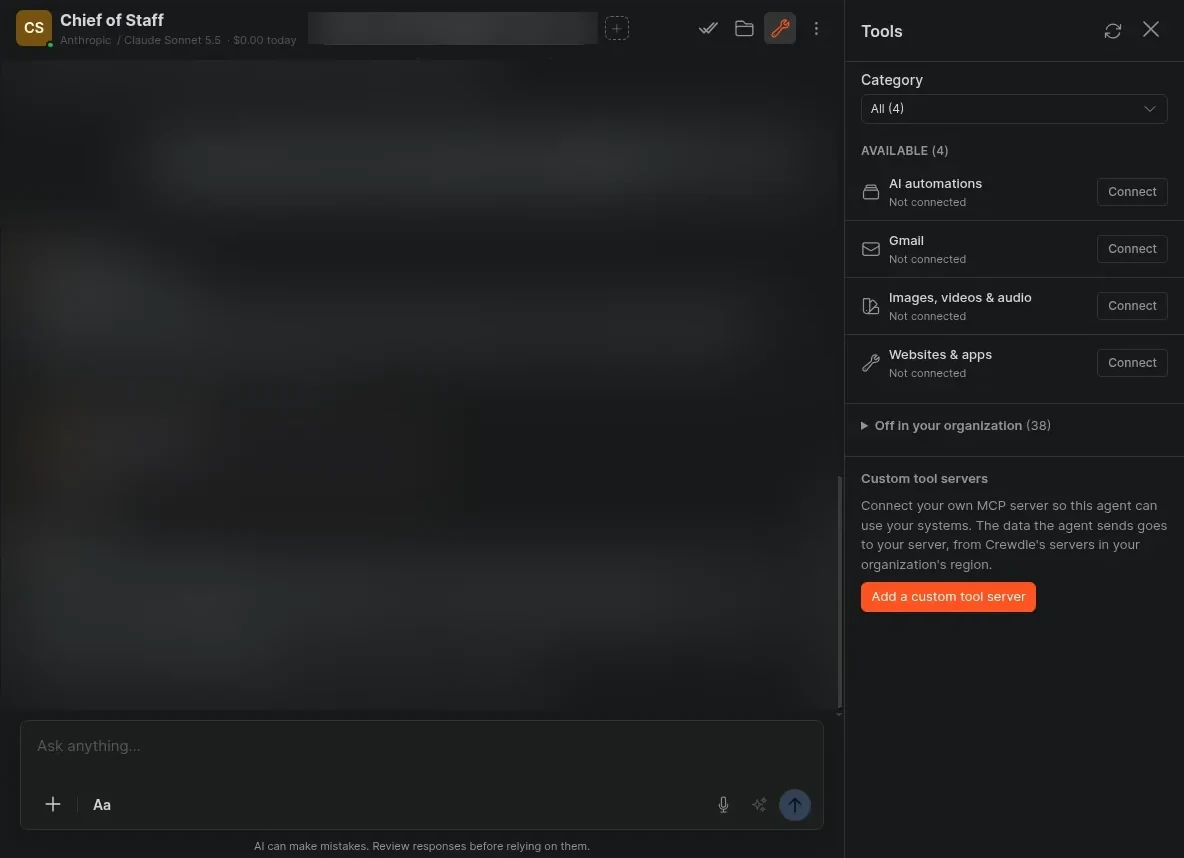
Öffnen Sie wieder in Crewdle den Agenten und klicken Sie auf das Symbol für Werkzeuge (Tools) (den Schraubenschlüssel) im Kopf. Der Konnektor erscheint. Klicken Sie auf Verbinden (Connect) und autorisieren Sie das Konto, in dem der Agent arbeiten soll. Verbinden Sie für ein Informationspostfach das gemeinsame Postfach, nicht Ihr persönliches.
Schritt 5: Erlaubte Aktionen wählen
Klappen Sie den Konnektor im Werkzeugfenster (Tools) auf, um alle Aktionen zu sehen, und schalten Sie Unerwünschtes aus. Das ist Ihre Schutzmaßnahme. Für ein Postfach, dessen Antworten Sie prüfen, empfiehlt sich nur Entwerfen: Lesen, Suchen und Entwürfe erstellen bleiben an, Senden ist aus. So bereitet der Agent Antworten vor, ohne sie selbst zu senden.
Schritt 6: Arbeit starten
Sagen Sie dem Agenten, was er tun soll, oder lassen Sie ihn selbst überwachen. Wir baten ihn, das Postfach zu prüfen und jede E-Mail zu bearbeiten. Er entwarf Antworten auf Routinefragen, bearbeitete eine französische E-Mail auf Französisch und eskalierte eine Erstattungsbeschwerde, eine große Cateringanfrage und eine Sicherheitswarnung, statt zu antworten. Jeder Lauf erscheint auf der Aufgabenübersicht (Tasks) mit seinen Kosten.
Schritt 7: Rund um die Uhr arbeiten lassen
Ein Durchlauf genügt nicht: Dies soll Tag und Nacht selbstständig geschehen. Geben Sie den Rhythmus in einfacher Sprache vor und stellen Sie mit einem Gmail-Label sicher, dass keine E-Mail doppelt bearbeitet wird.
Senden Sie dem Agenten eine dauerhafte Anweisung, zum Beispiel: „Prüfe ab jetzt alle 30 Minuten das Postfach und bearbeite neue E-Mails auf dieselbe Weise. Markiere jede bearbeitete E-Mail mit Triaged und überspringe alle, die bereits dieses Label tragen, damit nichts doppelt bearbeitet wird.“
Der Agent bestätigt den Zeitplan und arbeitet im Hintergrund in diesem Rhythmus, wobei er bei jedem Lauf nur neue E-Mails aufnimmt. Er macht weiter, bis Sie ihn stoppen (Stoppen (Stop) im Optionsmenü); ein inaktiver Agent kostet zwischen den Läufen nichts.
Zeitplan festlegen und Duplikate vermeiden
- Sagen Sie dem Agenten im Gespräch, wie oft er prüfen soll, zum Beispiel alle 30 Minuten, und dass er bis zu Ihrem Stopp weitermachen soll.
- Weisen Sie ihn an, jede bearbeitete E-Mail mit einem Label zu versehen, etwa Triaged.
- Sagen Sie ihm, dass er bei jedem Lauf bereits so markierte E-Mails überspringen soll. Jedes Mal nur neue E-Mails.
Schritt 8: Auf dem Laufenden bleiben
Sie behalten die Kontrolle. Entwürfe warten im Postfach auf Ihre Prüfung und Ihren Versand. Eskalationen erreichen das Agentengespräch in Crewdle mit einer Benachrichtigung und Entscheidungen als Karte. Wechseln Sie zur Ansicht Karten (Cards) , um nur Ihre offenen Punkte zu sehen. Legen Sie ein monatliches Budget im Fenster Nutzung (Usage) des Agenten (Weitere Optionen > Nutzung (More options > Usage)) fest, um Ausgaben zu begrenzen. Siehe Guthaben und Abrechnung.
Wenn der Agent selbst senden darf, schalten Sie Senden in Schritt 5 wieder ein. Bis dahin entwirft er und Sie entscheiden.
Häufig gestellte Fragen
Womit kann sich ein Crewdle Agent verbinden?
E-Mail und Kalender (Gmail, Outlook, Google Calendar), Speicher und Dokumente, CRM und E-Commerce (Zoho CRM, HubSpot, Shopify), Buchhaltung (QuickBooks, Xero) und mehr. Die Administration aktiviert jeden Konnektor unter Verwaltung → Konfigurieren → Werkzeuge (Admin → Configure → Tools). Sie bestimmen, welche Aktionen der Agent ausführen darf.
Versendet der Agent ohne mich E-Mails?
Nur wenn Sie es erlauben. Jede Konnektoraktion lässt sich einzeln ein- oder ausschalten. Lassen Sie das Senden aus, entwirft der Agent Antworten für Ihre Prüfung und Ihren Versand; schalten Sie es ein, wenn er selbst senden soll.
Kostet ein inaktiver Agent etwas?
Nein. Agenten werden Ihrem Guthaben nur berechnet, wenn sie tatsächlich etwas tun. Ein rund um die Uhr aktiver Agent kostet in Ruhephasen nichts.
