
Die Desktop-App und lokale Modelle
Zuletzt aktualisiert:
Crewdle auf Mac oder Windows: kostenlose lokale Hugging Face Modelle, Agenten zuweisen und lokal planen sowie lokale Ordner teilen.
Die Desktop-App ist dasselbe Crewdle wie im Web, mit allen Agenten, Teams, Ihren Aufgaben und dem Assistenten, als Mac- oder Windows-App. Sie ergänzt Lokale Modelle: offene Hugging Face Modelle, die vollständig kostenlos auf Ihrem Computer laufen.
Installation
Laden Sie die Version für Ihren Computer von der Downloadseite, die die passende Version für Sie auswählt.
| Computer | Version |
|---|---|
| Mac mit Apple silicon | Crewdle für Mac (Apple silicon) |
| Mac mit Intel Prozessor | Crewdle für Intel Mac |
| Windows-PC, x64 oder ARM | Crewdle für Windows: ein Installationsprogramm für beide |
Sie wissen nicht, welchen Mac Sie haben? Apple Menü → Über diesen Mac (About This Mac): „Chip Apple M…“ bedeutet Apple silicon, „Processor Intel…“ bedeutet Intel.
Öffnen Sie die heruntergeladene Datei, installieren Sie die App und melden Sie sich mit Ihrem Crewdle Konto an. Alles aus dem Web ist bereits vorhanden.
Lokale Modelle
Öffnen Sie Lokale Modelle in der Seitenleiste (mit Corsair). Suchen Sie auf Hugging Face ein GGUF Modell, laden Sie es herunter und es läuft auf der GPU Ihres Computers: Metal auf Mac, CUDA oder Vulkan auf PC.
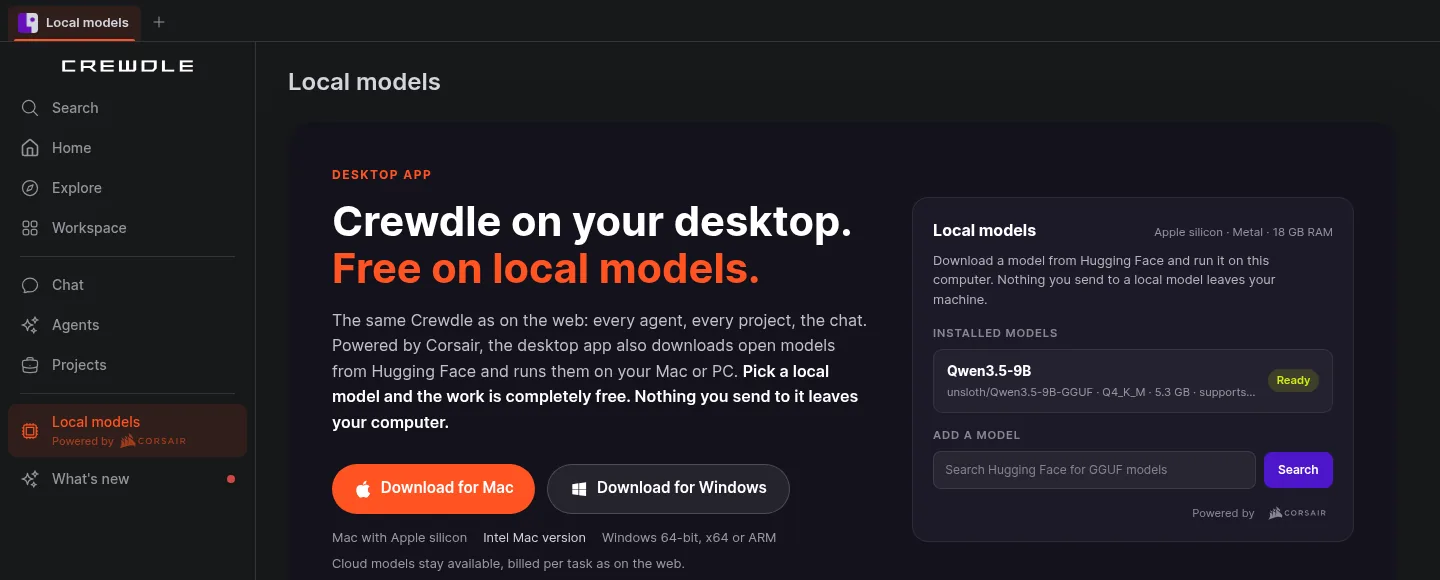
- Kostenlos: eine lokale Ausführung kostet nichts.
- Privat: nichts, was Sie an ein lokales Modell senden, verlässt Ihren Computer.
- Passende Größe wählen: größere Modelle benötigen mehr Speicher und laufen langsamer. Beginnen Sie mit einem kleinen oder mittelgroßen Modell.
- Für Agenten ein Modell mit Werkzeugunterstützung wählen: hinzugefügte Agenten arbeiten mit Werkzeugen und die Modellliste zeigt, welche Modelle diese unterstützen.
Cloud-Modelle bleiben verfügbar und werden wie im Web pro Aufgabe abgerechnet.
Einen Agenten an ein lokales Modell binden
Wählen Sie ein lokales Modell in der Modellauswahl eines Chats oder binden Sie einen hinzugefügten Agenten im Einrichtungsschritt Verfeinern (Refine) daran. Sie können jederzeit wieder zu einem Cloudmodell wechseln.
Lokale Agenten nach Zeitplan
Ein Agent mit lokalem Modell kann nach Zeitplan mit denselben Genehmigungen wie andere Agenten laufen. Da er auf Ihrem Computer läuft, finden geplante Ausführungen nur statt, während der Computer eingeschaltet ist.
Lokale Ordner teilen
Cloudagenten können mit einem Ordner auf Ihrem Computer arbeiten. Zugriff wird pro Anfrage gewährt: Der Agent fragt und Sie entscheiden jedes Mal.
Benachrichtigungen und Updates
Die App sendet Systembenachrichtigungen, wenn ein Agent antwortet oder Sie benötigt, bleibt im Infobereich, kann bei Anmeldung starten und aktualisiert sich automatisch.
Fehlerbehebung
- Die Mac-App öffnet sich nicht oder läuft schlecht. Prüfen Sie, ob Sie die passende Version für Ihren Chip (Apple silicon oder Intel) heruntergeladen haben.
- Ein lokales Modell ist langsam. Versuchen Sie ein kleineres Modell oder eine leichtere Quantisierung.
- Ein lokaler Agent kann seine Werkzeuge nicht nutzen. Binden Sie ihn an ein Modell, das als werkzeugfähig gekennzeichnet ist.
- Eine geplante lokale Ausführung fand nicht statt. Der Computer war ausgeschaltet. Lokale Zeitpläne laufen nur bei eingeschaltetem Computer; nutzen Sie für Arbeit rund um die Uhr ein Cloudmodell.
Häufig gestellte Fragen
Kostet Installation und Nutzung der Desktop-App etwas?
Der Download ist kostenlos, ebenso die Arbeit mit einem lokalen Modell. Cloudmodelle werden wie im Web pro Aufgabe berechnet.
Verlassen meine Daten bei einem lokalen Modell meinen Computer?
Nein. Nichts, was Sie an ein lokales Modell senden, verlässt Ihren Computer.
Welche GPUs werden unterstützt?
Lokale Modelle nutzen Metal auf einem Mac und CUDA oder Vulkan auf einem Windows-PC.
Läuft ein lokaler Agent weiter, wenn ich meinen Computer ausschalte?
Nein. Ein lokaler Agent lebt auf Ihrem Computer; sein Zeitplan läuft nur, solange der Computer eingeschaltet ist. Cloudagenten können rund um die Uhr arbeiten.
