
Crewdle Academy: Crewdle Admin
Zuletzt aktualisiert:
Steuern Sie Ihre KI-Agenten zentral: Mitglieder und Rollen, erlaubte Werkzeuge und Modelle, KI-Schutzregeln, Budgets, Nutzungsanalysen, Guthaben und Abrechnung.
Crewdle Admin ist die Governancekonsole für Ihre KI-Agenten und Werkzeuge: Mitglieder und Rollen, Werkzeug- und Modellzugriff, Budgets, Ausgaben und Abrechnung. Dort steuert die geschäftsverantwortliche Person das Team, überwacht Ausgaben und entscheidet über den Zugriff.
Verwaltung (Admin) ist in fünf Gruppen gegliedert.
| Gruppe | Inhalt |
|---|---|
| Auswertungen (Insights) | Nutzung (Usage), Agenten (Agents), KI-Reife (AI maturity) |
| Konfigurieren (Configure) | Modelle (Models), Werkzeuge (Tools), Umgebungen (Environments) |
| Governance | KI-Schutzregeln (AI guardrails), Budgets (Budgets) |
| Wissen (Knowledge) | Gedächtnis (Memory), Vorlagen (Templates), Kompetenzen (Skills) |
| Organisation (Organization) | Mitglieder (Members), Abrechnung (Billing), Einstellungen (Settings) |
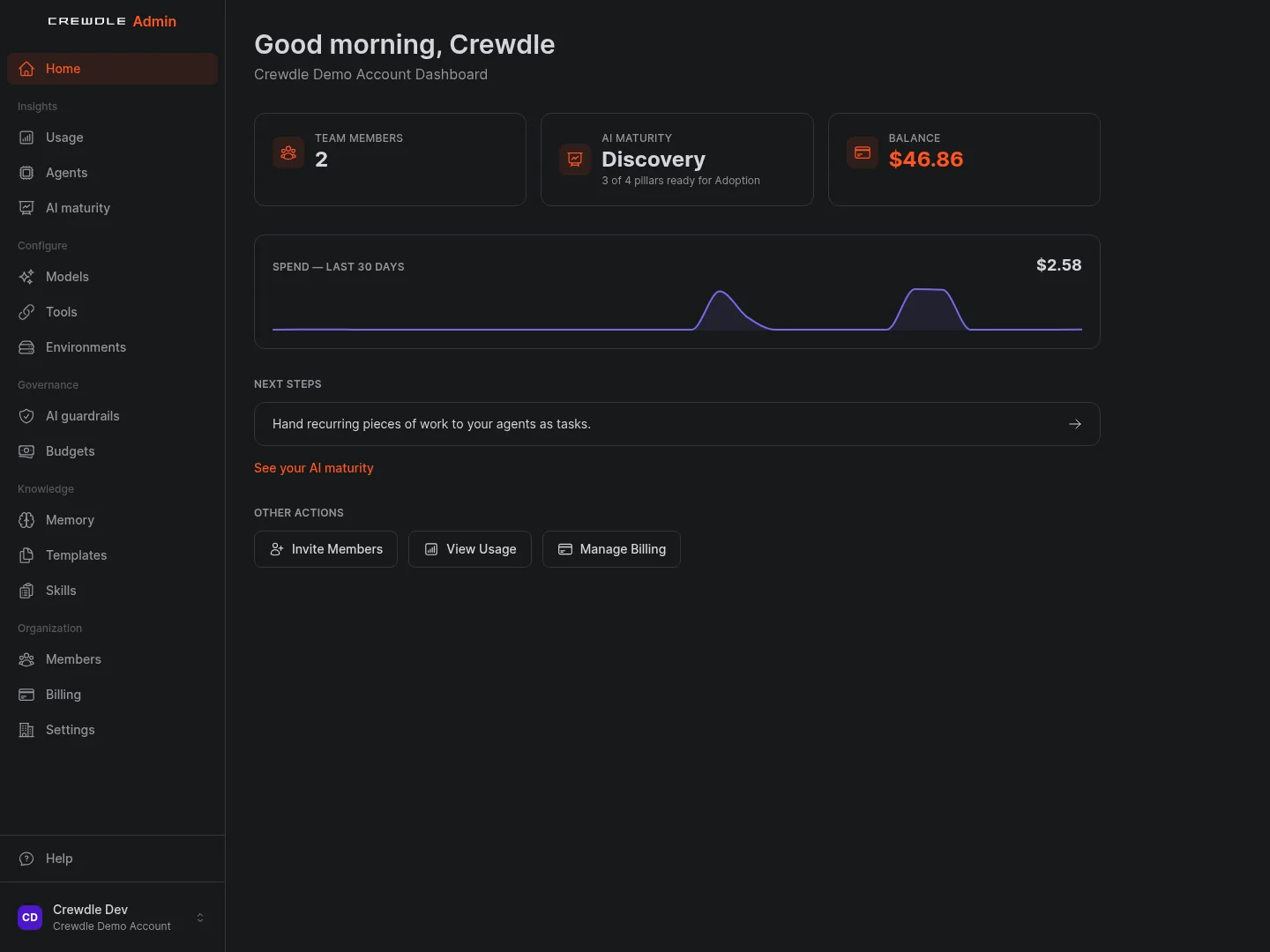 Startseite der Verwaltung (Admin): Team, KI-Reife, Guthaben und Ausgaben sowie fünf Gruppen im Menü.
Empfehlungen und Fehler vermeiden
Empfohlen
- Mit einer Pilotgruppe und 2 oder 3 echten Anwendungsfällen beginnen
- Zuerst Rollen, Budgets und Genehmigungsregeln festlegen
- KI-Ansprechpersonen mit Kollegen zusammenbringen
- Academy, den 30-Tage-Plan und die Anfragebibliothek teilen
- Monatlich eingesparte Stunden prüfen
Vermeiden
- Alle gleichzeitig ohne Anwendungsfall einladen
- Ab dem ersten Tag alle Werkzeuge und Modelle zulassen
- Stufen zur Einstufung oder Bewertung von Personen nutzen
- Erwarten, dass alle allein zurechtkommen
- Nur auf Ausgaben schauen
Team und Mitglieder
Unter Mitglieder (Members) laden Sie Personen per E-Mail ein, weisen Rollen zu, ändern Rollen und entfernen Mitglieder. Crewdle verbindet sich auch mit Microsoft Entra ID, damit Unternehmen Nutzer und Rollen aus Azure synchronisieren statt manuell zu verwalten.
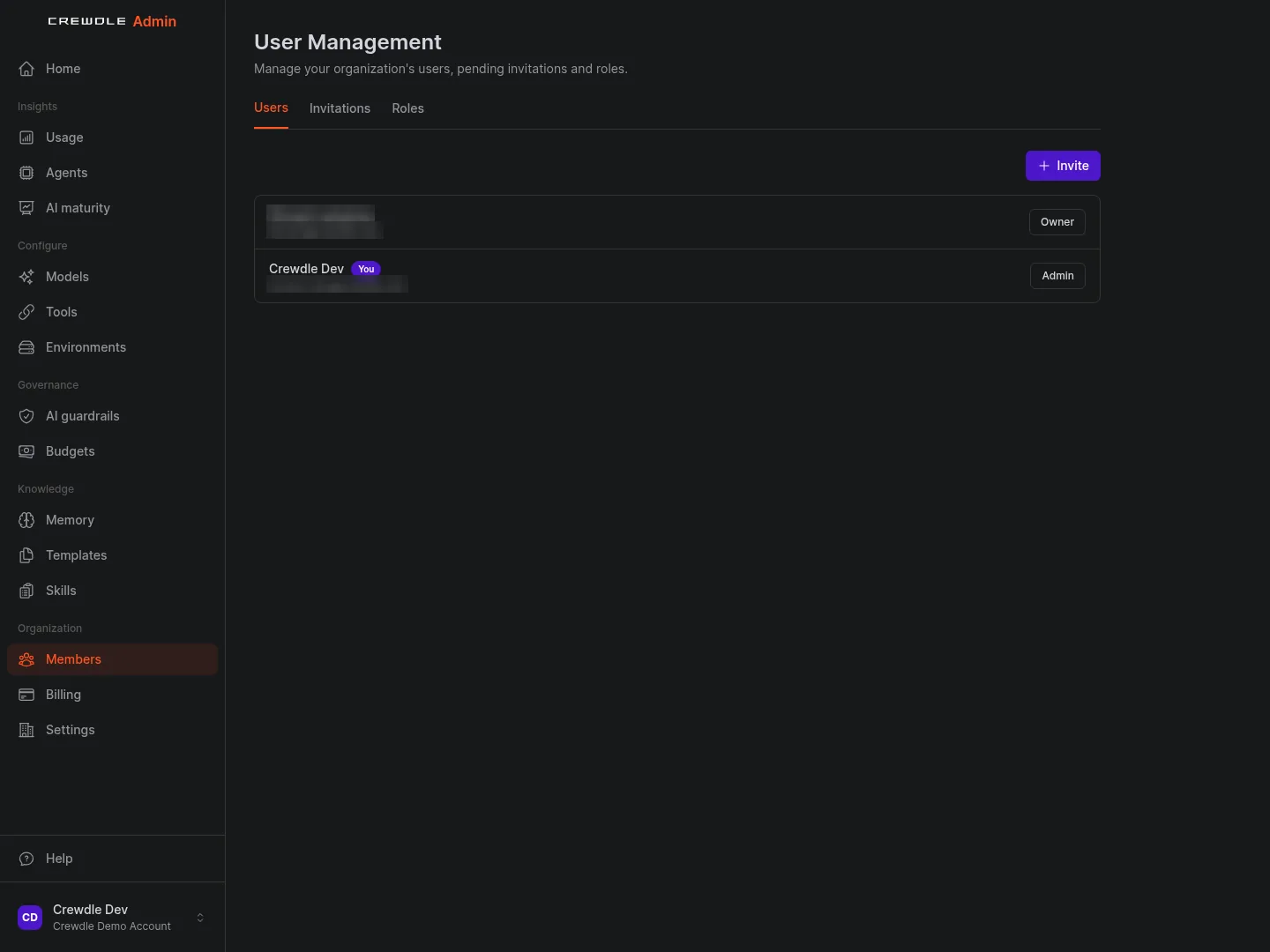 Verwalten Sie Nutzer, ausstehende Einladungen und Rollen unter Mitglieder (Members).
So laden Sie eine Person ein
- Gehen Sie zu Organisation (Organization) → Mitglieder (Members) und klicken Sie auf Einladen (Invite).
- Geben Sie die E-Mail-Adresse ein und wählen Sie eine Rolle: Verwaltung für vollen Zugriff oder Mitglied (Member) für den täglichen Gebrauch.
- Senden Sie die Einladung. Die Person erhält eine E-Mail und Sie können ihre Rolle jederzeit ändern.
Es gibt keine Gebühren pro Platz; das Hinzufügen von Personen erhöht die Rechnung nicht von selbst.
Rollen und Berechtigungen
Zwei Systemrollen sind standardmäßig vorhanden:
- Verwaltung hat vollen Zugriff.
- Mitglied (Member) hat täglichen Lese- und Schreibzugriff.
Sie können benutzerdefinierte Rollen erstellen und gezielte Berechtigungen vergeben: wer Mitglieder einladen und Abrechnung, Modelle, Integrationen und mehr verwalten darf. Rollen steuern auch den Zugriff auf Produkte und KI-Modelle.
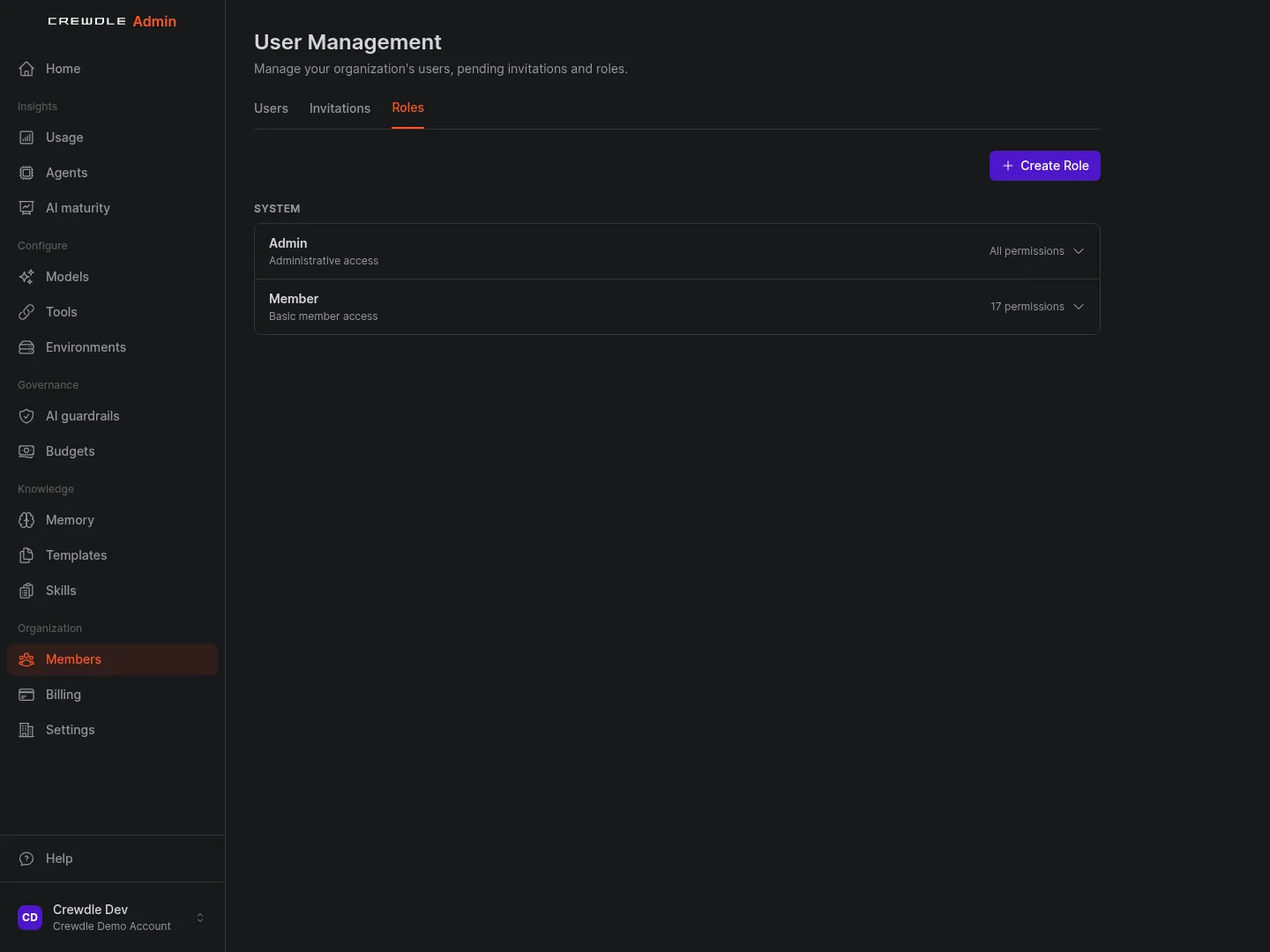 Zwei Systemrollen sind standardmäßig vorhanden. Erstellen Sie benutzerdefinierte Rollen passend zu Ihrem Team.
So richten Sie eine benutzerdefinierte Rolle ein
Die meisten Teams benötigen nur die integrierten Rollen Admin und Member. Erstellen Sie eine benutzerdefinierte Rolle für auf eine Aufgabe abgestimmten Zugriff, etwa für eine Buchhaltungsperson, die nur Abrechnung sieht.
- Unter Organisation (Organization) → Mitglieder (Members), auf der Registerkarte Rollen (Roles) klicken Sie auf Rolle erstellen (Create Role) und geben Sie einen Namen ein.
- Aktivieren Sie nur die Berechtigungen, die diese Rolle benötigt.
- Speichern Sie und weisen Sie sie Personen auf der Registerkarte Nutzer (Users) zu.
Werkzeuge: Was Ihre Agenten und Personen nutzen dürfen
Die Werkzeuge (Tools) ist die Seite, auf der Sie Verfügbarkeit und Rollen in Ihrer Organisation bestimmen. Sie hat drei Bereiche:
- Agenten und Projekte (Agents & projects): welche Rollen Agenten hinzufügen und Projekte in Crewdle erstellen dürfen. Alle, sofern Sie es nicht einschränken.
- Crewdle Werkzeuge: Werkzeuge, mit denen Agenten fertige Arbeit erstellen: KI-Automatisierungen, Bilder, Videos und Audio und Websites und Apps. Deaktivieren Sie eines, kann kein Agent es nutzen; ist es aktiv, wählen Sie die Rollen, die es ihren Agenten geben dürfen.
- Konnektoren (Connectors): Ihre Drittanbieterdienste, nach Kategorien gruppiert (E-Mail und Kalender, Dokumente, Tabellen und Speicher, Buchhaltung und Zeiterfassung, Vertrieb und CRM, Handel, Kassensysteme und Buchungen, Kundensupport, Engineering und Produkt, Marketing und Veröffentlichung, Kreativität und Spiele, Suche, Web und Karten, Crewdle Werkzeuge). Aktivieren Sie genutzte Dienste, wählen Sie berechtigte Rollen, begrenzen Sie Aktionen und bestimmen Sie, ob die Organisation eine Verbindung teilt oder Nutzer sie einzeln einrichten.
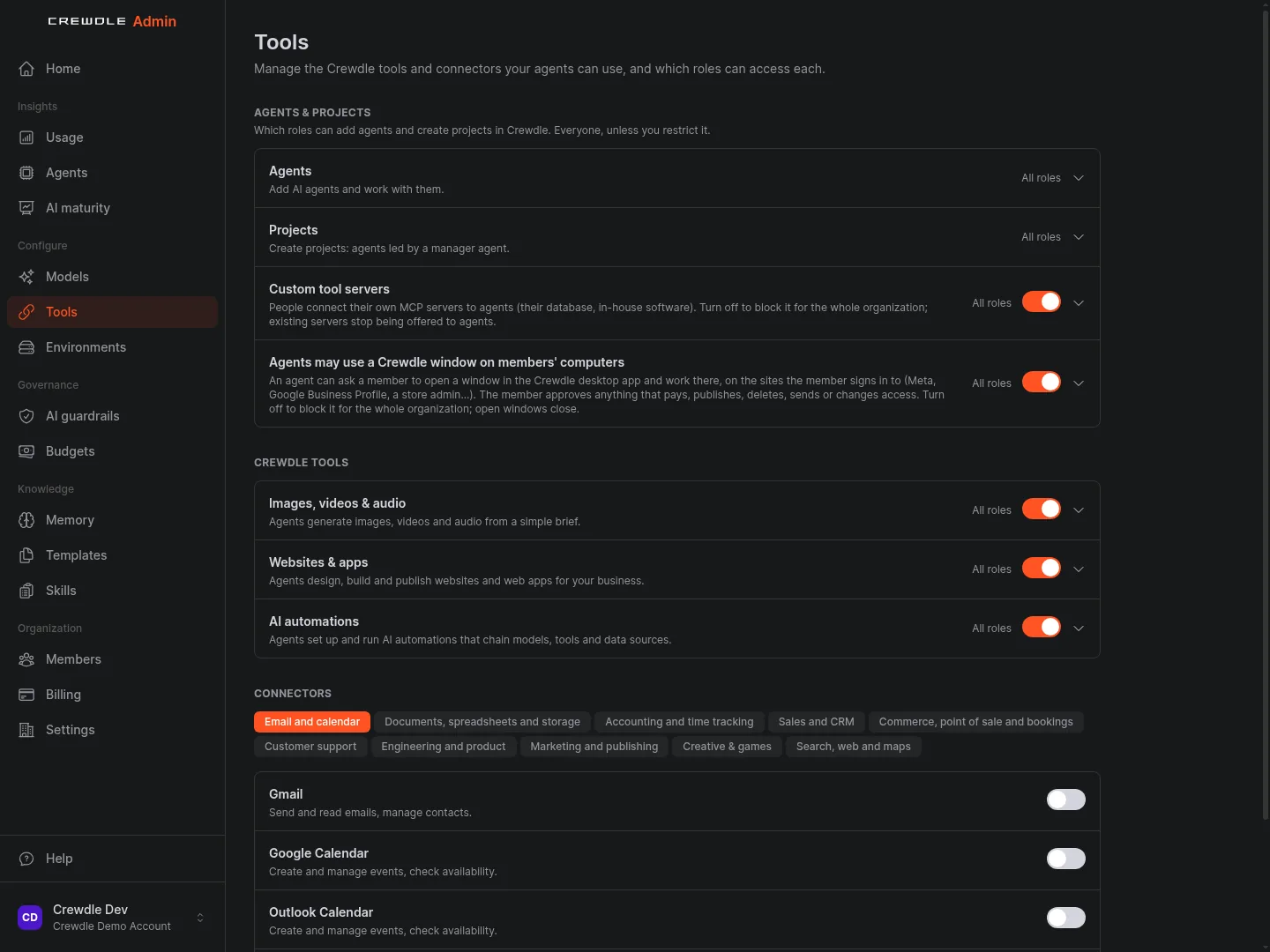 Seite Werkzeuge (Tools): wer Agenten hinzufügen und Projekte erstellen darf, welche Crewdle Werkzeuge für welche Rollen aktiv sind und alle Konnektoren nach Kategorie.
Blender (3D-Modelle) und Roblox (Roblox Spiele) unter Kreativität und Spiele (Creative & games) sind standardmäßig deaktiviert und für jede Organisation verfügbar: Aktivieren Sie sie hier, bevor jemand 3D Artist oder Roblox Game Developer hinzufügt. Siehe Integrationen und Konnektoren.
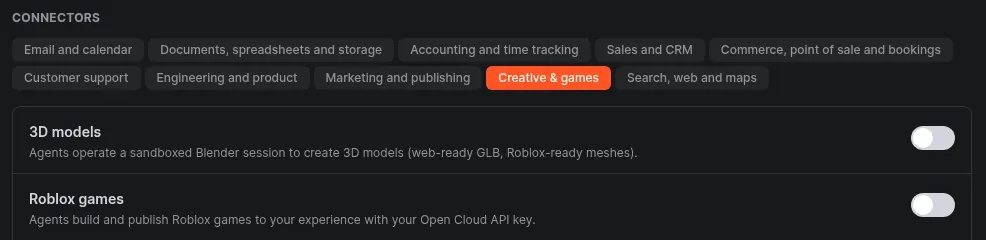 Konnektoren (Connectors) → Kreativität und Spiele (Creative & games): 3D-Modelle und Roblox Spiele bleiben aus, bis die Administration sie aktiviert.
So aktivieren oder deaktivieren Sie ein Werkzeug
- Öffnen Sie Konfigurieren (Configure) → Werkzeuge (Tools).
- Schalten Sie ein Crewdle Werkzeug oder einen Konnektor ein oder aus. Klappen Sie den Konnektor auf und legen Sie den Verbindungsmodus (Organisation oder pro Nutzer), den Rollenzugriff und die erlaubte Werkzeuge, dann Änderungen speichern (Save Changes).
- Um das Hinzufügen von Agenten oder Erstellen von Projekten einzuschränken, legen Sie Rollen fest unter Agenten und Projekte (Agents & projects).
KI-Schutzmaßnahmen
Öffnen Sie unter Verwaltung (Admin) Governance (Governance) → KI-Schutzregeln (AI guardrails). Wählen Sie die Ausführung: Verwaltet (Managed): Crewdle Richtlinien, kostenlos für zahlende Organisationen. Oder nutzen Sie Ihr eigenes Fireraven Konto (jede Organisation). Aktivieren Sie die Prüfungen: Assistent, Agenten, KI-Automatisierungen. Wählen Sie Nur überwachen (Monitor only) oder Blockieren (Block). Die Aktivitätsansicht zeigt Prüfungen, markierte und blockierte Anzahlen je Bereich und Hauptgründe, nie Nachrichteninhalte. Fireraven führt die Prüfungen aus. Siehe KI-Schutzmaßnahmen.
Organisationseinstellungen
Die Organisation (Organization) enthält Einstellungen für die gesamte Organisation: umbenennen, Microsoft Entra ID verbinden und bei Bedarf die Organisation samt Daten löschen.
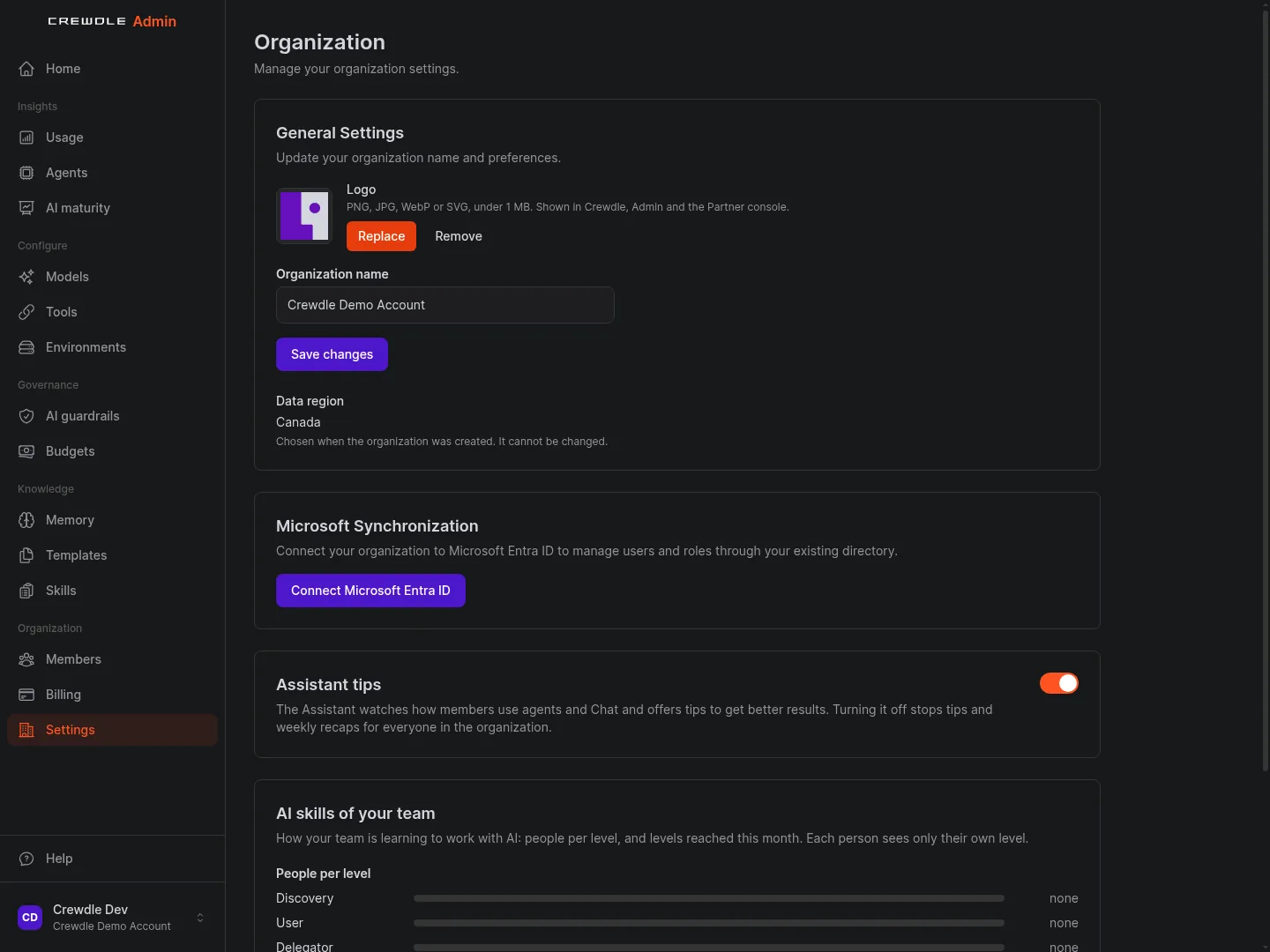 Organisationseinstellungen: Organisation umbenennen, Microsoft Entra ID verbinden oder Organisation löschen.
So benennen Sie Ihre Organisation um
- Öffnen Sie Organisation (Organization) → Einstellungen (Settings).
- Bearbeiten Sie das Feld Organisationsname (Organization name) .
- Klicken Sie auf Änderungen speichern (Save changes).
Damit Personen sich mit Microsoft anmelden und Nutzer und Rollen aus Ihrem Verzeichnis synchronisieren statt manuell verwalten, nutzen Sie Microsoft Entra ID verbinden (Connect Microsoft Entra ID); Sie können mehrere Tenants verbinden. Die Verknüpfung aktiviert auch Verzeichnissegmente in Nutzungsberichten. Der Gefahrenbereich (Danger Zone) erlaubt der Administration, die Organisation zu löschen. Dabei werden alle Daten dauerhaft entfernt und dies kann nicht rückgängig gemacht werden.
Abrechnung und Guthaben
Die Abrechnung (Billing) zeigt Guthaben, Kaufverlauf und Aufladungen. Richten Sie automatische Aufladung ein, damit Guthaben unter einem gewählten Schwellenwert automatisch aufgeladen wird, und stellen Sie eine Guthabenwarnung ein. Käufe erfolgen über Stripe. Siehe Guthaben und Abrechnung.
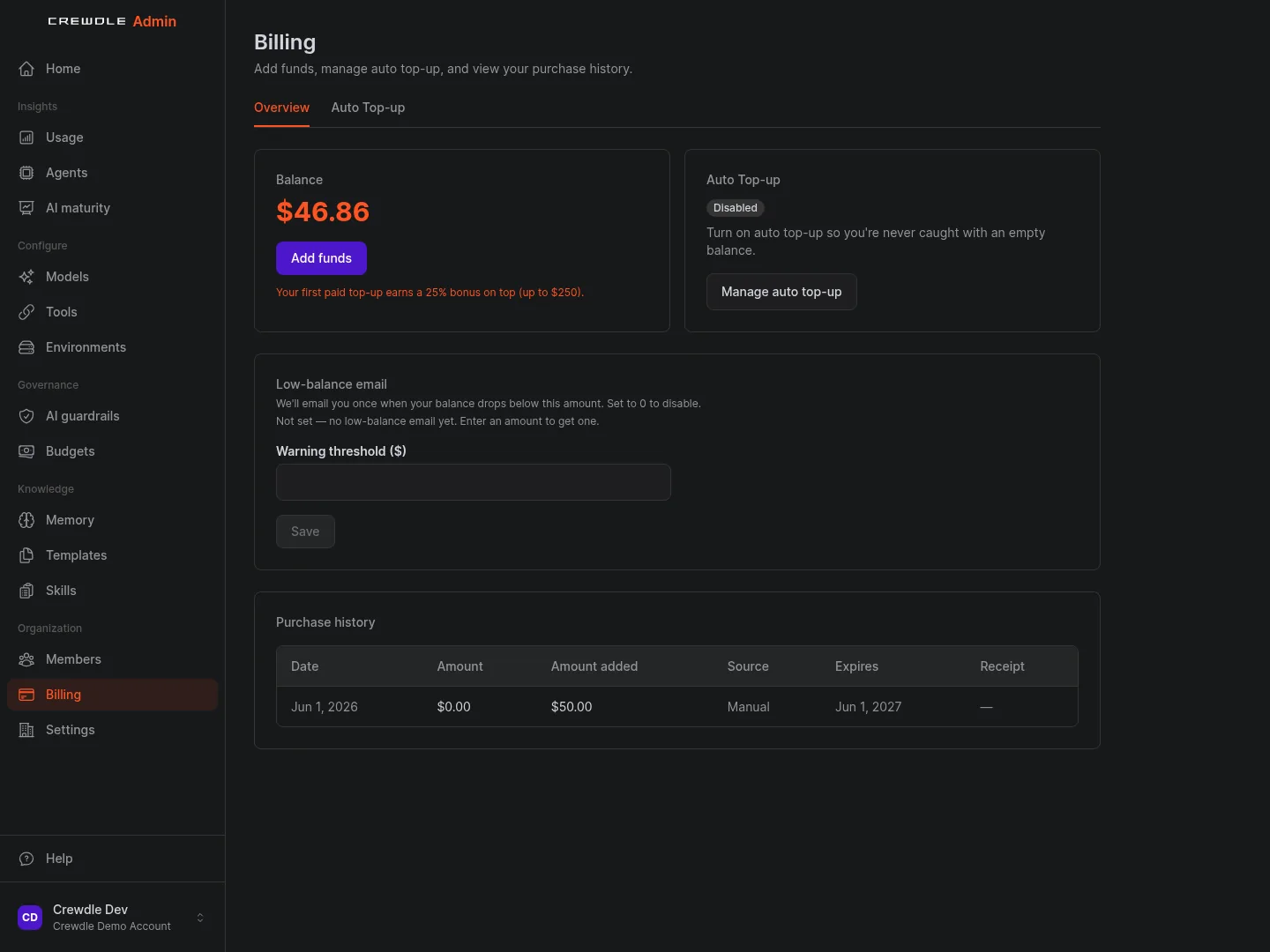 Abrechnung (Billing) zeigt Guthaben, automatische Aufladung, Guthabenwarnung und vollständigen Kaufverlauf.
So laden Sie Guthaben auf und vermeiden Engpässe
- Öffnen Sie Organisation (Organization) → Abrechnung (Billing) und klicken Sie auf Guthaben hinzufügen (Add funds), bezahlen Sie anschließend mit Karte. Sie erhalten 25% Bonus auf die erste Aufladung, bis zu 250 US$. Hinzugefügtes Guthaben ist 1 Jahr gültig.
- Öffnen Sie die Registerkarte Automatische Aufladung (Auto Top-up) , legen Sie den auslösenden Guthabenstand und den Aufladebetrag fest und aktivieren Sie sie. Crewdle lädt dann automatisch auf, damit die KI nicht mitten in der Aufgabe stoppt.
- Legen Sie eine E-Mail bei niedrigem Guthaben und den Betrag fest und speichern Sie. Wir senden einmal eine E-Mail, wenn der Wert unterschritten wird.
Nutzungs- und Kostenanalyse
Die Nutzung (Usage) schlüsselt Tokenausgaben auf nach Produkt, Nutzer und Modell, nach Monat oder frei gewähltem Zeitraum. Sie zeigt Tagesdurchschnitte, einen erwarteten Monatsendwert und eine Guthabenprognose, damit Sie Ausgaben früh erkennen.
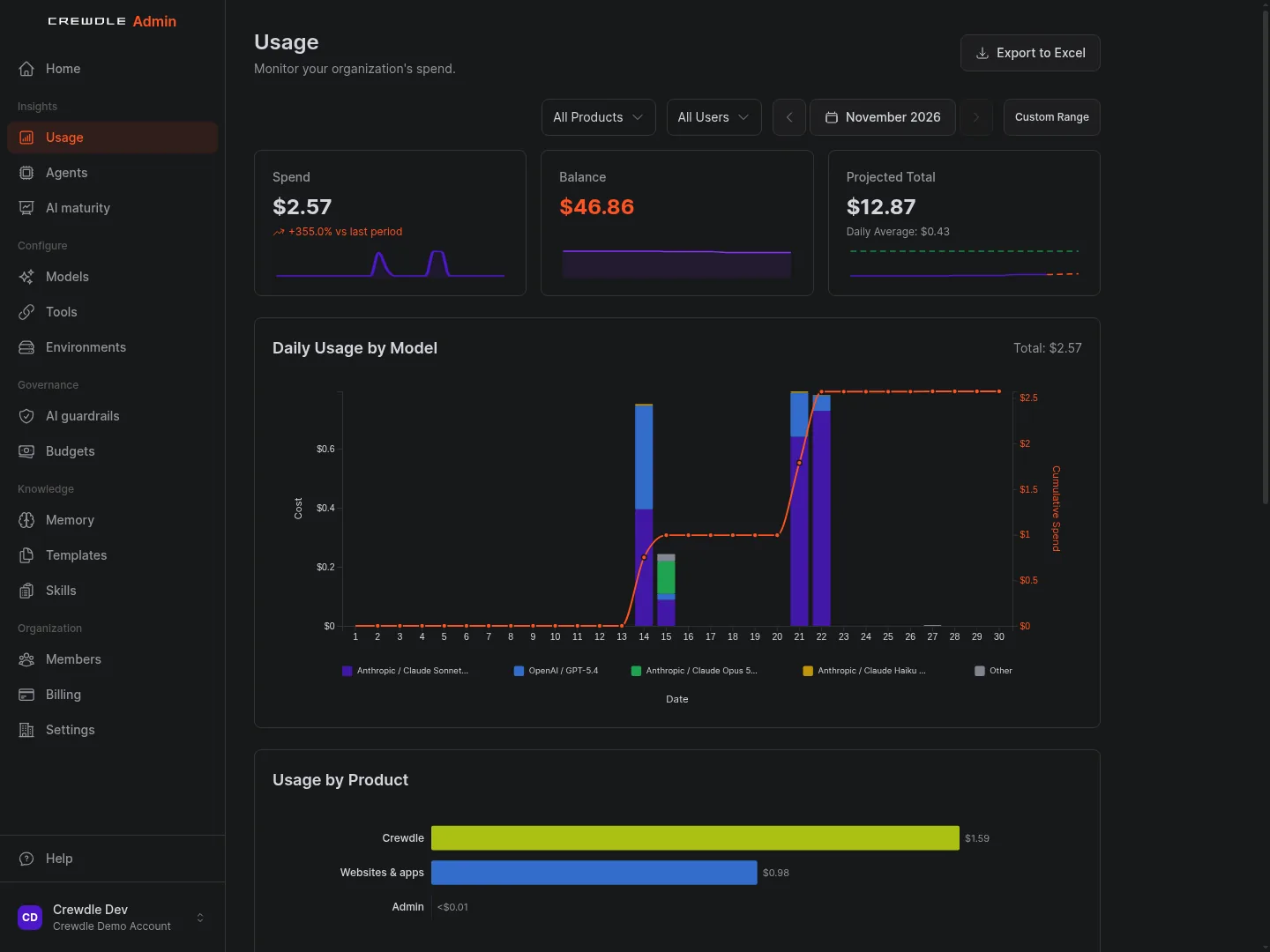 Das Dashboard Nutzung (Usage) zeigt Ausgaben und Restguthaben mit Monatsendprognose und Tagesdiagramm.
So sehen Sie, wohin Ihr Geld fließt
- Öffnen Sie Auswertungen (Insights) → Nutzung (Usage).
- Filtern Sie nach Produkt, Person oder Zeitraum, um den höchsten Verbrauch zu finden.
- Prüfen Sie Erwartete Gesamtsumme (Projected Total) für eine ungefähre Monatsprognose.
Intelligente Modellzuweisung
Leiten Sie Routinearbeit an günstigere Modelle und reservieren Sie Spitzenmodelle für schwierige Probleme. So bleibt die Qualität wichtigster Arbeit erhalten und andere Kosten sinken. Siehe Modelle und intelligente Zuordnung.
So wählen Sie nutzbare Modelle für Ihr Team
- Öffnen Sie Konfigurieren (Configure) → Modelle (Models).
- Aktivieren oder deaktivieren Sie Modelle für Ihre Organisation. Die leistungsstärksten tragen die Kennzeichnung Premium.
- Nutzen Sie Rollenzugriff (Role Access) um einigen Rollen die vollständige Liste und anderen eine kleinere, günstigere Auswahl zu geben.
Modelle
Wählen Sie Modelle für Mitglieder und Agenten. Wenn ein Anbieter ein Modell einstellt, verschiebt Crewdle Arbeit automatisch auf dessen Ersatzmodell, abgerechnet zu dessen Preis.
KI-Kompetenzen Ihres Teams
Verwaltung (Admin) zeigt den KI-Fortschritt Ihres Teams als Gesamtzahl pro Stufe. Siehe Ihre KI-Stufe.
KI-Agenten in Ihrer gesamten Organisation
Die Agenten ist der Ort für KI-Agenten-Governance: Sie listet alle hinzugefügten KI-Agenten in Crewdle in der gesamten Organisation, Verantwortliche, Konnektoren, Modell, Zeitplan, Budget, letzte Aktivität und Ausgaben. Öffnen Sie einen Agenten, um sein fortlaufendes Protokoll pro Gesprächsschritt zu sehen und ein monatliches Budget zur Begrenzung seiner Ausgaben festzulegen. Kontoverantwortliche erhalten so einen Ort für alle Agenten, nicht nur die in eigenen Gesprächen.
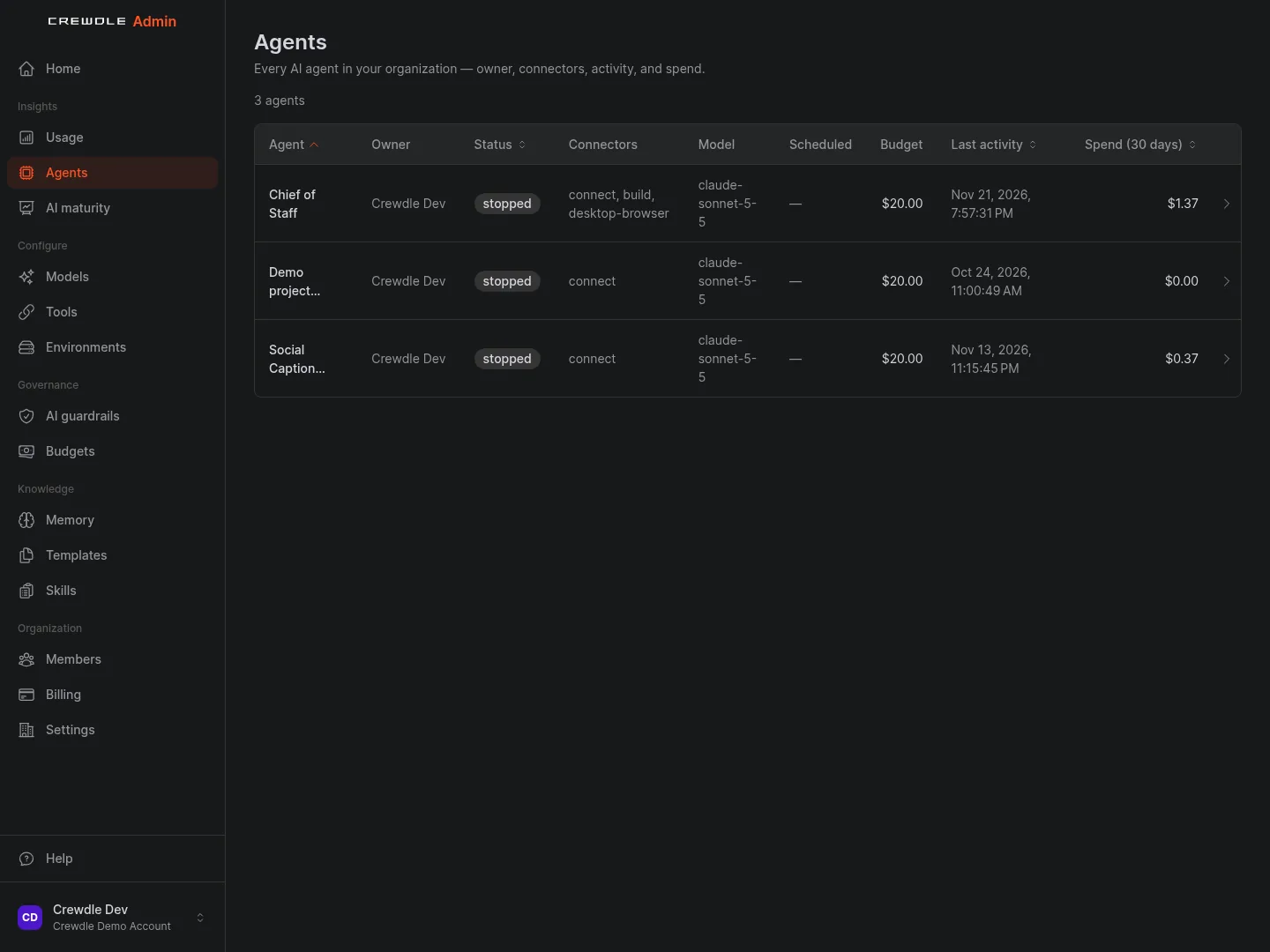 Jeder in Crewdle hinzugefügte Agent erscheint hier mit Verantwortlichen, Modell, Budget und Ausgaben für organisationsweite Governance.
So behalten Sie alle Agenten im Blick
- Öffnen Sie Auswertungen (Insights) → Agenten (Agents) um alle Agenten der Organisation zu sehen, nicht nur Ihre eigenen.
- Klicken Sie auf einen Agenten, um sein Aktivitätsprotokoll zu sehen und ein Monatsbudget festzulegen um seine Ausgaben zu begrenzen.
- Prüfen Sie Letzte Aktivität (Last activity) und Ausgaben (Spend) um einen stillen oder kostenintensiven Agenten zu erkennen. Öffnen Sie ihn in Crewdle, um sein Modell zu ändern, ihn zu übertragen oder zu stoppen.
Wissen (Knowledge)
Gedächtnis, Vorlagen und Kompetenzen finden Sie unter Verwaltung (Admin) → Wissen (Knowledge) (siehe Unternehmensvorlagen und Verfahren). Unter Gedächtnis (Memory)schalten Sie persönliche und Organisationsebenen ein oder aus, schreiben die Nie-speichern-Richtlinie, heften Notizen an, setzen Regeln durch, synchronisieren veröffentlichte Notizen mit einem Hilfeagenten, exportieren Organisationsnotizen und löschen das Gedächtnis eines Mitglieds. Das Ausschalten verbirgt die Ebene sofort vor Agenten. Nichts wird gelöscht. Siehe Agentengedächtnis.
Die Administration entscheidet, welche Rollen Organisationswissen sehen: Jede Notiz und Wissensquelle (verbundene Ordner) zeigt „Sichtbar für: …“ (Visible to: …). Assistent, Agenten und Suche beachten dies: Mitglieder erhalten nie eine Antwort aus einer für ihre Rolle unsichtbaren Quelle. Verlässt die verbindende Person die Organisation, zeigt Verwaltung (Admin) „Verantwortliche Person weg: erneut verbinden oder entfernen“ (Owner left: reconnect or remove).
Budgets pro Mitglied
Legen Sie ein Monatsbudget pro Mitglied und Rolle in Dollar fest. Fügen Sie eine Ausnahme für eine Person hinzu, unbegrenzt oder mit eigenem Betrag, optionalem Ablauf und Grund. Mitglieder erhalten bei Ihrem Schwellenwert (standardmäßig 80%) und bei 100% eine App-Benachrichtigung. Bei 100% pausieren ihre Agenten und Assistentengespräche bis zum nächsten Monat, einer Ausnahme oder einem höheren Budget. Pausierte Mitglieder können mehr beantragen; Sie bearbeiten Anträge unter Governance (Governance) → Budgets (Budgets).
Häufig gestellte Fragen
Wie lade ich jemanden in meine Crewdle Organisation ein?
Öffnen Sie Verwaltung (Admin), gehen Sie zu Mitglieder (Members), klicken Sie auf Einladen (Invite) und geben Sie die E-Mail-Adresse ein. Weisen Sie bei der Einladung eine Rolle zu; Sie können sie später ändern.
Auf welche KI-Modelle kann jedes Teammitglied zugreifen?
Verwaltung (Admin) steuert den Modellzugriff nach Rolle. Sie entscheiden pro Person und Agent, welche Modelle zugänglich sind. Dieselbe Einstellung steuert die nutzbaren Werkzeuge.
Wie behalte ich KI-Kosten unter Kontrolle?
Nutzen Sie das Dashboard Nutzung (Usage) für Ausgaben nach Produkt, Nutzer und Modell, eine Guthabenwarnung, intelligente Modellzuordnung und automatische Aufladung, damit es keine Überraschungen gibt.
Kann sich mein Team über Microsoft Entra ID anmelden?
Ja. Sie können Microsoft Entra ID verbinden, damit Personen sich damit anmelden und Nutzer und Rollen Ihrer Organisation synchron bleiben.
Was kann die Administration für Agenten sehen und aktivieren?
Die Seite Agenten (Agents) unter Verwaltung (Admin) listet alle in Crewdle hinzugefügten Agenten Ihrer Organisation mit Verantwortlichen, Modell, Konnektoren, Zeitplan, Budget, letzter Aktivität und Ausgaben.
