
Crewdle Academy: Crewdle Admin
Última atualização:
Gerencie seus agentes de IA em um console: membros e funções, ferramentas e modelos permitidos, proteções de IA, orçamentos, análise de uso, saldo e faturamento.
Crewdle Admin é o console empresarial de governança dos seus agentes de IA e ferramentas: membros e funções, acesso a ferramentas e modelos, orçamentos, gastos e faturamento. Nele, quem conduz o negócio controla a equipe, acompanha gastos e decide quem pode usar o quê.
Administração (Admin) é organizada em cinco grupos.
| Grupo | Conteúdo |
|---|---|
| Análises (Insights) | Uso (Usage), Agentes (Agents), maturidade de IA (AI maturity) |
| Configurar (Configure) | Modelos (Models), Ferramentas (Tools), Ambientes (Environments) |
| Governança | Proteções de IA (AI guardrails), Orçamentos (Budgets) |
| Conhecimento (Knowledge) | Memória (Memory), Modelos prontos (Templates), Habilidades (Skills) |
| Organização (Organization) | Membros (Members), Faturamento (Billing), Configurações (Settings) |
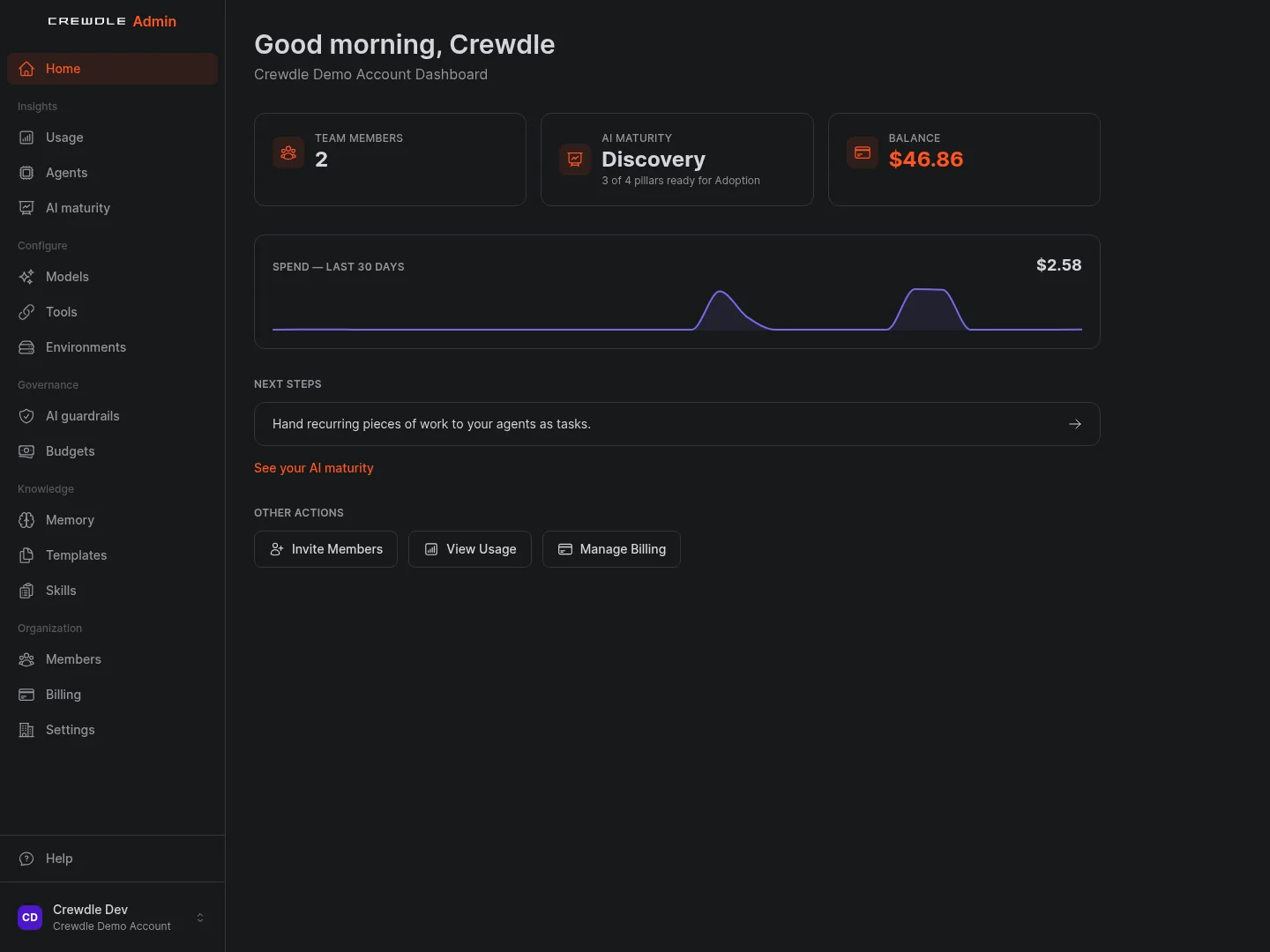 Início da Administração (Admin): equipe, maturidade de IA, saldo e gastos, com cinco grupos no menu.
O que fazer e evitar
Faça
- Comece com um grupo piloto e 2 ou 3 casos de uso reais
- Defina funções, orçamentos e regras de aprovação primeiro
- Aproxime suas referências em IA dos colegas
- Compartilhe a Academy, o plano de 30 dias e a biblioteca de solicitações
- Revise mensalmente as horas economizadas
Evite
- Convidar todos de uma vez sem caso de uso
- Permitir todas as ferramentas e modelos desde o primeiro dia
- Usar níveis para classificar ou avaliar pessoas
- Esperar que as pessoas aprendam sozinhas
- Olhar apenas os gastos
Equipe e membros
Em Membros (Members) você convida pessoas por e-mail, atribui uma função a cada uma, altera funções depois e remove membros. O Crewdle também se conecta ao Microsoft Entra ID, para equipes empresariais sincronizarem usuários e funções do Azure em vez de gerenciá-los manualmente.
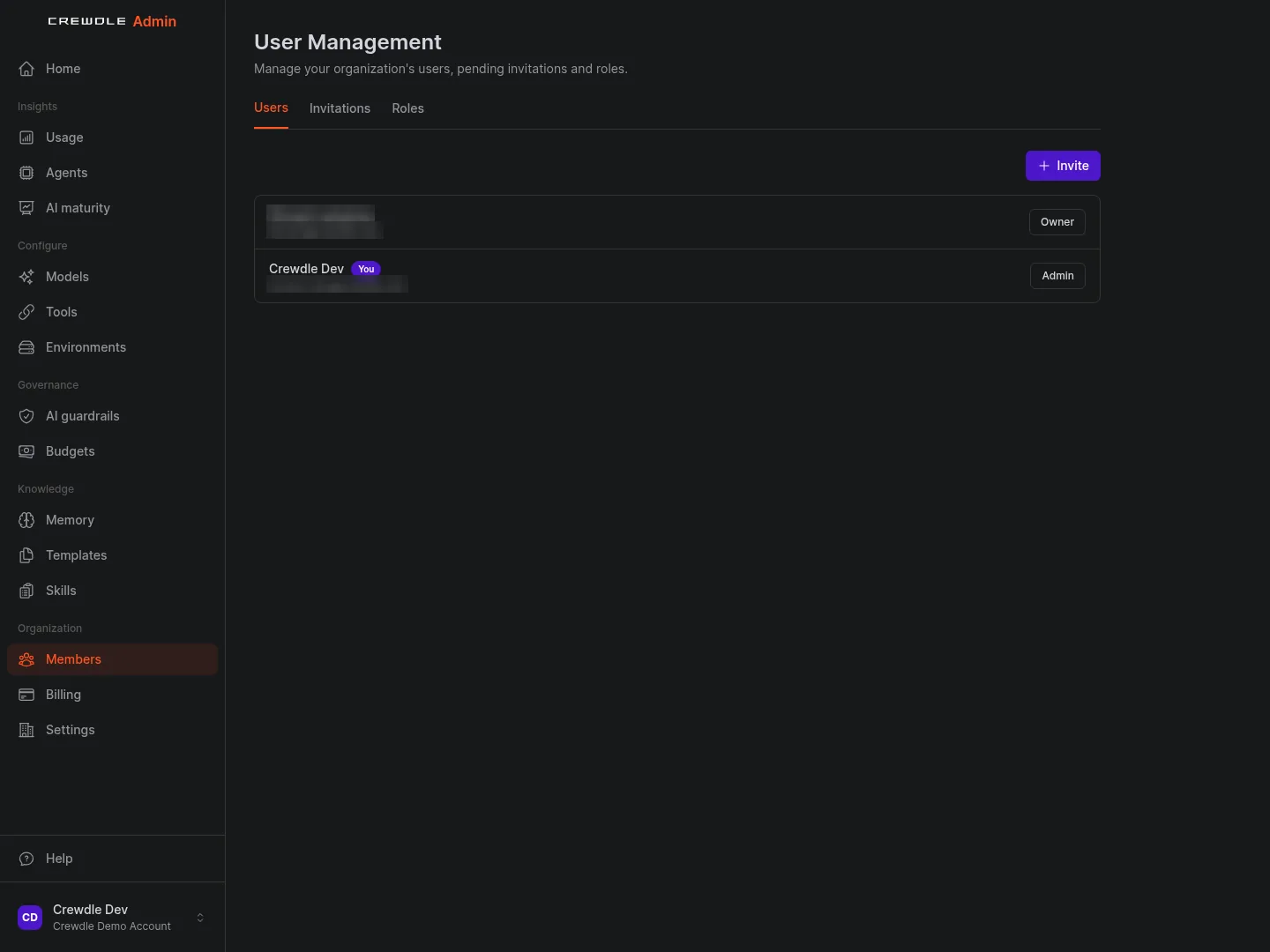 Gerencie usuários, convites pendentes e funções em Membros (Members).
Como convidar um colega
- Acesse Organização (Organization) → Membros (Members) e clique em Convidar (Invite).
- Informe o e-mail da pessoa e escolha uma função: Administração para acesso completo, ou Membro (Member) para uso diário.
- Envie. A pessoa recebe um e-mail para participar e você pode mudar a função a qualquer momento.
Não há cobranças por assento, portanto adicionar pessoas não aumenta a conta por si só.
Funções e permissões
Duas funções do sistema vêm por padrão:
- Administração tem acesso completo.
- Membro (Member) tem acesso diário de leitura e escrita.
Você pode criar funções personalizadas e conceder permissões específicas: quem pode convidar membros, gerenciar faturamento, modelos, integrações e mais. As funções também controlam quais produtos e modelos de IA cada pessoa acessa.
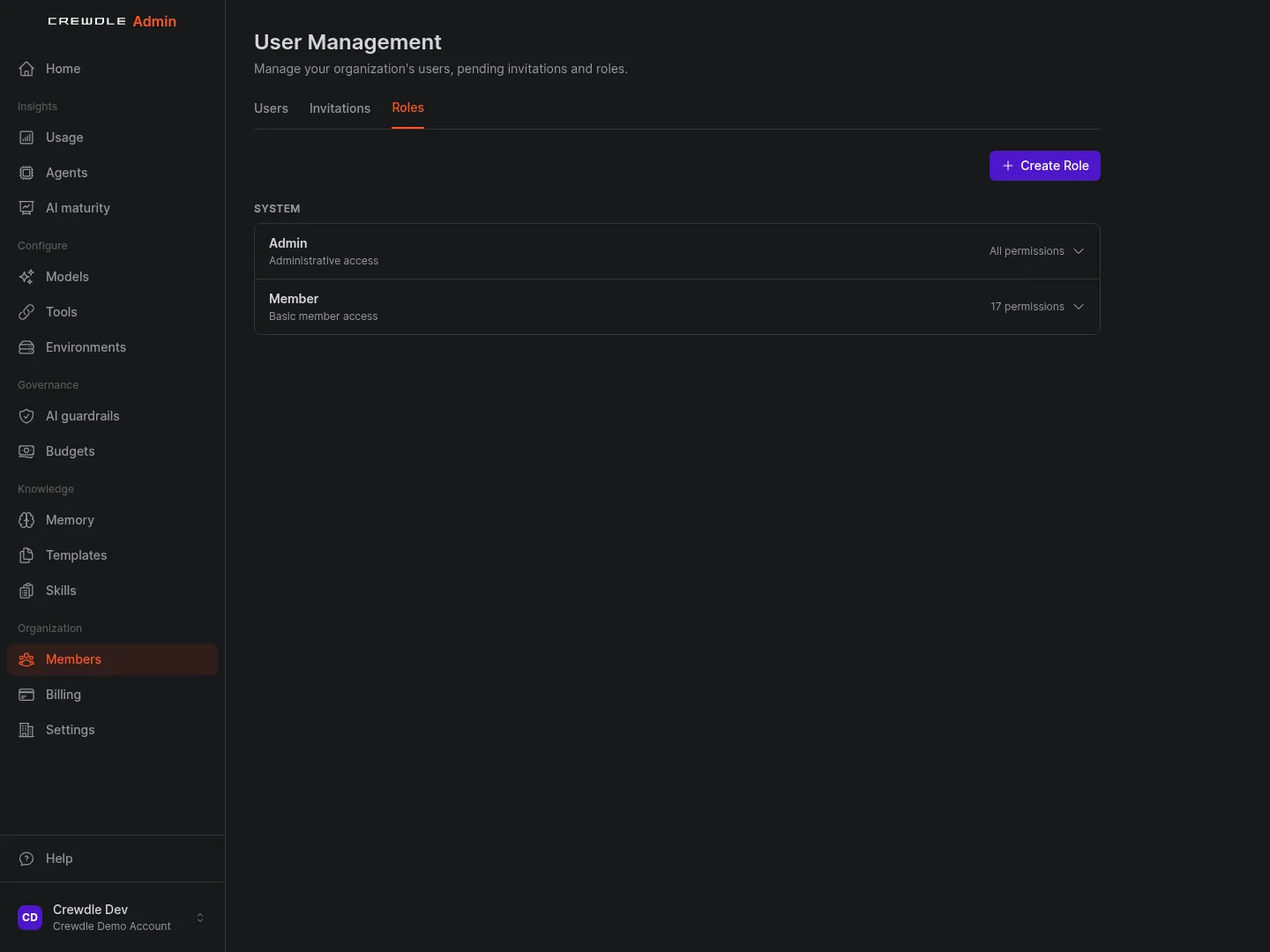 Duas funções de sistema vêm por padrão. Crie funções personalizadas para sua equipe.
Como configurar uma função personalizada
A maioria das equipes só precisa das funções integradas Admin e Member. Crie uma função personalizada para adequar o acesso ao trabalho, por exemplo, uma pessoa contábil que veja apenas o faturamento.
- Em Organização (Organization) → Membros (Members), na aba Funções (Roles) clique em Criar função (Create Role) e dê um nome.
- Ative apenas as permissões que a função deve ter.
- Salve e atribua às pessoas na aba Usuários (Users) .
Ferramentas: o que seus agentes e pessoas podem usar
O Ferramentas (Tools) é a página onde você decide o que está disponível na organização e para quais funções. Ela tem três seções:
- Agentes e projetos (Agents & projects): quais funções podem adicionar agentes e criar projetos no Crewdle. Todas, a menos que você restrinja.
- Ferramentas do Crewdle: ferramentas que agentes usam para produzir trabalho concluído: Automações de IA, Imagens, vídeos e áudio e Sites e aplicativos. Desative uma e nenhum agente poderá usá-la; quando ativa, escolha quais funções podem oferecê-la aos agentes.
- Conectores (Connectors): seus serviços de terceiros, agrupados por categoria (e-mail e agenda, documentos, planilhas e armazenamento, contabilidade e registro de tempo, vendas e CRM, comércio, ponto de venda e reservas, atendimento ao cliente, engenharia e produto, marketing e publicação, criatividade e jogos, busca, web e mapas, ferramentas Crewdle). Ative o que sua organização usa, escolha quais funções podem usar cada serviço, limite as ações permitidas e escolha se a conexão é compartilhada pela organização ou configurada por cada usuário.
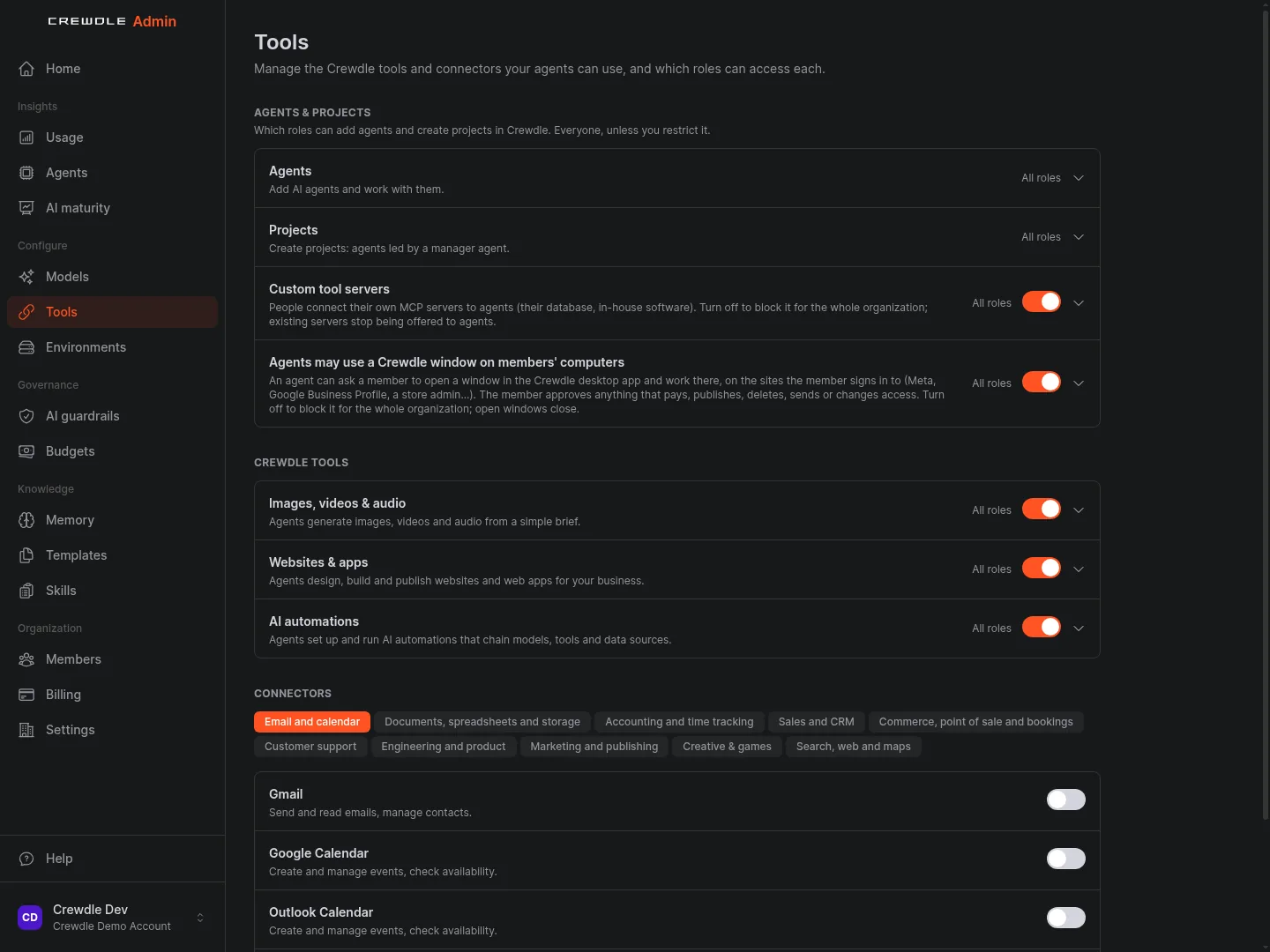 Página Ferramentas (Tools): quem pode adicionar agentes e criar projetos, quais ferramentas Crewdle estão ativas e para quais funções, e cada conector por categoria.
Blender (modelos 3D) e Roblox (jogos Roblox), em Criatividade e jogos (Creative & games), estão desativados por padrão e disponíveis para toda organização: ative-os aqui antes que alguém adicione 3D Artist ou Roblox Game Developer. Consulte Integrações e conectores.
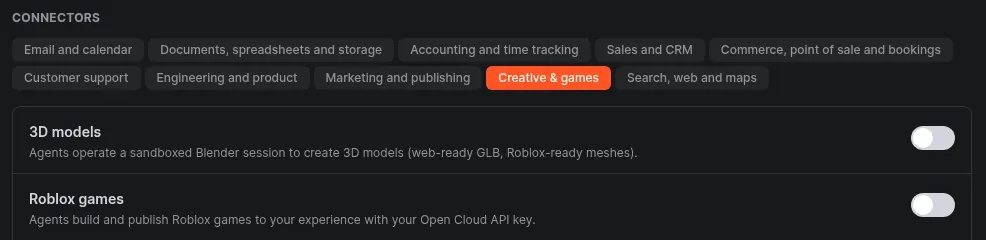 Conectores (Connectors) → Criatividade e jogos (Creative & games): modelos 3D e jogos Roblox ficam desativados até um administrador ativá-los.
Como ativar ou desativar uma ferramenta
- Abra Configurar (Configure) → Ferramentas (Tools).
- Ative ou desative uma ferramenta Crewdle ou conector. Em um conector, expanda para definir o modo de conexão (organização ou por usuário), o acesso por função e a ferramentas permitidas, depois Salvar alterações (Save Changes).
- Para limitar quem pode adicionar agentes ou criar projetos, defina as funções em Agentes e projetos (Agents & projects).
Proteções de IA
Em Administração (Admin), abra Governança (Governance) → Proteções de IA (AI guardrails). Escolha como executar: Gerenciado (Managed): políticas definidas pelo Crewdle, grátis para organizações pagantes. Ou use sua conta Fireraven (qualquer organização). Ative o que verificar: Assistente, Agentes, Automações de IA. Escolha Apenas monitorar (Monitor only) ou Bloquear (Block). A visão de atividade mostra verificações, quantidades sinalizadas e bloqueadas por superfície e motivos principais, nunca o conteúdo das mensagens. As verificações são feitas pelo Fireraven. Consulte Proteções de IA.
Configurações da organização
O Organização (Organization) contém configurações para toda a organização: renomear, conectar Microsoft Entra ID e, se necessário, excluir a organização e todos os dados.
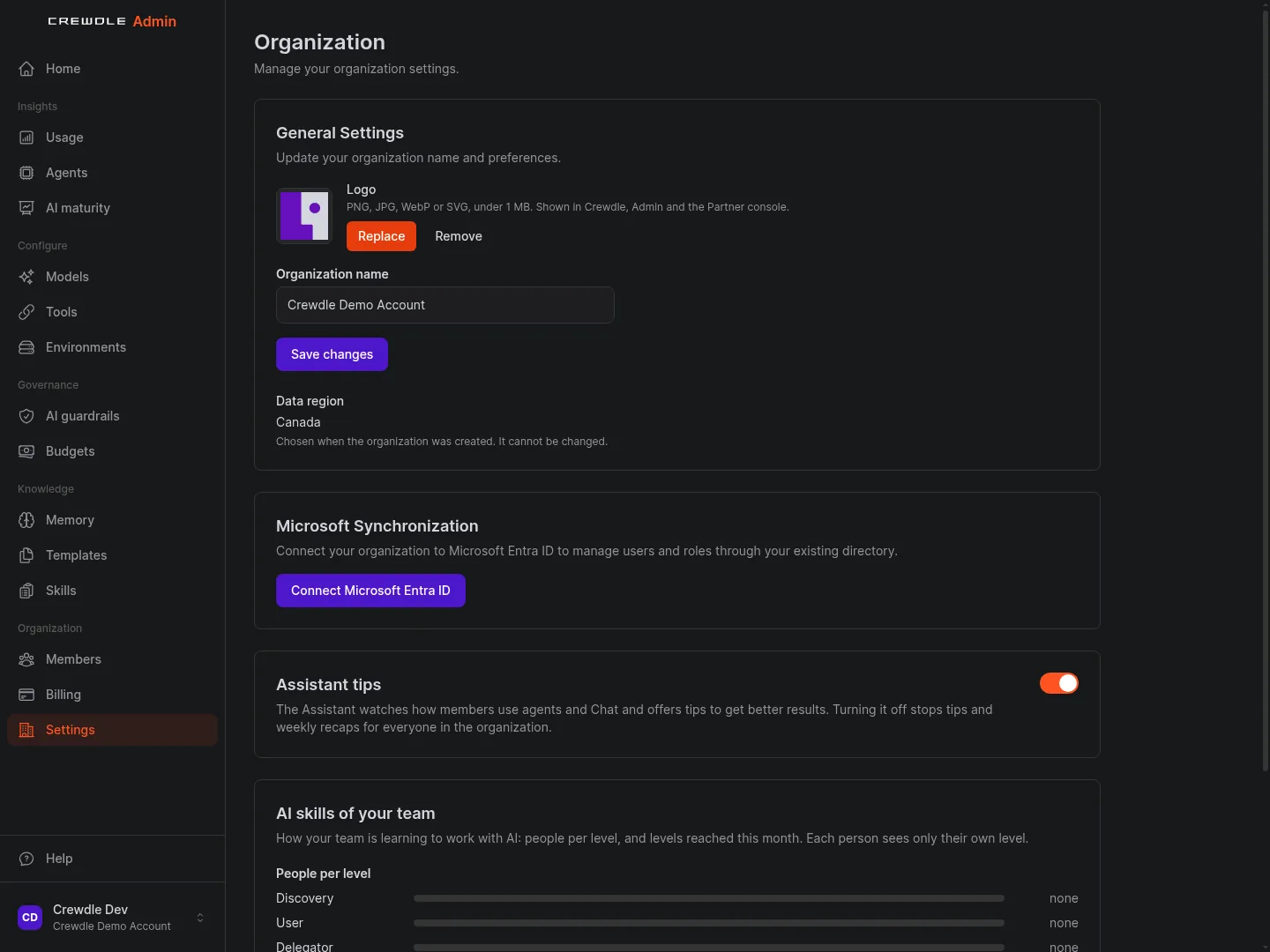 Configurações da organização: renomeie, conecte Microsoft Entra ID ou exclua a organização.
Como renomear sua organização
- Abra Organização (Organization) → Configurações (Settings).
- Edite o campo Nome da organização (Organization name) .
- Clique em Salvar alterações (Save changes).
Para que as pessoas entrem com Microsoft e sincronizem usuários e funções do diretório existente em vez de gerenciá-los manualmente, use Conectar Microsoft Entra ID (Connect Microsoft Entra ID); você pode conectar mais de um tenant. Vincular o tenant também ativa segmentos de diretório nos relatórios de uso. A Zona de perigo (Danger Zone) permite ao administrador excluir a organização, removendo permanentemente todos os dados, sem possibilidade de desfazer.
Faturamento e saldo
O Faturamento (Billing) mostra saldo, histórico de compras e recargas. Configure recarga automática para adicionar fundos automaticamente quando o saldo cair abaixo do limite escolhido e configure um alerta de saldo baixo. Compras são processadas pelo Stripe. Consulte Saldo e faturamento.
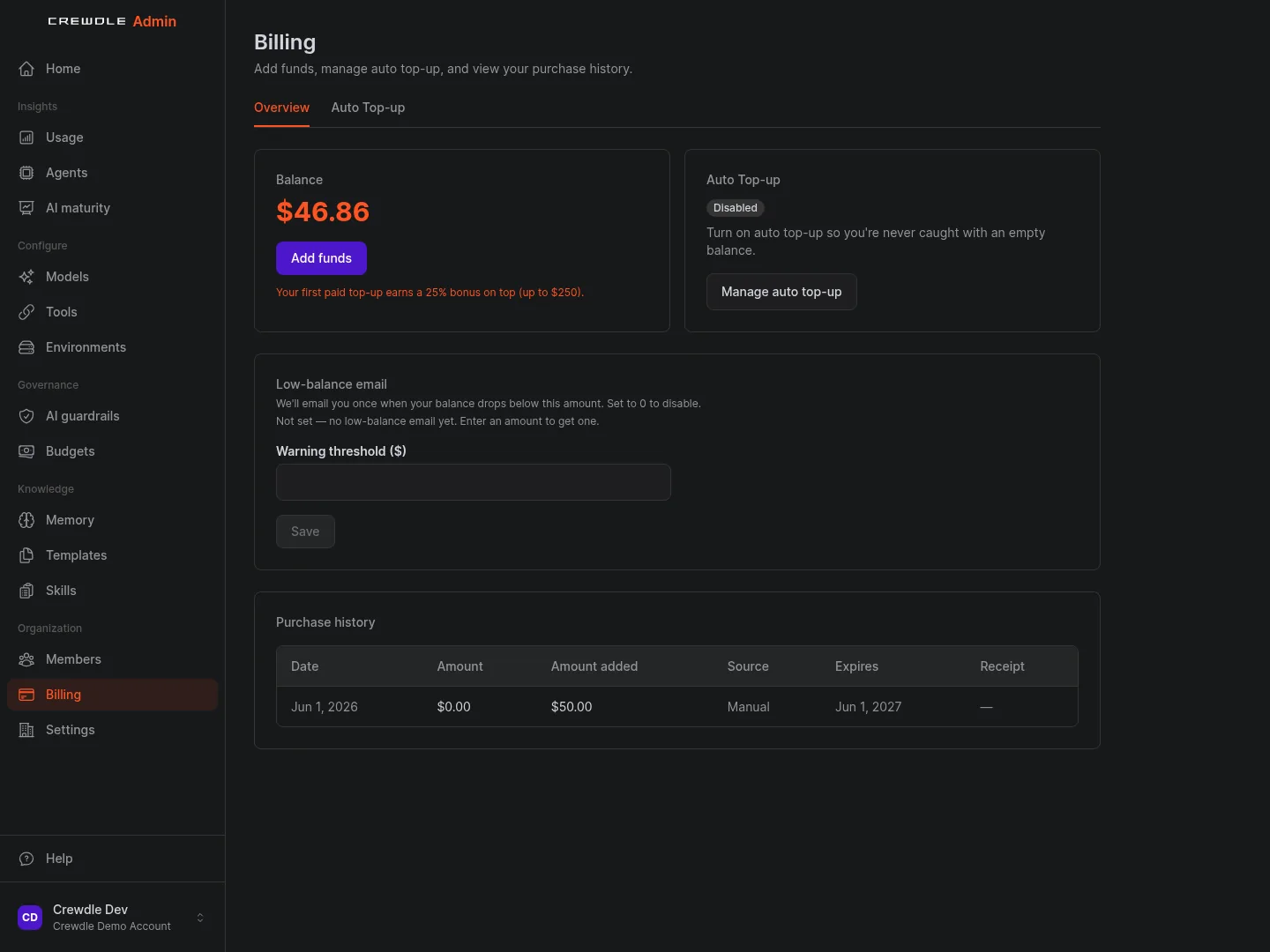 Faturamento (Billing) mostra saldo, recarga automática, alerta de saldo baixo e histórico completo de compras.
Como adicionar fundos e evitar ficar sem saldo
- Abra Organização (Organization) → Faturamento (Billing) e clique em Adicionar fundos (Add funds), depois pague com cartão. Você recebe bônus de 25% na primeira recarga, até 250 US$. Os fundos adicionados são válidos por 1 ano.
- Abra a aba Recarga automática (Auto Top-up) , defina o saldo que inicia a recarga e o valor a adicionar, e ative. O Crewdle recarrega automaticamente para a IA não parar no meio da tarefa.
- Defina um e-mail de saldo baixo e salve o valor. Enviamos um e-mail uma vez quando você fica abaixo dele.
Análise de uso e custos
O Uso (Usage) detalha o gasto com tokens por produto, usuário e modelo, por mês ou período personalizado. Mostra médias diárias, total projetado no fim do mês e previsão de saldo, para você ver para onde vai o dinheiro antes de a conta crescer.
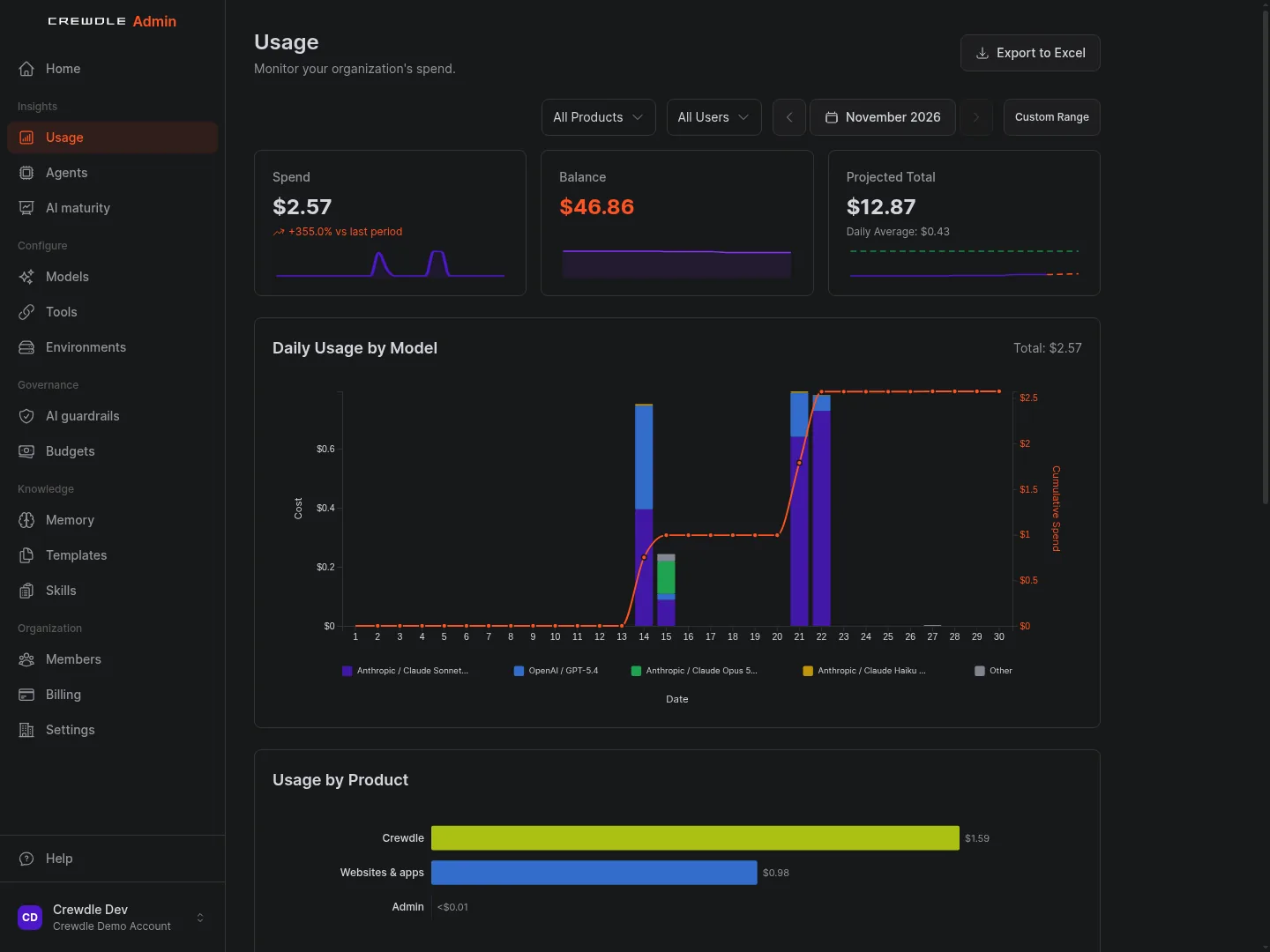 O painel Uso (Usage) mostra gastos e saldo restante, com total projetado no fim do mês e gráfico diário.
Como ver para onde vai seu dinheiro
- Abra Análises (Insights) → Uso (Usage).
- Filtre por produto, pessoa ou período para encontrar o maior consumo.
- Verifique o Total projetado (Projected Total) para ter uma ideia de como o mês terminará.
Roteamento inteligente de modelos
Direcione trabalho rotineiro a modelos mais baratos e reserve os melhores para problemas difíceis. Assim mantém a qualidade onde importa e reduz outros custos. Consulte Modelos e roteamento inteligente.
Como escolher os modelos que sua equipe pode usar
- Abra Configurar (Configure) → Modelos (Models).
- Ative ou desative modelos para sua organização. Os mais potentes têm o rótulo Premium.
- Use Acesso por função (Role Access) para dar a algumas funções a lista completa e a outras uma seleção menor e mais barata.
Modelos
Escolha os modelos que membros e agentes podem usar. Quando um fornecedor retira um modelo, o Crewdle transfere o trabalho automaticamente ao substituto, cobrado pelo preço dele.
Habilidades de IA da sua equipe
Administração (Admin) mostra o progresso da equipe em IA como totais por nível. Consulte Seu nível de IA.
Agentes de IA em toda a organização
O Agentes é onde ocorre a governança dos agentes de IA: lista todos os agentes adicionados no Crewdle em toda a organização, seu responsável, conectores, modelo, programação, orçamento, última atividade e gasto. Abra um agente para ver um registro contínuo do que fez, turno a turno, e defina um orçamento mensal para limitar o gasto. Oferece a quem gerencia a conta um lugar para governar todos os agentes, não apenas os das próprias conversas.
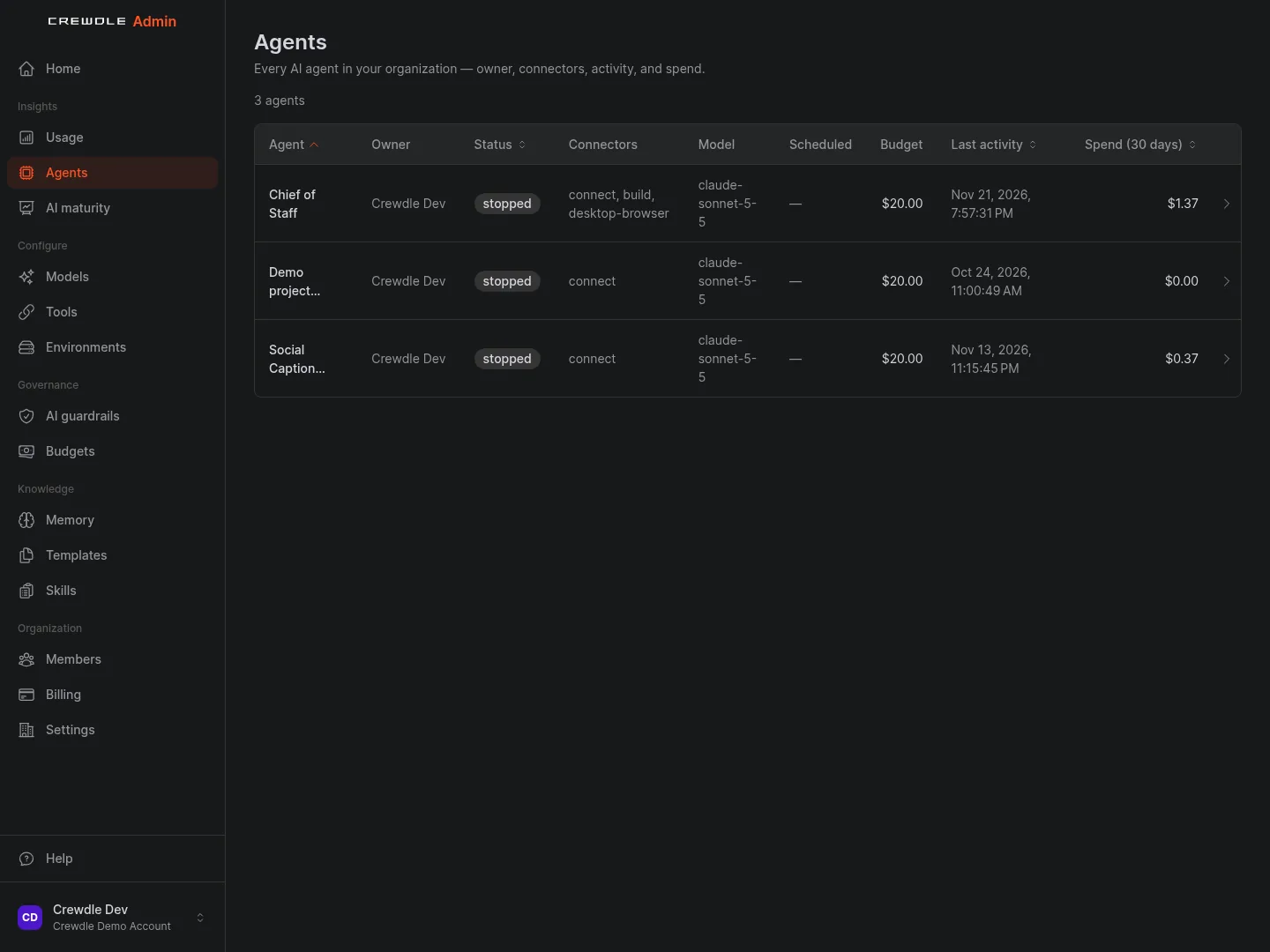 Cada agente adicionado no Crewdle aparece aqui com responsável, modelo, orçamento e gasto para governança de toda a organização.
Como acompanhar todos os agentes
- Abra Análises (Insights) → Agentes (Agents) para ver todos os agentes adicionados na organização, não apenas os seus.
- Clique em um agente para ver seu registro de atividades e definir um orçamento mensal para limitar o gasto.
- Verifique Última atividade (Last activity) e Gasto (Spend) para identificar um agente inativo ou com gasto elevado e abra-o no Crewdle para mudar o modelo, transferi-lo a outra pessoa ou interrompê-lo.
Conhecimento (Knowledge)
Memória, Modelos prontos e Habilidades ficam em Administração (Admin) → Conhecimento (Knowledge) (consulte Modelos prontos e procedimentos da empresa). Em Memória (Memory), ative ou desative as camadas pessoal e da organização, escreva a política de nunca armazenar, fixe notas, aplique regras, sincronize notas publicadas com um agente de ajuda, exporte notas da organização e apague a memória de um membro. Desativar uma camada a oculta imediatamente dos agentes. Nada é excluído. Consulte memória de agentes.
Administradores decidem quais funções veem cada conhecimento da organização: cada nota e fonte de conhecimento (pastas conectadas) mostra “Visível para: …” (Visible to: …). O Assistente, agentes e busca respeitam isso: um membro nunca recebe resposta de uma fonte que sua função não pode ver. Se a pessoa que conectou uma fonte sair, Administração (Admin) mostra “Responsável saiu: reconectar ou remover” (Owner left: reconnect or remove).
Orçamentos por membro
Defina um orçamento mensal por membro e função, em dólares. Adicione uma exceção para uma pessoa, ilimitada ou de valor personalizado, com vencimento e motivo opcionais. Membros recebem notificação no aplicativo no limite definido (80% por padrão) e em 100%. Em 100%, seus agentes e conversas com o Assistente pausam até o próximo mês, uma exceção ou orçamento maior. Membros pausados podem pedir mais e você resolve as solicitações em Governança (Governance) → Orçamentos (Budgets).
Perguntas frequentes
Como convido alguém para minha organização Crewdle?
Abra Administração (Admin), acesse Membros (Members), clique em Convidar (Invite) e informe o e-mail da pessoa. Atribua uma função ao convidá-la; você pode alterá-la depois.
A quais modelos de IA cada membro da minha equipe pode acessar?
Administração (Admin) controla acesso a modelos por função, para você decidir por pessoa e agente quais modelos podem acessar. A mesma configuração controla as ferramentas disponíveis.
Como mantenho os custos de IA sob controle?
Use o painel Uso (Usage) para ver gastos por produto, usuário e modelo, configurar alerta de saldo baixo, ativar roteamento inteligente de modelos e recarga automática para evitar surpresas.
Minha equipe pode entrar pelo Microsoft Entra ID?
Sim. Você pode conectar Microsoft Entra ID para que as pessoas entrem por ele e os usuários e funções da organização permaneçam sincronizados.
O que um administrador pode ver e ativar para agentes?
A página Agentes (Agents) em Administração (Admin) lista todos os agentes adicionados no Crewdle na organização, com responsável, modelo, conectores, programação, orçamento, última atividade e gasto.
