
Crewdle Academy: Crewdle Admin
Ultimo aggiornamento:
Governi i Suoi agenti IA da una console: membri e ruoli, strumenti e modelli consentiti, protezioni IA, budget, analisi d’uso, saldo e fatturazione.
Crewdle Admin è la console aziendale di governance per i Suoi agenti IA e strumenti: membri e ruoli, accesso a strumenti e modelli, budget, spesa e fatturazione. Qui chi dirige l’attività controlla il team, monitora la spesa e decide chi può usare cosa.
Amministrazione (Admin) è organizzata in cinque gruppi.
| Gruppo | Contenuto |
|---|---|
| Analisi (Insights) | Utilizzo (Usage), Agenti (Agents), maturità IA (AI maturity) |
| Configura (Configure) | Modelli (Models), Strumenti (Tools), Ambienti (Environments) |
| Governance | Protezioni IA (AI guardrails), Budget (Budgets) |
| Conoscenza (Knowledge) | Memoria (Memory), Template (Templates), Competenze (Skills) |
| Organizzazione (Organization) | Membri (Members), Fatturazione (Billing), Impostazioni (Settings) |
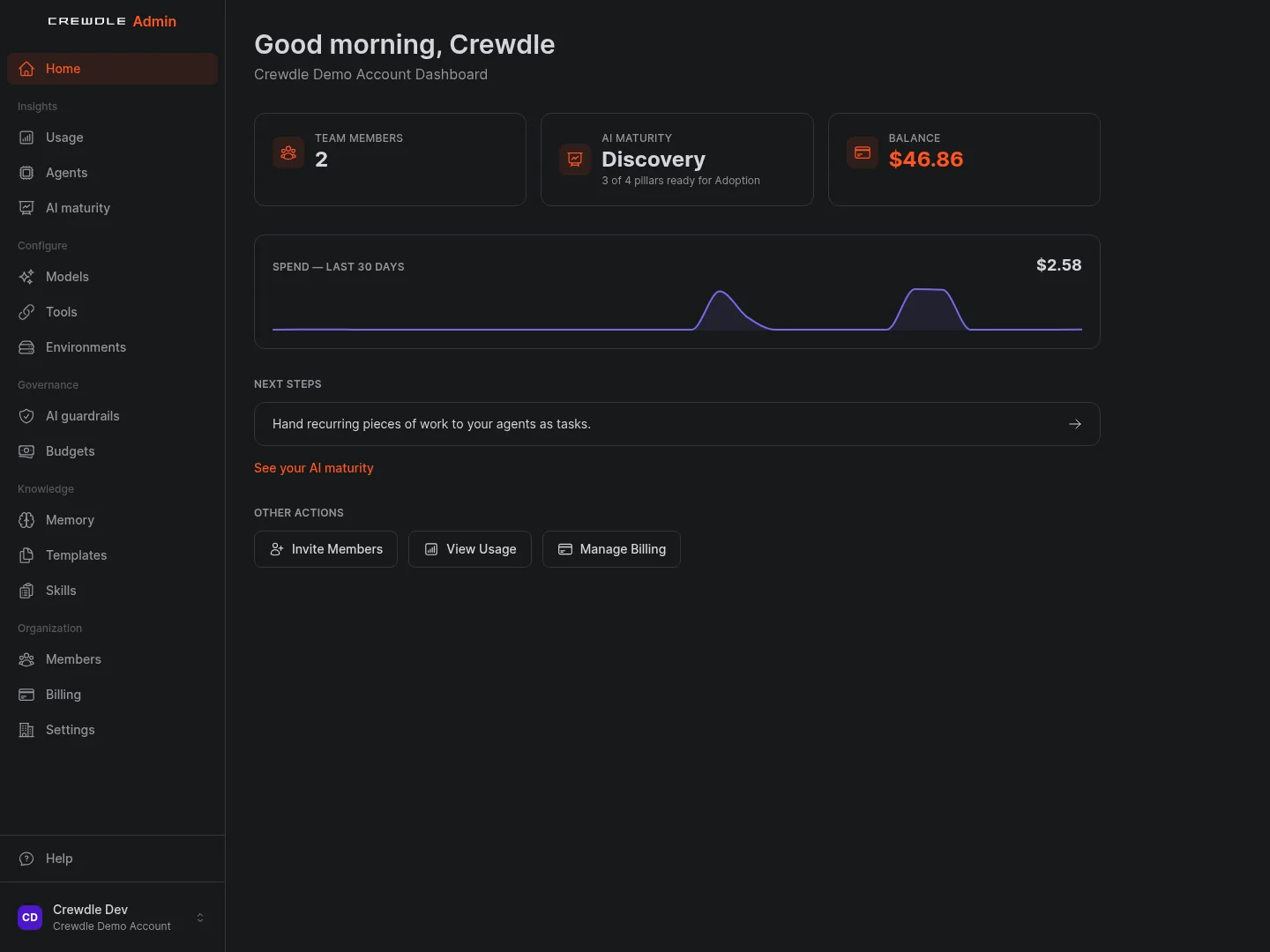 Home di Amministrazione (Admin): team, maturità IA, saldo e spesa, con i cinque gruppi nel menu.
Cosa fare e cosa evitare
Da fare
- Iniziare con un gruppo pilota e 2 o 3 casi d’uso reali
- Definire prima ruoli, budget e regole di approvazione
- Affiancare i referenti IA ai colleghi
- Condividere Academy, il piano di 30 giorni e la raccolta di richieste
- Verificare ogni mese le ore risparmiate
Da evitare
- Invitare tutti insieme senza un caso d’uso
- Consentire tutti gli strumenti e modelli dal primo giorno
- Usare i livelli per classificare o valutare le persone
- Aspettarsi che le persone imparino da sole
- Guardare solo la spesa
Team e membri
Da Membri (Members) Lei invita persone via email, assegna un ruolo a ciascuno, modifica ruoli in seguito e rimuove membri. Crewdle si collega anche a Microsoft Entra ID, così i team aziendali possono sincronizzare utenti e ruoli da Azure anziché gestirli manualmente.
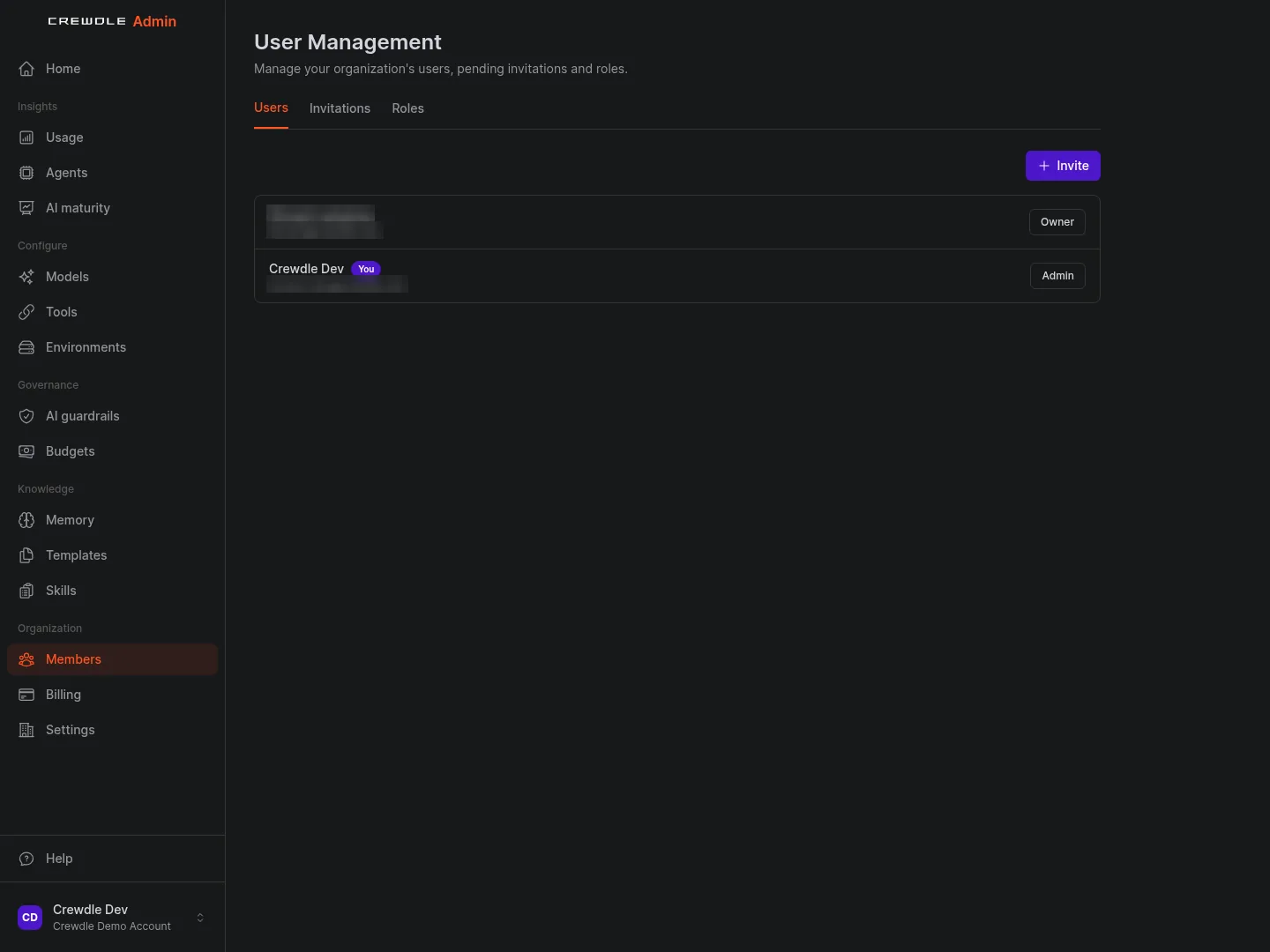 Gestisca utenti, inviti in attesa e ruoli da Membri (Members).
Come invitare un collega
- Vada a Organizzazione (Organization) → Membri (Members) e faccia clic su Invita (Invite).
- Inserisca l’email della persona e scelga un ruolo: Amministrazione per accesso completo, oppure Membro (Member) per l’uso quotidiano.
- Invii l’invito. La persona riceve un’email per unirsi e Lei può cambiare il ruolo in qualsiasi momento.
Non ci sono costi per postazione, quindi aggiungere persone non aumenta la fattura di per sé.
Ruoli e permessi
Sono disponibili due ruoli di sistema predefiniti:
- Amministrazione ha accesso completo.
- Membro (Member) ha accesso quotidiano in lettura e scrittura.
Può creare ruoli personalizzati e assegnare permessi specifici: chi può invitare membri, gestire fatturazione, modelli, integrazioni e altro. I ruoli controllano anche prodotti e modelli IA accessibili a una persona.
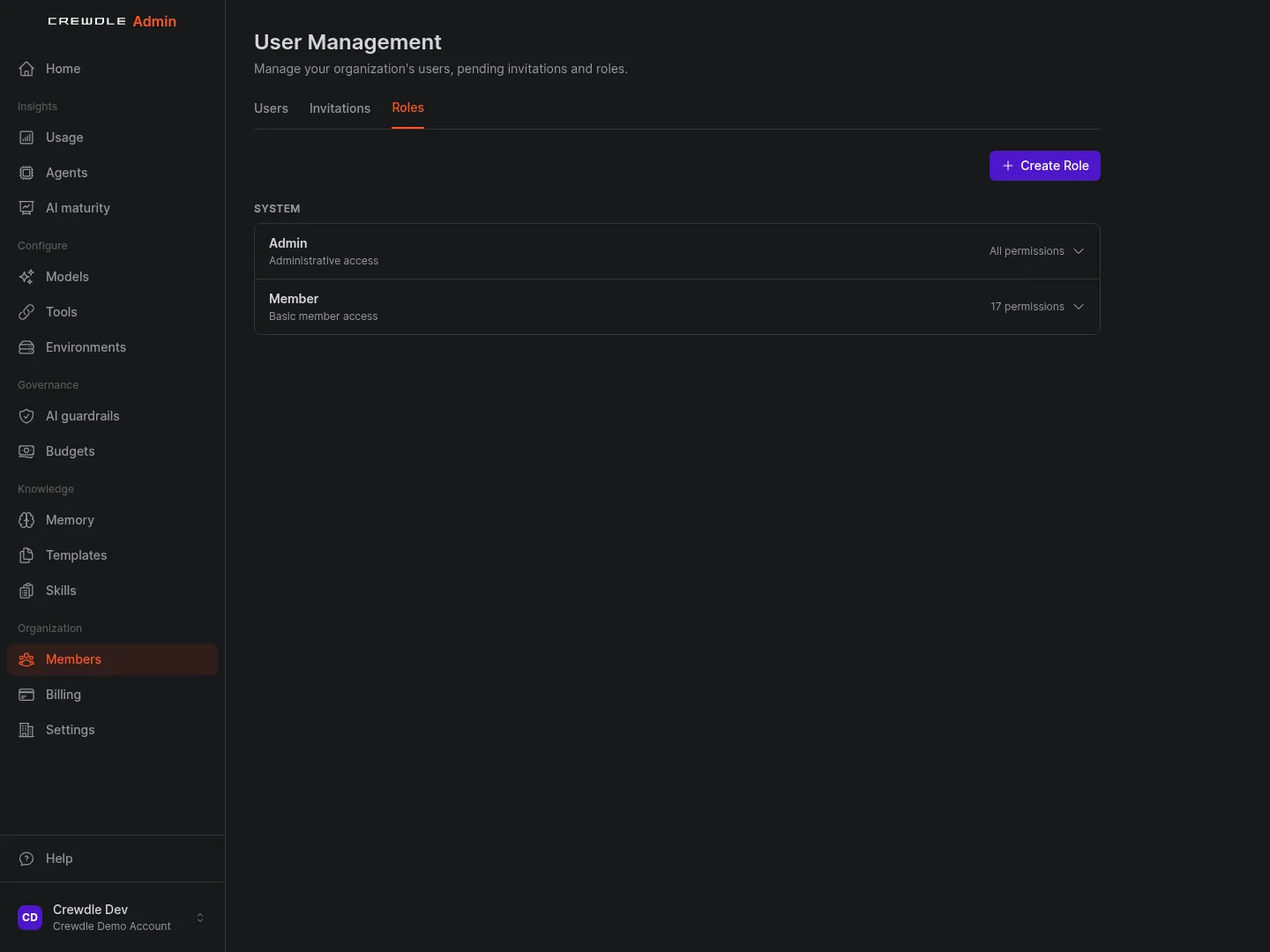 Sono disponibili due ruoli di sistema predefiniti. Crei ruoli personalizzati per il Suo team.
Come configurare un ruolo personalizzato
La maggior parte dei team necessita solo dei ruoli integrati Admin e Member. Crei un ruolo personalizzato per adattare l’accesso al lavoro, ad esempio una persona contabile che vede solo la fatturazione.
- In Organizzazione (Organization) → Membri (Members), nella scheda Ruoli (Roles) faccia clic su Crei ruolo (Create Role) e assegni un nome.
- Attivi solo i permessi necessari a quel ruolo.
- Salvi e assegni il ruolo alle persone dalla scheda Utenti (Users) .
Strumenti: cosa possono usare agenti e persone
La Strumenti (Tools) è la pagina in cui decide cosa è disponibile nell’organizzazione e per quali ruoli. Ha tre sezioni:
- Agenti e progetti (Agents & projects): quali ruoli possono aggiungere agenti e creare progetti in Crewdle. Tutti, salvo restrizioni.
- Strumenti Crewdle: gli strumenti usati dagli agenti per produrre lavoro completo: Automazioni IA, Immagini, video e audio e Siti web e app. Se ne disattiva uno nessun agente può usarlo; quando è attivo scelga quali ruoli possono assegnarlo ai propri agenti.
- Connettori (Connectors): i Suoi servizi di terze parti, raggruppati per categoria (email e calendario, documenti, fogli di calcolo e archiviazione, contabilità e registrazione del tempo, vendite e CRM, commercio, punto vendita e prenotazioni, assistenza clienti, ingegneria e prodotto, marketing e pubblicazione, creatività e giochi, ricerca, web e mappe, strumenti Crewdle). Attivi ciò che usa l’organizzazione, scelga i ruoli autorizzati, limiti le azioni consentite e decida se una connessione è condivisa dall’organizzazione o configurata da ogni utente.
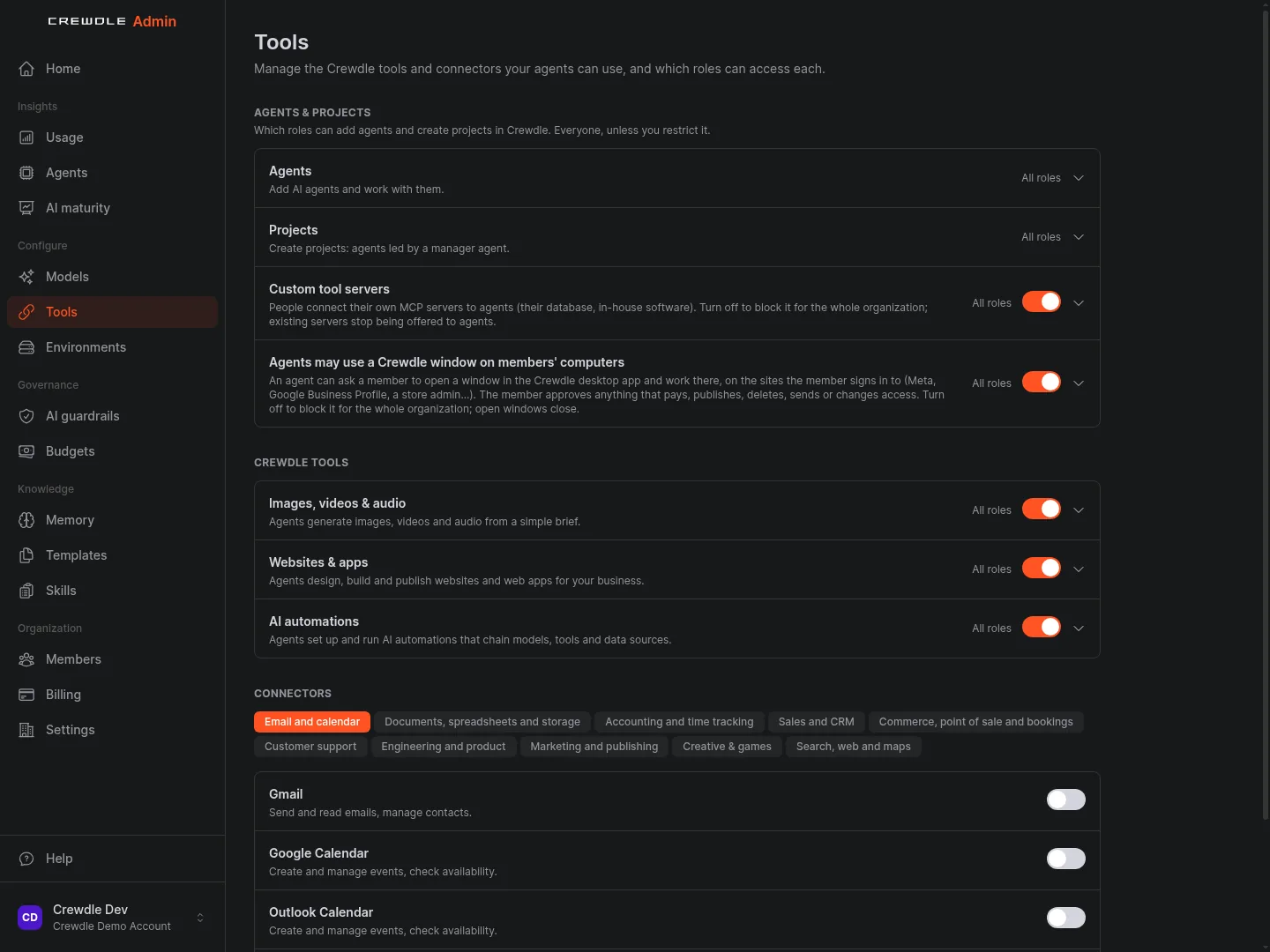 Pagina Strumenti (Tools): chi può aggiungere agenti e creare progetti, quali strumenti Crewdle sono attivi e per quali ruoli, e ogni connettore per categoria.
Blender (modelli 3D) e Roblox (giochi Roblox), in Creatività e giochi (Creative & games), sono disattivati per impostazione predefinita e disponibili a ogni organizzazione: li attivi qui prima che qualcuno aggiunga 3D Artist o Roblox Game Developer. Veda Integrazioni e connettori.
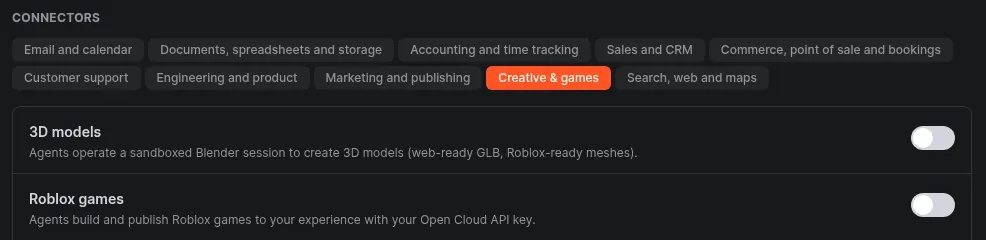 Connettori (Connectors) → Creatività e giochi (Creative & games): modelli 3D e giochi Roblox restano disattivati finché un amministratore li attiva.
Come attivare o disattivare uno strumento
- Apra Configura (Configure) → Strumenti (Tools).
- Attivi o disattivi uno strumento Crewdle o un connettore. Espanda un connettore per impostare la modalità di connessione (organizzazione o per utente), l’ accesso per ruolo e la strumenti consentiti, poi Salvi modifiche (Save Changes).
- Per limitare chi può aggiungere agenti o creare progetti, imposti i ruoli in Agenti e progetti (Agents & projects).
Protezioni IA
In Amministrazione (Admin), apra Governance (Governance) → Protezioni IA (AI guardrails). Scelga l’esecuzione: Gestito (Managed): politiche definite da Crewdle, gratuite per organizzazioni paganti. Oppure usi il Suo account Fireraven (qualsiasi organizzazione). Attivi cosa controllare: Assistente, Agenti, Automazioni IA. Scelga Solo monitoraggio (Monitor only) oppure Blocca (Block). La vista attività mostra controlli, conteggi segnalati e bloccati per area e motivi principali, mai il contenuto dei messaggi. Fireraven esegue i controlli. Veda Protezioni IA.
Impostazioni organizzazione
La Organizzazione (Organization) contiene le impostazioni per tutta l’organizzazione: rinominare, collegare Microsoft Entra ID e, se necessario, eliminare organizzazione e dati.
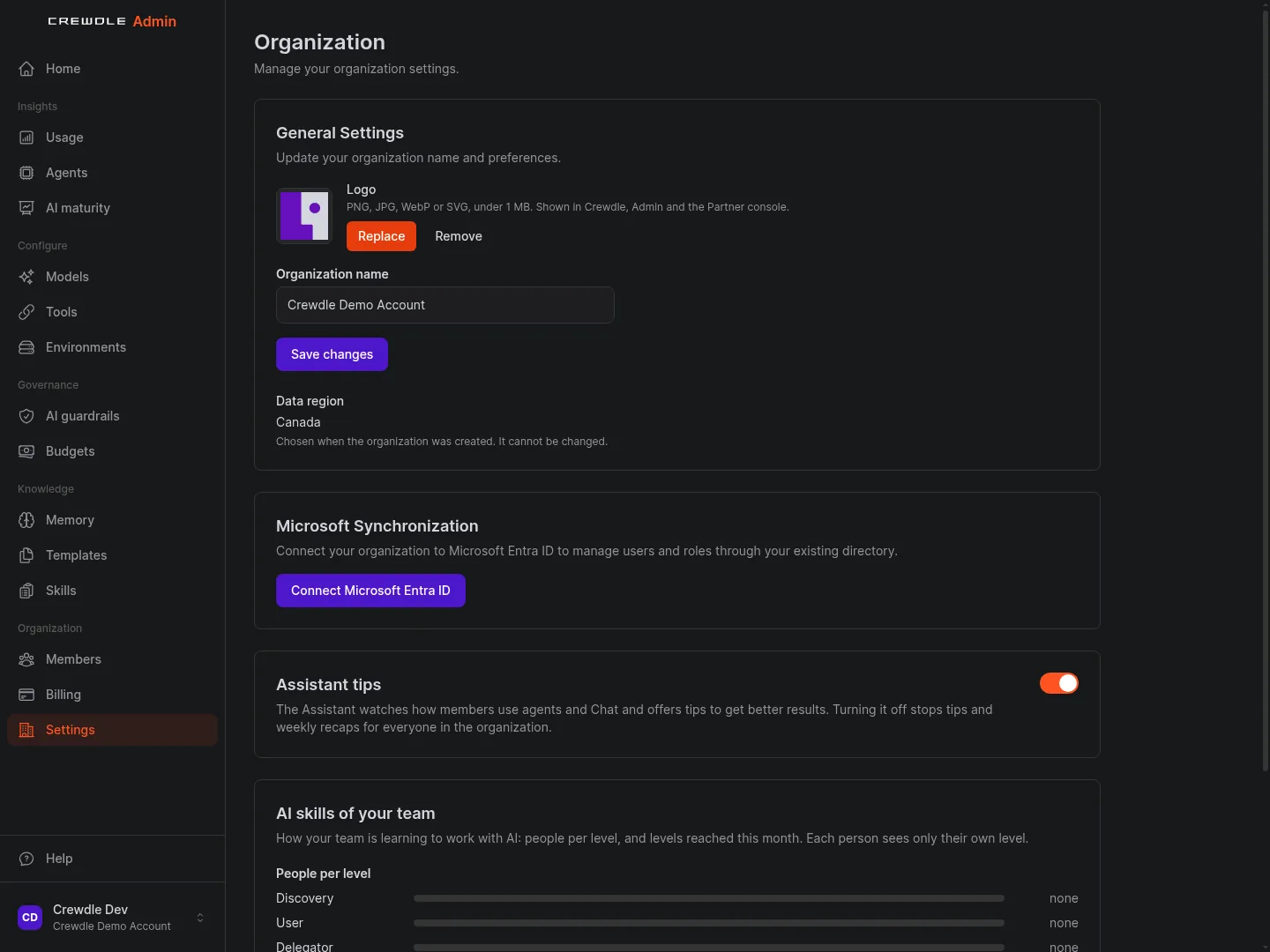 Impostazioni organizzazione: rinomini, colleghi Microsoft Entra ID o elimini l’organizzazione.
Come rinominare l’organizzazione
- Apra Organizzazione (Organization) → Impostazioni (Settings).
- Modifichi il campo Nome organizzazione (Organization name) .
- Faccia clic su Salvi modifiche (Save changes).
Per consentire l’accesso Microsoft e sincronizzare utenti e ruoli dal Suo elenco esistente anziché gestirli manualmente, usi Collega Microsoft Entra ID (Connect Microsoft Entra ID); può collegare più tenant. Il collegamento attiva anche segmenti di elenco nei rapporti di utilizzo. La Zona pericolosa (Danger Zone) consente all’amministratore di eliminare l’organizzazione, rimuovendo tutti i dati in modo permanente e irreversibile.
Fatturazione e saldo
La Fatturazione (Billing) mostra saldo, cronologia acquisti e ricariche. Imposti la ricarica automatica per aggiungere fondi automaticamente sotto una soglia scelta e imposti un avviso di saldo basso. Gli acquisti passano da Stripe. Veda Saldo e fatturazione.
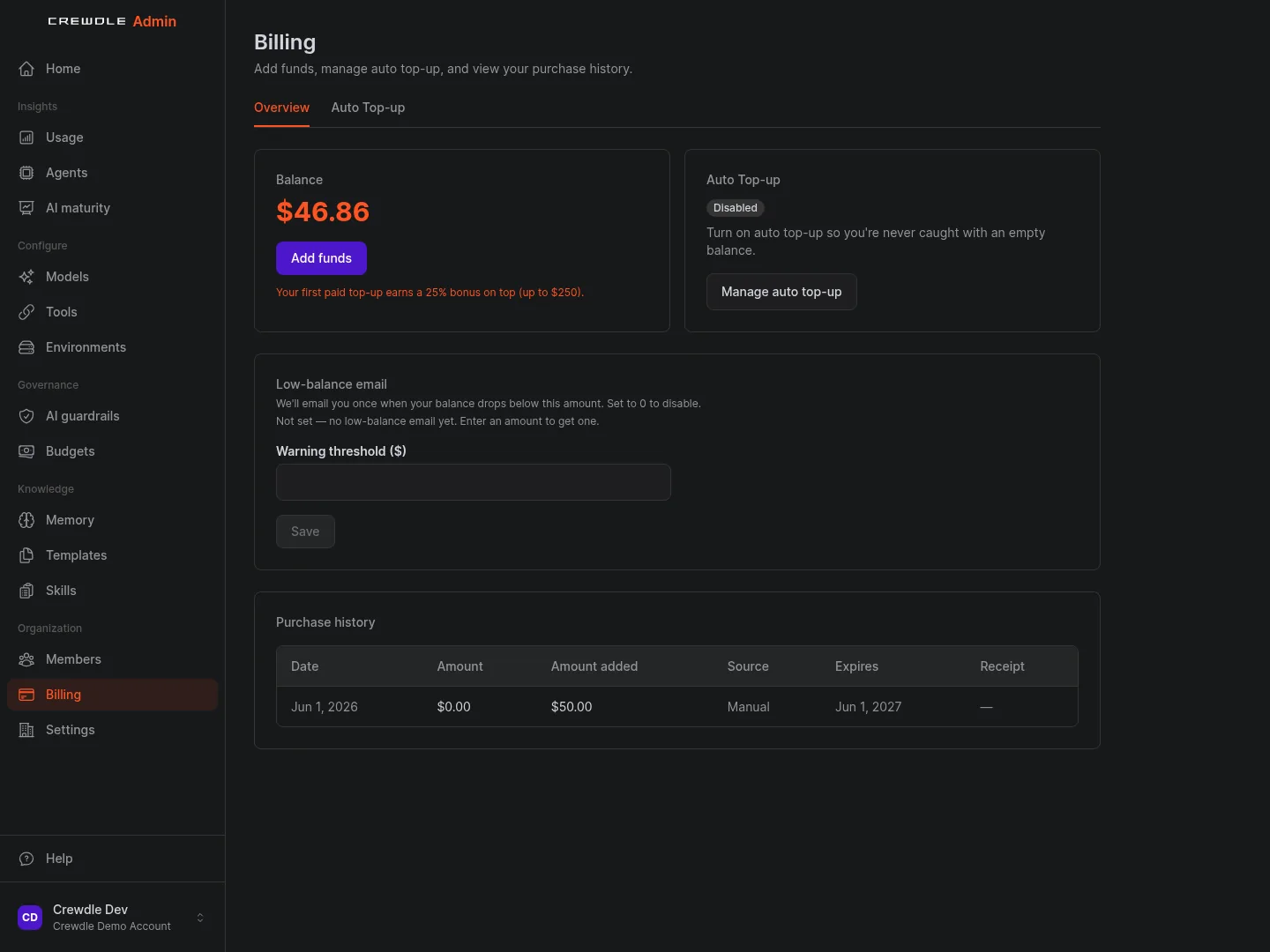 Fatturazione (Billing) mostra saldo, ricarica automatica, avviso di saldo basso e cronologia completa degli acquisti.
Come aggiungere fondi e non restare senza
- Apra Organizzazione (Organization) → Fatturazione (Billing) e faccia clic su Aggiunga fondi (Add funds), poi paghi con carta. Riceve un bonus del 25% sulla prima ricarica, fino a 250 US$. I fondi aggiunti sono validi per 1 anno.
- Apra la scheda Ricarica automatica (Auto Top-up) , imposti il saldo che attiva la ricarica e l’importo da aggiungere e la attivi. Crewdle ricarica automaticamente affinché l’IA non si fermi a metà attività.
- Imposti un’ email di saldo basso e salvi l’importo. Inviamo un’email una volta quando scende sotto la soglia.
Analisi di utilizzo e costi
La Utilizzo (Usage) suddivide la spesa in token per prodotto, utente e modello, per mese o intervallo personalizzato. Mostra medie giornaliere, totale previsto a fine mese e previsione del saldo, così vede dove va il denaro prima che la fattura cresca.
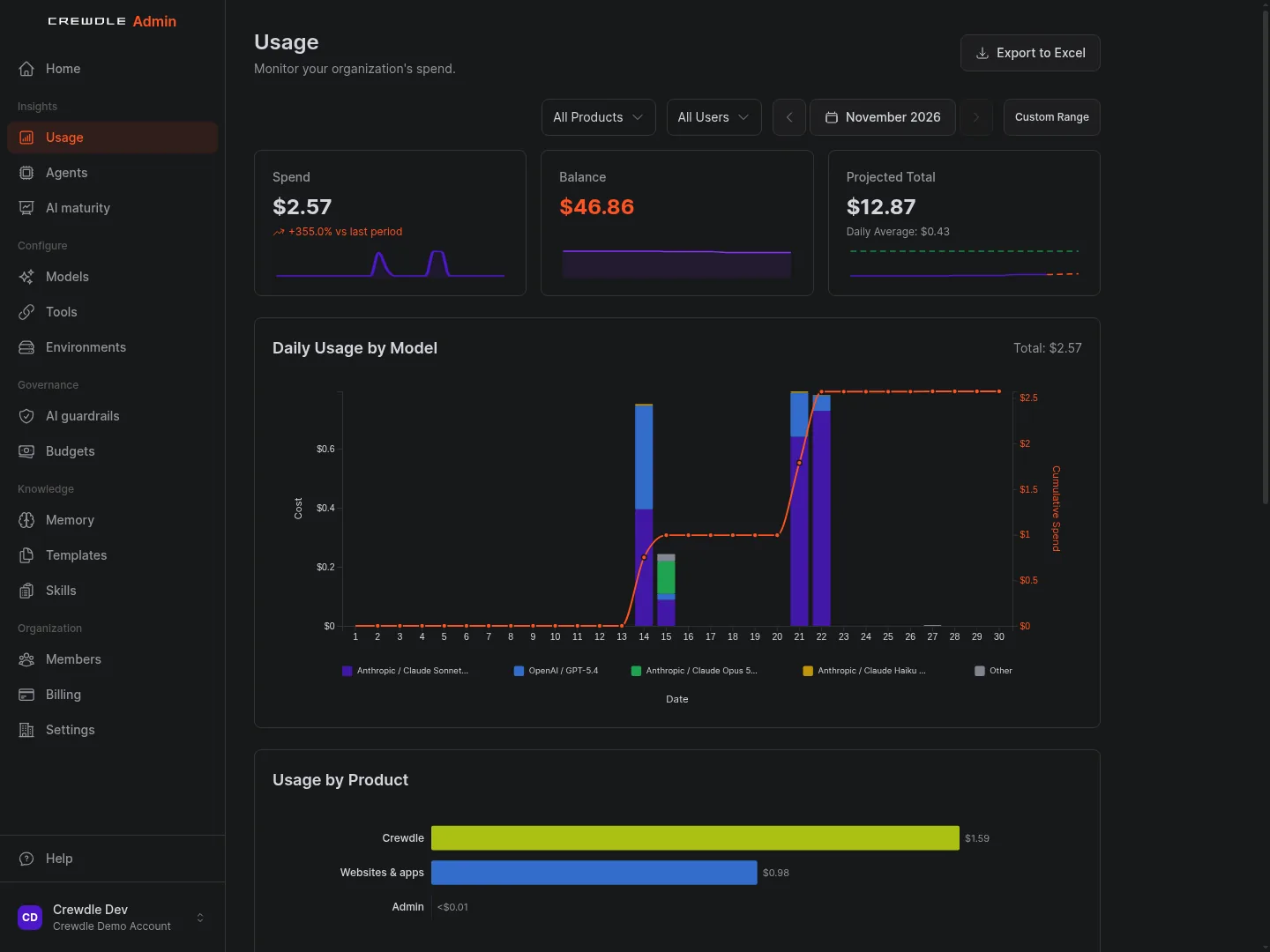 Il pannello Utilizzo (Usage) mostra spesa e saldo residuo, con totale previsto a fine mese e grafico giornaliero.
Come vedere dove va il denaro
- Apra Analisi (Insights) → Utilizzo (Usage).
- Filtri per prodotto, persona o periodo per individuare il consumo maggiore.
- Controlli il Totale previsto (Projected Total) per una stima di fine mese.
Instradamento intelligente dei modelli
Affidi il lavoro ordinario a modelli più economici e riservi i migliori ai problemi difficili. Mantiene così la qualità dove conta e riduce gli altri costi. Veda Modelli e instradamento intelligente.
Come scegliere i modelli per il team
- Apra Configura (Configure) → Modelli (Models).
- Attivi o disattivi i modelli per l’organizzazione. I più potenti hanno l’etichetta Premium.
- Usi Accesso per ruolo (Role Access) per dare ad alcuni ruoli la lista completa e ad altri una selezione più piccola ed economica.
Modelli
Scelga i modelli per membri e agenti. Quando un fornitore ritira un modello, Crewdle trasferisce automaticamente il lavoro al sostituto, fatturato al suo prezzo.
Competenze IA del team
Amministrazione (Admin) mostra i progressi IA del team come totali per livello. Veda Il Suo livello IA.
Agenti IA in tutta l’organizzazione
La Agenti è la pagina di governance degli agenti IA: elenca tutti gli agenti aggiunti in Crewdle nell’intera organizzazione, proprietario, connettori, modello, programma, budget, ultima attività e spesa. Apra un agente per vedere un registro continuo delle sue attività, turno per turno, e impostare un budget mensile per limitarne la spesa. Chi gestisce l’account ha così un luogo per governare tutti gli agenti, non solo quelli nelle proprie conversazioni.
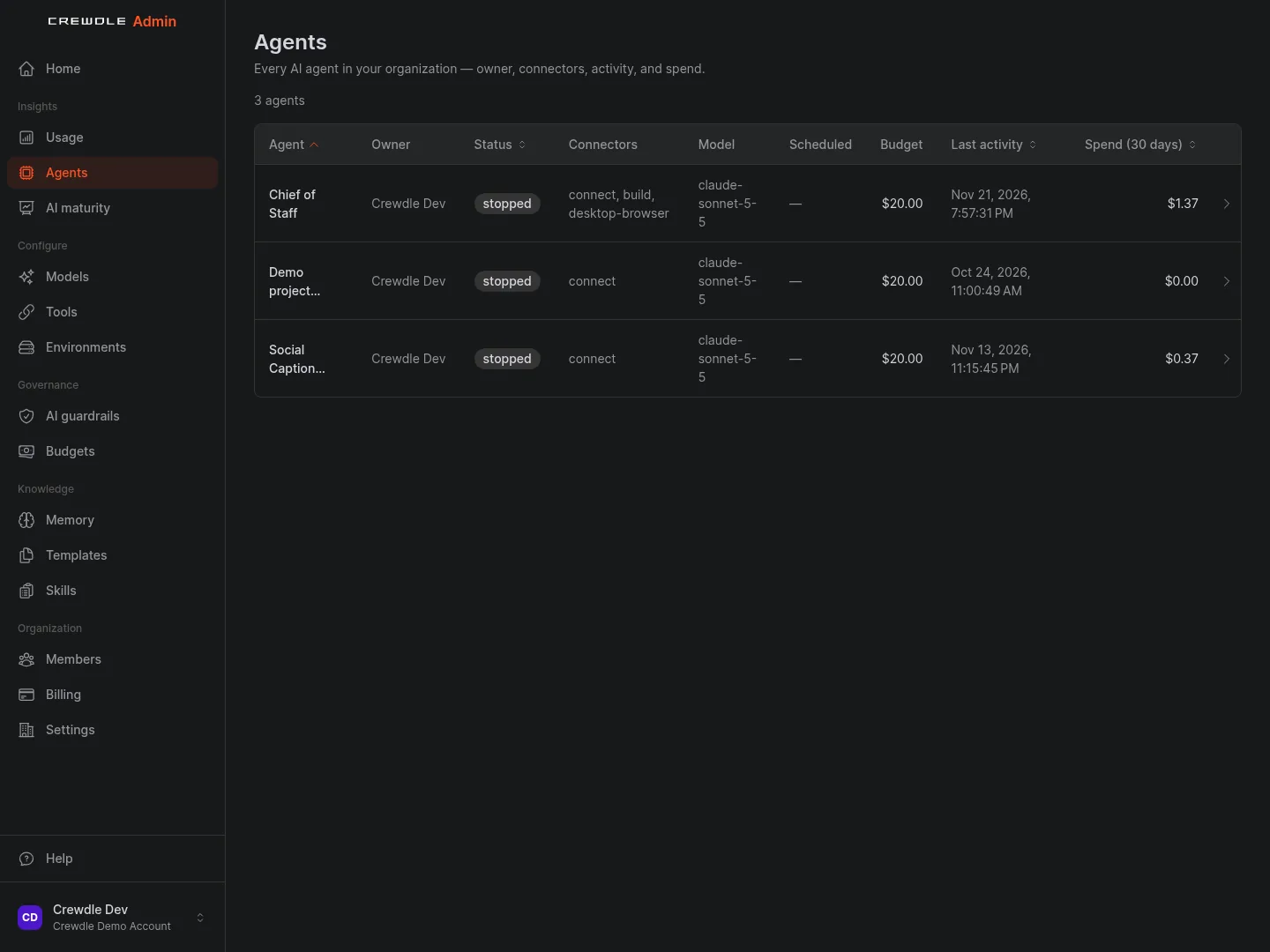 Ogni agente aggiunto in Crewdle appare qui con proprietario, modello, budget e spesa per la governance dell’intera organizzazione.
Come tenere traccia di tutti gli agenti
- Apra Analisi (Insights) → Agenti (Agents) per vedere tutti gli agenti dell’organizzazione, non solo i Suoi.
- Faccia clic su un agente per vedere il registro attività e impostare un budget mensile per limitarne la spesa.
- Controlli Ultima attività (Last activity) e Spesa (Spend) per individuare un agente inattivo o con spesa elevata, poi lo apra in Crewdle per cambiare modello, trasferirlo a un’altra persona o fermarlo.
Conoscenza (Knowledge)
Memoria, Template e Competenze si trovano in Amministrazione (Admin) → Conoscenza (Knowledge) (veda Template e procedure aziendali). In Memoria (Memory), attivi o disattivi i livelli personale e organizzativo, scriva la politica di non conservazione, fissi note, applichi regole, sincronizzi note pubblicate con un agente di aiuto, esporti note dell’organizzazione e cancelli la memoria di un membro. Disattivare un livello lo nasconde subito agli agenti. Nulla viene eliminato. Veda memoria degli agenti.
Gli amministratori decidono quali ruoli vedono la conoscenza dell’organizzazione: ogni nota e fonte (cartelle collegate) mostra «Visibile a: …» (Visible to: …). Assistente, agenti e ricerca lo rispettano: un membro non riceve mai una risposta da una fonte invisibile al suo ruolo. Se la persona che ha collegato una fonte se ne va, Amministrazione (Admin) mostra «Proprietario uscito: riconnetti o rimuovi» (Owner left: reconnect or remove).
Budget per membro
Imposti un budget mensile per membro e ruolo, in dollari. Aggiunga un’eccezione per una persona, illimitata o di importo personalizzato, con scadenza e motivo opzionali. I membri ricevono una notifica nell’app alla soglia impostata (80% per impostazione predefinita) e al 100%. Al 100%, agenti e conversazioni con l’Assistente si fermano fino al mese successivo, a un’eccezione o a un budget maggiore. I membri in pausa possono richiedere di più e Lei gestisce le richieste in Governance (Governance) → Budget (Budgets).
Domande frequenti
Come invito una persona nella mia organizzazione Crewdle?
Apra Amministrazione (Admin), vada a Membri (Members), faccia clic su Invita (Invite) e inserisca l’email della persona. Assegni un ruolo all’invito; potrà cambiarlo dopo.
A quali modelli di IA può accedere ogni membro del mio team?
Amministrazione (Admin) controlla l’accesso ai modelli per ruolo, così Lei decide per persona e agente quali modelli sono disponibili. La stessa impostazione controlla gli strumenti utilizzabili.
Come mantengo sotto controllo i costi IA?
Usi il pannello Utilizzo (Usage) per vedere la spesa per prodotto, utente e modello, impostare un avviso di saldo basso, attivare l’instradamento intelligente e la ricarica automatica, evitando sorprese.
Il mio team può accedere tramite Microsoft Entra ID?
Sì. Può collegare Microsoft Entra ID per consentire l’accesso e mantenere sincronizzati utenti e ruoli della Sua organizzazione.
Cosa può vedere e attivare un amministratore per gli agenti?
La pagina Agenti (Agents) in Amministrazione (Admin) elenca tutti gli agenti aggiunti in Crewdle nell’organizzazione, con proprietario, modello, connettori, programma, budget, ultima attività e spesa.
