
Crewdle Academy: Crewdle Admin
Última actualización:
Gestione sus agentes de IA desde una consola: miembros y roles, herramientas y modelos permitidos, barreras de IA, presupuestos, análisis de uso, saldo y facturación.
Crewdle Admin es la consola empresarial de gobernanza de sus agentes de IA y sus herramientas: miembros y roles, acceso a herramientas y modelos, presupuestos, gastos y facturación. Allí la persona que dirige el negocio controla el equipo, supervisa el gasto y decide quién puede usar cada cosa.
Administración (Admin) se organiza en cinco grupos.
| Grupo | Contenido |
|---|---|
| Análisis (Insights) | Uso (Usage), Agentes (Agents), madurez de IA (AI maturity) |
| Configurar (Configure) | Modelos (Models), Herramientas (Tools), Entornos (Environments) |
| Gobernanza | Barreras de IA (AI guardrails), Presupuestos (Budgets) |
| Conocimiento (Knowledge) | Memoria (Memory), Plantillas (Templates), Habilidades (Skills) |
| Organización (Organization) | Miembros (Members), Facturación (Billing), Configuración (Settings) |
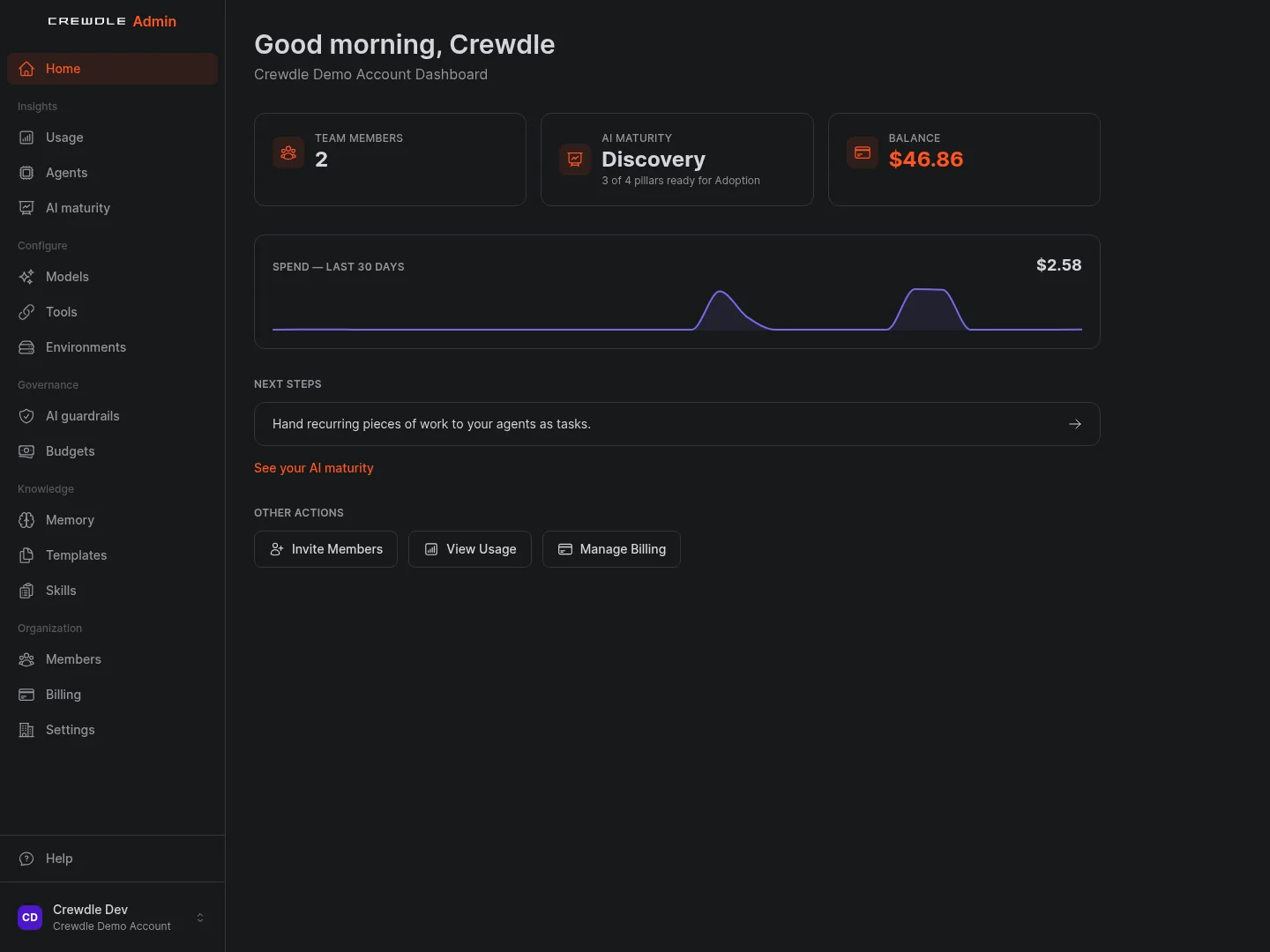 Inicio de Administración (Admin): equipo, madurez de IA, saldo y gasto, con los cinco grupos en el menú.
Qué hacer y qué evitar
Qué hacer
- Empezar con un grupo piloto y 2 o 3 casos de uso reales
- Establecer primero roles, presupuestos y reglas de aprobación
- Emparejar a sus referentes de IA con colegas
- Compartir Academy, el plan de 30 días y la biblioteca de solicitudes
- Revisar mensualmente las horas ahorradas
Qué evitar
- Invitar a todos de una vez sin un caso de uso
- Permitir todas las herramientas y modelos desde el primer día
- Usar los niveles para clasificar o evaluar a las personas
- Esperar que las personas aprendan solas
- Mirar solo el gasto
Equipo y miembros
Desde Miembros (Members) usted invita a personas por correo, asigna un rol a cada una, cambia roles después y elimina miembros. Crewdle también se conecta a Microsoft Entra ID, para que equipos empresariales sincronicen usuarios y roles desde Azure en vez de gestionarlos manualmente.
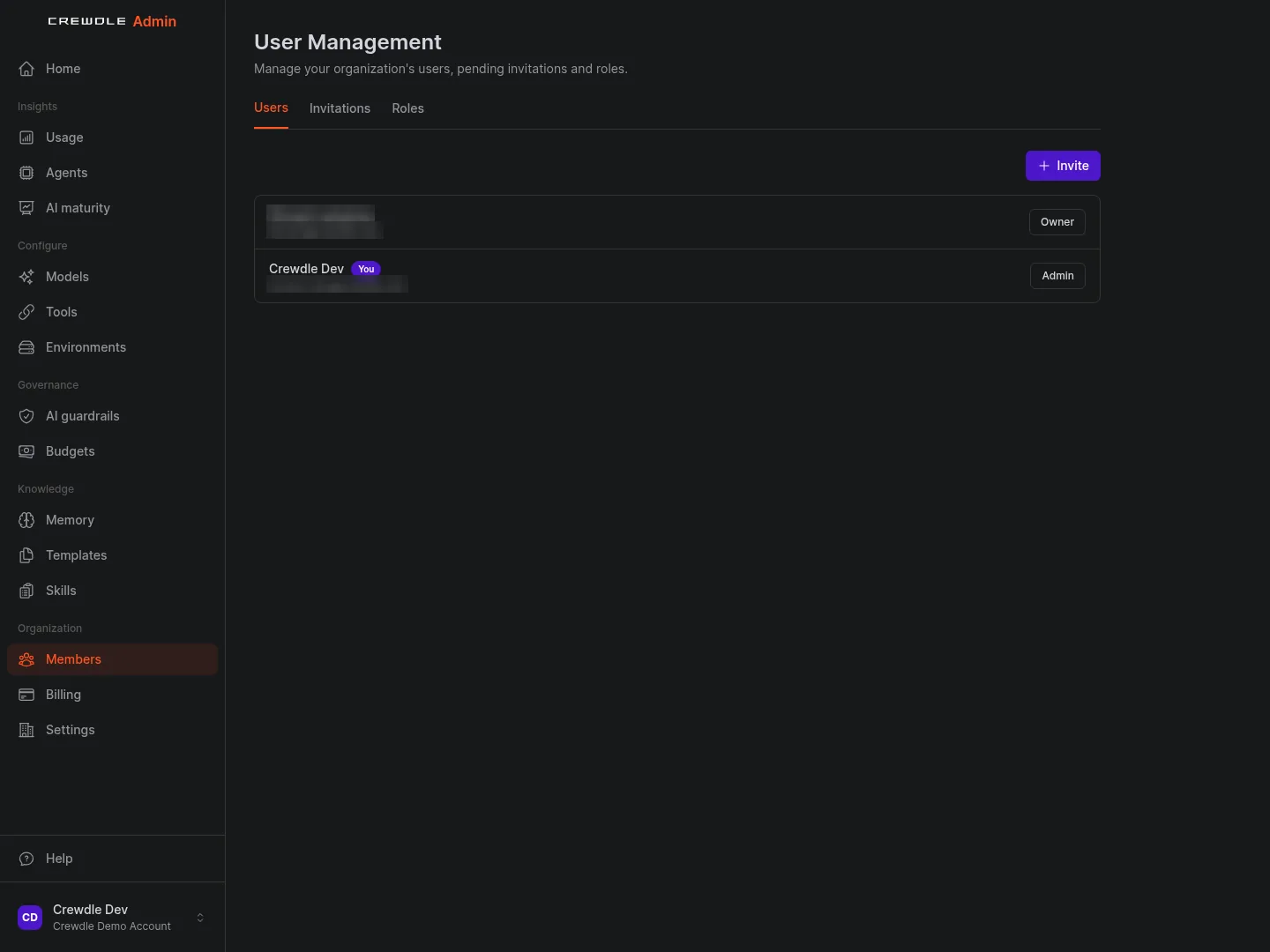 Gestione usuarios, invitaciones pendientes y roles desde Miembros (Members).
Cómo invitar a un compañero
- Vaya a Organización (Organization) → Miembros (Members) y haga clic en Invitar (Invite).
- Introduzca el correo de la persona y elija un rol: Administración para acceso completo, o Miembro (Member) para uso cotidiano.
- Envíela. La persona recibirá un correo para unirse y usted podrá cambiar su rol en cualquier momento.
No hay cargos por puesto, por lo que añadir personas no aumenta su factura por sí solo.
Roles y permisos
Hay dos roles del sistema predeterminados:
- Administración tiene acceso completo.
- Miembro (Member) tiene acceso cotidiano de lectura y escritura.
Puede crear roles personalizados y otorgar permisos específicos: quién puede invitar miembros, gestionar facturación, modelos, integraciones y más. Los roles también controlan a qué productos y modelos de IA puede acceder una persona.
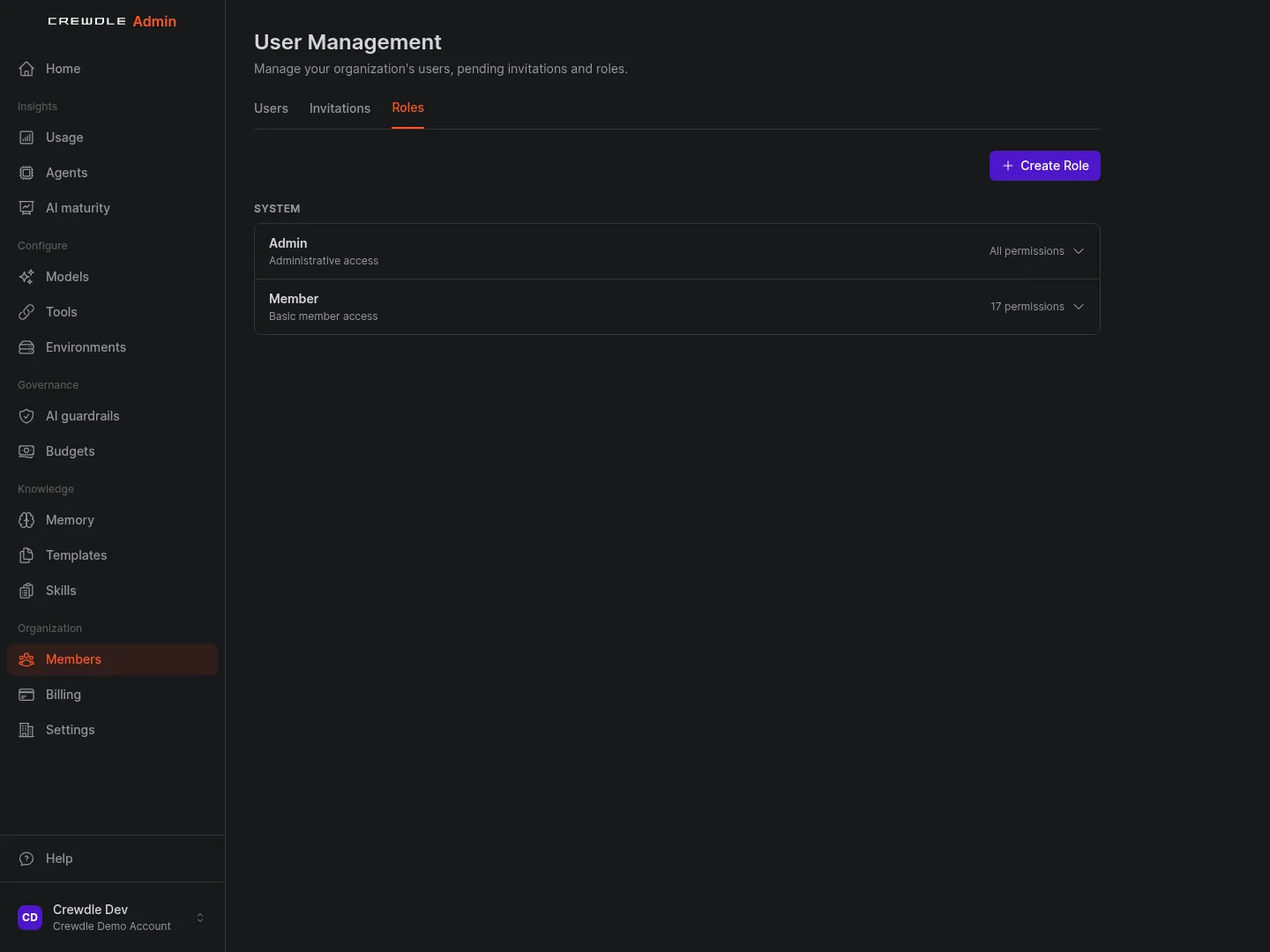 Hay dos roles del sistema predeterminados. Cree roles personalizados según el trabajo de su equipo.
Cómo configurar un rol personalizado
La mayoría de los equipos solo necesitan los roles integrados Admin y Member. Cree un rol personalizado cuando necesite adaptar el acceso al trabajo, por ejemplo, una persona contable que solo ve la facturación.
- En Organización (Organization) → Miembros (Members), en la pestaña Roles (Roles) haga clic en Crear rol (Create Role) y asígnele un nombre.
- Active solo los permisos que debe tener ese rol.
- Guárdelo y asígnelo a personas desde la pestaña Usuarios (Users) .
Herramientas: qué pueden usar sus agentes y personas
La Herramientas (Tools) es la página donde decide qué está disponible en su organización y para qué roles. Tiene tres secciones:
- Agentes y proyectos (Agents & projects): qué roles pueden añadir agentes y crear proyectos en Crewdle. Todos, salvo que usted lo restrinja.
- Herramientas de Crewdle: las herramientas que los agentes usan para producir trabajo terminado: Automatizaciones de IA, Imágenes, videos y audio y Sitios web y apps. Si desactiva una, ningún agente puede usarla; si está activada, elija qué roles pueden dársela a sus agentes.
- Conectores (Connectors): sus servicios externos, agrupados por categoría (correo y calendario, documentos, hojas de cálculo y almacenamiento, contabilidad y registro de tiempo, ventas y CRM, comercio, punto de venta y reservas, atención al cliente, ingeniería y producto, marketing y publicación, creatividad y juegos, búsqueda, web y mapas, herramientas de Crewdle). Active lo que usa su organización, elija qué roles pueden usar cada uno, limite las acciones permitidas y decida si la conexión es compartida por la organización o configurada por cada usuario.
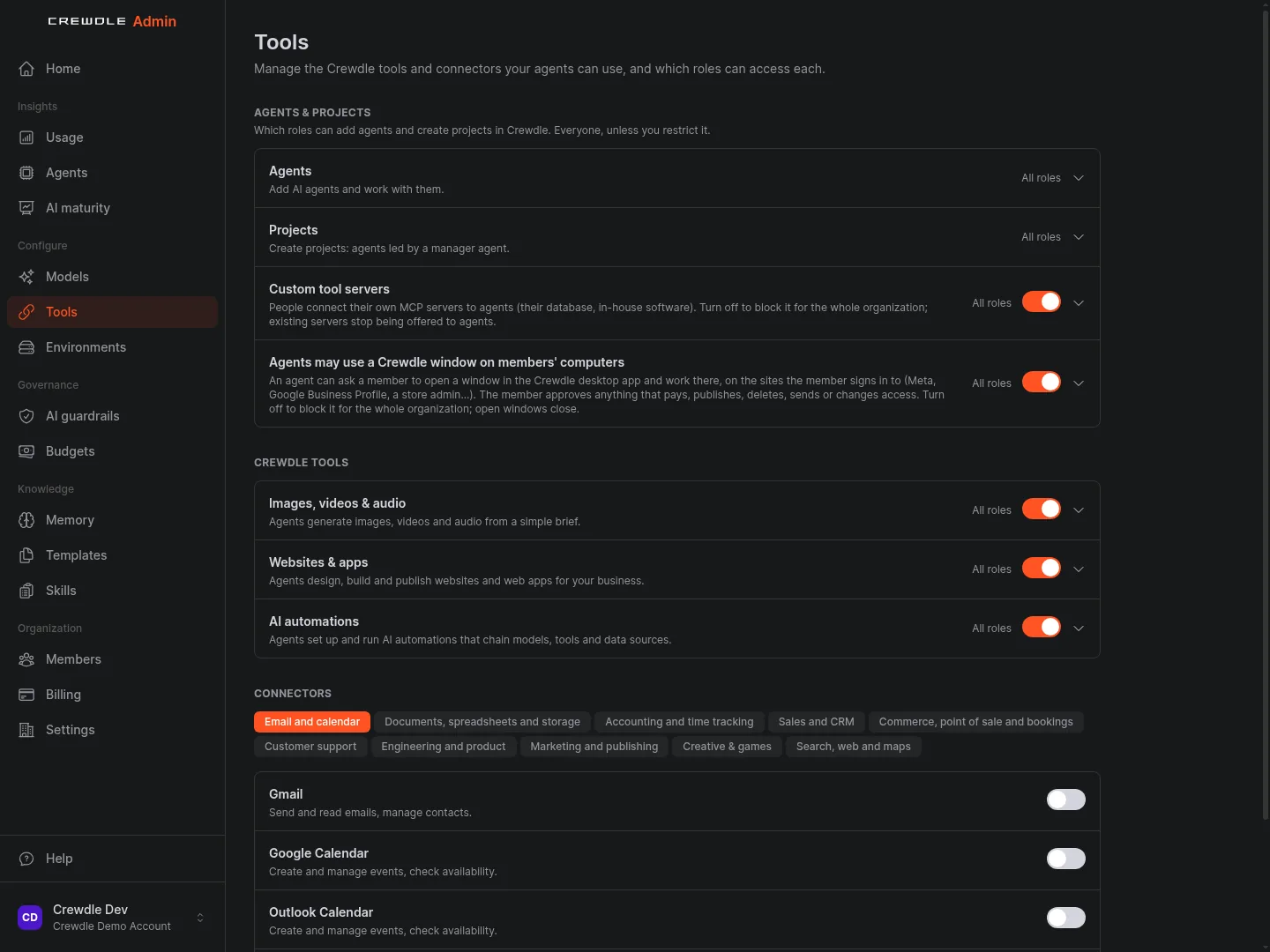 Página Herramientas (Tools): quién puede añadir agentes y crear proyectos, qué herramientas de Crewdle están activas y para qué roles, y cada conector por categoría.
Blender (modelos 3D) y Roblox (juegos Roblox), en Creatividad y juegos (Creative & games), están desactivados por defecto y disponibles para toda organización: actívelos aquí antes de que alguien añada 3D Artist o Roblox Game Developer. Consulte Integraciones y conectores.
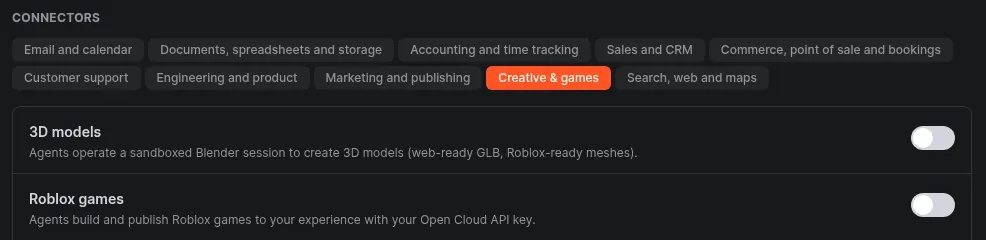 Conectores (Connectors) → Creatividad y juegos (Creative & games): modelos 3D y juegos Roblox permanecen desactivados hasta que un administrador los active.
Cómo activar o desactivar una herramienta
- Abra Configurar (Configure) → Herramientas (Tools).
- Active o desactive una herramienta de Crewdle o un conector. En un conector, despliegue para configurar el modo de conexión (organización o por usuario), el acceso por rol y la herramientas permitidas, y luego Guardar cambios (Save Changes).
- Para limitar quién puede añadir agentes o crear proyectos, configure los roles en Agentes y proyectos (Agents & projects).
Protecciones de IA
En Administración (Admin), abra Gobernanza (Governance) → Barreras de IA (AI guardrails). Elija cómo ejecutarlo: Gestionado (Managed): políticas definidas por Crewdle, gratis para organizaciones de pago. O use su propia cuenta Fireraven (cualquier organización). Active lo que desea comprobar: Asistente, Agentes, Automatizaciones de IA. Elija Solo monitorear (Monitor only) o Bloquear (Block). La vista de actividad muestra comprobaciones, cantidades señaladas y bloqueadas por superficie y motivos principales, nunca el contenido de mensajes. Fireraven realiza las comprobaciones. Consulte Protecciones de IA.
Configuración de la organización
La Organización (Organization) contiene opciones para toda la organización: cambiar el nombre, conectar Microsoft Entra ID y, si alguna vez es necesario, eliminar la organización y todos sus datos.
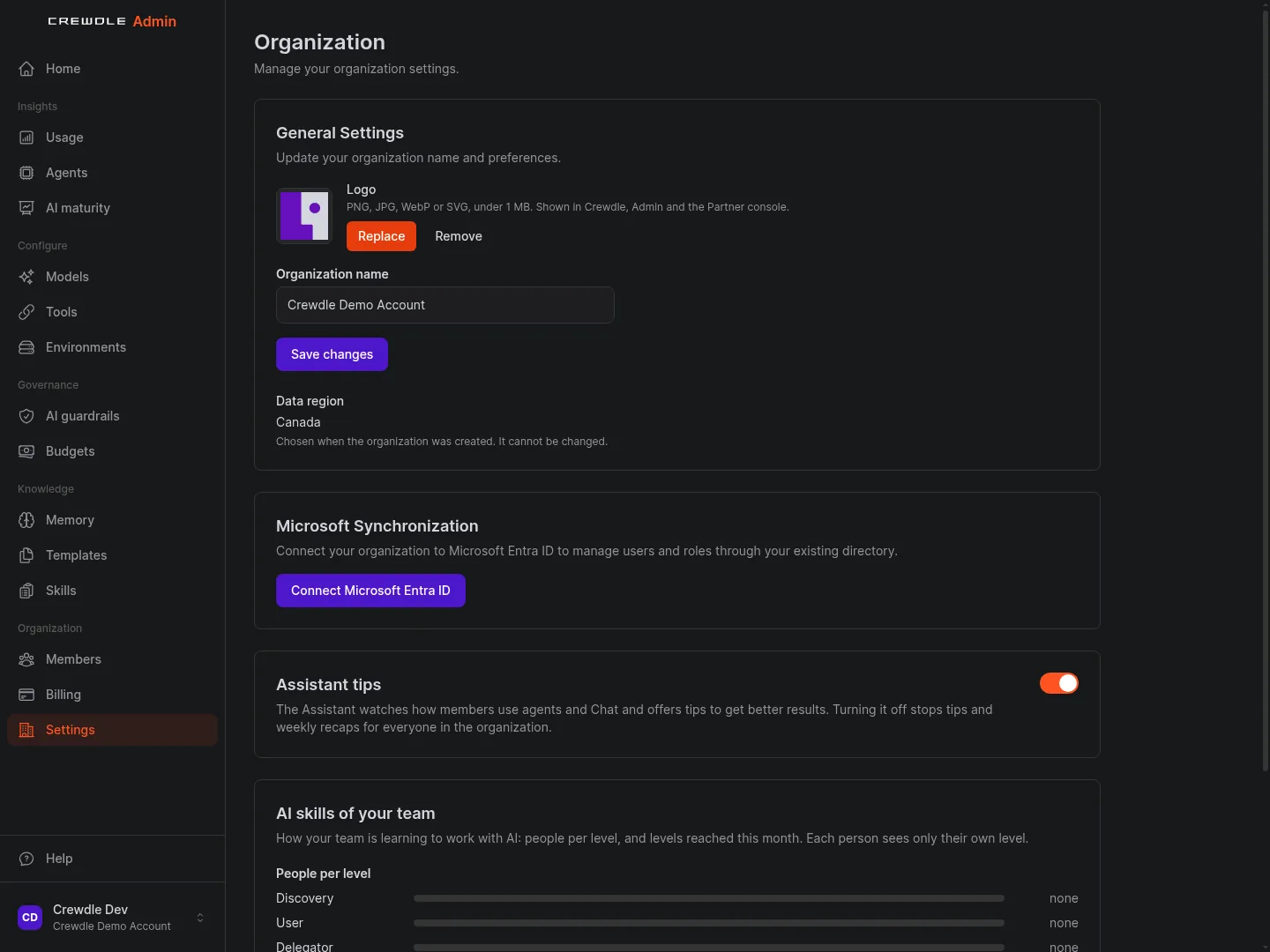 Configuración de organización: cambie el nombre, conecte Microsoft Entra ID o elimine la organización.
Cómo cambiar el nombre de su organización
- Abra Organización (Organization) → Configuración (Settings).
- Edite el campo Nombre de la organización (Organization name) .
- Haga clic en Guardar cambios (Save changes).
Para que las personas inicien sesión con Microsoft y sincronicen usuarios y roles desde su directorio existente en vez de gestionarlos manualmente, use Conectar Microsoft Entra ID (Connect Microsoft Entra ID); puede conectar más de un tenant. Vincular el tenant también activa segmentos de directorio en informes de uso. La Zona de peligro (Danger Zone) permite a un administrador eliminar la organización, lo que elimina permanentemente todos sus datos y no se puede deshacer.
Facturación y saldo
La Facturación (Billing) muestra su saldo, historial de compras y recargas. Configure recarga automática para añadir fondos automáticamente cuando el saldo baje del umbral elegido, y establezca una alerta de saldo bajo. Las compras se procesan mediante Stripe. Consulte Saldo y facturación.
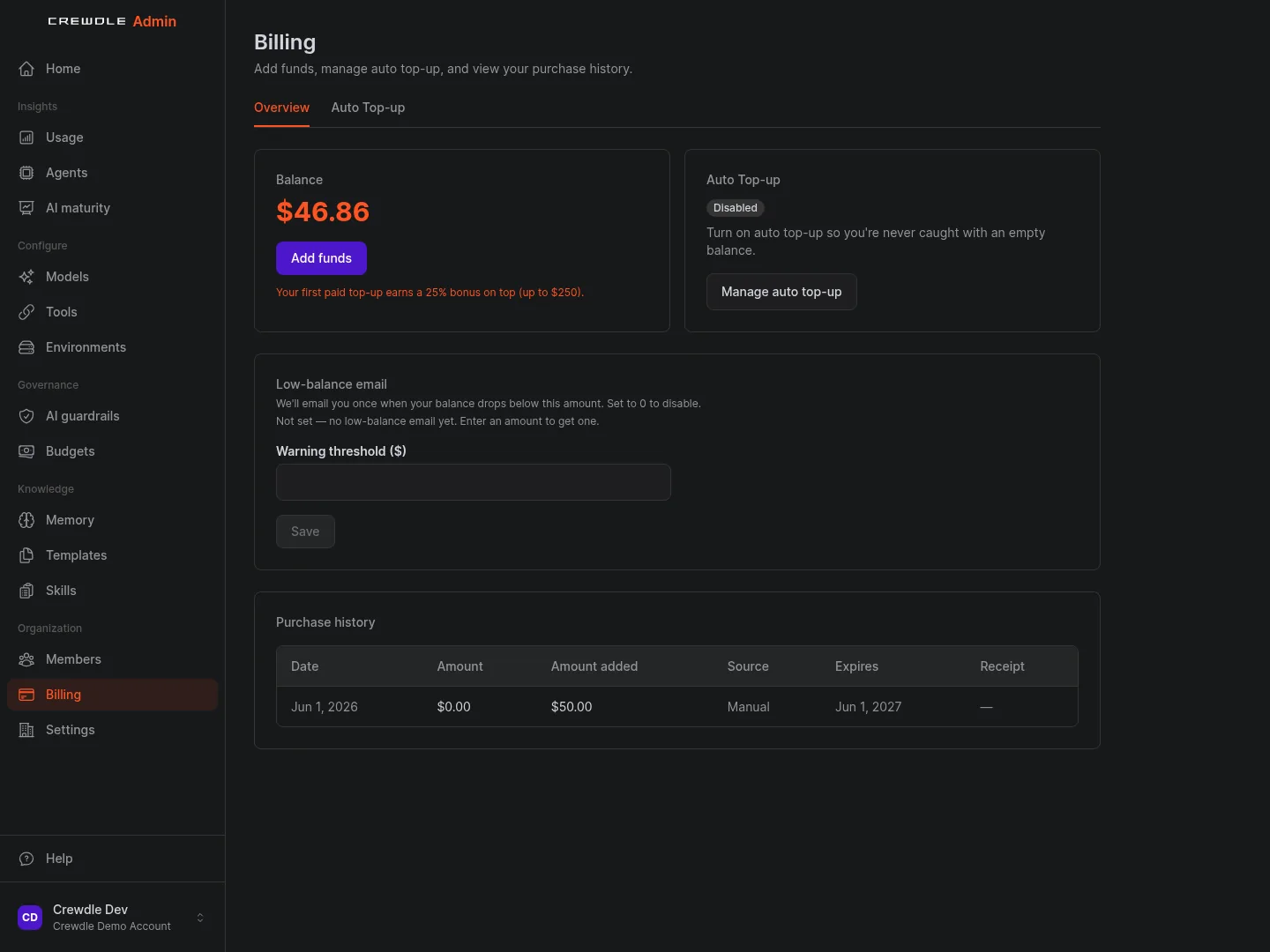 Facturación (Billing) muestra su saldo, recarga automática, alerta de saldo bajo e historial completo de compras.
Cómo añadir fondos y evitar quedarse sin saldo
- Abra Organización (Organization) → Facturación (Billing) y haga clic en Añadir fondos (Add funds), luego pague con tarjeta. Reciba una bonificación del 25% en su primera recarga, hasta 250 US$. Los fondos añadidos son válidos por 1 año.
- Abra la pestaña Recarga automática (Auto Top-up) , establezca el saldo que activa una recarga y cuánto añadir, y actívela. Crewdle recarga automáticamente para que la IA no se detenga a mitad de tarea.
- Establezca un correo de saldo bajo y guarde el importe. Le enviamos un correo una vez al bajar de ese umbral.
Análisis de uso y costos
La Uso (Usage) desglosa el gasto en tokens por producto, usuario y modelo, por mes o intervalo personalizado. Muestra promedios diarios, total proyectado a fin de mes y previsión de saldo, para que vea adónde va el dinero antes de que aumente la factura.
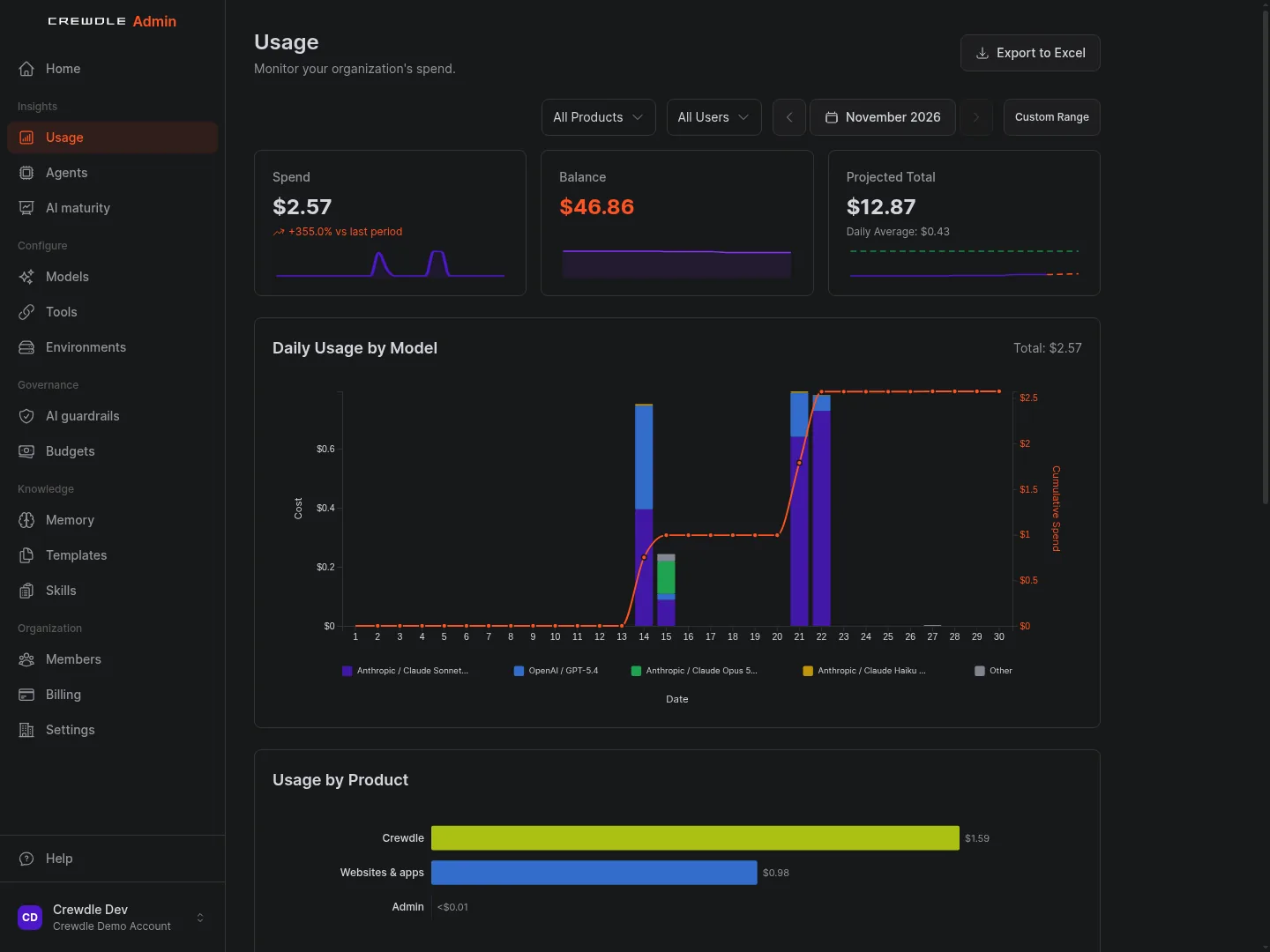 El panel Uso (Usage) muestra gasto y saldo restante, con total proyectado a fin de mes y gráfico diario.
Cómo ver adónde va su dinero
- Abra Análisis (Insights) → Uso (Usage).
- Filtre por producto, persona o fechas para encontrar lo que más consume.
- Revise el Total proyectado (Projected Total) para ver aproximadamente cómo terminará el mes.
Asignación inteligente de modelos
Dirija el trabajo rutinario a modelos más económicos y reserve los mejores para problemas difíciles. Así mantiene la calidad donde importa y reduce otros costos. Consulte Modelos y selección inteligente.
Cómo elegir los modelos que puede usar su equipo
- Abra Configurar (Configure) → Modelos (Models).
- Active o desactive modelos para su organización. Los más potentes tienen la etiqueta Premium.
- Use Acceso por rol (Role Access) para dar a algunos roles la lista completa y a otros una selección menor y más económica.
Modelos
Elija qué modelos pueden usar sus miembros y agentes. Cuando un proveedor retira un modelo, Crewdle traslada automáticamente el trabajo a su sustituto, facturado al precio de ese sustituto.
Habilidades de IA de su equipo
Administración (Admin) muestra el avance del equipo en IA como totales por nivel. Consulte Su nivel de IA.
Agentes de IA en toda su organización
La Agentes es donde se gestionan los agentes de IA: enumera todos los agentes de IA añadidos en Crewdle en toda su organización, su propietario, conectores, modelo, horario, presupuesto, última actividad y gasto. Abra un agente para ver un registro continuo de lo que hizo, turno por turno, y establecer un presupuesto mensual para limitar su gasto. Ofrece a quien gestiona la cuenta un lugar para gobernar todos los agentes, no solo los de sus propias conversaciones.
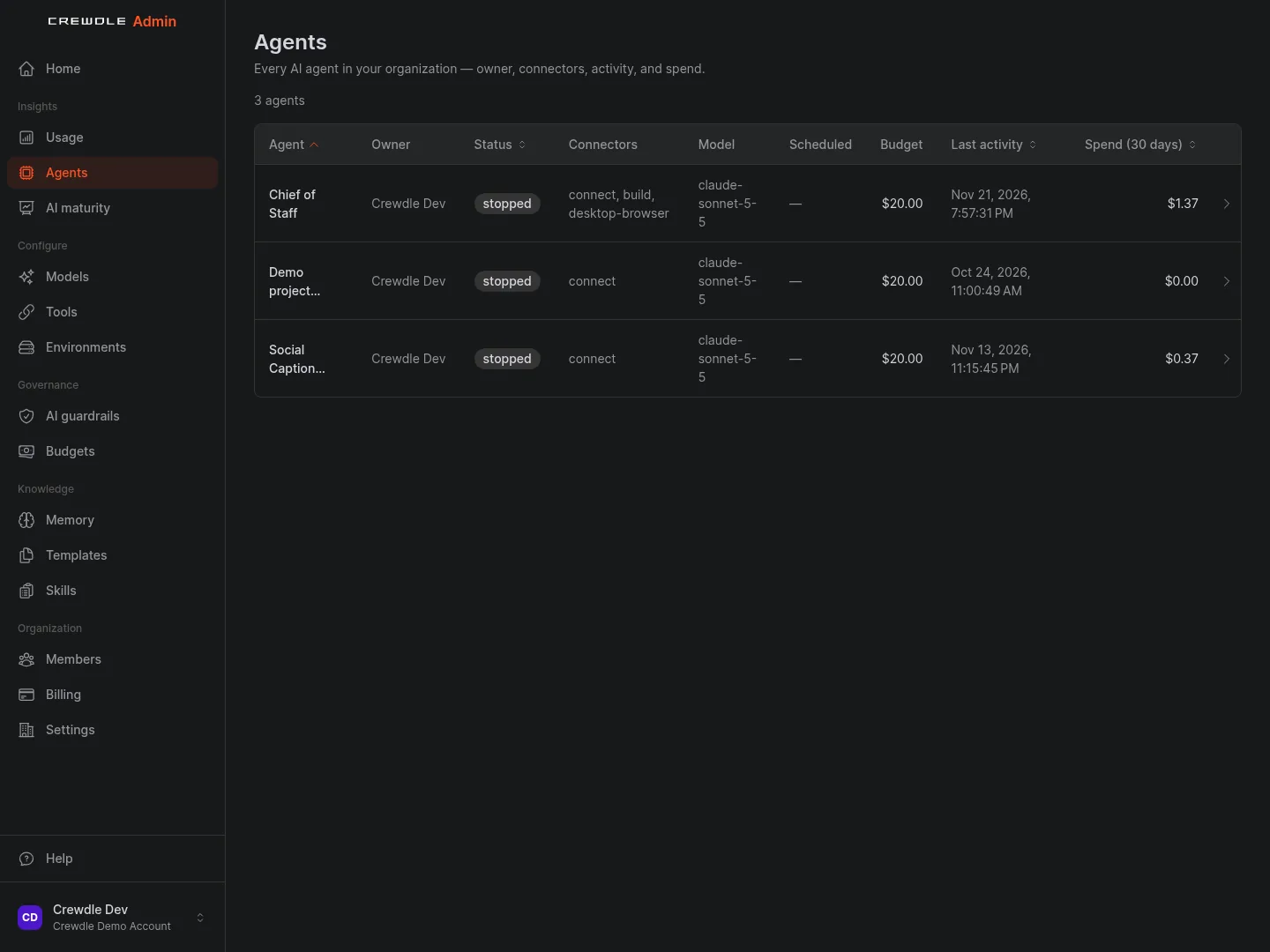 Cada agente añadido en Crewdle aparece aquí con propietario, modelo, presupuesto y gasto para la gobernanza de toda la organización.
Cómo hacer seguimiento de todos los agentes
- Abra Análisis (Insights) → Agentes (Agents) para ver todos los agentes añadidos en la organización, no solo los suyos.
- Haga clic en un agente para ver su registro de actividad y establecer un presupuesto mensual para limitar su gasto.
- Revise Última actividad (Last activity) y Gasto (Spend) para detectar un agente inactivo o con gasto elevado, y ábralo en Crewdle para cambiar su modelo, transferirlo a otra persona o detenerlo.
Conocimiento (Knowledge)
Memoria, Plantillas y Habilidades están en Administración (Admin) → Conocimiento (Knowledge) (consulte Plantillas y procedimientos de la empresa). En Memoria (Memory), active o desactive las capas personal y de organización, escriba la política de no guardar, fije notas, aplique reglas, sincronice notas publicadas con un agente de ayuda, exporte notas de la organización y borre la memoria de un miembro. Desactivar una capa la oculta de inmediato a los agentes. No se elimina nada. Consulte memoria de agentes.
Los administradores deciden qué roles ven cada conocimiento de la organización: cada nota y fuente de conocimiento (carpetas conectadas) muestra «Visible para: …» (Visible to: …). El Asistente, los agentes y la búsqueda lo respetan: un miembro nunca recibe una respuesta de una fuente que su rol no puede ver. Si la persona que conectó una fuente se va, Administración (Admin) muestra «El propietario se fue: reconectar o eliminar» (Owner left: reconnect or remove).
Presupuestos por miembro
Establezca un presupuesto mensual por miembro y rol, en dólares. Añada una excepción para una persona, ilimitada o por un importe personalizado, con vencimiento y motivo opcionales. Los miembros reciben una notificación en la aplicación al umbral establecido (80% por defecto) y al 100%. Al 100%, sus agentes y conversaciones con el Asistente se pausarán hasta el próximo mes, una excepción o un presupuesto mayor. Los miembros pausados pueden solicitar más y usted resuelve las solicitudes en Gobernanza (Governance) → Presupuestos (Budgets).
Preguntas frecuentes
¿Cómo invito a alguien a mi organización Crewdle?
Abra Administración (Admin), vaya a Miembros (Members), haga clic en Invitar (Invite) e introduzca el correo de la persona. Asígnele un rol al invitarla; puede cambiarlo después.
¿A qué modelos de IA puede acceder cada miembro de mi equipo?
Administración (Admin) controla el acceso a modelos por rol, para que usted decida por persona y por agente a qué modelos acceden. La misma configuración determina qué herramientas pueden usar.
¿Cómo mantengo los costos de IA bajo control?
Use el panel Uso (Usage) para ver el gasto por producto, usuario y modelo, establecer una alerta de saldo bajo, activar la selección inteligente de modelos y la recarga automática para evitar sorpresas.
¿Puede mi equipo iniciar sesión mediante Microsoft Entra ID?
Sí. Puede conectar Microsoft Entra ID para que las personas inicien sesión con él y los usuarios y roles de su organización permanezcan sincronizados.
¿Qué puede ver y activar un administrador para los agentes?
La página Agentes (Agents) en Administración (Admin) enumera todos los agentes añadidos en Crewdle en su organización, con propietario, modelo, conectores, horario, presupuesto, última actividad y gasto.
