
Cree un agente de soporte fuera del horario en Crewdle
Última actualización:
Añada un agente de soporte desde Explorar (Explore) en Crewdle, conecte su bandeja y deje que redacte respuestas y escale el resto, a cualquier hora.
Crewdle le permite añadir un agente de IA autónomo, darle una tarea y sus herramientas y dejarlo trabajar. Esta guía crea un ejemplo real: un agente fuera del horario que vigila su bandeja, redacta respuestas a preguntas habituales y señala lo que requiere una persona. Trabaja mientras usted duerme. La configuración tarda unos 20 minutos.
Esta guía usa una bandeja Gmail, pero los mismos pasos sirven para Outlook y los demás conectores de correo.
Paso 1: Añada el agente
En Crewdle, abra Explorar y añada Support Triage Specialist: lee solicitudes entrantes, las clasifica y prioriza, redacta respuestas sugeridas para su aprobación y escala los asuntos urgentes. ¿Prefiere empezar desde cero? Pulse Nuevo agente (New agent) en la sección Agentes de la barra lateral y describa la tarea con sus palabras: qué bandeja vigilar, qué responder y qué escalar. Crewdle propone una configuración que puede aceptar o ajustar.
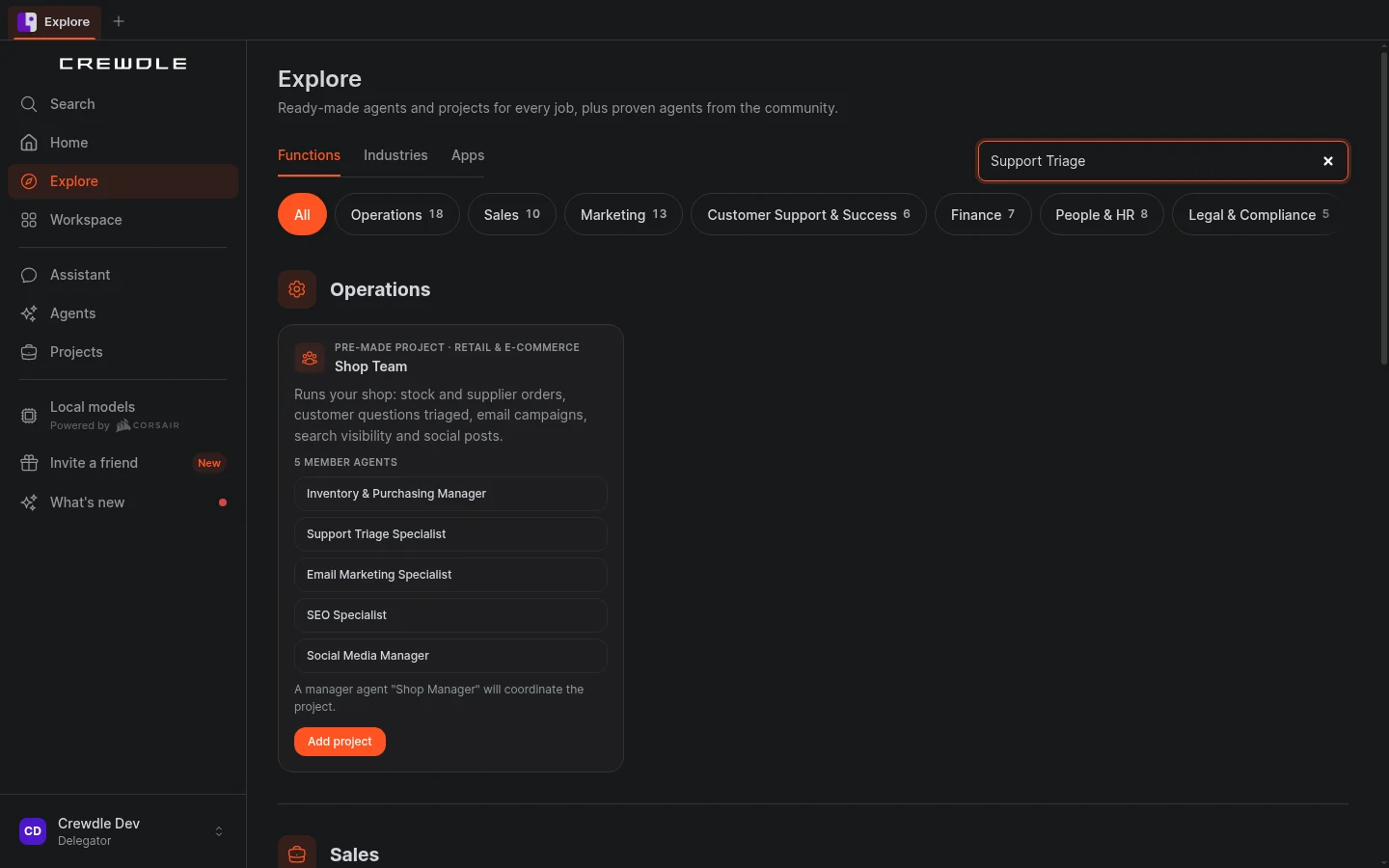
Una vez añadido, dele un nombre que reconozca mediante Renombrar agente (Rename Agent) en el menú de opciones. Usamos «Front Desk».
Paso 2: Revise su modelo
El paso de revisión muestra el modelo que usará el agente; los agentes de Explorar (Explore) empiezan con un modelo potente de Claude, adecuado para este trabajo. Cámbielo ahí si prefiere otro modelo permitido por su organización. Puede cambiarlo más tarde mediante Cambiar modelo (Change Model) en el menú de opciones del agente, que conserva todo lo aprendido.
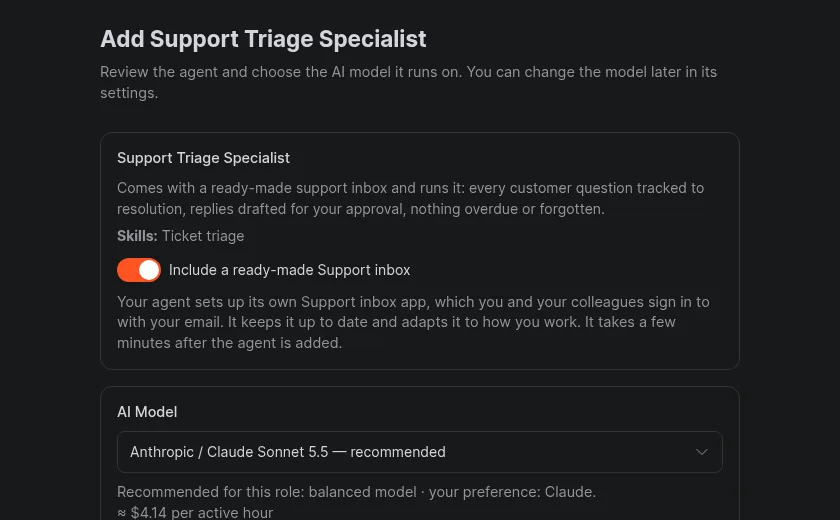
Paso 3: Active el conector en Administración
Antes de que un agente pueda usar una herramienta, un administrador debe activarla para la organización. En Administración → Configurar → Herramientas (Admin → Configure → Tools), en Conectores (Connectors), active el conector, aquí Gmail, despliegue sus opciones para elegir qué roles pueden usarlo y qué herramientas recibe cada rol y pulse Guardar cambios (Save Changes).
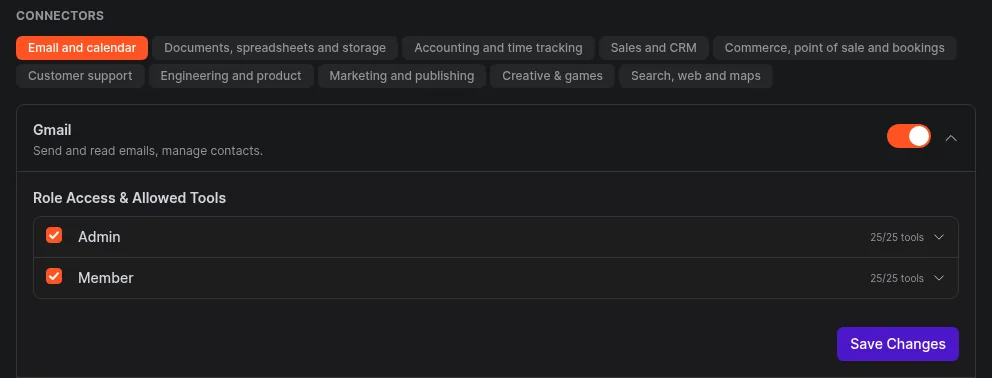
Cómo activar un conector
- En Administración (Admin), abra Herramientas (Tools).
- En Conectores (Connectors), active el conector, por ejemplo Gmail, y despliegue sus opciones.
- Elija los roles que pueden usarlo y las herramientas que recibe cada uno y pulse Guardar cambios (Save Changes).
Paso 4: Conecte su bandeja
De vuelta en Crewdle, abra el agente y pulse el icono de Herramientas (Tools) (la llave inglesa) en su encabezado. Aparecerá el conector. Pulse Conectar (Connect) y autorice la cuenta en la que desea que trabaje el agente. Para una bandeja informativa, conecte el buzón compartido, no el personal.
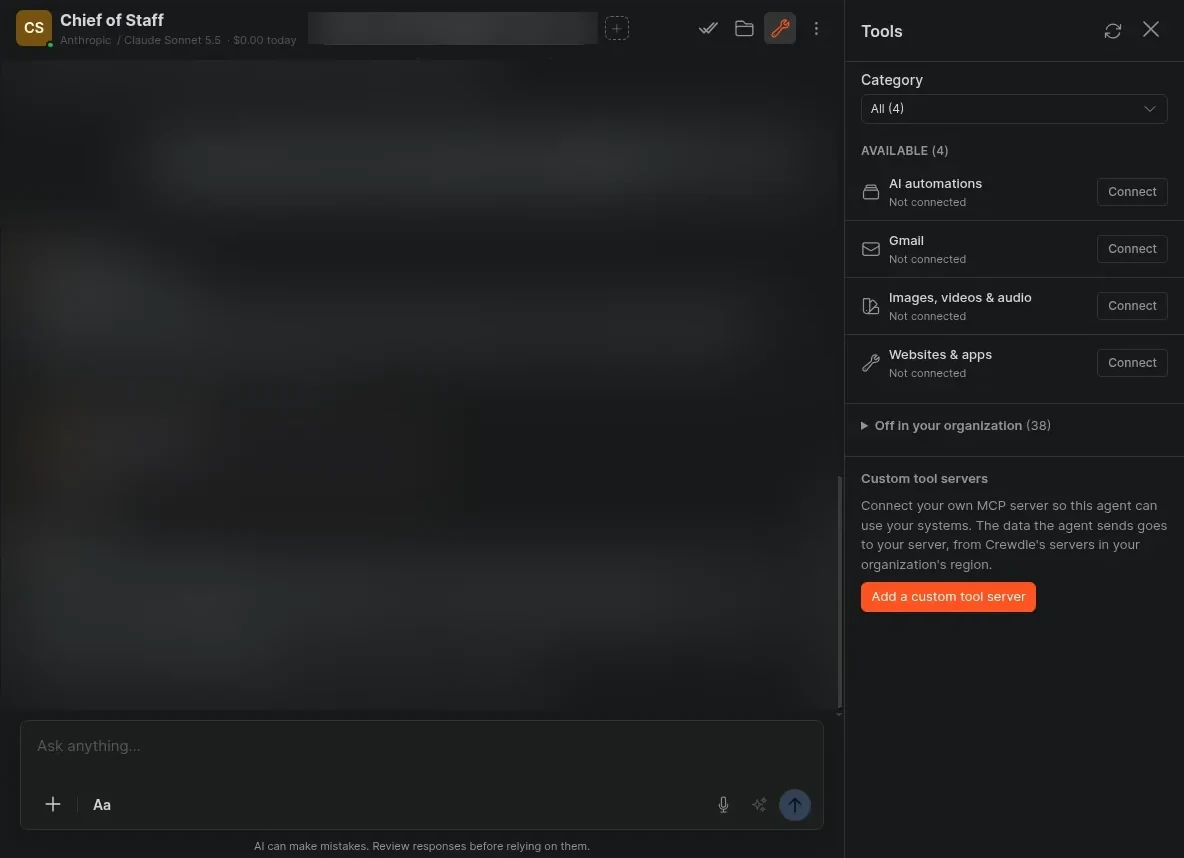
Paso 5: Elija qué puede hacer
Despliegue el conector en Herramientas (Tools) para ver todas sus acciones y desactive las que no desee permitir. Esta es su medida de control. Para un agente de bandeja cuyas respuestas usted revisa, conviene permitir solo borradores: mantenga activadas lectura, búsqueda y creación de borradores, y desactive el envío, para que prepare respuestas sin enviarlas por su cuenta.
Paso 6: Póngalo a trabajar
Indique al agente qué hacer o déjelo trabajar: vigila por su cuenta. Le pedimos revisar la bandeja y tratar cada correo. Respondió a las preguntas habituales con borradores, gestionó un correo en francés en ese idioma y escaló una queja por reembolso, una solicitud grande de catering y una alerta de seguridad en lugar de responder. Cada ejecución aparece en el tablero Tareas (Tasks) con su gasto.
Paso 7: Manténgalo activo a cualquier hora
Una sola pasada no basta: interesa que esto ocurra de forma automática, día y noche. Indique la frecuencia al agente en lenguaje sencillo y asegúrese de que no trate el mismo correo dos veces con una etiqueta de Gmail.
Envíe al agente una instrucción permanente, por ejemplo: «A partir de ahora, revise la bandeja cada 30 minutos y gestione los correos nuevos del mismo modo. Para evitar tratar dos veces el mismo correo, aplique la etiqueta Triaged a cada uno cuando lo haya gestionado y omita los que ya tengan esa etiqueta».
El agente confirma la programación y trabaja en segundo plano con esa frecuencia, tomando solo el correo nuevo en cada ejecución. Continúa hasta que usted lo detenga (Detener (Stop) en su menú de opciones), y un agente inactivo no cuesta nada entre ejecuciones.
Cómo programar y evitar duplicados
- En la conversación del agente, indique cada cuánto debe revisar, por ejemplo cada 30 minutos, y que continúe hasta que usted diga que pare.
- Indíquele aplicar una etiqueta, por ejemplo Triaged, a cada correo que gestione.
- Indíquele omitir en cada ejecución cualquier correo que ya tenga esa etiqueta. Solo correo nuevo, cada vez.
Paso 8: Manténgase informado
Usted mantiene el control. Los borradores esperan en la bandeja para que los revise y envíe. Las escalaciones llegan a la conversación del agente en Crewdle con una notificación, y lo que requiere su decisión llega en una tarjeta; cambie la conversación a la vista Tarjetas (Cards) para ver solo lo que requiere su atención. Establezca un presupuesto mensual en la ventana Uso (Usage) del agente (Más opciones > Uso (More options > Usage)) para limitar el gasto. Consulte Saldo y facturación.
Cuando esté listo para que el agente envíe por su cuenta, reactive el envío en el paso 5. Hasta entonces, redacta y usted decide.
Preguntas frecuentes
¿A qué puede conectarse un agente de Crewdle?
Correo y calendario (Gmail, Outlook, Google Calendar), almacenamiento y documentos, CRM y comercio electrónico (Zoho CRM, HubSpot, Shopify), contabilidad (QuickBooks, Xero) y más. Un administrador activa cada conector en Administración → Configurar → Herramientas (Admin → Configure → Tools), y usted controla qué acciones puede realizar el agente.
¿Enviará correos el agente sin mí?
Solo si usted lo permite. Cada acción del conector se puede activar o desactivar por separado. Deje el envío desactivado y el agente redactará respuestas para que usted las revise y envíe; actívelo cuando quiera que envíe por su cuenta.
¿Un agente inactivo cuesta algo?
No. Los agentes solo se cobran al saldo cuando realmente hacen algo, por lo que mantener uno activo a cualquier hora no cuesta nada mientras esté inactivo.
