
Crei un agente di supporto fuori orario in Crewdle
Ultimo aggiornamento:
Aggiunga un agente di supporto da Esplora (Explore) in Crewdle, colleghi la casella e lasci che prepari le risposte e segnali il resto, a ogni ora.
Crewdle consente di aggiungere un agente IA autonomo, assegnargli un lavoro e i Suoi strumenti e lasciarlo operare. Questa guida crea un esempio concreto: un agente fuori orario che controlla la casella, prepara risposte alle domande comuni e segnala ciò che richiede una persona. Lavora mentre Lei dorme. La configurazione richiede circa 20 minuti.
Questa guida usa una casella Gmail, ma gli stessi passaggi funzionano per Outlook e gli altri connettori email.
Passaggio 1: Aggiunga l’agente
In Crewdle, apra Esplori e aggiunga Support Triage Specialist: legge le richieste in entrata, le classifica e assegna priorità, prepara risposte suggerite per la Sua approvazione e segnala i casi urgenti. Preferisce iniziare da zero? Selezioni Nuovo agente (New agent) nella sezione Agenti della barra laterale e descriva il lavoro con parole Sue: quale casella controllare, a cosa rispondere e cosa segnalare. Crewdle propone una configurazione che può accettare o modificare.
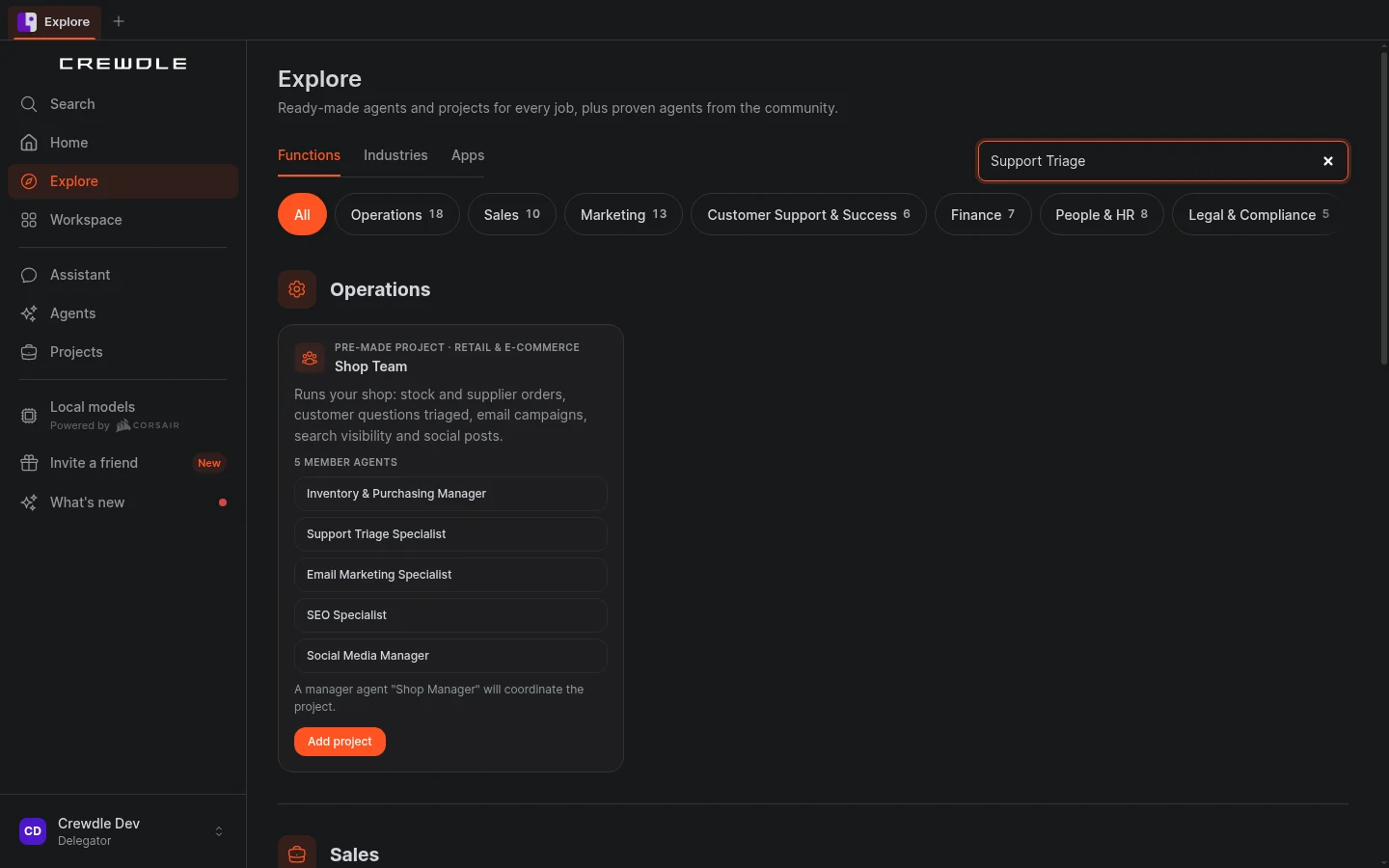
Dopo averlo aggiunto, gli dia un nome riconoscibile con Rinomina agente (Rename Agent) nel menu delle opzioni. Abbiamo usato “Front Desk”.
Passaggio 2: Controlli il modello
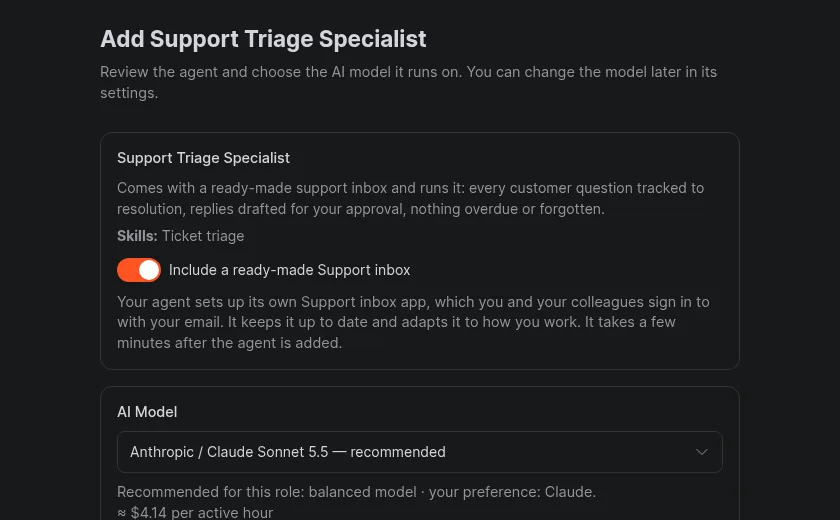
La fase di revisione mostra il modello che l’agente userà; gli agenti di Esplora (Explore) iniziano con un modello Claude potente, adatto a questo lavoro. Lo cambi se preferisce un altro modello consentito dall’organizzazione. Può cambiarlo in seguito con Cambia modello (Change Model) nel menu delle opzioni dell’agente, che conserva tutto ciò che ha appreso.
Passaggio 3: Attivi il connettore in Amministrazione
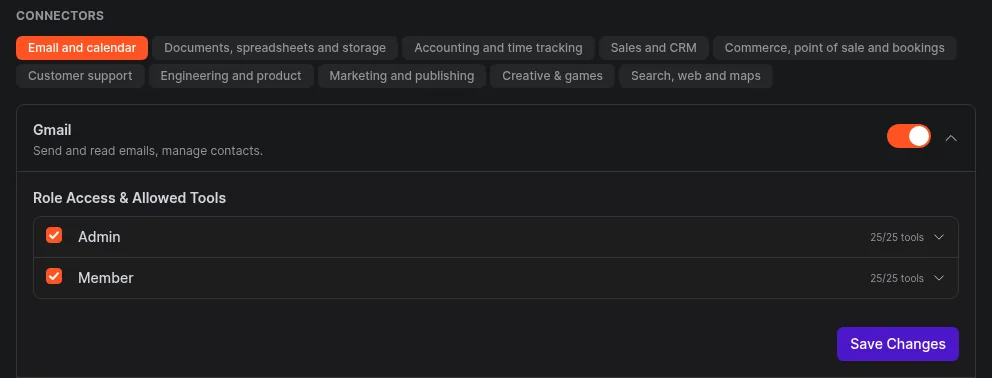
Prima che un agente possa usare uno strumento, un amministratore lo attiva per l’organizzazione. In Amministrazione → Configura → Strumenti (Admin → Configure → Tools), sotto Connettori (Connectors), attivi il connettore, qui Gmail, lo espanda per scegliere i ruoli autorizzati e gli strumenti disponibili per ciascuno, poi selezioni Salvi modifiche (Save Changes).
Come attivare un connettore
- In Amministrazione (Admin), apra Strumenti (Tools).
- Sotto Connettori (Connectors), attivi il connettore, per esempio Gmail, ed espanda le opzioni.
- Scelga i ruoli autorizzati e i relativi strumenti, poi selezioni Salvi modifiche (Save Changes).
Passaggio 4: Colleghi la casella
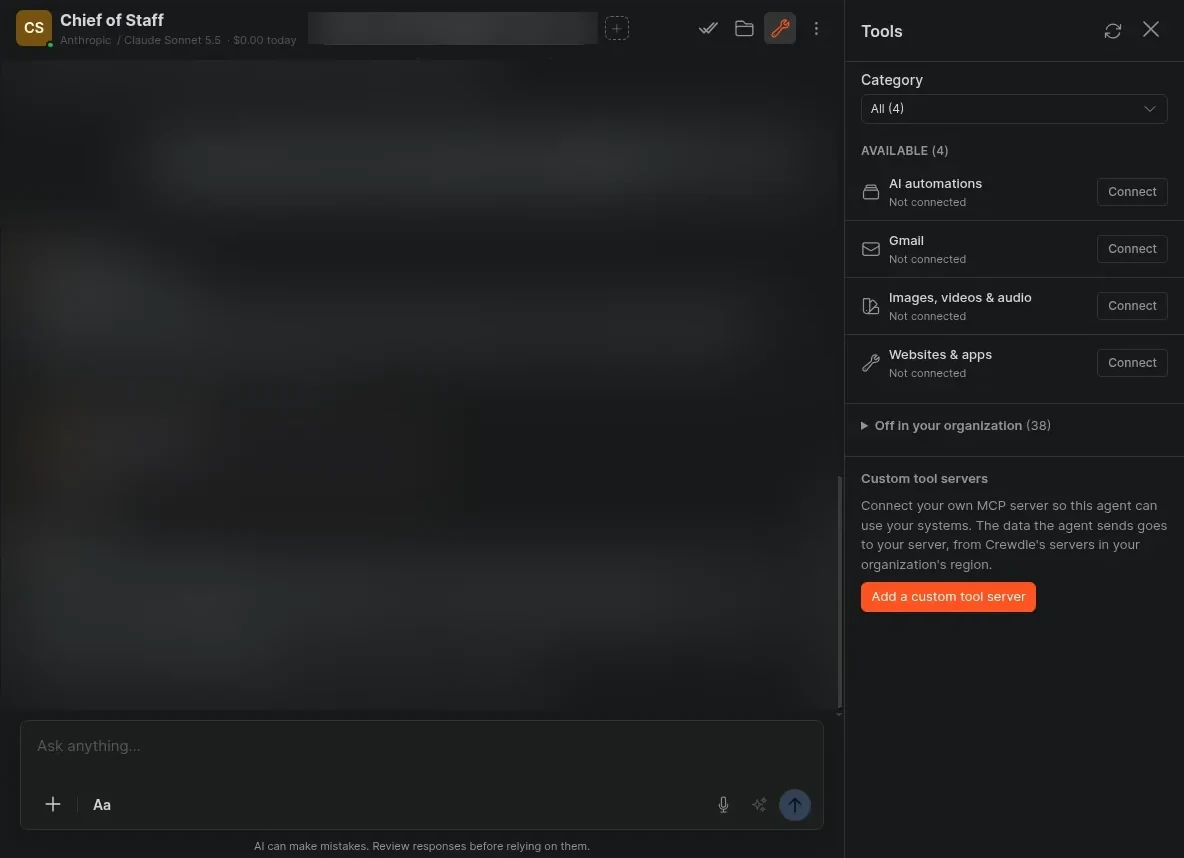
In Crewdle, apra l’agente e selezioni l’icona Strumenti (Tools) (la chiave inglese) nell’intestazione. Il connettore appare. Selezioni Connetta (Connect) e autorizzi l’account su cui desidera che l’agente lavori. Per una casella informativa, colleghi la casella condivisa, non quella personale.
Passaggio 5: Scelga cosa può fare
Espanda il connettore nel pannello Strumenti (Tools) per vedere tutte le azioni e disattivi quelle indesiderate. Questa è la Sua misura di controllo. Per un agente di casella le cui risposte Lei revisiona, è consigliabile consentire solo bozze: lasci attive lettura, ricerca e creazione di bozze e disattivi l’invio, così prepara risposte senza inviarle autonomamente.
Passaggio 6: Lo metta al lavoro
Dica all’agente cosa fare o lo lasci lavorare: controlla da solo. Gli abbiamo chiesto di controllare la casella e gestire ogni email. Ha preparato bozze per le domande comuni, gestito un’email francese in francese e segnalato un reclamo per rimborso, una grande richiesta di catering e un avviso di sicurezza invece di rispondere. Ogni esecuzione appare nella bacheca Attività (Tasks) con la relativa spesa.
Passaggio 7: Lo mantenga attivo a ogni ora
Una sola verifica non basta: vuole che accada automaticamente, giorno e notte. Indichi il ritmo in parole semplici e usi un’etichetta Gmail per evitare che la stessa email venga trattata due volte.
Invii all’agente un’istruzione permanente, per esempio: “Da ora controlla la casella ogni 30 minuti e gestisci le nuove email allo stesso modo. Per evitare di trattare due volte la stessa email, applica l’etichetta Triaged a ognuna dopo averla gestita e salta quelle già etichettate.”
L’agente conferma la programmazione e lavora in secondo piano con quella frequenza, prendendo solo nuove email a ogni esecuzione. Continua finché Lei non lo ferma (Ferma (Stop) nel menu delle opzioni); un agente inattivo non costa nulla tra le esecuzioni.
Come programmare ed evitare duplicati
- Nella conversazione dell’agente, indichi ogni quanto controllare, per esempio ogni 30 minuti, e di continuare fino al Suo ordine di fermarsi.
- Gli chieda di applicare un’etichetta, per esempio Triaged, a ogni email gestita.
- Gli chieda di saltare a ogni esecuzione le email che hanno già quell’etichetta. Solo email nuove, ogni volta.
Passaggio 8: Rimanga aggiornato
Lei mantiene il controllo. Le bozze attendono nella casella per una rapida revisione e l’invio. Le segnalazioni arrivano nella conversazione dell’agente in Crewdle con una notifica e le decisioni richieste arrivano come schede; passi alla vista Schede (Cards) per vedere solo ciò che richiede la Sua attenzione. Imposti un budget mensile nella finestra Utilizzo (Usage) dell’agente (Altre opzioni > Utilizzo (More options > Usage)) per limitare la spesa. Veda Saldo e fatturazione.
Quando è pronto a lasciare che l’agente invii autonomamente, riattivi l’invio nel passaggio 5. Fino ad allora prepara bozze e decide Lei.
Domande frequenti
A cosa può collegarsi un agente Crewdle?
Email e calendario (Gmail, Outlook, Google Calendar), archiviazione e documenti, CRM e commercio elettronico (Zoho CRM, HubSpot, Shopify), contabilità (QuickBooks, Xero) e altro. Un amministratore attiva ogni connettore in Amministrazione → Configura → Strumenti (Admin → Configure → Tools), e Lei controlla le azioni consentite all’agente.
L’agente invierà email senza di me?
Solo se Lei lo consente. Ogni azione del connettore si può attivare o disattivare separatamente. Lasci disattivato l’invio e l’agente preparerà risposte da rivedere e inviare; lo attivi quando vuole che invii autonomamente.
Un agente inattivo ha un costo?
No. Gli agenti sono addebitati sul saldo solo quando fanno effettivamente qualcosa, quindi lasciarne uno attivo a ogni ora non costa nulla mentre è inattivo.
