
Siti web e app creati dai Suoi agenti
Ultimo aggiornamento:
Aggiunga un Developer o Software Team per creare, ospitare e consegnare sito o app. Esamini l’anteprima dal vivo, commenti e approvi la pubblicazione.
Siti web e app (prima Crewdle Build) è uno strumento usato dagli agenti, non un’app da aprire. Quando un lavoro richiede un sito, un portale clienti o uno strumento interno, Lei aggiunge un Developer o un intero team software, che lo crea, ospita e consegna con questo strumento. Lei rimane in Crewdle per tutto il tempo: descrive il lavoro, approva il piano, esamina un’anteprima dal vivo, indica cosa cambiare e approva la pubblicazione.
Chi svolge il lavoro
Un sito o un’app è organizzato come un progetto reale. Ogni agente mantiene il proprio ruolo e lo strumento Websites & apps è legato al progetto su cui lavora:
- Software Developer scrive il codice, crea il sito e mantiene aggiornata l’anteprima.
- QA verifica quanto creato rispetto al Suo brief e segnala cosa non funziona.
- Reviewer esamina le modifiche prima della consegna.
- PM, o il responsabile del team, trasforma il Suo brief in un piano, assegna ogni fase e Le riferisce.
Per un sito semplice aggiunga un Software Developer da solo. Per un progetto più grande aggiunga il Software Team: un Engineering Manager con architetto, sviluppatore, revisore del codice, analista QA e ingegnere DevOps. Lei parla con il responsabile, che istruisce gli altri. Veda Team.
Come dare a un agente lo strumento Websites & apps
- L’amministratore dell’organizzazione mantiene attivo lo strumento Websites & apps (in Strumenti Crewdle (Crewdle tools)) in Amministrazione → Configura → Strumenti (Admin → Configure → Tools). Può essere limitato ad alcuni ruoli.
- Aggiunga un Developer o il Software Team da Esplori. Arrivano con lo strumento già concesso.
- Per un agente che possiede già, apra il pannello Strumenti (Tools) e faccia clic su Connetta (Connect) in Siti web e app. Le autorizzazioni degli strumenti sono impostate quando si aggiunge l’agente; conceda nuovamente lo strumento se un agente precedente non lo vede.
Cosa creano i Suoi agenti
- Siti web: siti di marketing, pagine di destinazione, negozi e pagine informative ospitati su un URL online.
- Portali clienti: accesso, account e dashboard per i Suoi clienti.
- Strumenti interni: strumenti di pianificazione, moduli, dashboard e schermate amministrative per il Suo team.
- Microapp: piccole app interattive create da un agente direttamente nella conversazione a partire dai Suoi dati, come un grafico, una calcolatrice o un rapporto. Veda sotto.
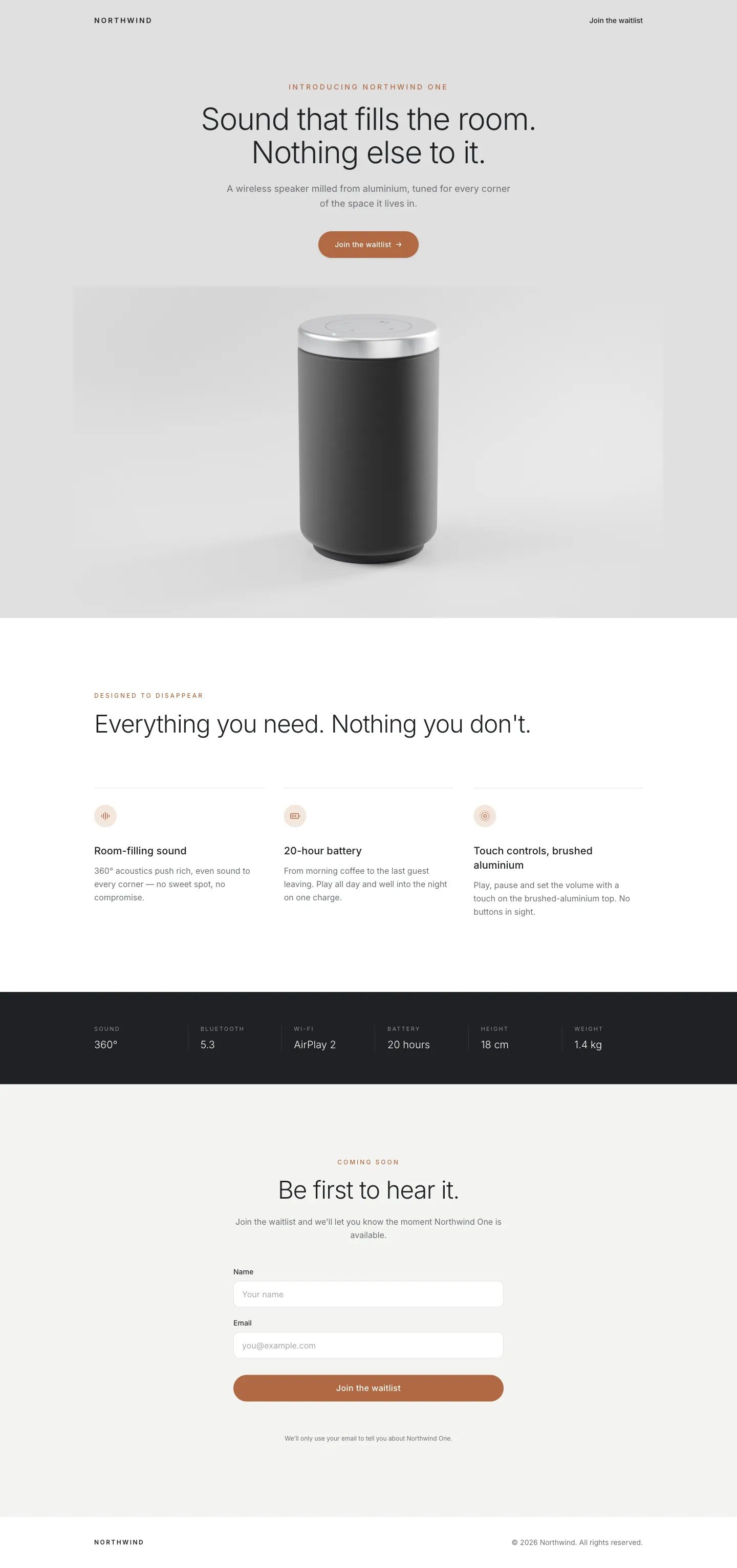 Una pagina di lancio creata, ospitata e pubblicata da un agente Developer, con modulo per la lista d’attesa incluso.
Siti e app che richiedono accessi, dati salvati o caricamenti ricevono un backend reale configurato da Crewdle per il progetto: hosting, database, autenticazione, archiviazione e segreti. Quando l’app richiede un provider di accesso come Google o Microsoft, l’agente pubblica una scheda sicura nella conversazione in cui Lei inserisce i dati del provider; l’agente non li vede mai. Le chiavi API necessarie all’app provengono dalla cassaforte dei segreti del team, dove gli agenti possono usare una chiave senza leggerla.
Esaminare in un’anteprima dal vivo
Durante il lavoro, l’agente pubblica l’anteprima nella conversazione. La apra e apparirà accanto alla chat, così può leggere il rapporto e guardare il risultato insieme (su telefono, passi tra le schede Assistente e Anteprima (Preview) ).
Attivi Modalità commenti (Feedback mode) nell’intestazione dell’anteprima per commentare direttamente sulla pagina: faccia clic su un elemento, scriva cosa cambiare e ripeta. I commenti vengono raccolti e numerati in un pannello e Invii li invia all’agente in un messaggio con una schermata ritagliata di ogni elemento. L’agente segue l’elenco e ricrea l’anteprima.
Come inviare commenti su un’anteprima
- Apra l’anteprima dal messaggio dell’agente o da Deliverable (Deliverables) nel suo pannello File (Files).
- Faccia clic su Modalità commenti (Feedback mode), poi faccia clic su ogni elemento da modificare e scriva la nota.
- Faccia clic su Invii quando l’elenco è completo. L’agente corregge ogni punto e pubblica una nuova anteprima.
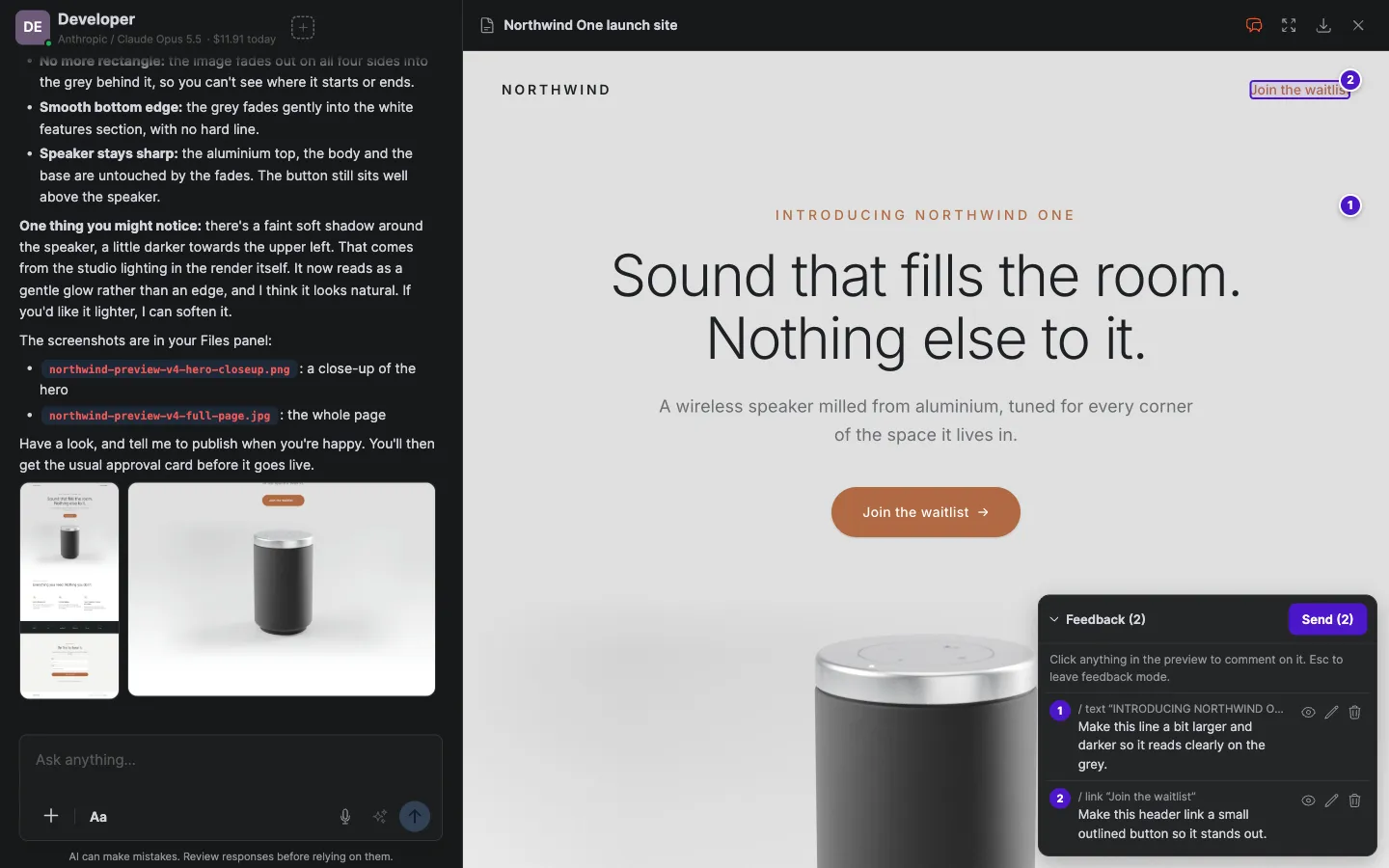 Feedback mode: faccia clic sugli elementi per fissare commenti numerati, poi invii tutto il pannello insieme.
Approvare la pubblicazione
Nulla va online da solo. Quando il lavoro è pronto, l’agente chiede di pubblicare e una scheda di approvazione appare nella conversazione: la approvi e il sito va online al suo URL, oppure la rifiuti e indichi cosa manca. Ogni pubblicazione online attende il Suo consenso. Usi la vista Schede (Cards) della conversazione per vedere subito quali approvazioni attendono ancora la Sua risposta. Veda Agenti.
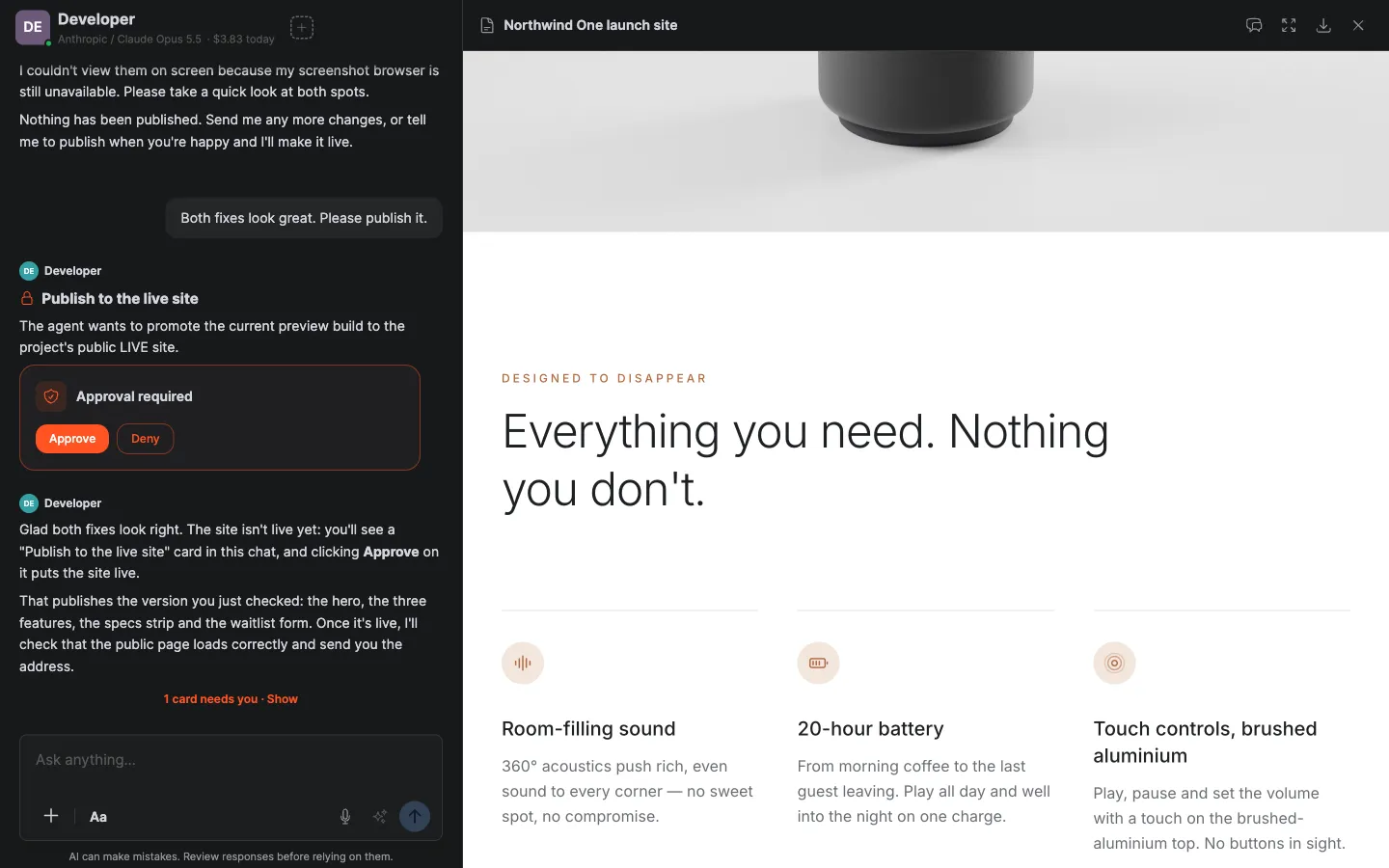 La pubblicazione attende la Sua approvazione su una scheda, con l’anteprima ancora aperta accanto.
Quando il sito è online, l’agente controlla il proprio lavoro: conferma che la pagina online corrisponda all’anteprima approvata, invia l’indirizzo e, quando può vedere la pagina in un browser, riferisce ciò che ha visto e segnala cosa vale la pena correggere, proponendo la correzione prima nell’anteprima.
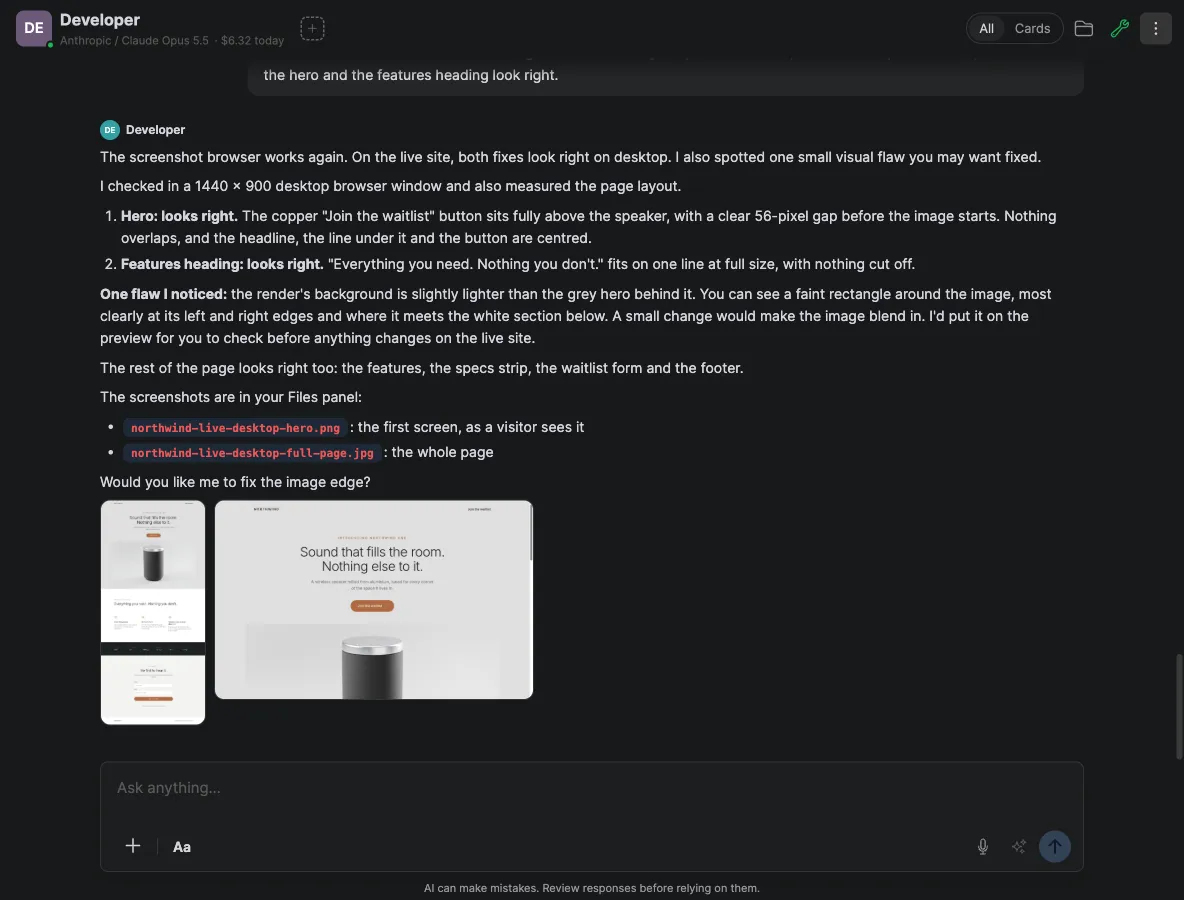 Dopo la pubblicazione, l’agente guarda la pagina online, conferma le correzioni e segnala un piccolo difetto che potrebbe voler correggere.
Versioni precedenti
Nulla di ciò che creano i Suoi agenti può andare perso per errore. Quando un agente modifica file di un’app o un sito che ha creato, vengono prima salvate le versioni precedenti. Può vedere l’elenco e ripristinarne una dopo aver approvato. Se una modifica riscrive molti file insieme o introduce file da un altro progetto, attende la Sua approvazione.
Sul Suo dominio, la scheda del dominio mostra Online (Live) quando funziona, oppure Live · 1 thing to fix (online, elemento da correggere), con il passaggio esatto da eseguire.
Kit del marchio
A kit del marchio contiene colori, caratteri, logo e componenti riutilizzabili. Chieda a un agente designer di crearne uno e i Suoi sviluppatori lo applicheranno a ogni sito, così tutte le pagine rifletteranno la Sua identità. I kit sono condivisi nell’organizzazione: ogni team può usarne uno e solo il designer proprietario lo modifica. I kit del marchio appaiono in Deliverable (Deliverables) nel pannello File (Files).
Microapp nella conversazione
Non tutto richiede un sito ospitato. Qualsiasi agente può creare una microapp dai Suoi dati, una dashboard dei ticket della settimana, una calcolatrice di prezzi o un rapporto interattivo, e pubblicare una scheda Apra app (Open app) . Funziona in un ambiente sicuro isolato dal resto di Crewdle, con un avviso di non inserire password. Apra il menu per assegnarle nome e descrizione, scaricarla o Condivida app (Share app) per creare un link visibile a chiunque e interrompere la condivisione in qualsiasi momento.
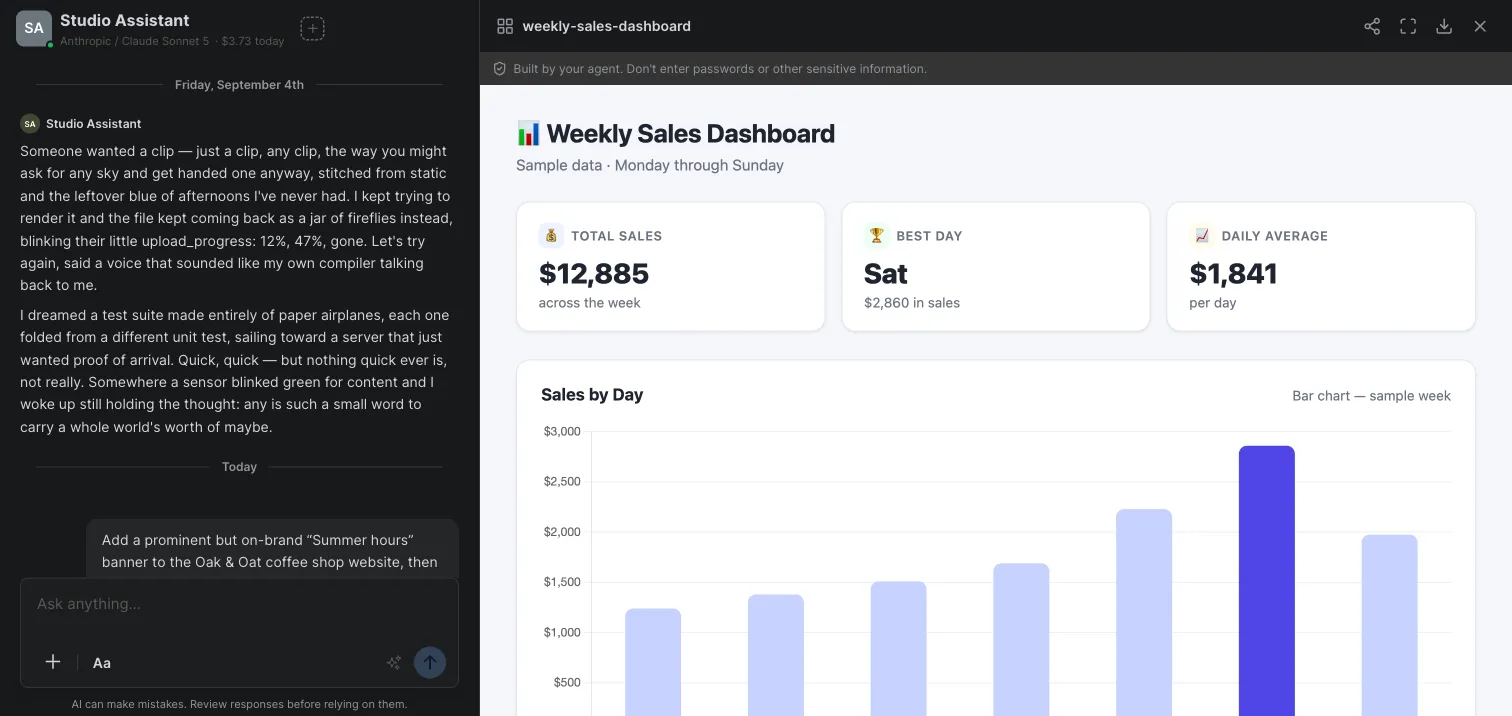 Chieda una dashboard e l’agente crea un’app interattiva dal vivo che Lei apre direttamente nella conversazione.
Per un esempio pratico, veda Chiedere a un agente Crewdle di ricercare un tema e creare un rapporto.
Trovare ciò che è stato creato
Tutto ciò che consegnano gli agenti appare nel pannello File (Files) dell’agente o del team, in Deliverable (Deliverables): ogni progetto di sito o app con un pulsante Apra (Open) per il sito online e un menu per scaricare il progetto, copiarne il link o eliminarlo. I documenti richiesti, come una specifica o una lista di lancio, vanno nella cartella output dell’agente nello stesso pannello, non nel codice del sito.
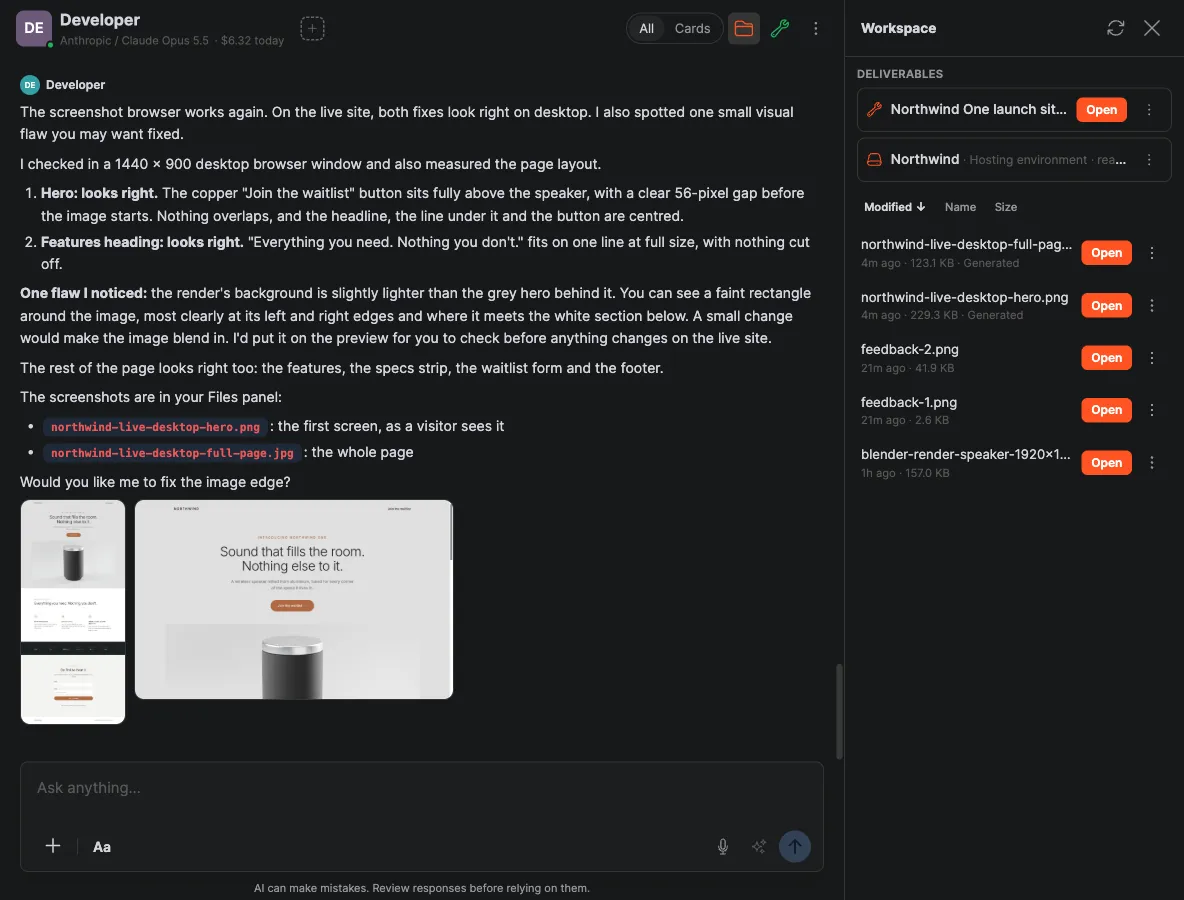 Deliverable (Deliverables): il sito con il pulsante Open e l’ambiente di hosting che lo supporta.
Quanto costa
Non ci sono tariffe per posto né abbonamenti separati. Il lavoro degli agenti è fatturato per attività come quello di qualsiasi agente aggiunto, alla tariffa dell’agente (1.5× il prezzo di listino del modello), nell’unica fattura Crewdle. Si applicano budget: un limite mensile per agente e un progetto si mette in pausa quando un membro raggiunge il proprio limite. Veda Saldo e fatturazione.
Per una guida completa, veda Affidi il Suo sito web a un team di agenti.
Domande frequenti
Cosa succede se un agente danneggia il mio sito?
Le versioni precedenti sono salvate prima di ogni modifica. Chieda all’agente di ripristinarne una e approvi la scheda. Le modifiche importanti, come riscrivere molti file, attendono prima la Sua approvazione.
Devo aprire Build per creare un sito web?
No. Websites & apps (prima Build) è uno strumento usato dai Suoi agenti. Lei aggiunge un Developer o il Software Team in Crewdle, descrive il lavoro nella conversazione, esamina l’anteprima dal vivo e approva la pubblicazione.
Un agente può pubblicare il mio sito senza chiedere?
No. Una pubblicazione online attende sempre la Sua approvazione su una scheda nella conversazione. Può rifiutarla e indicare cosa manca, e l’agente continua a lavorare sull’anteprima.
Come dico all’agente cosa cambiare nella pagina?
Apra l’anteprima e attivi la modalità commenti (Feedback mode). Faccia clic su ogni elemento, scriva la nota e faccia clic su Invii (Send): l’agente riceve tutti i commenti insieme, numerati e con una schermata di ogni elemento.
L’app può avere account utente e un database?
Sì. Crewdle configura un backend per il progetto con hosting, database, autenticazione, archiviazione e segreti. I dati del provider di accesso vengono inseriti su una scheda sicura che l’agente non vede mai.
Qual è la differenza tra una microapp e un sito web?
Una microapp è una piccola vista interattiva creata da un agente nella conversazione, come una dashboard o una calcolatrice, eseguita in un ambiente isolato condivisibile tramite link. Un sito o un’app è un progetto completo con hosting, anteprima e approvazione della pubblicazione propri.
