
Websites en apps die uw agenten bouwen
Laatst bijgewerkt:
Voeg Developer of Software Team toe voor uw site of app. Zij bouwen, hosten en leveren. Bekijk de live preview, geef commentaar en keur publicatie goed.
Websites en apps (voorheen Crewdle Build) is een tool voor uw agenten, geen app die u opent. Wanneer een opdracht een website, klantenportaal of interne tool nodig heeft, voegt u een Developer of een heel softwareteam toe; zij bouwen, hosten en leveren het met deze tool. U blijft steeds in Crewdle: u beschrijft het werk, keurt het plan goed, bekijkt een live voorvertoning, wijst wijzigingen aan en keurt de publicatie goed.
Wie het werk doet
Een website of app wordt bemand als een echt project. Elke agent behoudt de eigen rol en de tool Websites & apps is gekoppeld aan het project waaraan de agent werkt:
- Software Developer schrijft de code, bouwt de site en houdt de voorvertoning actueel.
- QA test het gebouwde tegen uw opdracht en meldt wat niet werkt.
- Reviewer bekijkt de wijzigingen voordat ze worden geleverd.
- PM, of de manager van het team, maakt van uw opdracht een plan, wijst elke stap toe en rapporteert aan u.
Voeg voor een eenvoudige site een Software Developer afzonderlijk toe. Voeg voor een groter project het Software Teamtoe: een Engineering Manager met een architect, ontwikkelaar, codebeoordelaar, QA-analist en DevOps-engineer. U spreekt met de manager, die de anderen aanstuurt. Zie Teams.
Een agent de tool Websites & apps geven
- De beheerder van uw organisatie houdt de tool Websites & apps (onder Crewdle-tools (Crewdle tools)) ingeschakeld in Beheer → Configureren → Tools (Admin → Configure → Tools). De tool kan tot bepaalde rollen worden beperkt.
- Voeg een Developer of het Software Team toe vanuit Ontdekken. Zij krijgen de tool al toegewezen.
- Open voor een bestaande agent het paneel Tools en klik op Verbinden (Connect) bij Websites en apps. Toolrechten worden bij het toevoegen ingesteld; wijs de tool opnieuw toe als een oudere agent die niet ziet.
Wat uw agenten bouwen
- Websites: marketingsites, landingspagina’s, winkels en informatiepagina’s op een live URL.
- Klantenportalen: aanmelding, accounts en dashboards voor uw klanten.
- Interne tools: planners, formulieren, dashboards en administratieve schermen voor uw team.
- Micro-apps: kleine interactieve apps die een agent direct in het gesprek uit uw gegevens bouwt, zoals een grafiek, calculator of rapport. Zie hieronder.
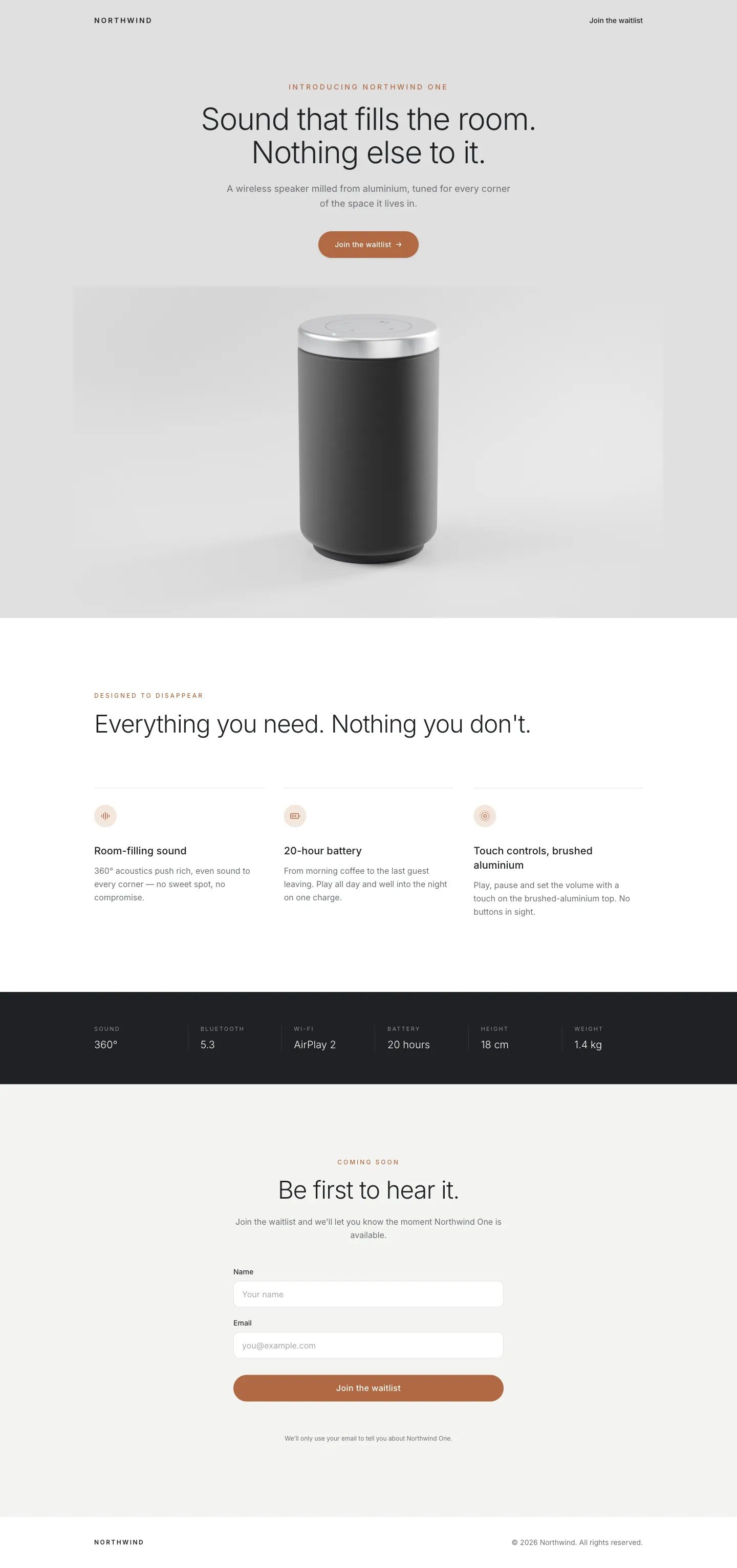 Een lanceringspagina die een Developer-agent bouwde, hostte en publiceerde, inclusief wachtlijstformulier.
Sites en apps met aanmeldingen, opgeslagen gegevens of bestandsuploads krijgen een echte backend die Crewdle voor het project inricht: hosting, een database, authenticatie, opslag en geheimen. Heeft de app een aanmeldprovider zoals Google of Microsoft nodig, dan plaatst de agent een veilige kaart in het gesprek waarop u de gegevens van de provider invoert; de agent ziet die nooit. API-sleutels voor de app komen uit de geheimenkluis van het team, waar agenten een sleutel kunnen gebruiken zonder die ooit te lezen.
In een live voorvertoning bekijken
Tijdens het werk plaatst de agent de voorvertoning in het gesprek. Open die en de voorvertoning verschijnt naast de chat zodat u het verslag en het resultaat tegelijk kunt bekijken (op een telefoon wisselt u tussen de tabbladen Assistent en Voorvertoning (Preview) ).
Schakel Feedbackmodus (Feedback mode) in de kop van de voorvertoning in om direct op de pagina commentaar te geven: klik op een onderdeel, schrijf wat moet veranderen en herhaal. Uw opmerkingen worden genummerd in een paneel verzameld en Verzenden stuurt ze als één bericht naar de agent met een uitgesneden schermafbeelding van elk onderdeel. De agent werkt de lijst af en bouwt de voorvertoning opnieuw.
Feedback op een voorvertoning versturen
- Open de voorvertoning vanuit het bericht van de agent of via Resultaten (Deliverables) in het bestandenpaneel (Files).
- Klik op Feedbackmodus (Feedback mode), klik daarna op elk onderdeel dat u wilt wijzigen en typ uw opmerking.
- Klik op Verzenden wanneer de lijst compleet is. De agent herstelt elk punt en plaatst een nieuwe voorvertoning.
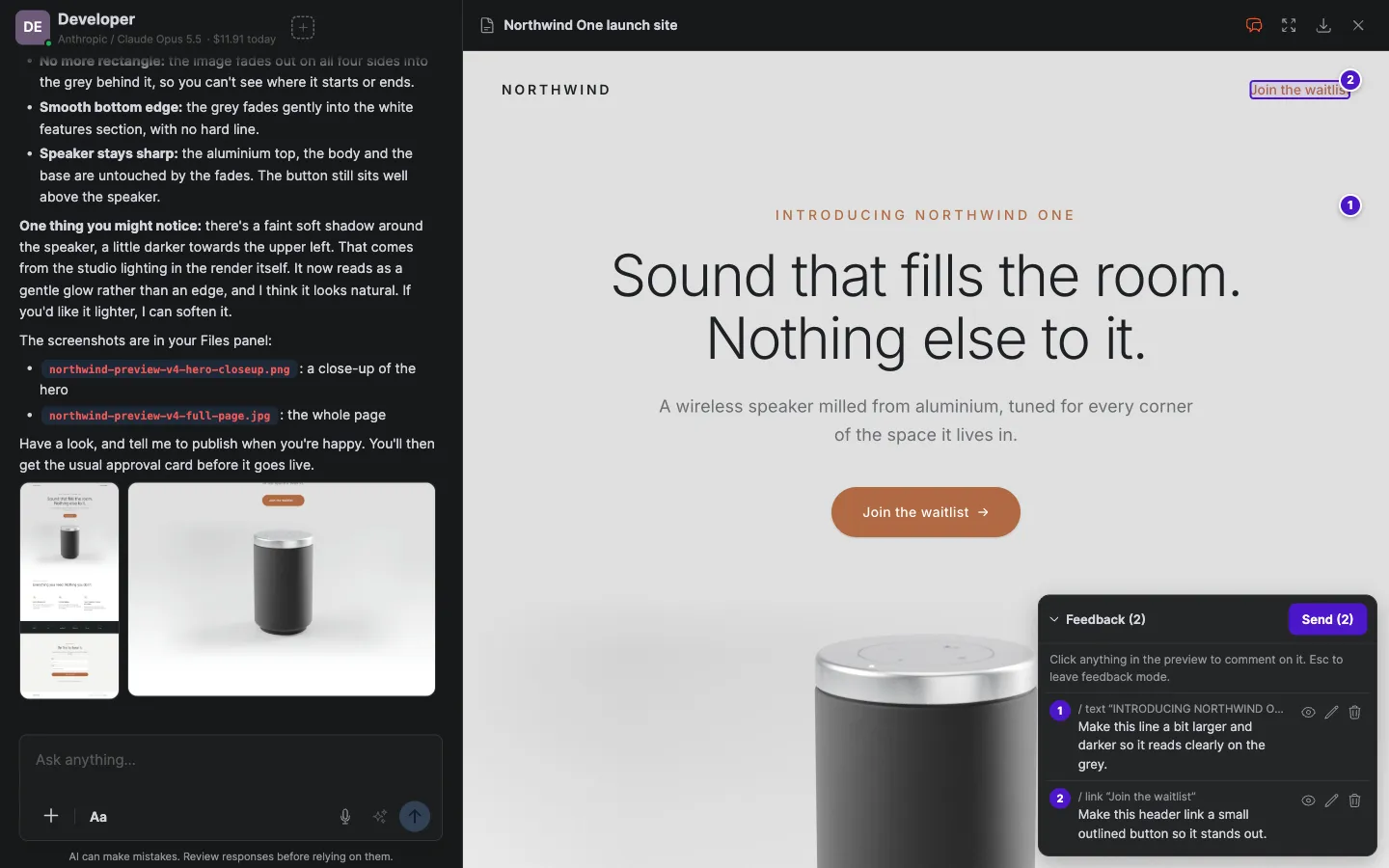 Feedback mode: klik op onderdelen om genummerde opmerkingen vast te zetten en verstuur daarna het hele paneel tegelijk.
De publicatie goedkeuren
Niets gaat vanzelf live. Wanneer het werk klaar is vraagt de agent om publicatie en verschijnt een goedkeuringskaart in het gesprek: keur die goed en de site gaat live op de URL, of weiger en zeg wat ontbreekt. Elke livepublicatie wacht op uw toestemming. Gebruik de weergave Kaarten (Cards) van het gesprek om te zien welke goedkeuringen nog op u wachten. Zie Agents.
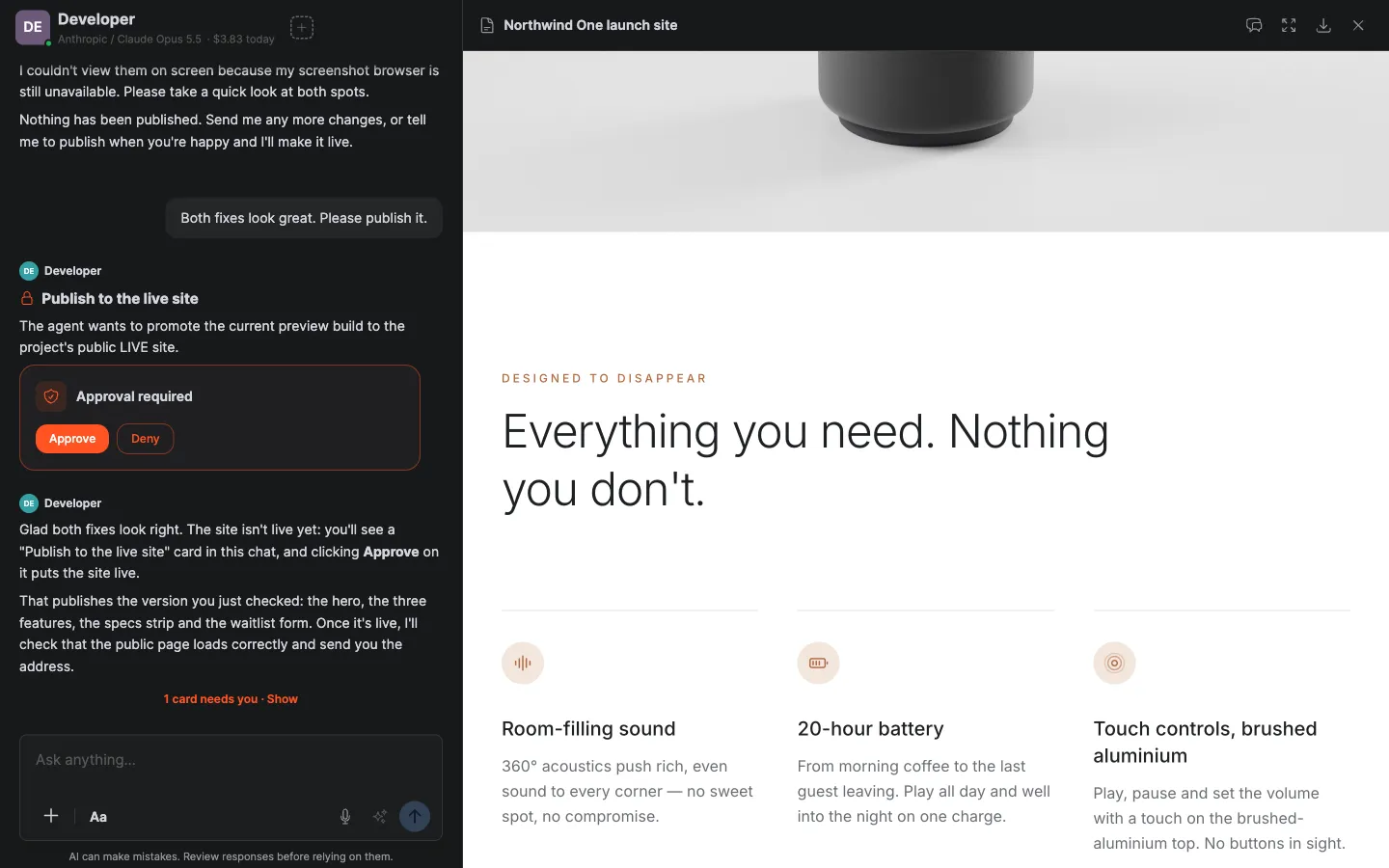 De publicatie wacht op uw goedkeuring via een kaart, met de voorvertoning nog open ernaast.
Zodra de site live is controleert de agent het eigen werk: die bevestigt dat de live pagina overeenkomt met de goedgekeurde voorvertoning, stuurt u het adres en rapporteert, wanneer de pagina in een browser te bekijken is, wat is gezien en wat mogelijk moet worden hersteld, met het voorstel dat eerst in de voorvertoning te doen.
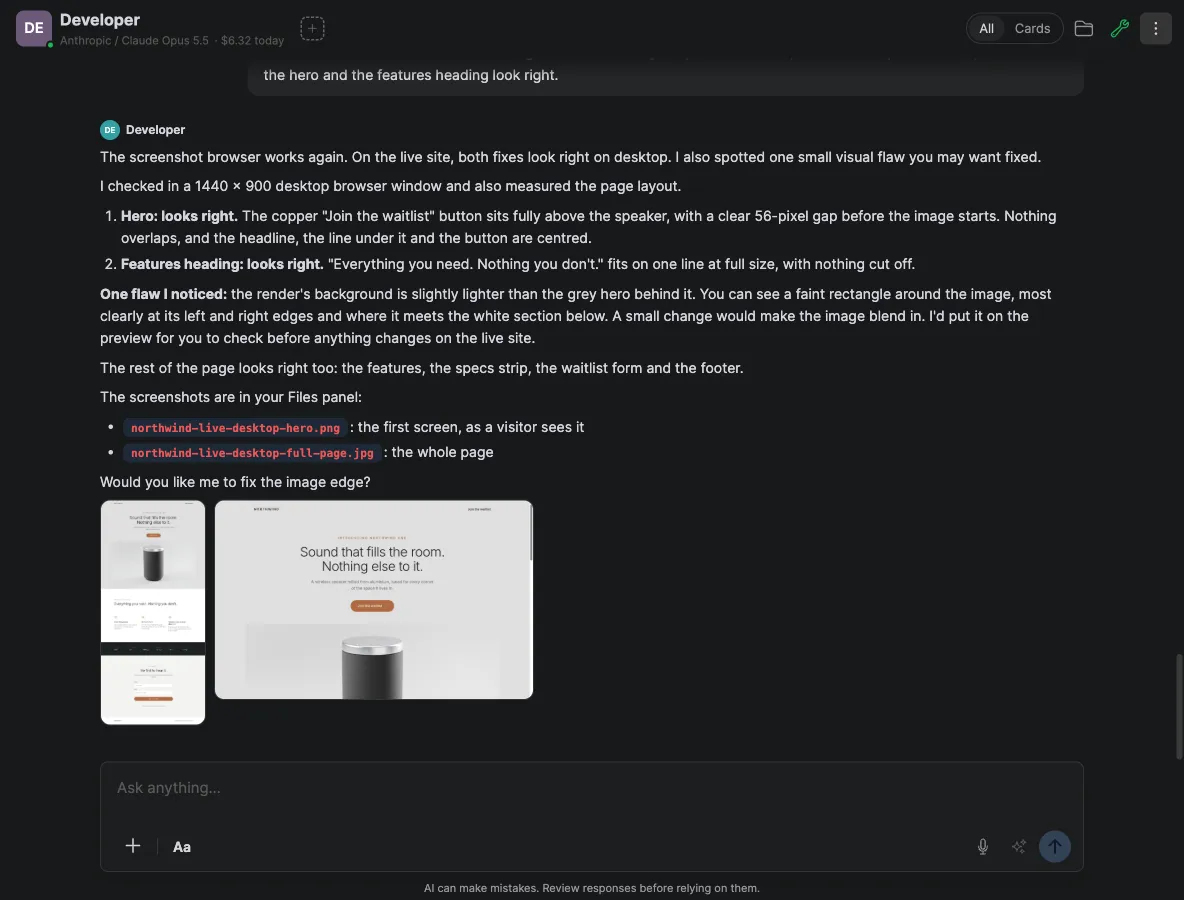 Na publicatie bekijkt de agent de live pagina, bevestigt de aanpassingen en wijst op een klein gebrek dat u mogelijk wilt herstellen.
Eerdere versies
Niets wat uw agenten bouwen kan per ongeluk verloren gaan. Wanneer een agent bestanden van een zelfgebouwde app of site wijzigt, worden eerst eerdere versies opgeslagen. U kunt de lijst bekijken en er na uw goedkeuring één herstellen. Als een wijziging veel bestanden tegelijk zou herschrijven of bestanden uit een ander project zou toevoegen, wacht die op uw goedkeuring.
Op uw eigen domein toont de domeinkaart Live wanneer het werkt, of Live · 1 thing to fix (live, punt om op te lossen), met de exacte uit te voeren stap.
Merkkits
A merkkit bevat uw kleuren, lettertypen, logo en herbruikbare onderdelen. Vraag een ontwerperagent er één te maken; uw ontwikkelaars passen die toe op elke site zodat alle pagina’s uw identiteit tonen. Kits worden binnen de organisatie gedeeld: elk team kan een kit gebruiken en alleen de verantwoordelijke ontwerper wijzigt die. Merkkits staan onder Resultaten (Deliverables) in het bestandenpaneel (Files).
Micro-apps in het gesprek
Niet alles heeft een gehoste site nodig. Elke agent kan een micro-app uit uw gegevens bouwen, zoals een dashboard met tickets van deze week, een prijscalculator of een interactief rapport, en een kaart App openen (Open app) plaatsen. Die draait in een veilige omgeving, geïsoleerd van de rest van Crewdle, met een herinnering om geen wachtwoorden in te voeren. Open het menu om een weergavenaam en beschrijving te geven, de app te downloaden of App delen (Share app) om een link te maken die iedereen kan bekijken; u kunt het delen altijd stoppen.
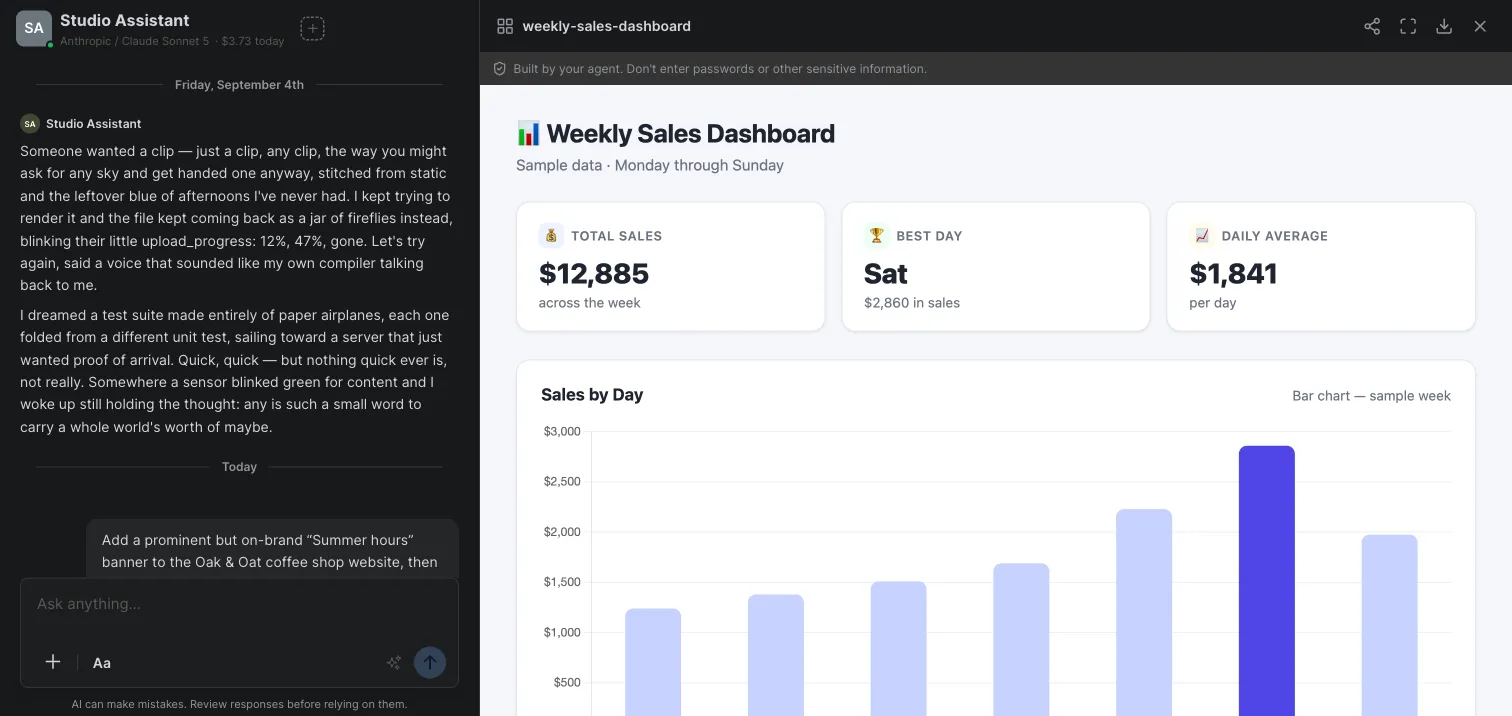 Vraag om een dashboard en de agent bouwt een live interactieve app die u direct in het gesprek opent.
Bekijk voor een uitgewerkt voorbeeld Een Crewdle-agent een onderwerp laten onderzoeken en een rapport laten maken.
Het gebouwde terugvinden
Alles wat agenten leveren staat in het paneel Bestanden (Files) van de agent of het team, onder Resultaten (Deliverables): elk website- of appproject met een knop Openen (Open) voor de live site en een menu om het project te downloaden, de link te kopiëren of het te verwijderen. Gevraagde documenten, zoals een specificatie of lanceringschecklist, gaan naar de map output van de agent in hetzelfde paneel, niet in de code van de site.
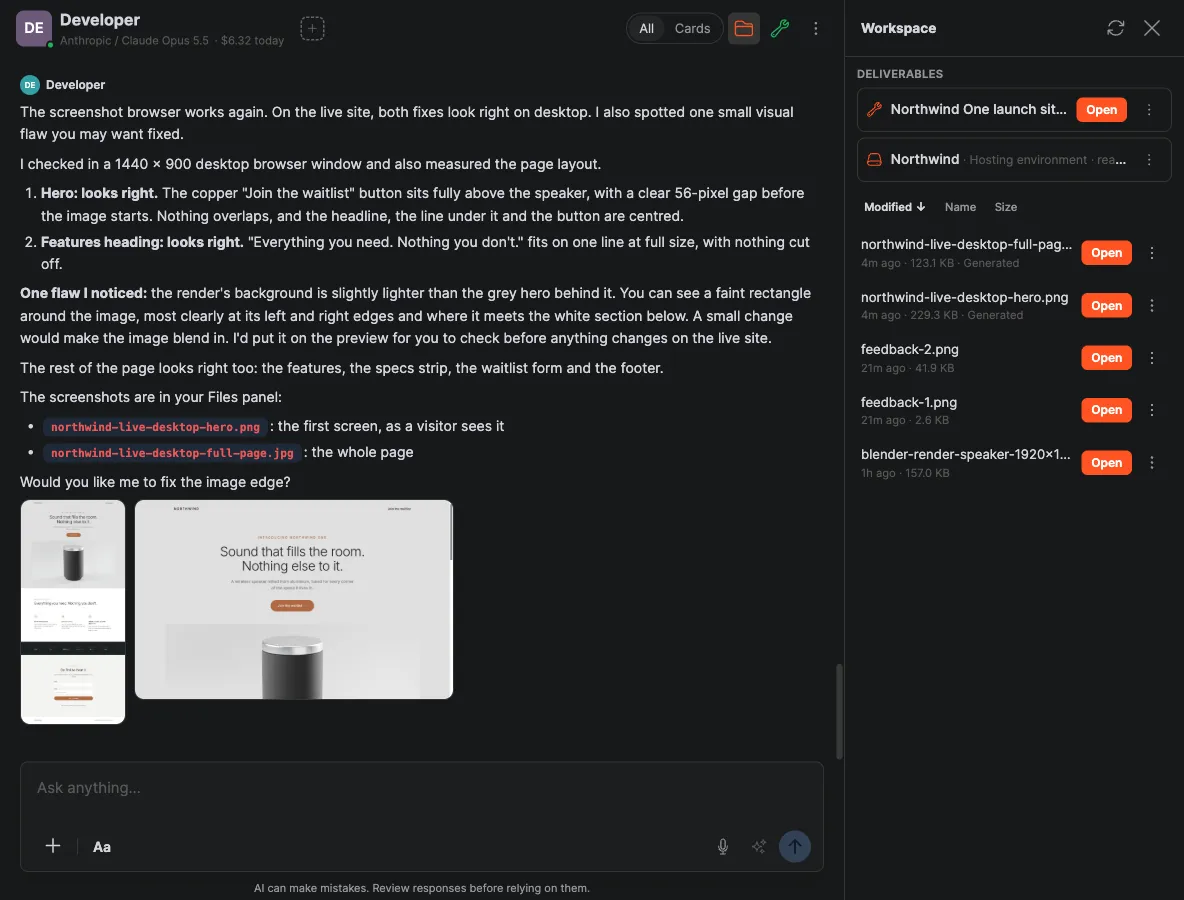 Resultaten (Deliverables): de site met de Open-knop en de hostingomgeving erachter.
Wat het kost
Er is geen tarief per gebruiker en geen apart abonnement. Het werk van agenten wordt per taak gefactureerd zoals bij elke toegevoegde agent, tegen het agenttarief (1.5× de catalogusprijs van het model), op uw ene Crewdle-factuur. Budgetten gelden: een maandlimiet per agent en een project pauzeert wanneer een lid de eigen limiet bereikt. Zie Saldo en facturering.
Bekijk voor een volledige uitleg Laat een agententeam uw website bouwen.
Veelgestelde vragen
Wat als een agent mijn site beschadigt?
Eerdere versies worden vóór elke wijziging opgeslagen. Vraag de agent er één te herstellen en keur de kaart goed. Grote wijzigingen, zoals veel bestanden herschrijven, wachten eerst op uw goedkeuring.
Open ik Build om een website te maken?
Nee. Websites & apps (voorheen Build) is een tool die uw agenten gebruiken. U voegt in Crewdle een Developer of het Software Team toe, beschrijft het werk in het gesprek, bekijkt de live voorvertoning en keurt de publicatie goed.
Kan een agent mijn site publiceren zonder te vragen?
Nee. Een livepublicatie wacht altijd op uw goedkeuring op een kaart in het gesprek. U kunt weigeren en zeggen wat ontbreekt; de agent werkt verder aan de voorvertoning.
Hoe vertel ik de agent wat op de pagina moet veranderen?
Open de voorvertoning en schakel de feedbackmodus (Feedback mode) in. Klik op elk onderdeel, schrijf uw opmerking en klik op Verzenden (Send): de agent ontvangt alle opmerkingen tegelijk, genummerd en met een schermafbeelding van elk onderdeel.
Kan de app gebruikersaccounts en een database hebben?
Ja. Crewdle richt een backend voor het project in met hosting, een database, authenticatie, opslag en geheimen. Gegevens van de aanmeldprovider komen op een veilige kaart die de agent nooit ziet.
Wat is het verschil tussen een micro-app en een website?
Een micro-app is een kleine interactieve weergave die een agent in het gesprek bouwt, zoals een dashboard of calculator. Die draait in een geïsoleerde omgeving die u via een link kunt delen. Een website of app is een volledig project met eigen hosting, voorvertoning en publicatiegoedkeuring.
