
Werken aan een document in de assistent van Crewdle
Laatst bijgewerkt:
Deel een document met de assistent voor een samenvatting en antwoorden op uw vragen. Lees het resultaat voordat u iets verstuurt of ondertekent.
De assistent in Crewdle is bijzonder goed in iets waarop deze handleiding voortbouwt: u geeft de assistent een document en werkt er samen aan. Upload een contract, rapport, spreadsheet of specificatie, stel er vragen over en laat de assistent u helpen er actie op te ondernemen. Deze handleiding doorloopt een echt voorbeeld van begin tot eind.
Wilt u meedoen? Download onze voorbeeldovereenkomst voor dienstverlening (PDF), een kort fictief contract, en gebruik het bij elke stap hieronder.
Stap 1: Het document uploaden
Klik in de assistent op de knop + in het berichtvak en kies Upload Files. Selecteer uw bestand: de assistent leest pdf’s, Word- en Excelbestanden, CSV-bestanden, afbeeldingen en meer.
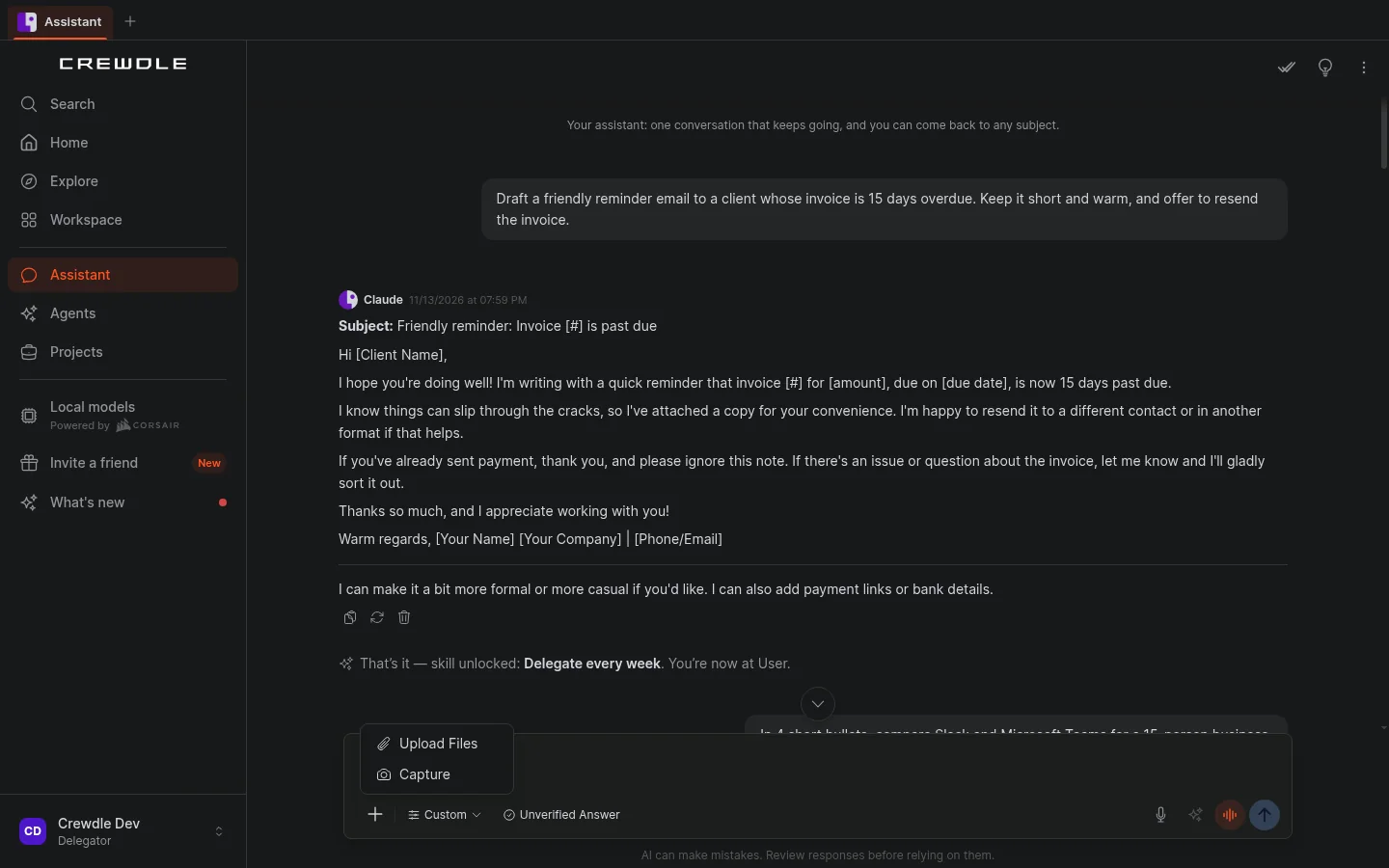 Open het menu + en kies Upload Files om uw document toe te voegen.
Het bestand verschijnt als een label boven het berichtvak. U kunt meerdere bestanden toevoegen als u documenten wilt vergelijken.
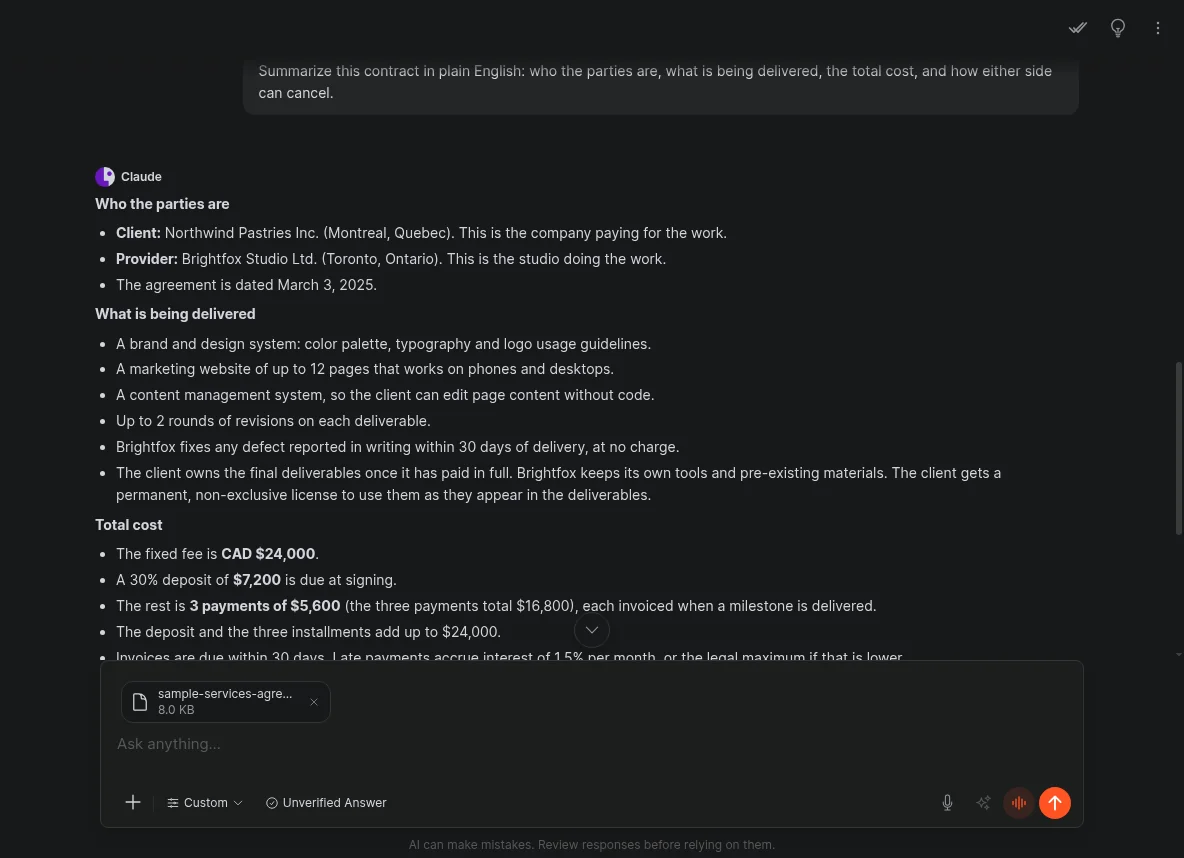 Uw document is toegevoegd en klaar. Stel nu uw vragen.
Stap 2: Vragen stellen over het document
Voeg het bestand toe en stel alle vragen die u zou stellen aan een collega die het net heeft gelezen. De assistent antwoordt op basis van het document zelf, zodat u de werkelijke voorwaarden krijgt en geen algemene gok. Probeer bijvoorbeeld:
Het contract samenvatten
Vat dit contract samen in begrijpelijke taal: wie de partijen zijn, wat er wordt geleverd, wat de totale kosten zijn en hoe beide partijen kunnen opzeggen.
Een clausule vinden
Wat staat hierin over opzegging en welke opzegtermijn geldt?
Een getal opzoeken
Wanneer moet de aanbetaling worden betaald en hoeveel bedraagt die?
Vervang [brackets] door uw gegevens. Hoe meer context u geeft, hoe beter het eerste antwoord.
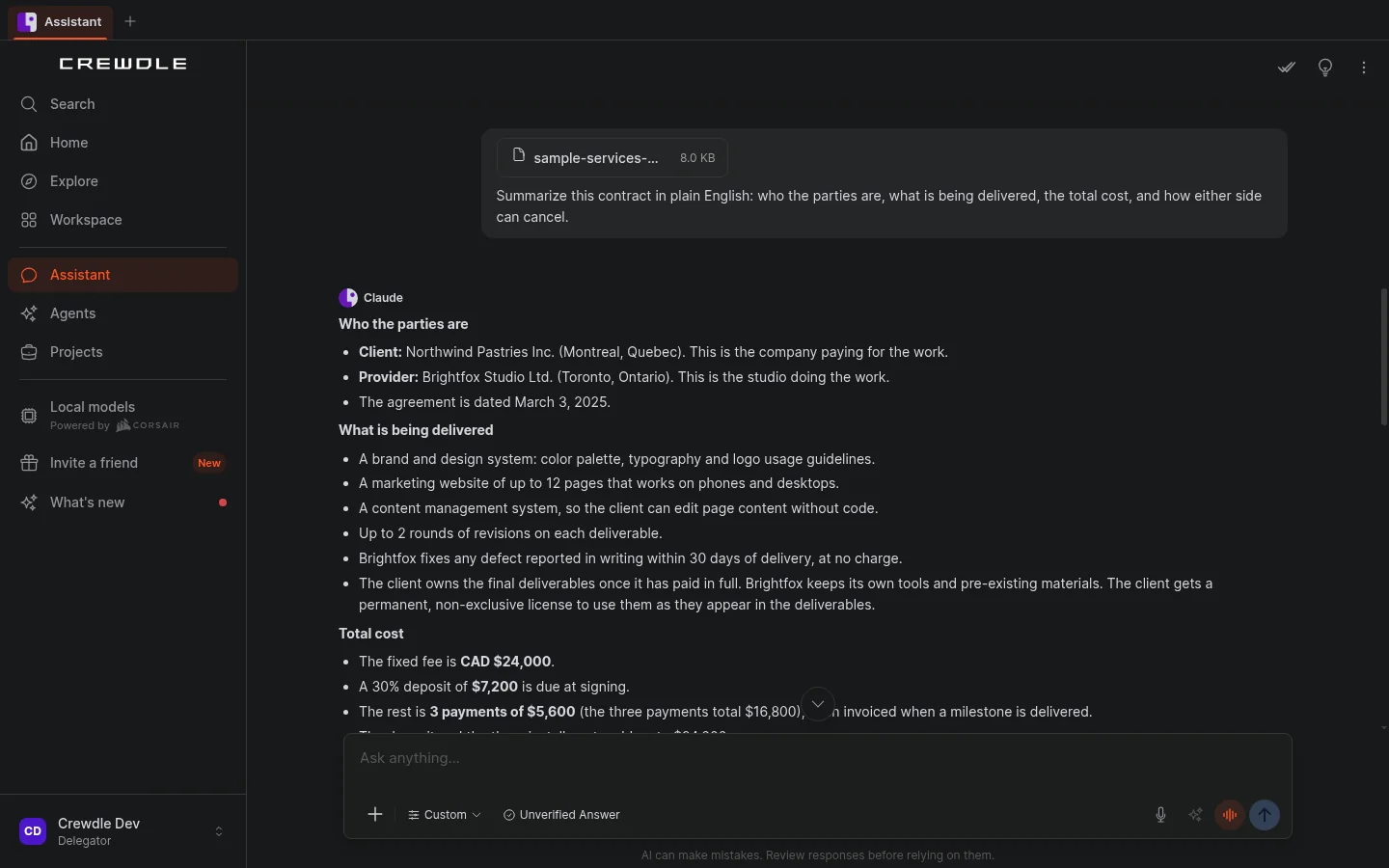 De assistent leest het document en antwoordt op basis daarvan, met vermelding van de partijen, de te leveren zaken en de exacte bedragen.
Stap 3: Ermee werken, niet alleen lezen
Lezen is slechts de helft van het werk. Omdat de assistent het document als context heeft, kan die u helpen de volgende stap uit te werken: een antwoord, een herschrijving, een samenvattende tabel of een lijst met actiepunten. Bijvoorbeeld:
Een e-mail opstellen op basis van het document
Stel een korte, vriendelijke e-mail op met het verzoek de betalingsvoorwaarden te wijzigen van Net 30 naar Net 45. Verwijs naar de betreffende bepaling.
Een clausule in begrijpelijke taal herschrijven
Herschrijf de opzeggingsclausule in begrijpelijke taal die iemand zonder juridische achtergrond kan begrijpen.
Alle termijnen op een rij zetten
Zet alle datums en termijnen in dit contract in een checklist.
Vervang [brackets] door uw gegevens. Hoe meer context u geeft, hoe beter het eerste antwoord.
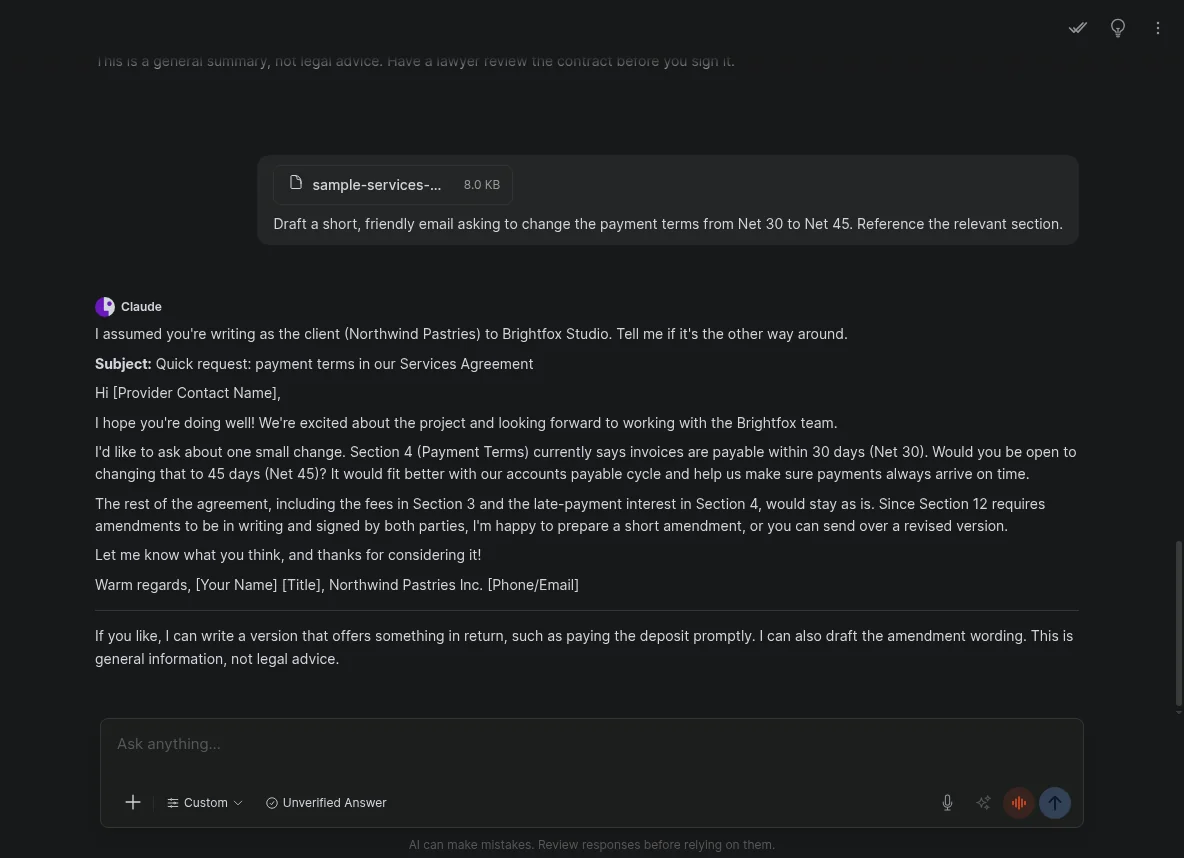 Vraag de assistent om een tekst op basis van het document op te stellen. De assistent baseert het resultaat op de werkelijke voorwaarden en verwijst hier naar de juiste bepaling.
Lees altijd wat de assistent maakt voordat u iets verstuurt of ondertekent. Het is een snel eerste concept, geen vervanging voor uw eigen oordeel of professioneel advies.
Stap 4: Het juiste model kiezen
Voor alledaagse documenten biedt Claude Smart Routing (de standaardinstelling) een evenwicht tussen kwaliteit en kosten: Crewdle stuurt eenvoudige vragen naar een sneller model en moeilijkere vragen naar een krachtiger model. Open voor ingewikkeld juridisch of technisch werk Advanced settings in het modusmenu en kies een geavanceerd model via Show advanced models. Zie Modellen en routering.
Stap 5: Bewaren voor de volgende keer
Als u vaak aan hetzelfde soort document werkt, houd dan alles bij de hand:
Alles blijft in uw ene gesprek: scrol omhoog om het terug te vinden of vraag het aan de assistent (“zoek het contract dat we met Lucie hebben besproken”).
Voeg uw referentiedocumenten als kennisbron toe aan Memory: de assistent en uw agenten antwoorden op basis daarvan zonder dat u de documenten opnieuw hoeft te uploaden. Bij elke bron staat wie deze kan zien. Zie Geheugen en kennis.
Doet u dit elke week? Vraag de assistent om de taak naar een van uw agenten te sturen. Die pakt het werk op waar u bent gebleven. Zie Agents.
Zeer grote bestanden, zoals grote spreadsheets of veel bestanden tegelijk, kunt u beter aan een agent geven: vraag de assistent om de taak naar een van uw agenten te sturen.
Verzoeken om uit te proberen
Getallen uit een overzicht halen
Maak op basis van de bijgevoegde [supplier statements] een Excel-tabel met factuurnummer, datum, leverancier, bedrag vóór belasting, belastingen (GST/QST) en vervaldatum, gesorteerd op vervaldatum. Markeer alles boven [1.000 US$] of wat al achterstallig is.
Een spreadsheet analyseren
Hier zijn [our sales for the last 12 months]. Vertel me wat de 3 belangrijkste dingen zijn die u ziet (trends, beste en slechtste [products], eventuele bijzonderheden), met één eenvoudige grafiek, in begrijpelijke taal voor [our team meeting].
Vervang [brackets] door uw gegevens. Hoe meer context u geeft, hoe beter het eerste antwoord.
Veelgestelde vragen
Welke bestandstypen kan ik uploaden naar de assistent van Crewdle?
Pdf’s, Word- en Excelbestanden, CSV-bestanden, afbeeldingen, code en meer. Voeg een bestand toe en stel er vragen over, of voeg meerdere bestanden toe om ze te vergelijken.
Gebruikt Crewdle mijn geüploade document om zijn eigen AI-modellen te trainen?
Nee. Uw gesprekken zijn van u en uw gegevens worden niet gebruikt om onze eigen modellen te trainen. Zie Beveiliging en privacy.
Kan de assistent mijn document bewerken en terugsturen?
De assistent werkt met de tekst en kan direct in het gesprek nieuwe versies, herschrijvingen, samenvattingen of antwoorden opstellen. U beoordeelt en gebruikt het resultaat; de assistent onderneemt niet zelfstandig actie en verstuurt zelf niets.
