
Taken, plannen en goedkeuringen
Laatst bijgewerkt:
Hoe Crewdle elk verzoek op een takenbord bijhoudt, hoe plangoedkeuring, goedkeuringskaarten en budgetten werken en wat de weergave Cards laat zien.
Agenten werken zelfstandig, maar u houdt de regie: elk verzoek wordt als taak bijgehouden, plannen wachten op uw akkoord en gevoelige acties wachten op uw goedkeuring.
Wat u wel en niet moet doen
Wel doen
- Lees wat er wordt verzonden, gepubliceerd of gewijzigd voordat u goedkeuring geeft
- Gebruik “Allow for this task” voor een reeks vergelijkbare acties
- Gebruik “Always for this routine” voor een terugkerende opdracht, voor één map
- Gebruik Undo wanneer een opgeslagen notitie niet klopt
Niet doen
- Goedkeuren zonder te lezen
- Algemene toestemming geven voor verzenden, publiceren of verwijderen
- Verwachten dat routines worden uitgevoerd terwijl hun kaarten op een antwoord wachten
- Kaarten onbeantwoord laten: wijs ze af of sluit ze
Het takenbord
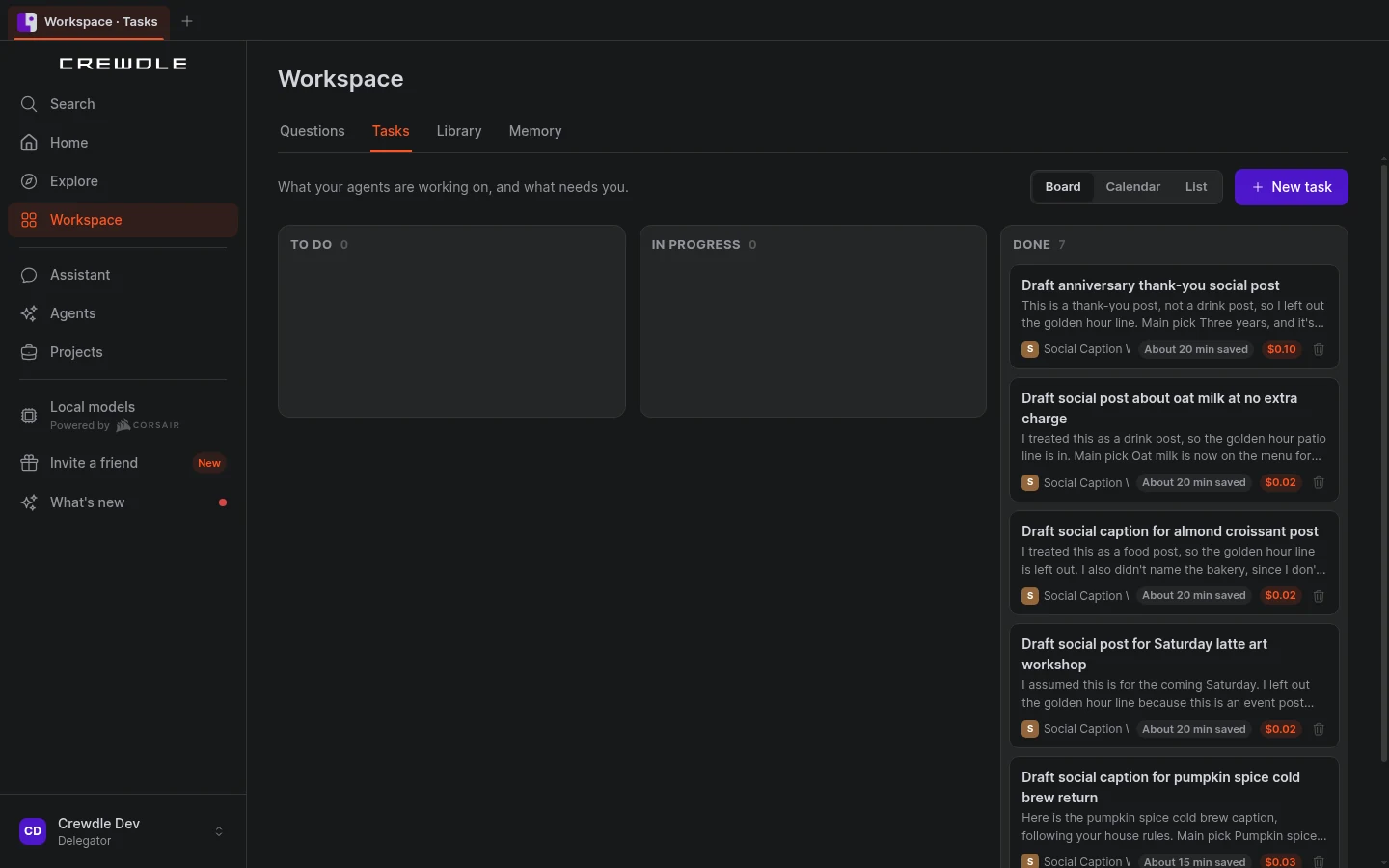
Open Home → Tasks. Elk verzoek aan een agent of een team wordt daar als taak bijgehouden, met de verantwoordelijke, de actuele voortgang en de kosten tot dan toe.
- Geplande stappen starten vanzelf. Een stap die op een andere wacht, staat in To do en start zodra de vereiste eerdere stappen zijn afgerond.
- Stoppen of sluiten vanaf het bord. Stop een lopende taak of sluit een taak die u niet meer nodig hebt, zonder het gesprek te openen.
- Dezelfde lijst staat onder het gesprek van een project, zodat u het werk kunt volgen waar het plaatsvindt.
Plangoedkeuring
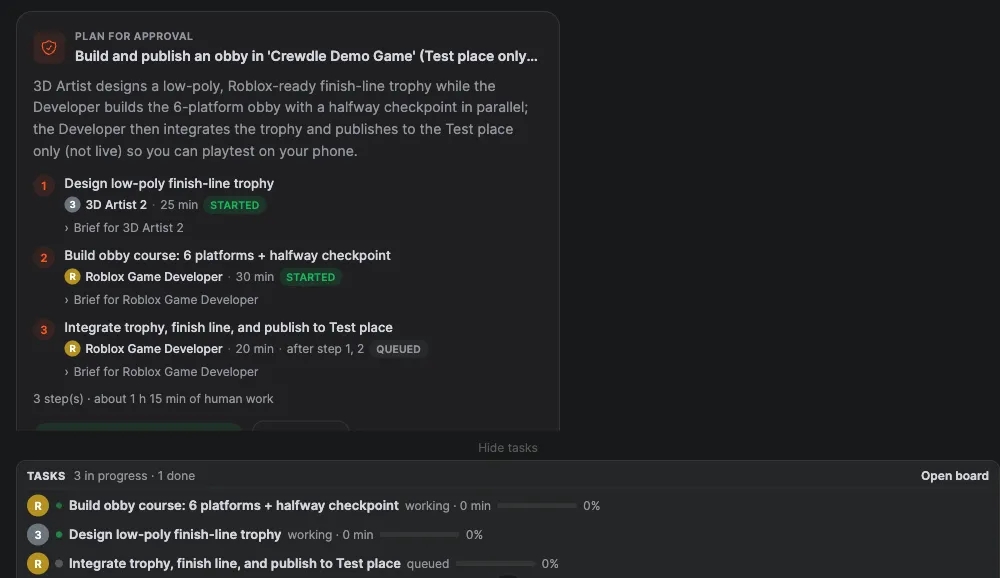
Wanneer u een team een opdracht geeft, stelt de manager eerst een planvoor: de stappen, de verantwoordelijke voor elke stap en een schatting. Er begint niets totdat u beslist.
- Approve & start start het plan. Stappen worden waar mogelijk parallel uitgevoerd en afhankelijke stappen komen in de wachtrij.
- Request changes stuurt het plan terug met uw opmerkingen.

Goedkeuringskaarten
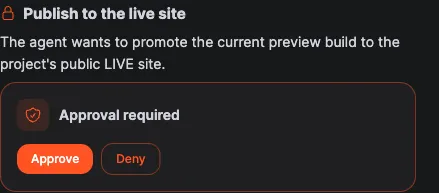
Voor sommige tools is goedkeuring vereist, bijvoorbeeld voor het publiceren van een site of een game, het opslaan van een herinnering of een nieuwe vaardigheid en de eerste e-mail die een agent vanaf zijn eigen adres aan een nieuwe contactpersoon stuurt. Voor antwoorden aan mensen die de agent hebben geschreven en e-mails aan leden van uw organisatie en bestaande contacten is geen kaart nodig. Ook bij verzenden vanaf een gekoppeld Gmail- of Outlook-account verschijnt geen kaart: de agent volgt uw opdracht. Wanneer een agent een tool wil gebruiken waarvoor goedkeuring nodig is, plaatst hij een kaart die uitlegt wat hij gaat doen.
- Approve geeft eenmalig toestemming om door te gaan.
- Always approvegeeft, op kaarten die deze optie aanbieden, voortaan toestemming om dat soort acties zonder te vragen uit te voeren. Voor acties die openbaar zijn, geld kosten of niet ongedaan kunnen worden gemaakt, zoals een site live publiceren, biedt de kaart alleen Approve en Deny aan. Zo beslist u over elke actie afzonderlijk.
- Deny stopt de actie en de agent krijgt bericht.
Lees meer: wanneer een agent eerst om toestemming moet vragen.
Agenten stellen u ook vraagkaarten wanneer ze een beslissing of een ontbrekend gegeven nodig hebben. Antwoord op de kaart en de agent gaat daarna verder.
Kaarten beantwoorden
Approve / Decline: als u met een reden afwijst, krijgt de agent wat hij nodig heeft om een beter voorstel te doen. U kunt ook Decline gebruiken voor een plan.
Allow for this task: keurt de vergelijkbare acties goed die volgen binnen dezelfde opdracht, bijvoorbeeld het uploaden van 12 bewerkte foto’s, zodat u niet elke actie afzonderlijk hoeft goed te keuren.
Always for this routine: geeft een routine via haar kaart toestemming om telkens wanneer zij wordt uitgevoerd bestanden in precies die map te maken of te bewerken. Verwijderen of delen valt hier nooit onder. Alleen de eigenaar van de routine of een beheerder kan deze toestemming geven of intrekken.
Reeksen: verschillende vergelijkbare acties verschijnen op één kaart (“Upload 12 files”).
✕ Dismiss: sluit een verzoekkaart waarop u niet wilt ingaan.
Voor het delen van een bestand, verzenden van een e-mail, publiceren van een bericht en verwijderen van iets wordt altijd eerst toestemming gevraagd.
Een nuttige gewoonte: open elke ochtend het pictogram Decisions (✓✓) bovenaan de assistent en beantwoord wat op u wacht. Uw agenten kunnen verder en u verdient de vaardigheid Review and approve cards quickly .
Budgetten
- Elke agent heeft een maandelijkse budgetlimiet. Bij het bereiken van die limiet plaatst de agent een budgetkaart en wacht tot u de limiet verhoogt of het werk stopt.
- Als een lid van een project zijn limiet bereikt, wordt het hele project gepauzeerd totdat u beslist, zodat de anderen niet zonder dat lid doorgaan.
- De uitgaven van het project staan bovenaan het gesprek.
De weergave Cards
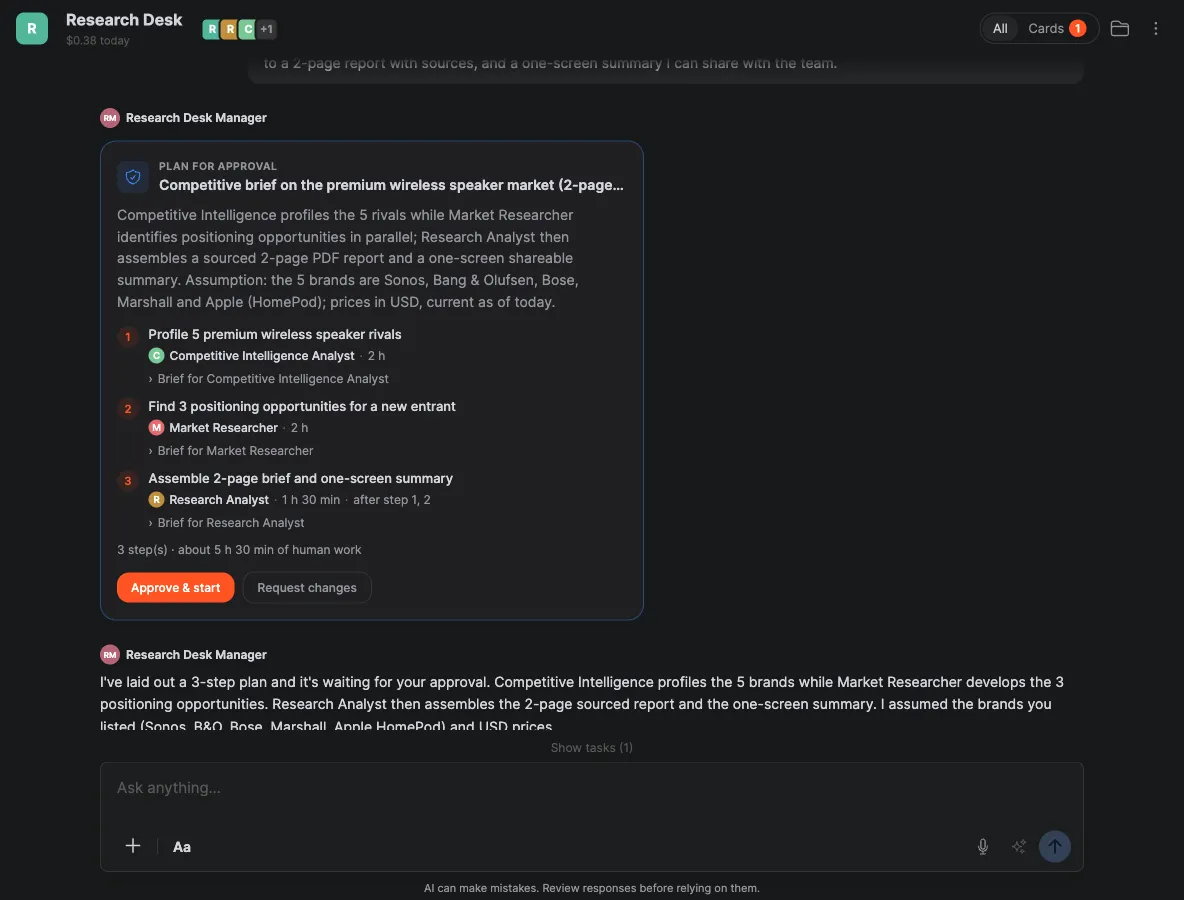
In een druk gesprek ziet u kaarten gemakkelijk over het hoofd. Wanneer iets op een antwoord wacht, toont het gesprek "N cards need you". Schakel over naar de weergave Cards om alleen de kaarten te zien die uw antwoord nodig hebben: plannen, goedkeuringen, vragen en budgetten.
Meldingen
U ontvangt een melding wanneer een agent antwoordt of uw aandacht nodig heeft. Aanduidingen voor ongelezen berichten in de zijbalk laten zien waar. Zie ook Teams en Delen en samenwerken.
Verzoeken om uit te proberen
Vraag wat er wacht
Welke zaken bij mijn agenten en projecten wachten momenteel op mijn beslissing? Noem de dringendste eerst en vertel me wat er gebeurt als ik vandaag niet antwoord.
Vervang de [tekst tussen vierkante haken] door uw gegevens. Hoe meer context u geeft, hoe beter het eerste antwoord.
Veelgestelde vragen
Kan een team beginnen voordat ik het plan goedkeur?
Nee. De manager stelt het plan voor en de stappen beginnen pas wanneer u op Approve & start drukt.
Wat gebeurt er als ik een goedkeuring weiger?
De actie wordt niet uitgevoerd. De agent krijgt bericht en gaat verder met de rest van de taak of vraagt u hoe het verder moet.
Wat stopt er wanneer een agent zijn budgetlimiet bereikt?
De agent stopt en plaatst een budgetkaart. Binnen een project wordt het hele project gepauzeerd totdat u de limiet verhoogt of het werk stopt. U beslist of u het budget verhoogt of de opdracht beëindigt.
Wat doen de knoppen op een goedkeuringskaart?
Met Approve mag de agent deze actie eenmaal uitvoeren. Als de kaart Always approve aanbiedt, mag de agent dat soort acties voortaan zonder te vragen uitvoeren. Met Deny wordt de actie gestopt en krijgt de agent bericht. Bij het live publiceren van een site worden telkens alleen Approve en Deny aangeboden. Een site publiceren en de eerste e-mail die een agent vanaf zijn eigen adres aan een nieuwe contactpersoon stuurt, zijn voorbeelden van acties waarvoor goedkeuring nodig is.
