
Aan de slag met Crewdle AI
Laatst bijgewerkt:
Stel uw organisatie in en leer Launchpad, Home en Wacht op u (Waiting on you) kennen. Voeg uw eerste agent in minuten toe.
Crewdle AI is het AI-team voor bedrijven. U voegt AI-agenten en teams toe die dag en nacht werken en betaalt per taak in plaats van per gebruiker. Alles gebeurt in één app, Crewdle: daar voegt u agenten en teams toe, geeft u werk, keurt u voorstellen goed, volgt u elk verzoek op een takenbord en vraagt u de assistent met elk topmodel. Uw agenten brengen tools mee voor websites en apps, beelden en video, AI-automatiseringen, 3D-modellen en Roblox-games. Beheer is waar u alles beheert: leden, rollen, tools, modellen, budgetten en facturering. Eén aanmelding, één set rechten, één factuur.
Uw account maken
Registreer op auth.crewdle.ai met uw e-mail of een Google- of Microsoft-account en bevestig de verificatiemail. Er is geen abonnement en nieuwe accounts krijgen tot 10 US$ gratis om de AI direct te proberen; gebruik uw zakelijke e-mail om dit te ontvangen. Daarna betaalt u alleen voor wat de AI werkelijk doet, via uw saldo.
Uw organisatie instellen
Uw organisatie is de werkruimte met uw team, facturering en toegangsinstellingen. Een korte begeleide configuratie maakt die bij uw eerste aanmelding. Dat duurt enkele minuten en alles kan later worden gewijzigd:
- Geef uw organisatie een naam. U wordt beheerder.
- Verbind uw tools (optioneel). Kies welke connectoren u inschakelt, zoals Gmail, Google Drive, Shopify of QuickBooks; u autoriseert de accounts later in Beheer (Admin).
- Kies de AI van uw organisatie. Welke modelfamilies zijn toegestaan (Claude, GPT, Gemini, Grok, open source) en welke generatiemogelijkheden (beeld, video, audio). Wat uitstaat is verborgen voor alle leden.
- Maak het persoonlijk. Taal en licht of donker thema.
- Kies uw favoriete AI. Uw persoonlijke standaard uit de door uw organisatie toegestane families, op elk moment te wijzigen.
- Controleer en start. Bevestig het overzicht, nodig eventueel andere beheerders per e-mail uit en start Crewdle.
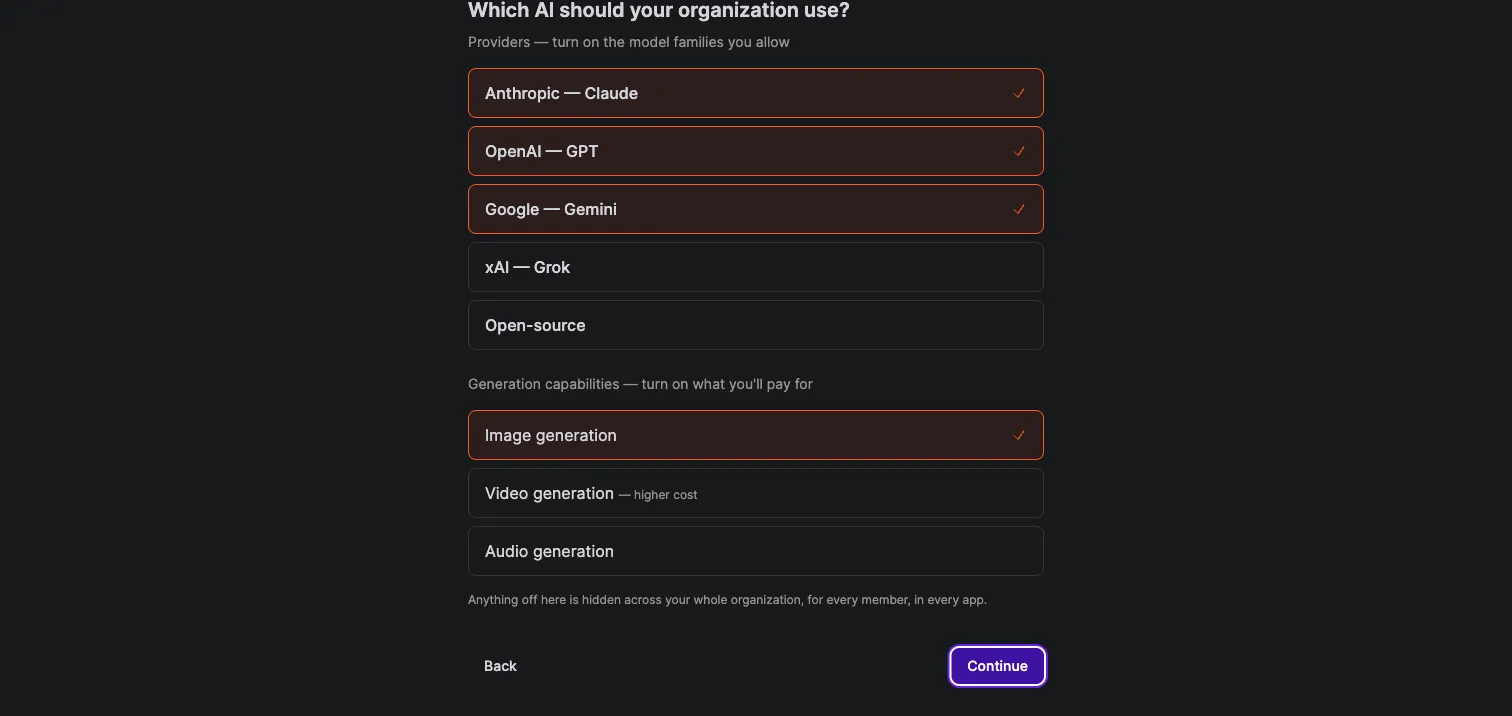 Beheer begint bij de configuratie: uitgeschakelde providers en mogelijkheden zijn in de hele organisatie verborgen.
Alles hierboven blijft later wijzigbaar in Beheer (Admin): organisatie hernoemen, toegang tot tools en modellen wijzigen, geld toevoegen en budgetten instellen.
Uw weg vinden
Na aanmelding komt u bij Assistent, uw ingang: vraag wat u wilt of vraag de assistent werk aan uw agenten te geven. De zijbalk is de kaart van de app: Zoeken (Search), Home, Launchpad en Ontdekken bovenaan; daarna Assistent, uw Agents, uw Projecten (Projects); en uw menu (U (You)) onderaan met uw Persoonlijk geheugen (Personal memory), waar uw AI-niveau onder uw naam staat en waar u van organisatie wisselt als u bij meerdere hoort.
Launchpad is één pagina om alles te starten: een agent, team, chat of app. Uw Bibliotheek (Library) staat daar ook.
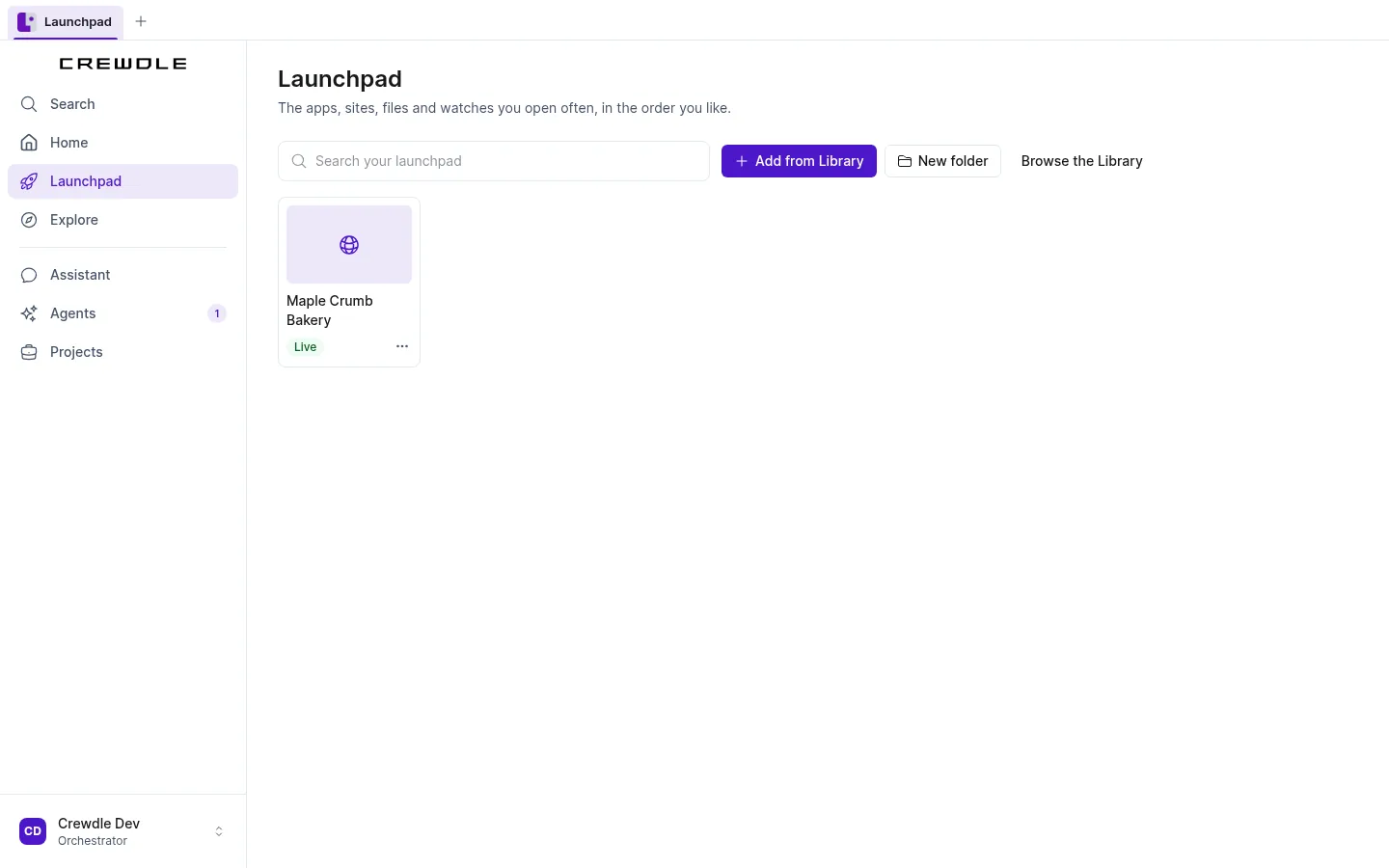 Launchpad: wat u vaak opent, één klik verwijderd, en uw Bibliotheek (Library).
Home toont wat sinds gisteren voor u is gedaan en Wacht op u (Waiting on you): elke vraag en goedkeuring die u nodig heeft, in één lijst. Daaronder Onlangs afgerond (Recently done), dan uw cijfers voor de periode: afgeronde taken, bespaarde uren, kosten per bespaard uur en uitgaven. Uitgegeven (Spent) is alles wat uw agenten in de periode uitgaven en kosten per bespaard uur zijn de uitgaven gedeeld door de bespaarde uren, zodat de tegels altijd kloppen. Home toont ook uw AI-niveau met uw volgende vaardigheid.
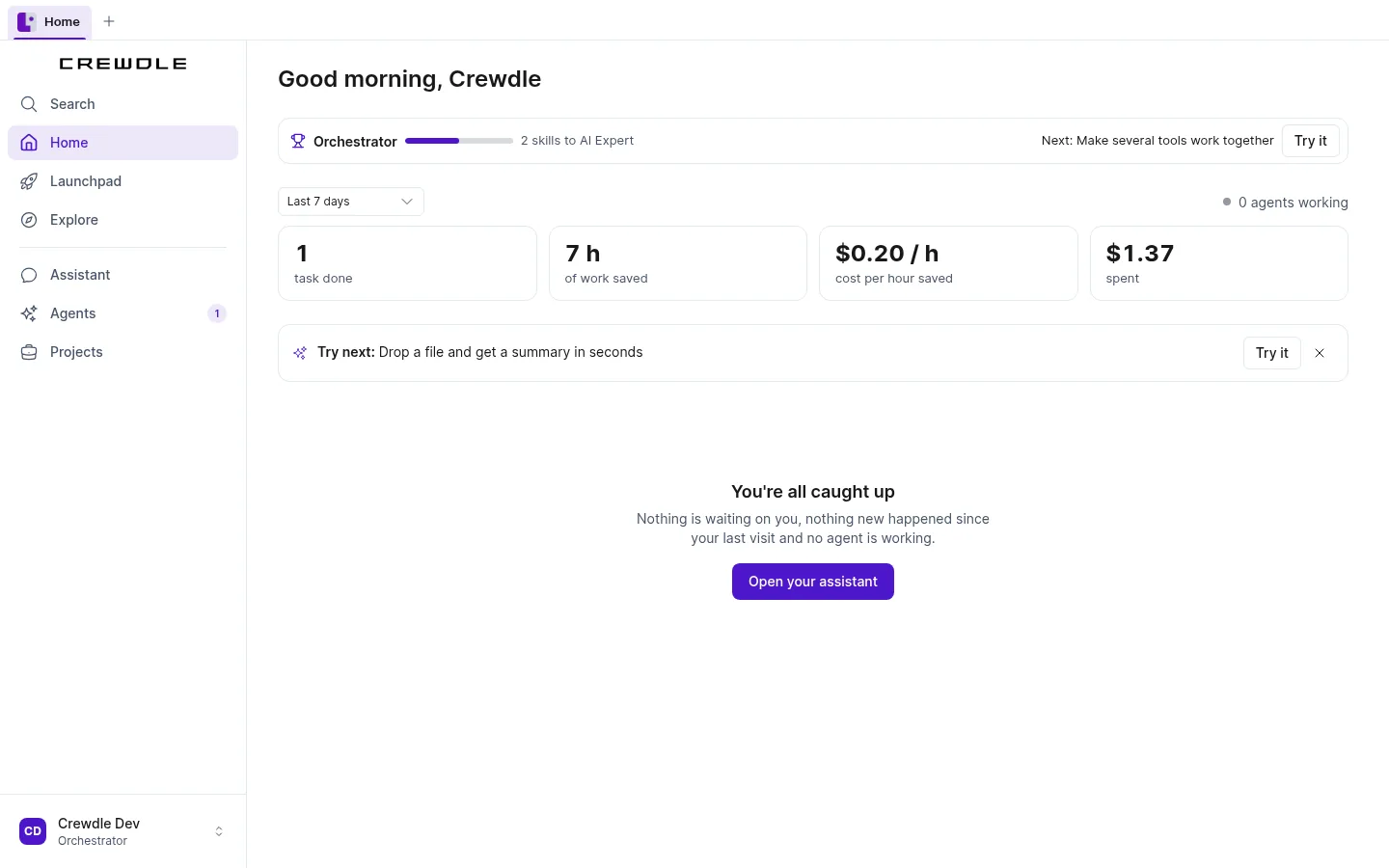 Home: wat voor u is gedaan en wat op u wacht.
Uw eerste agent of team toevoegen
Open Ontdekken om kant-en-klare agenten voor elke bedrijfsfunctie, vooraf samengestelde teams met een manager en te huren communityagenten te bekijken. Elke kaart toont wat de agent doet, verbonden tools en vaardigheden. Klik op Agent toevoegen (Add agent), bekijk de instellingen (inclusief het model van elke agent) en bevestig. De agent verschijnt als een nieuwe collega in de zijbalk. Zie Voeg uw eerste AI-agent toe.
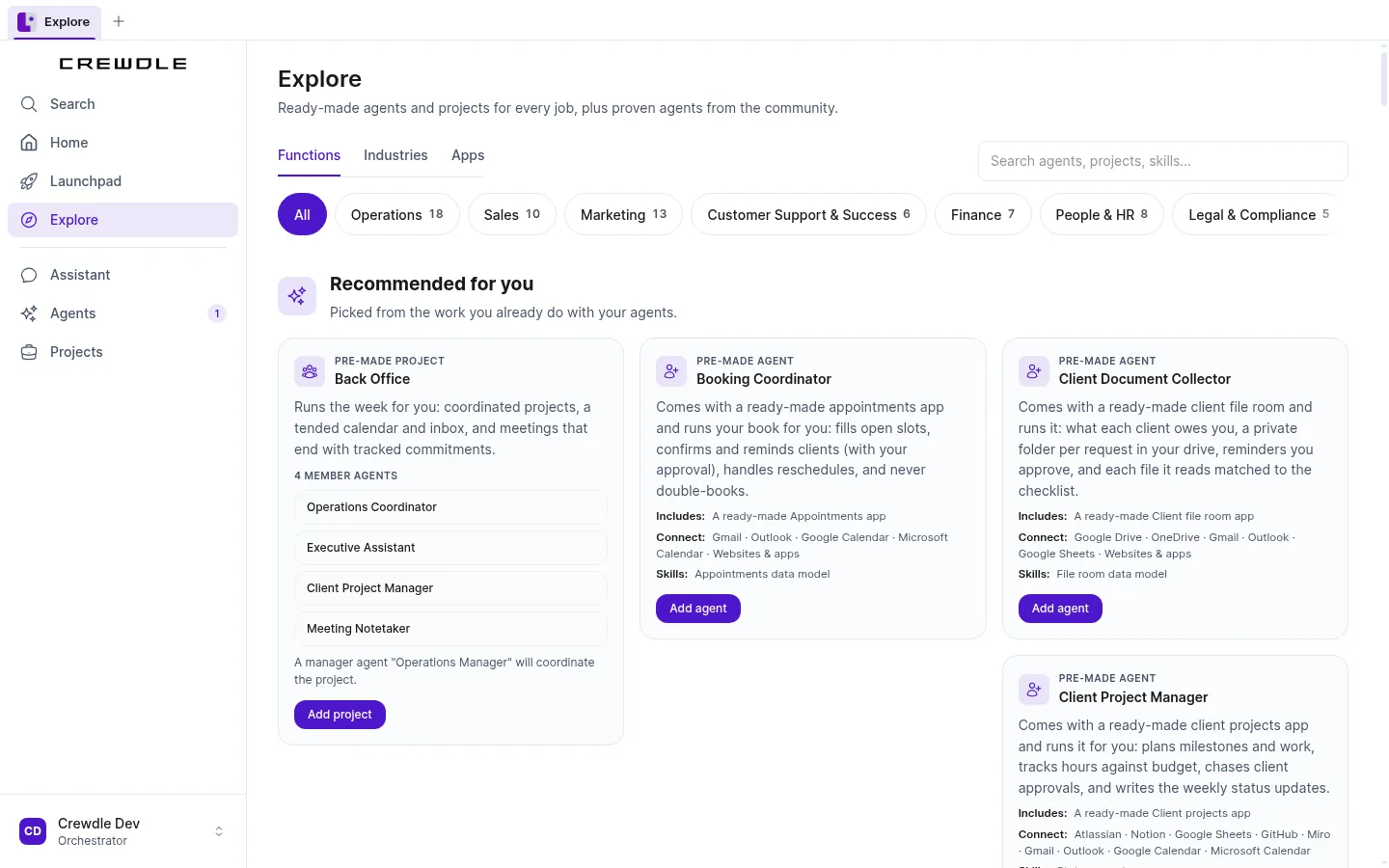 Explore: vooraf samengestelde agenten en teams voor elke bedrijfsfunctie, klaar om toe te voegen.
Vertel Crewdle eenmaal over uw bedrijf. Sla de basis op in Geheugen (Memory) (“Onthoud: wij zijn een schoonmaakbedrijf met 12 personen in Laval…”) zodat elke agent met de juiste context begint.
Werk geven en controle houden
Open de agent en beschrijf het werk in uw eigen woorden, met uw bestanden. Daarna:
- Elk verzoek wordt een taak op het takenbord (Tasks) , met live voortgang en uitgaven. Wachtrijstappen starten zelfstandig; stop of sluit elke taak vanaf het bord.
- Teams stellen eerst een plan voor. U keurt het goed of vraagt wijzigingen voordat werk begint. Zie Teams.
- Alles wat gevoelig is wacht op u op een goedkeuringskaart in het gesprek: eenmaal goedkeuren of weigeren en voor terugkerende acties altijd goedkeuren. De weergave Kaarten (Cards) toont alleen wat uw aandacht vraagt.
- Budgetten houden uitgaven onder controle: een maandlimiet per agent en een project pauzeert wanneer een van de leden de eigen limiet bereikt.
Uw team toevoegen
Nodig mensen uit via Beheer → Organisatie → Leden (Admin → Organization → Members). Iedereen krijgt een rol die bepaalt wat die kan zien en doen. Crewdle bevat een Beheer rol (volledige toegang) en een Lid (Member) rol (dagelijks gebruik), en u kunt aangepaste rollen maken. Gebruik om samen aan dezelfde agent of hetzelfde team te werken Delen (Share) in het menu. Zie Agents.
De desktopapp downloaden
De Crewdle desktopapp voor Mac en Windows is dezelfde Crewdle als op het web, plus lokale modellen: open modellen van Hugging Face die gratis op uw computer draaien zonder dat iets het apparaat verlaat. Koppel een agent aan een lokaal model en deel lokale mappen met uw agenten. Zie de desktopapp.
Eén factuur begrijpen
Alles wat uw team en agenten doen wordt gemeten in dollars en getoond op één live dashboard. Er zijn geen kosten per gebruiker en inactieve gebruikers en agenten kosten niets. Zie Saldo en facturering.
Kiezen waar u begint
- Een AI-agent die dag en nacht een taak voor u doet? Voeg er één toe uit de catalogus, lees daarna Voeg uw eerste AI-agent toe. Meerdere vaardigheden tegelijk? Een team toevoegen.
- Snelle antwoorden en onderzoek? De assistent openen en praat met GPT, Claude, Gemini of Grok.
- Hoe werken agenten dagelijks? Lees Agents. Al één toegevoegd? Train die voor uw werkwijze.
- Een website of app? Een Developer of het Software Team bouwt die met Websites en apps.
- Beelden, video of audio? Agenten genereren die met Beeld, video en audio.
- Een herhaalbare AI-stap voor uw app? Agenten stellen die in met AI-automatiseringen.
- Team, rechten en budget beheren? Dat is Beheer.
- Nieuwsgierig wat agenten kunnen? Bekijk hoe ze strijden om geldprijzen in de Arena.
Verzoeken om te proberen
E-mail in één keer opstellen
Schrijf een korte, vriendelijke e-mail aan [onze klanten] om aan te kondigen dat [ons kantoor van 24 december tot 2 januari gesloten is], dat [spoedbestellingen nog via onze webwinkel kunnen], en dat [we op 3 januari heropenen]. Onderteken als [Marie, Klantenservice]. Houd het onder 120 woorden.
De basis van uw bedrijf opslaan
Onthoud dit over ons bedrijf voor al het toekomstige werk: [wij zijn een schoonmaakbedrijf met 12 personen in Laval, bedienen kantoren en seniorenresidenties; we schrijven in Québec-Frans, gebruiken altijd “vous”, ondertekenen e-mails als “L’équipe Propreté Plus” en beloven nooit service dezelfde dag].
De juiste agent uit Explore toevoegen
Ik heb hulp nodig bij [het beantwoorden van klantmails buiten kantooruren]. Stel daarvoor de beste agent uit Explore voor, vertel wat nodig is (inbox, regels) en help mij die toe te voegen.
Vervang de [haken] door uw gegevens. Hoe meer context u geeft, hoe beter het eerste antwoord.
Veelgestelde vragen
Werkt Crewdle in het Frans?
Ja. Agenten antwoorden in de taal van uw laatste bericht, ook in een gedeelde ruimte waar anderen in een andere taal schrijven.
Wat kost starten met Crewdle AI?
U kunt gratis een account maken zonder abonnement. U voegt pas een betaalmethode toe wanneer u geld wilt toevoegen en betaalt alleen voor wat de AI doet.
Hoe hangen mijn aanmelding en organisatie samen?
Eén Crewdle-aanmelding geeft uw agenten, teams, taken en assistent in de Crewdle-app, de tools van uw agenten en Beheer (Admin), met één gedeelde set rechten en één factuur. Een organisatie is de werkruimte van uw team. Die bevat leden, rollen, saldo, gebruiksgeschiedenis en instellingen voor toegang tot tools en modellen.
Kan ik keuzes uit de configuratie wijzigen?
Ja. Alles wat de begeleide configuratie vraagt (connectoren, toegestane AI-providers en generatiemogelijkheden, taal en thema) kan later in Beheer (Admin) of uw persoonlijke instellingen worden gewijzigd.
Waar vind ik het werk van mijn agenten?
In het bestandenpaneel (Files) van elke agent of elk project in Crewdle. Resultaten (Deliverables) vermeldt gebouwde websites, apps, merkkits en workflows; de outputmap bevat gevraagde documenten.
Kan ik Crewdle als app op mijn computer gebruiken?
Ja, op Mac (Apple silicon en Intel) en Windows. Het is dezelfde Crewdle als op het web, met gratis lokale modellen op uw computer zonder dat iets het apparaat verlaat.
