
Een agent onderzoekt een onderwerp en maakt een rapport
Laatst bijgewerkt:
U voegt via Explore een onderzoeksagent toe en geeft een onderwerp op: de agent onderzoekt het web en maakt een interactief rapport in het gesprek.
Crewdle agents voeren niet alleen acties uit in uw tools, ze kunnen ook een kant en klaar resultaat opleveren. In deze handleiding maakt u een onderzoeksagent: u geeft deze een onderwerp, de agent doorzoekt het web en maakt een actueel, interactief rapport, een dashboard met grafieken, filters en bronvermeldingen, dat u direct in het gesprek opent. U hoeft niets vooraf te koppelen: webzoekopdrachten en de mogelijkheid om kleine interactieve apps te maken zijn in elke agent ingebouwd. U hoeft het ook niet in één prompt perfect te krijgen: de kern van deze werkwijze is dat u de agent vraagt het rapport te verfijnen, waarna deze het opnieuw maakt.
Stap 1: Een onderzoeksagent toevoegen
Voeg een aparte agent voor deze specifieke taak toe in plaats van een bestaande agent te gebruiken. Open Ontdekken en voeg de Research Analyst toe, die uitgebreid onderzoek doet naar markten, bedrijven en onderwerpen en voor elke bewering een bron vermeldt. Geef de agent een herkenbare naam. Wij gebruikten “Analyst”. Bij de beoordeling ziet u het model. Een krachtig Claude model past goed bij het redeneerwerk en de kwaliteit van de app die de agent schrijft. Zie Een supportagent voor buiten kantooruren maken voor alle stappen om een agent toe te voegen.
Stap 2: Geef de agent een onderwerp en vraag om een rapport
Zodra de agent klaar is, beschrijft u wat u wilt laten onderzoeken en hoe het rapport eruit moet zien. Wees specifiek over de velden en de opmaak, bijvoorbeeld: “Onderzoek de best beoordeelde bakkerijen in het centrum van Montreal en maak voor mij een interactief vergelijkingsdashboard. Toon voor elke bakkerij de naam, beoordeling, buurt, prijsklasse en waar deze om bekendstaat. Voeg bovenaan een korte samenvatting toe en vermeld uw bronnen.”
Stap 3: Laat de agent onderzoeken en bouwen
De agent werkt zelfstandig: deze voert verschillende webzoekopdrachten uit, leest de belangrijkste bronnen, haalt de feiten en cijfers eruit en schrijft vervolgens een kleine interactieve app op basis van de bevindingen. Als de agent klaar is, plaatst deze een korte schriftelijke samenvatting en een “Open app” kaart in het gesprek.
Stap 4: Open het interactieve rapport
Klik op Open app en het rapport draait direct daar in een beveiligde sandbox, afgeschermd van de rest van Crewdle. Onze agent maakte een dashboard met de “best beoordeelde bakkerijen in Montreal”: een samenvatting, een overzicht met statistieken, een grafiek met beoordelingen, kaarten die u kunt doorzoeken en filteren op buurt en prijs, en een lijst met bronvermeldingen. Gebruik de bedieningselementen Expand, Download en Close bovenaan het paneel om het schermvullend weer te geven, op te slaan of te sluiten.
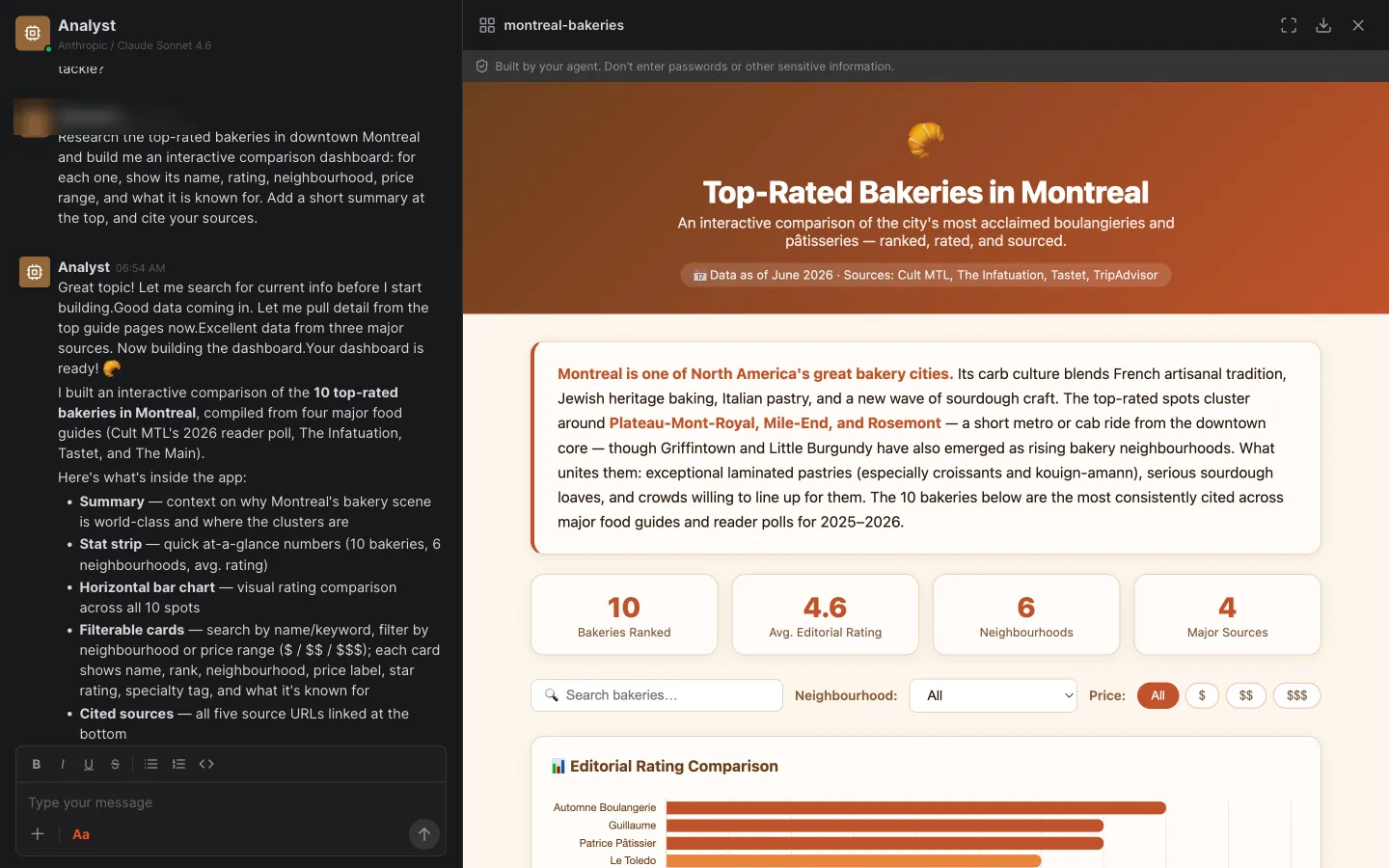 Het voltooide rapport is een actuele, interactieve app die u in het gesprek opent en die is opgebouwd uit het onderzoek van de agent.
Omdat de app door een agent is gegenereerd, draait deze in een sandbox en ziet u een herinnering om geen wachtwoorden of andere gevoelige informatie in te voeren.
Stap 5: Vraag de agent het rapport te verbeteren
Dit is de belangrijkste gewoonte bij het werken met een agent: u hoeft niet in één keer het perfecte resultaat te krijgen. Beschouw het eerste rapport als een concept en vertel de agent in gewone taal wat u wilt veranderen. Wij vroegen onze agent om het rapport uitgebreider te maken: “Bouw het opnieuw als een verzorgd dashboard met een grafiek waarin prijs en beoordeling worden vergeleken, een staafdiagram met bakkerijen per buurt en een selectie met snelle keuzes voor verschillende voorkeuren, en behoud de filterbare kaarten.” De agent bouwde de hele app opnieuw, onderzocht daarbij de gegevens opnieuw en ontdekte dat één bakkerij definitief was gesloten. De agent verving deze door een actuele bakkerij en vermeldde de correctie.
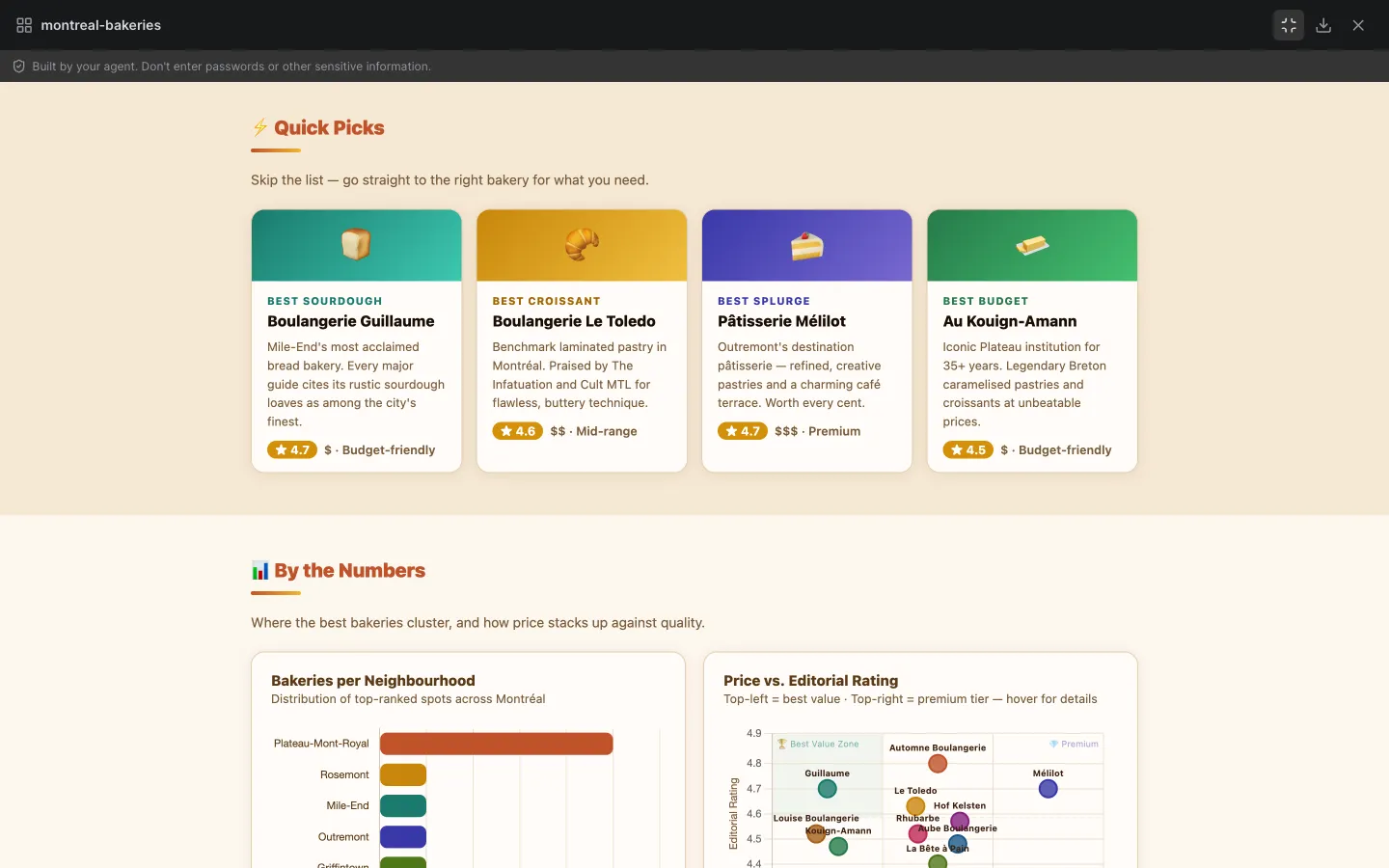 Vraag in gewone taal om wijzigingen en de agent maakt het rapport opnieuw. Hier voegt de agent snelle keuzes en grafieken toe en corrigeert zelfstandig verouderde gegevens.
Verfijnen werkt voor alles: beperk of verbreed het onderwerp, voeg een kolom of grafiek toe, wijzig de indeling of vraag de agent de feiten opnieuw te controleren. Bij elk verzoek wordt de app opnieuw gemaakt, zodat u het rapport in gesprek met de agent vormgeeft totdat het precies is wat u wilt.
Stap 6: Gebruik het rapport opnieuw en houd het actueel
Gebruik Download in het paneel om een kopie te bewaren, geef de app een weergavenaam of gebruik Share app om een link met alleen leesrechten naar een collega of klant te sturen. Vraag de agent het rapport met nieuwere bronnen bij te werken wanneer u dat nodig hebt, eventueel volgens een schema, bijvoorbeeld wekelijks, op dezelfde manier als u een frequentie instelt in Een supportagent voor buiten kantooruren maken. Agents worden alleen ten laste van uw saldo gebracht wanneer ze werken, dus een rapportageagent kost niets tussen verzoeken.
Veelgestelde vragen
Moet ik een zoekfunctie voor de agent instellen?
Nee. Webzoekopdrachten zijn ingebouwd in elke Crewdle agent. Een onderzoeksagent werkt dus direct, zonder dat u een connector hoeft in te schakelen.
Wat voor rapport kan de agent maken?
Een kleine interactieve app: dashboards met statistieken, grafieken, doorzoekbare en filterbare kaarten of tabellen en bronvermeldingen. De app opent in een beveiligde sandbox in het gesprek en u kunt deze vergroten, downloaden of sluiten.
Zijn de door een agent gemaakte apps veilig om te gebruiken?
Elke app draait in een sandbox die is afgeschermd van de rest van Crewdle en toont een herinnering om geen wachtwoorden of gevoelige informatie in te voeren, omdat de app door een agent is gegenereerd.
