
Un agente che fa ricerche su un argomento e crea un report
Ultimo aggiornamento:
Aggiunga un agente di ricerca da Explore, gli assegni un argomento: farà ricerche sul web e creerà un report interattivo che potrà aprire nella conversazione.
Gli agenti Crewdle non si limitano a operare sui Suoi strumenti, possono anche realizzare un risultato completo. Questa guida illustra come creare un agente di ricerca: Lei gli assegna un argomento, l'agente cerca sul web e crea un report interattivo consultabile in tempo reale, una dashboard con grafici, filtri e fonti citate, che può aprire direttamente nella conversazione. Non occorre collegare nulla prima: la ricerca sul web e la capacità di creare piccole app interattive sono integrate in ogni agente. Inoltre non deve ottenere un risultato perfetto con una sola richiesta: il cuore del processo consiste nel chiedere all'agente di perfezionare il report, che viene poi ricreato.
Passaggio 1: aggiunga un agente di ricerca
Aggiunga un agente dedicato a un'attività specifica anziché riutilizzarne uno. Apra Esplori e aggiunga Research Analyst, che svolge ricerche approfondite su mercati, aziende e argomenti e indica le fonti di ogni affermazione. Gli dia un nome che possa riconoscere (noi abbiamo usato "Analyst"). La fase di revisione mostra il modello; un modello Claude avanzato è adatto al ragionamento e alla qualità dell'app che crea. Consulti Creare un agente di assistenza fuori orario per tutti i passaggi necessari ad aggiungere un agente.
Passaggio 2: gli assegni un argomento e chieda un report
Quando l'agente è pronto, descriva cosa desidera che venga cercato e come deve essere il report. Specifichi i campi e il formato, per esempio: "Cerca le panetterie più apprezzate del centro di Montreal e crea una dashboard comparativa interattiva: per ciascuna mostra il nome, la valutazione, il quartiere, la fascia di prezzo e ciò per cui è nota. Aggiungi un breve riepilogo all'inizio e cita le fonti."
Passaggio 3: lasci che l'agente svolga la ricerca e crei il report
L'agente lavora in autonomia: esegue diverse ricerche sul web, legge le fonti principali, estrae fatti e dati e poi scrive una piccola app interattiva sulla base dei risultati. Al termine pubblica nella conversazione un breve riepilogo scritto e una scheda "Open app".
Passaggio 4: apra il report interattivo
Faccia clic su Open app e il report verrà eseguito direttamente lì, in un ambiente isolato e sicuro, separato dal resto di Crewdle. Il nostro agente ha creato una dashboard "Top-Rated Bakeries in Montreal": un riepilogo, una barra di statistiche, un grafico delle valutazioni, schede in cui cercare e applicare filtri per quartiere e prezzo e un elenco delle fonti citate. Usi i comandi Expand, Download e Close nell'intestazione del pannello per visualizzarlo a schermo intero, salvarlo o chiuderlo.
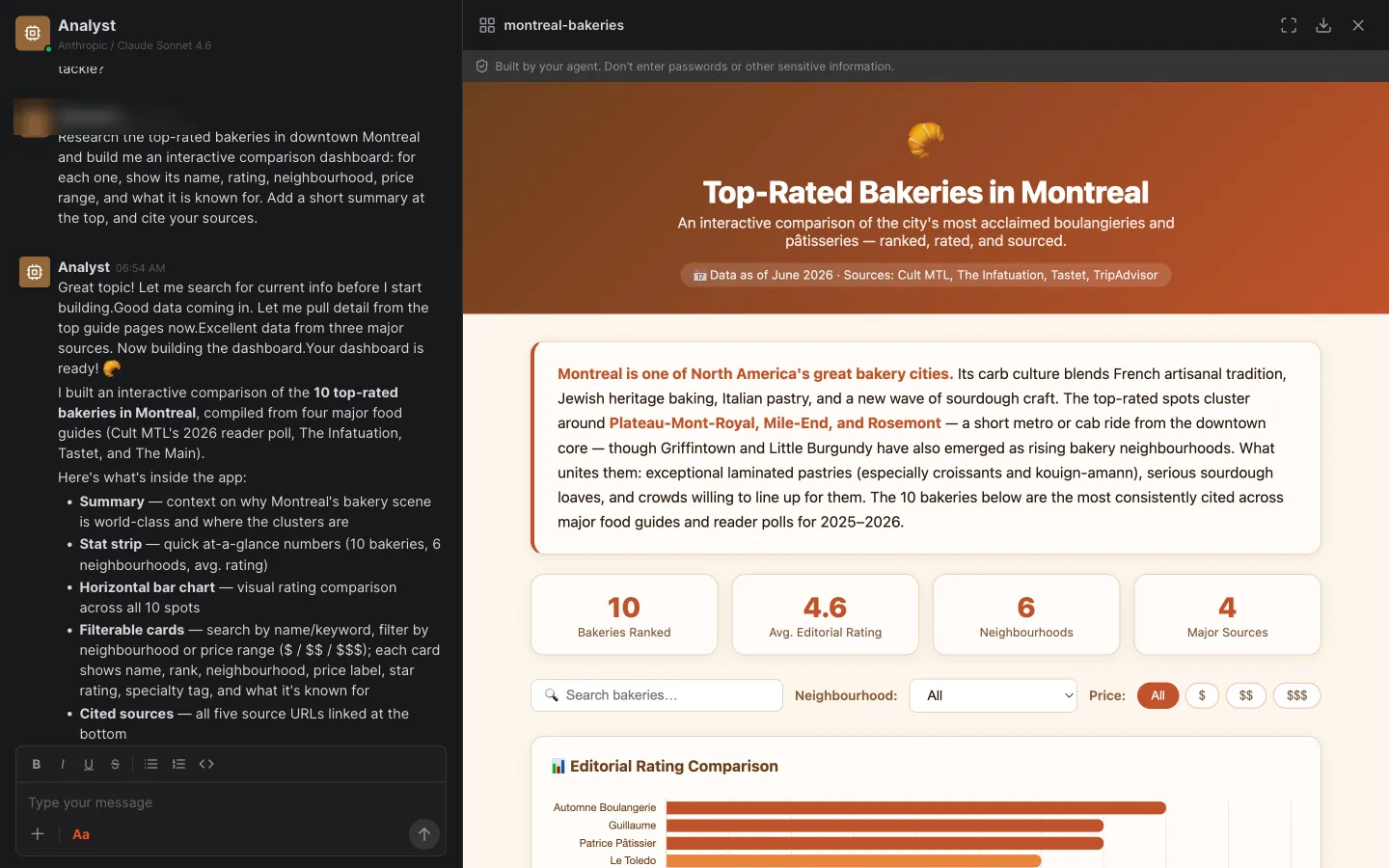 Il report completo è un'app interattiva consultabile in tempo reale nella conversazione, creata a partire dalle ricerche dell'agente.
Poiché l'app è generata da un agente, viene eseguita in un ambiente isolato e mostra un promemoria che invita a non inserire password o altre informazioni sensibili.
Passaggio 5: chieda all'agente di migliorare il report
Questa è l'abitudine più importante quando si lavora con un agente: non è necessario ottenere il risultato perfetto al primo tentativo. Consideri il primo report una bozza e dica all'agente in parole semplici cosa modificare. Al nostro abbiamo chiesto di arricchirlo: "Ricrealo come una dashboard curata con un grafico prezzo rispetto alla valutazione, un grafico a barre delle panetterie per quartiere, una sezione di scelte rapide per le diverse esigenze e mantieni le schede filtrabili." L'agente ha ricreato l'intera app e nel frattempo ha verificato nuovamente i dati, scoprendo che una panetteria aveva chiuso definitivamente, sostituendola con una ancora aperta e segnalando la correzione.
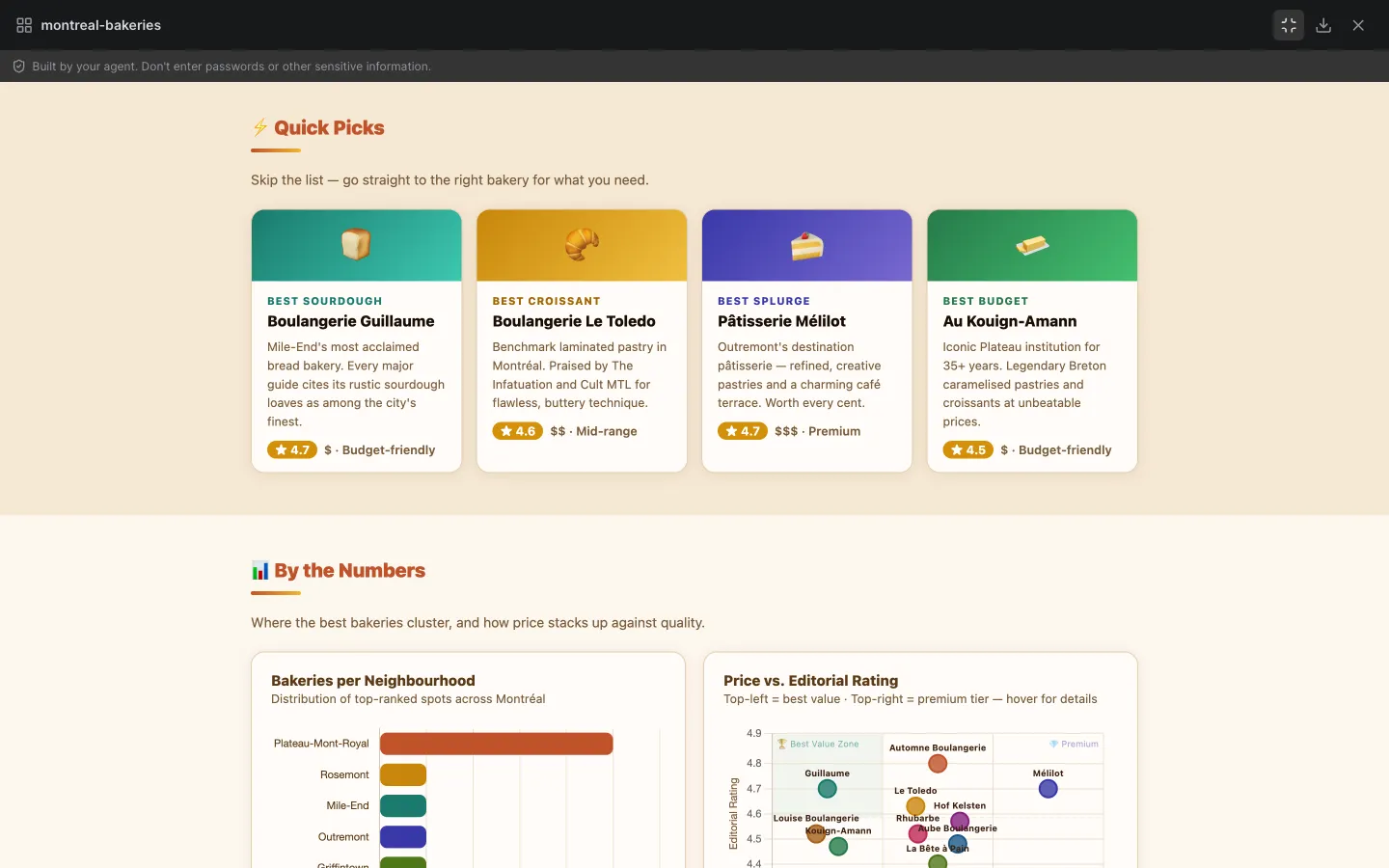 Chieda modifiche in parole semplici e l'agente ricreerà il report, aggiungendo qui scelte rapide e grafici e correggendo autonomamente i dati non aggiornati.
Il perfezionamento funziona per qualsiasi modifica: restringere o ampliare l'argomento, aggiungere una colonna o un grafico, cambiare la disposizione oppure chiedere di verificare nuovamente i fatti. Ogni richiesta ricrea l'app, quindi può dare forma al report nella conversazione finché non sarà esattamente come lo desidera.
Passaggio 6: lo riutilizzi e lo mantenga aggiornato
Usi Download nel pannello per conservare una copia, assegnare un nome visualizzato all'app oppure Share app per inviare a un collega o a un cliente un link di sola visualizzazione. Chieda all'agente di aggiornare il report con fonti più recenti ogni volta che ne ha bisogno, anche secondo una pianificazione, per esempio settimanale, nello stesso modo in cui imposta una frequenza in Creare un agente di assistenza fuori orario. Gli agenti vengono addebitati sul Suo saldo solo quando lavorano, quindi un agente di ricerca non ha alcun costo tra una richiesta e l'altra.
Domande frequenti
Devo configurare uno strumento di ricerca per l'agente?
No. La ricerca sul web è integrata in ogni agente Crewdle, quindi un agente di ricerca funziona subito senza dover attivare alcun connettore.
Che tipo di report può creare l'agente?
Una piccola app interattiva: dashboard con statistiche, grafici, schede o tabelle in cui cercare e applicare filtri, e fonti citate. Si apre in un ambiente isolato e sicuro nella conversazione e può essere espansa, scaricata o chiusa.
Le app create dagli agenti sono sicure da usare?
Ogni app viene eseguita in un ambiente isolato dal resto di Crewdle e mostra un promemoria che invita a non inserire password o informazioni sensibili, poiché è stata generata da un agente.
