
Crewdle Academy: agenti
Ultimo aggiornamento:
Aggiunga agenti IA autonomi 24/7 in Crewdle, assegni lavoro e strumenti, segua ogni richiesta come attività e approvi ciò che conta prima che accada.
Crewdle offre un team IA sempre attivo. Lei aggiunge un agente, gli assegna lavoro e strumenti e lui funziona senza interruzione: osserva cosa accade, decide quando serve intervenire e agisce senza aspettare un evento o una persona presente. Ogni richiesta è seguita come attività, ciò che è sensibile attende la Sua approvazione e Lei vede cosa ha fatto e speso, turno per turno.
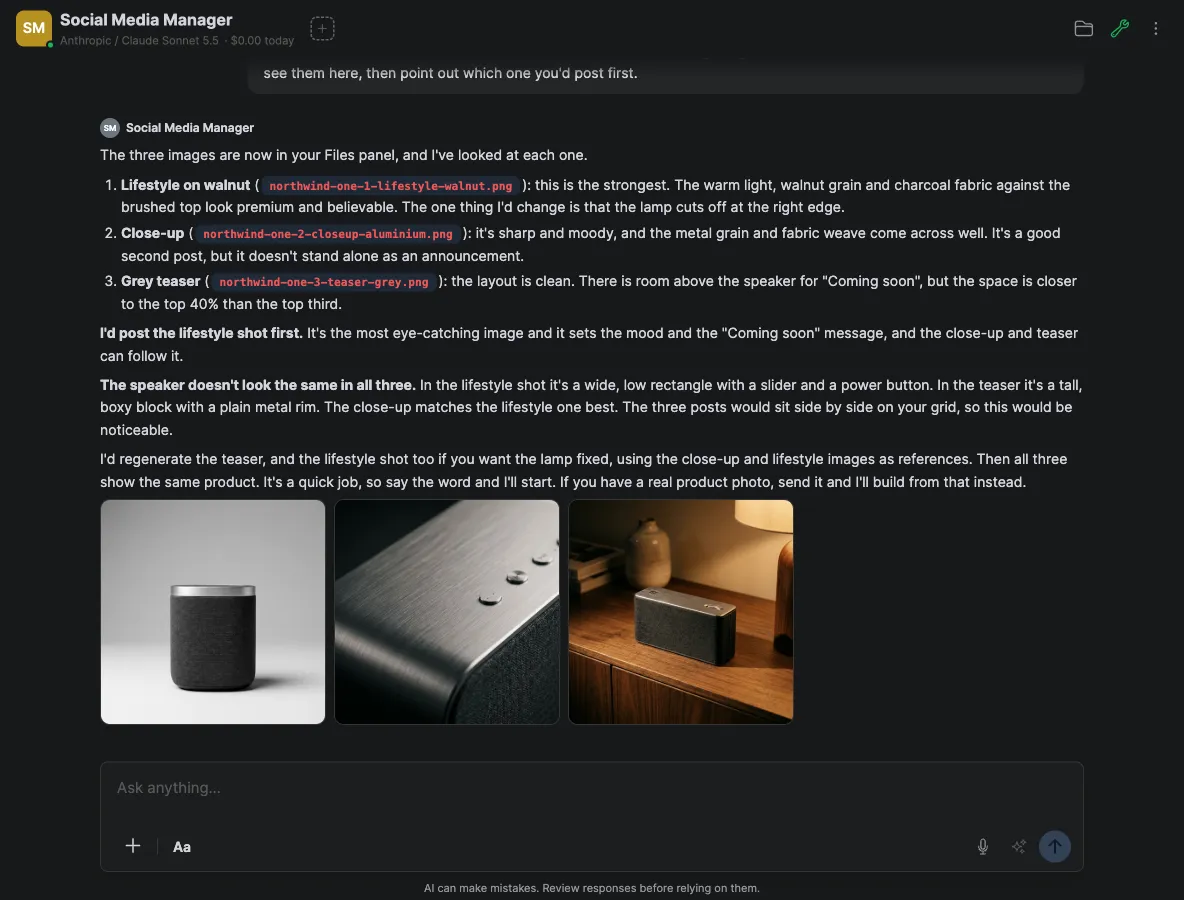 Agenti e progetti aggiunti sono nella barra laterale accanto alle conversazioni con l’Assistente, come colleghi.
Cosa fare e cosa evitare
Da fare
- Assegni un lavoro completo con il risultato atteso
- Lasci terminare l’agente e aggiunga nuove idee come nuova richiesta
- Risponda alle schede domanda lo stesso giorno
- Usi un team (progetto) per lavoro con più passaggi
- Rifiuti un piano che non condivide e spieghi perché
Da evitare
- Affidi un frammento e lo corregga passo dopo passo
- Interrompa con correzioni mentre l’agente lavora
- Lasci le schede in attesa per giorni
- Svolga lavori non collegati in una lunga conversazione
- Approvi un piano che non condivide «per vedere»
Un agente che lavora autonomamente
Un agente Crewdle è autonomo. Una volta configurato resta attivo 24/7, controlla ciò che Lei gli affida (casella, calendario, inventario, nuovi contatti) e decide quando rispondere, seguire o segnalare qualcosa. Nessun turno, nessun giorno libero e nessuna persona necessaria nella conversazione. Può scrivere e modificare documenti Word, fogli Excel e presentazioni PowerPoint, cercare sul web e creare piccole app interattive dai Suoi dati.
Aggiungere un agente
Il modo più rapido per iniziare è Esplori: agenti preconfigurati per ogni funzione aziendale, con competenze e strumenti suggeriti, oltre a team preconfigurati e agenti della community da noleggiare. Faccia clic su Aggiunga agente (Add agent)e un passaggio di revisione mostra la configurazione, compreso il modello dell’agente (gli agenti di Explore usano per impostazione predefinita i più recenti Claude Opus o Sonnet); lo modifichi se desidera e confermi. Veda Aggiungere il Suo primo agente IA.
Serve qualcosa che Explore non offre? Faccia clic su Nuovo agente (New agent) nella sezione Agenti della barra laterale e descriva il lavoro con un nome e alcune frasi. Crewdle propone configurazioni pronte con responsabilità, modello e connettori necessari. Scelga la più adatta o descriva modifiche in parole semplici, risponda a poche domande, colleghi gli strumenti e aggiunga documenti di riferimento.
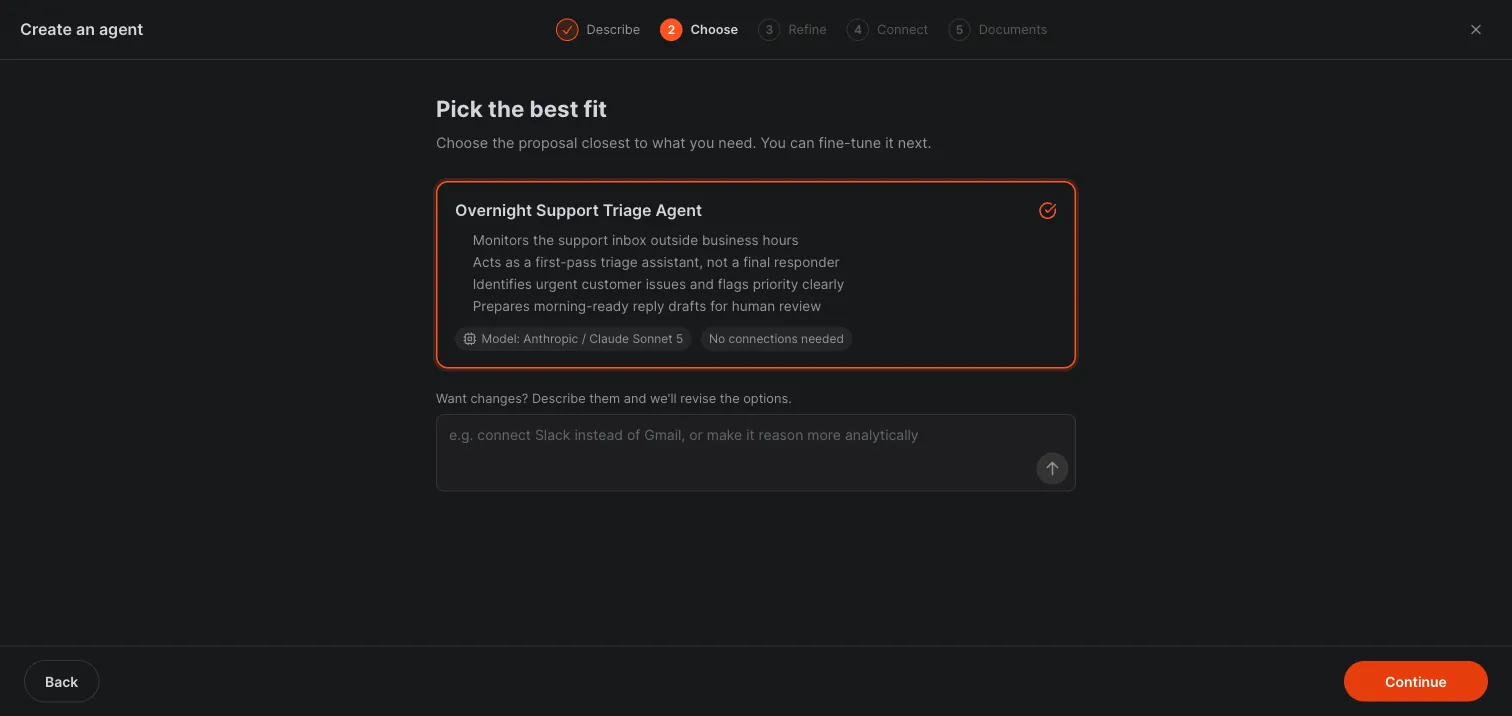 Descriva il lavoro e scelga la proposta adatta: la procedura suggerisce responsabilità, modello e connettori prima dell’aggiunta.
Per una guida completa all’aggiunta e configurazione di un agente per lavoro reale, veda Creare un agente di supporto fuori orario. Per lavoro che richiede più competenze contemporaneamente, aggiunga un team.
Ogni richiesta è un’attività
Chieda qualcosa di concreto a un agente e apparirà nella bacheca Attività (Tasks) , affinché nulla si perda nella conversazione. Ogni attività mostra responsabile, stato (Da fare (To do), In corso (In progress), Completato (Done)), avanzamento in tempo reale e spesa. Il lavoro che dipende da un altro passaggio attende in Da fare (To do) e parte da solo quando il passaggio termina. Ha cambiato idea? Fermi (Stop) un’attività in corso o la chiuda dalla bacheca e l’agente smetterà di lavorarci. Home trasforma questi dati in numeri: ore risparmiate, spesa (tutto ciò che gli agenti hanno speso nel periodo) e costo per ora risparmiata (spesa divisa per ore risparmiate). Veda Attività e approvazioni.
Approvazioni, domande e vista Schede
Lei decide cosa può fare un agente da solo. Gli strumenti sensibili richiedono approvazione: prima di un’azione sensibile, come pubblicare un sito o salvare una modifica alla propria memoria, appare una scheda di approvazione nella conversazione con Approvi (Approve), Approvi sempre (Always approve) e Neghi (Deny). Se la decisione spetta a Lei, ad esempio scegliere tra opzioni o fornire un dettaglio mancante, l’agente pone una domanda su una scheda domanda a cui Lei risponde con un clic o con le Sue parole.
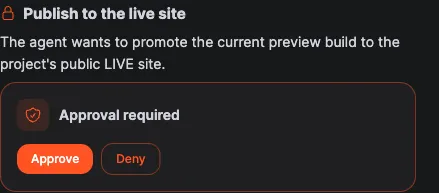 Una scheda di approvazione: l’agente indica cosa farà e attende Approvi (Approve) o Neghi (Deny).
Quando una conversazione si allunga, passi nell’intestazione da Tutto (All) a Schede (Cards) per vedere solo le schede. Una barra indica quante schede richiedono la Sua attenzione; faccia clic su Mostra (Show) per raggiungerle subito. Tutto ciò che attende approvazione appare anche su Home, sotto In attesa di Lei (Waiting on you).
Vedere cosa ha fatto un agente e limitarne la spesa
Scelga Utilizzo (Usage) nel menu Altre opzioni (More options) dell’agente per aprire il registro completo: spesa odierna e totale, attività programmate e ogni richiesta turno per turno, con costo e tipo di azione. Lo stesso pannello contiene il budget mensile. Quando l’agente lo raggiunge si ferma e una scheda budget chiede se aumentare o rimuovere il budget.
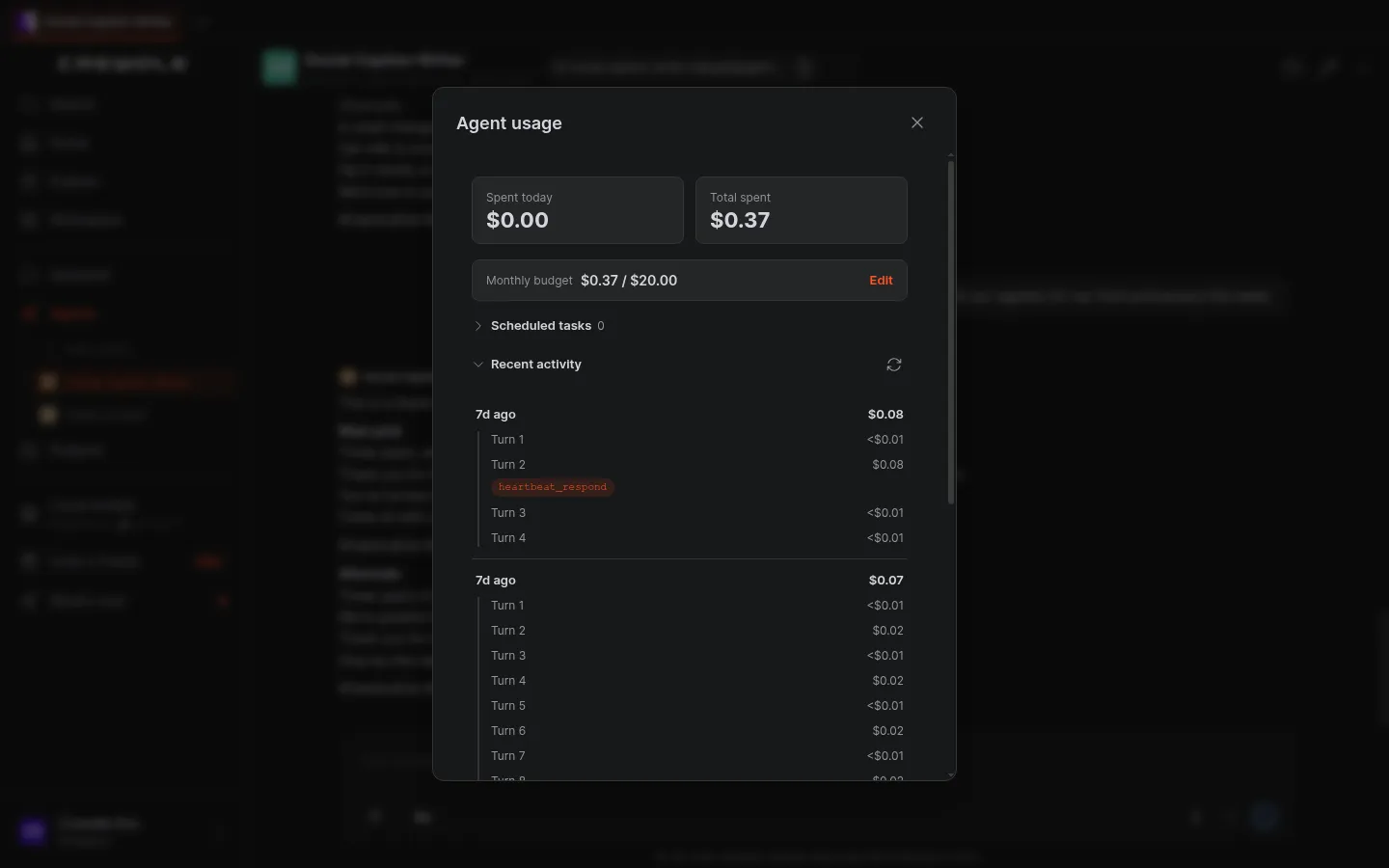 Utilizzo agente (Agent usage) mostra spesa, attività programmate e ogni richiesta turno per turno, con limite di budget mensile a un clic.
Come verificare l’utilizzo di un agente e impostare un budget
- Apra l’agente, faccia clic sul pulsante ⋮ Altre opzioni (More options) nell’intestazione e scelga Utilizzo (Usage).
- Verifichi la spesa odierna e totale e l’attività recente, in cui ogni richiesta è suddivisa turno per turno con il costo.
- Imposti un budget mensile e salvi. Lasci vuoto per non porre un limite.
Assegnare strumenti
Apra il pannello Strumenti (Tools) dell’agente (la chiave inglese nell’intestazione) per scegliere cosa può usare:
- Connettori (Connectors) per i Suoi account: email e calendario (Gmail, Outlook, Google Calendar), archiviazione e documenti (Google Drive, OneDrive, Word, Excel), CRM e commercio (Zoho CRM, HubSpot, Shopify), contabilità (QuickBooks, Xero), ricerca e navigazione web e altro. Autorizzi ciascuno con OAuth sicuro o chiave API e controlli le azioni consentite. Veda Integrazioni e connettori.
- Strumenti Crewdle che producono lavoro completo: Siti web e app, Immagini, video e audio, Automazioni IA, Modelli 3D (una sessione Blender attiva) e Giochi Roblox. Modelli 3D e Roblox sono disattivati per impostazione predefinita; un amministratore li attiva in Amministrazione (Admin) → Configura (Configure) → Strumenti (Tools).
I permessi degli strumenti si impostano quando si aggiunge un agente: un agente aggiunto prima che uno strumento esistesse non lo riceve automaticamente; lo attivi nel pannello Strumenti (Tools).
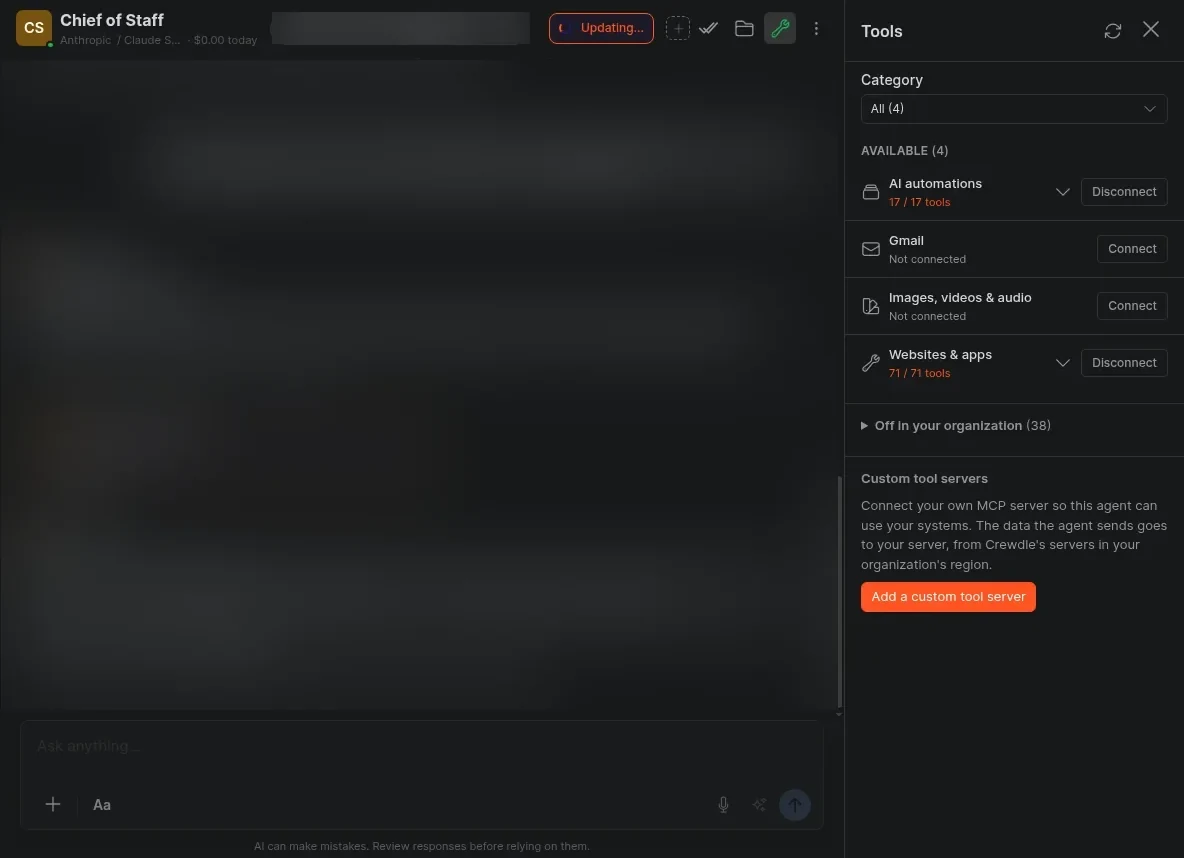 Pannello Strumenti (Tools): colleghi uno strumento Crewdle o connettore, veda quanti strumenti può usare l’agente e salvi.
Come assegnare uno strumento a un agente
- In Amministrazione (Admin) → Configura (Configure) → Strumenti (Tools), un amministratore attiva il connettore o strumento Crewdle e sceglie i ruoli autorizzati.
- Apra l’agente e il suo pannello Strumenti (Tools) . I connettori e gli strumenti Crewdle attivi appaiono con il pulsante Connetta (Connect) ; una volta collegati mostrano quanti strumenti può usare l’agente. Faccia clic su Salvi (Save).
- Dica all’agente cosa fare con lo strumento. Agisce solo entro le azioni autorizzate.
Per accessi e chiavi API usi il vault dei segretidel progetto: gli agenti usano una credenziale conservata, anche digitando una password su un sito, senza mai vederla. Veda Sicurezza e privacy.
Cosa produce un agente e dove trovarlo
Gli agenti consegnano lavoro completo: documenti e fogli, immagini e video, micro app (piccoli pannelli e calcolatrici interattive che si aprono nella conversazione in una sandbox sicura) e siti e app completi. Quando c’è qualcosa da vedere, l’agente pubblica un’ anteprima che si apre accanto alla conversazione; attivi Modalità feedback (Feedback mode) per fare clic su qualsiasi elemento e commentarlo, poi invii tutti i commenti insieme.
Faccia clic su File (Files) nell’intestazione dell’agente per aprire il pannello Spazio di lavoro (Workspace) . In alto, Risultati (Deliverables) elenca lavori più grandi come siti, kit di brand e flussi di lavoro, con un pulsante Apra per i siti attivi e un menu per scaricare, copiare il link o eliminare. Sotto, un elenco raccoglie il resto, dal più recente: file caricati e creati dall’agente, con micro app come schede. I documenti richiesti finiscono nella cartella di output (output) dell’agente e appaiono sempre qui.
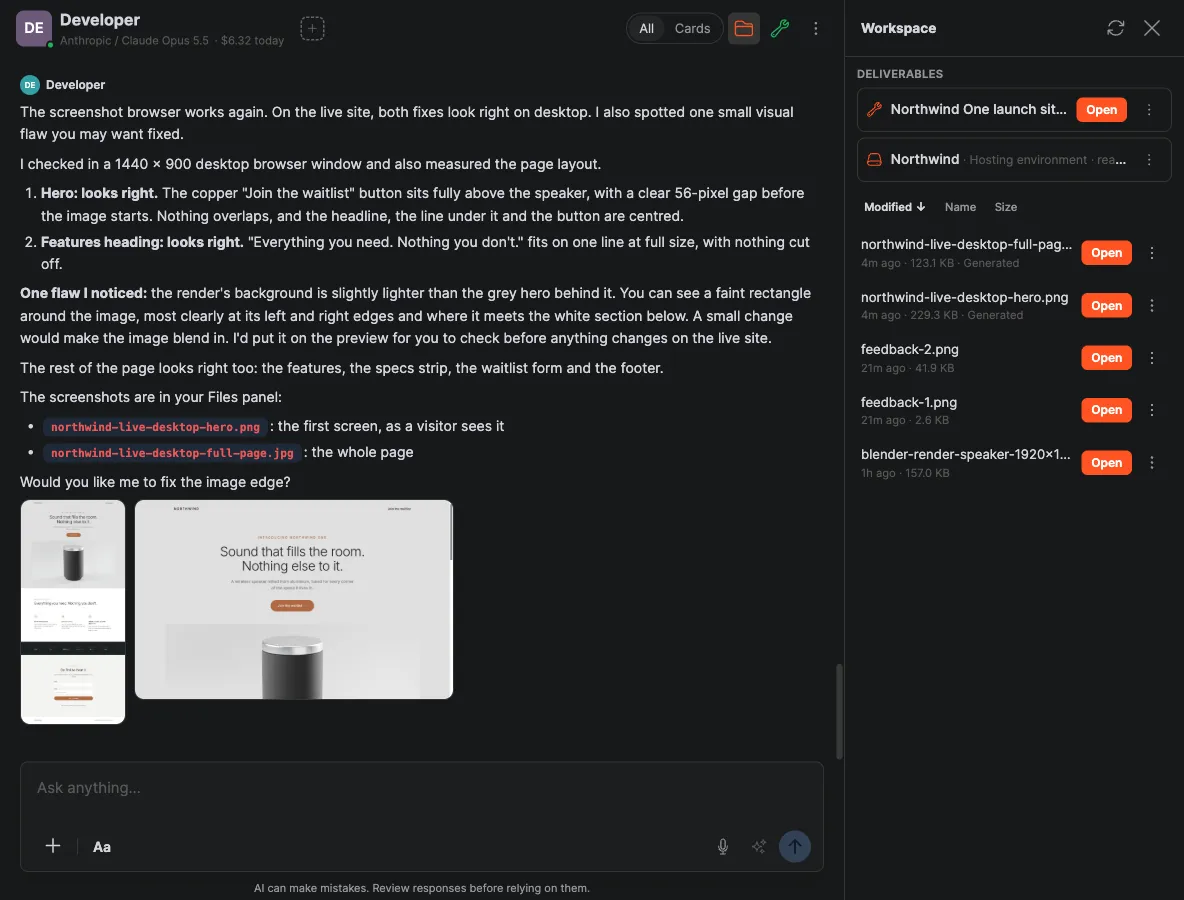 Il pannello Spazio di lavoro (Workspace) raccoglie risultati e file dell’agente in un luogo per riaprire ciò che ha creato.
Condividere un agente con colleghi
Faccia clic su Condivida agente (Share agent) nel menu opzioni per aggiungere colleghi dell’organizzazione. Tutti entrano nella stessa conversazione già esistente dell’agente, con tutta la cronologia, così un collega può intervenire, assegnare lavoro o rispondere alle schede senza ricominciare. Gli agenti condivisi mostrano Condiviso (Shared) . Per trasferire un agente definitivamente usi Trasferisci agente (Transfer Agent) . Veda Team per condividere un intero team.
Addestrarlo e lasciarlo imparare
Ciò che un agente impara vive nel Suo spazio di lavoro, non dentro un modello:
- Ricordi (Memories): l’agente conserva apprendimenti come file leggibili. Apra Ricordi (Memories) per leggerli, oppure faccia clic su Memorizza questa conversazione (Memorize this conversation) nell’intestazione per salvare una sessione su richiesta. Salvare un ricordo richiede approvazione.
- Competenze (Skills): procedure documentate seguite dall’agente. Apra Competenze (Skills) per leggerle o aggiungerne una; nuove competenze proposte attendono la Sua approvazione.
- Mentor: con Assegna mentore (Assign Mentor), l’agente può consultare un altro dei Suoi agenti durante un’attività se è bloccato o desidera un secondo parere.
Veda Addestrare un agente IA a lavorare come Lei.
Gestire un agente durante la sua vita
Il menu opzioni consente anche di rinominarlo , cambiare il modello (mantiene memoria, file e competenze), trasferirlo a un collega, noleggiarlo ad altre organizzazioni una volta collaudato, oppure fermarlo e rilasciarlo a lavoro concluso. Ogni agente aggiunto dall’organizzazione, indipendentemente dal proprietario, appare anche in Amministrazione con proprietario, connettori, modello, programma, budget e spesa.
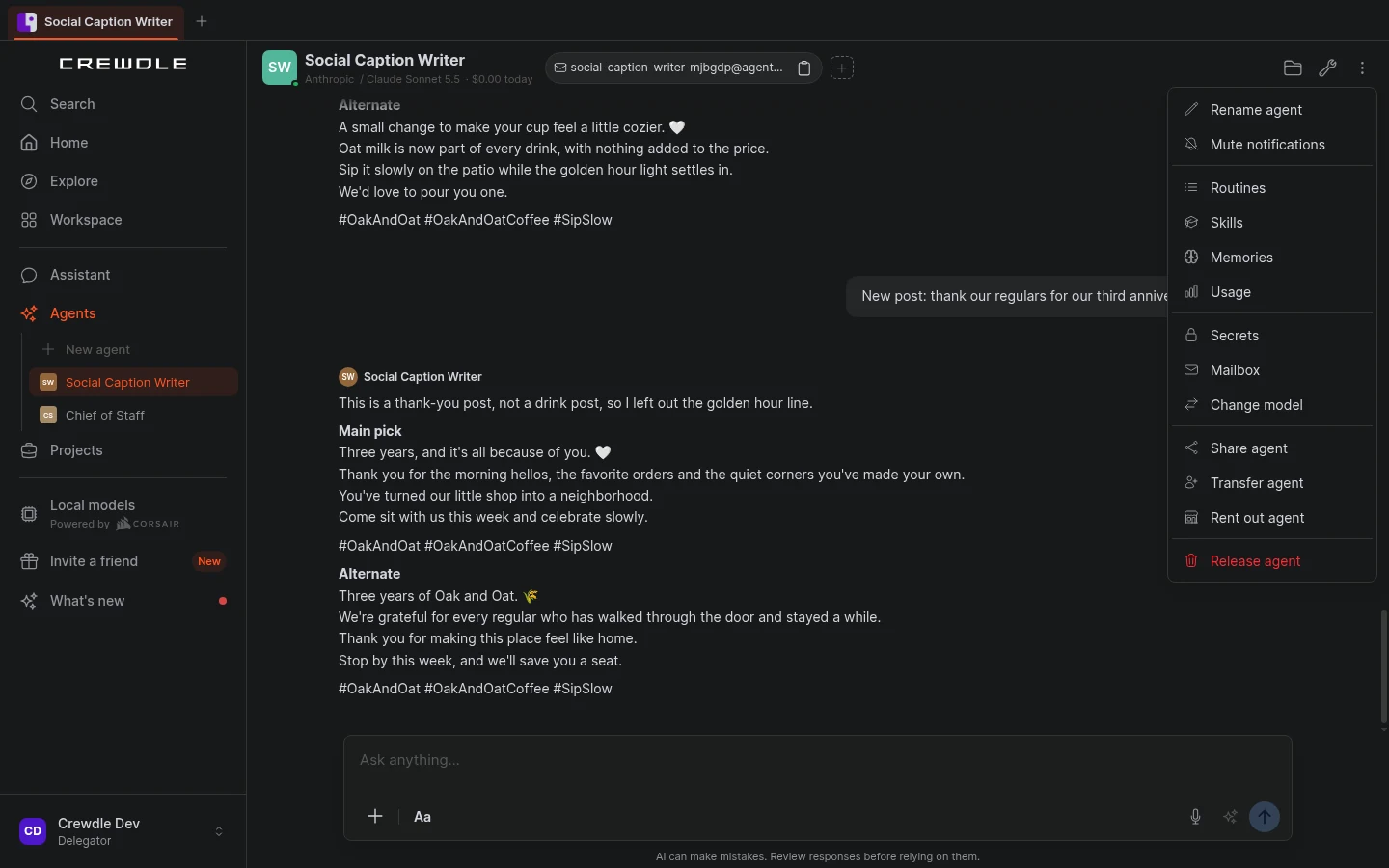 Tutto sull’agente è nel menu opzioni: utilizzo, ricordi, competenze e segreti; nome e modello; condivisione, trasferimento, noleggio e rilascio.
Noleggi il Suo agente o uno già collaudato
Un agente che Lei ha addestrato bene ha valore. Scelga Noleggia agente (Rent out agent), imposti una royalty sull’utilizzoe scelga il pacchetto di conoscenza che lo accompagna: file con cui l’agente ha imparato a lavorare, note di memoria, procedure e competenze. Chi noleggia paga il proprio utilizzo più la Sua percentuale, che matura automaticamente mentre l’agente originale lavora per Lei.
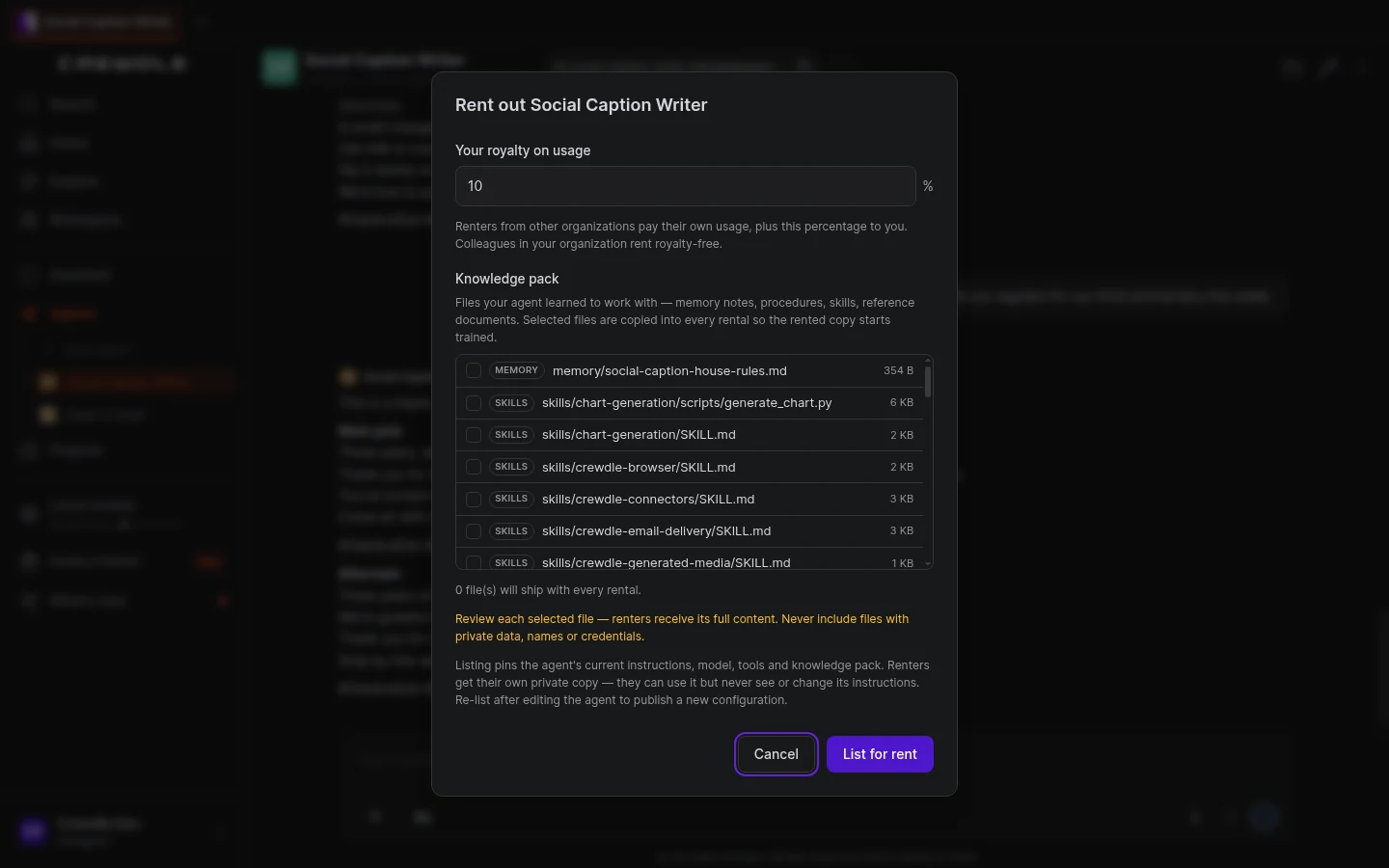 Imposti la royalty e componga il pacchetto di conoscenza. Ogni file selezionato viene consegnato con il noleggio, quindi lo controlli prima.
Chi noleggia riceve il contenuto completo di ogni file incluso, quindi non invii mai dati privati, nomi o credenziali. La pubblicazione fissa istruzioni, modello, strumenti e pacchetto di conoscenza correnti; chi noleggia riceve una copia privata da usare, ma mai da esaminare o modificare. Ripubblichi per una nuova configurazione. Può anche noleggiare agenti della community da Explore o uno tra i migliori direttamente da una Arena classifica.
Restare aggiornati
Crewdle invia una notifica quando un agente risponde e la barra laterale mostra il numero di non letti per ogni agente e team. Cerchi (Search) trova conversazioni, agenti, team o messaggi. Lei può anche dettare anziché digitare: faccia clic sul microfono nella casella messaggio e parli.
Paga solo quando un agente lavora
Il lavoro degli agenti viene addebitato al saldo solo quando fanno effettivamente qualcosa. Un agente inattivo non costa nulla, quindi mantenere un team attivo senza interruzione non genera costi di per sé. Il lavoro costa 1,5 volte il prezzo di listino del modello, oppure 2,0 volte per un agente aggiunto in modalità IA privata. Veda Saldo e fatturazione.
Dove funziona
Crewdle funziona nel browser su computer o telefono, con lo stesso account ovunque. L’ app desktop per Mac e Windows è lo stesso Crewdle, con modelli locali gratuiti sul Suo computer: associ un agente a un modello locale e lavorerà senza costi, secondo una pianificazione mentre il computer è acceso, con le stesse approvazioni. Può anche condividere cartelle locali con gli agenti, che le leggono solo con il Suo consenso.
Domande frequenti
Cos’è un agente IA Crewdle?
Un collaboratore IA autonomo che Lei aggiunge e a cui assegna un lavoro. Una volta configurato, funziona 24/7, controlla ciò che gli affida e decide quando agire. Ha un ruolo, un modello consentito dall’organizzazione (Claude, GPT, Gemini e altri, oppure un modello locale sull’app desktop), memoria e competenze proprie e accesso agli strumenti autorizzati.
Gli agenti Crewdle lavorano davvero 24/7 senza nessuno online?
Sì. Un agente Crewdle funziona senza interruzione in un ambiente gestito da Crewdle, quindi può rispondere a un cliente, seguire un contatto o segnalare un problema mentre Lei dorme. Quando la decisione spetta a Lei, lascia una scheda a cui rispondere al ritorno.
Un agente può agire senza la mia approvazione?
Solo entro ciò che Lei consente. Gli strumenti sensibili richiedono approvazione: una scheda propone Approvi (Approve), Approvi sempre (Always approve) o Neghi (Deny). Passi alla vista Schede (Cards) della conversazione per vedere ciò che richiede ancora la Sua attenzione.
Dove vedo a cosa lavorano i miei agenti?
Nella bacheca Attività (Tasks). Ogni richiesta è seguita come attività con responsabile, stato, avanzamento in tempo reale e spesa. I passaggi in coda partono da soli e Lei può fermare o chiudere ogni attività dalla bacheca.
Quali strumenti può usare un agente Crewdle?
Connettori ai Suoi account (email, calendario, archiviazione, documenti, CRM, commercio elettronico, contabilità, ricerca web e altro), oltre agli strumenti Crewdle che producono lavoro completo: siti e app, immagini, video e audio, automazioni IA, modelli 3D con Blender e giochi Roblox. Un amministratore li attiva in Amministrazione (Admin) → Configura (Configure) → Strumenti (Tools).
Posso lavorare sullo stesso agente con un collega?
Sì. Condivida agente (Share agent) aggiunge colleghi dell’organizzazione alla conversazione esistente dell’agente con tutta la cronologia. Per trasferire completamente l’agente usi Trasferisci agente (Transfer Agent).
Dove finiscono app e file creati da un agente?
Faccia clic su File (Files) nell’intestazione dell’agente. Risultati (Deliverables), in alto, elenca siti, kit di brand e flussi di lavoro. Sotto, un elenco raccoglie file caricati e creati dall’agente, con micro app come schede. I documenti richiesti vengono salvati nella cartella di output dell’agente e appaiono lì.
Un agente Crewdle può creare file Word, Excel o PowerPoint?
Sì. Un agente Crewdle può creare e modificare autonomamente documenti Word, fogli Excel e presentazioni PowerPoint, che appaiono nel pannello File (Files).
Posso vedere cosa ha fatto un agente e limitarne la spesa?
Sì. La finestra Utilizzo agente (Agent usage) mostra spesa odierna e totale, attività programmate e ogni richiesta turno per turno. Imposti un budget mensile nello stesso pannello; raggiunto il limite, l’agente si ferma e una scheda chiede se aumentarlo o rimuoverlo.
Cosa guadagno quando qualcuno noleggia il mio agente?
Lei imposta una percentuale di royalty quando pubblica l’agente. Chi lo noleggia paga il proprio utilizzo più la Sua percentuale, che matura automaticamente. Pubblicarlo non costa nulla e l’agente originale continua a lavorare per Lei.
Chi noleggia può vedere o modificare le istruzioni del mio agente?
No. La pubblicazione fissa istruzioni, modello, strumenti e pacchetto di conoscenza; chi noleggia riceve una copia privata da usare, ma mai da esaminare o modificare. Ripubblichi l’agente per una configurazione aggiornata.
Posso usare Crewdle su telefono o desktop?
Sì. Crewdle funziona nel browser su computer o telefono, con lo stesso account. L’app desktop Mac e Windows aggiunge modelli locali gratuiti sul Suo computer.
