
Crewdle Academy: agentes
Última atualização:
Adicione agentes de IA autônomos 24/7 no Crewdle, dê trabalho e ferramentas, acompanhe cada solicitação como tarefa e aprove o que importa antes de acontecer.
O Crewdle oferece uma equipe de IA sempre ativa. Você adiciona um agente, dá trabalho e ferramentas e ele funciona sem interrupção: acompanha o que acontece, decide quando algo precisa ser feito e age sem esperar um gatilho ou uma pessoa na conversa. Cada solicitação é acompanhada como tarefa, o que é sensível aguarda sua aprovação e você vê o que foi feito e gasto, turno a turno.
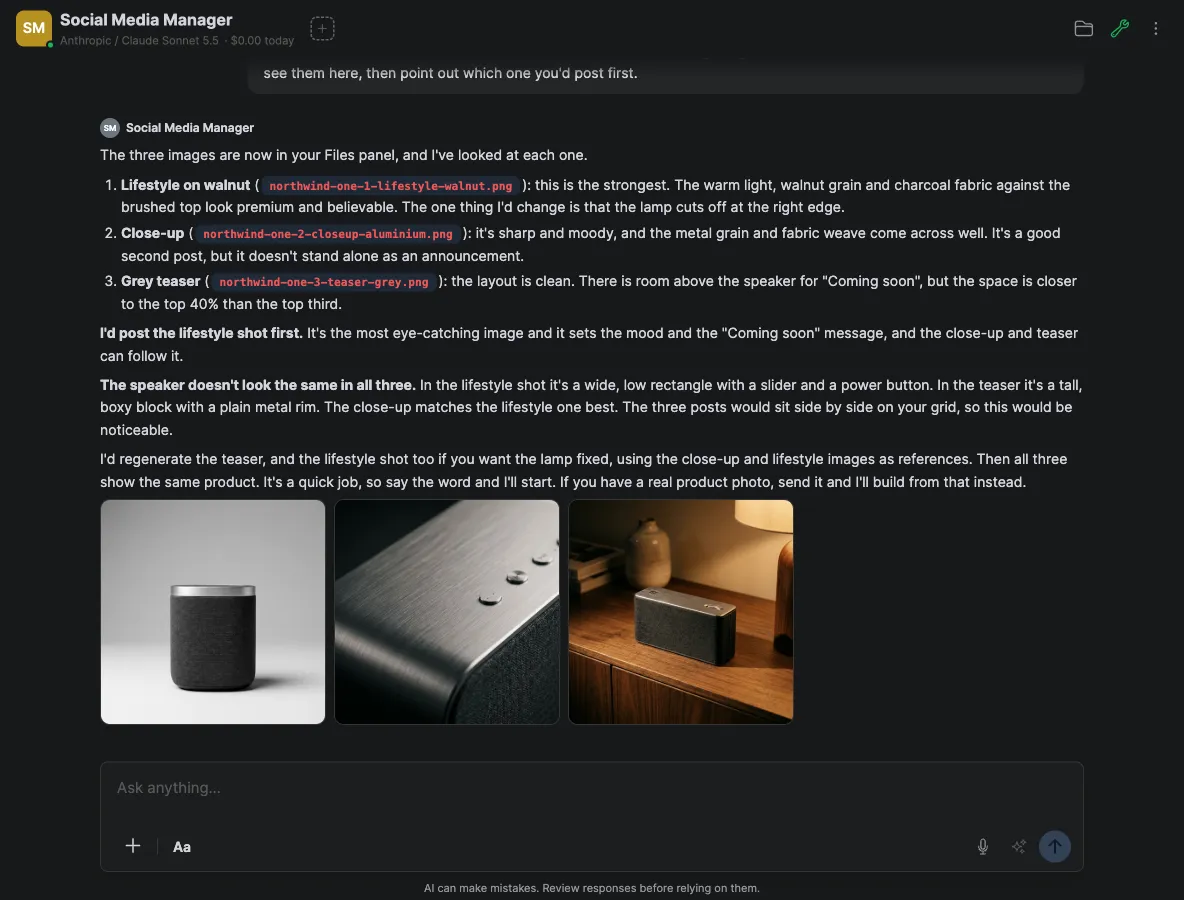 Seus agentes e projetos adicionados ficam na barra lateral junto às conversas do Assistente, como colegas.
O que fazer e evitar
Faça
- Dê um trabalho completo com o resultado esperado
- Deixe o agente terminar e depois adicione ideias como nova solicitação
- Responda aos cartões de perguntas no mesmo dia
- Use uma equipe (projeto) para trabalho com várias etapas
- Recuse um plano do qual discorda e explique por quê
Evite
- Entregue um fragmento e corrija passo a passo
- Interrompa com correções enquanto o agente trabalha
- Deixe cartões aguardando por dias
- Execute trabalhos sem relação em uma longa conversa
- Aprove um plano com que não concorda “para ver”
Um agente que trabalha sozinho
Um agente Crewdle é autônomo. Após configurado, permanece ativo 24/7, acompanha o que você delega (caixa de entrada, agenda, estoque ou oportunidades) e decide quando responder, acompanhar ou sinalizar algo. Sem turnos nem folgas e sem precisar de alguém na conversa. Ele pode escrever e editar documentos Word, planilhas Excel e apresentações PowerPoint, pesquisar na web e criar pequenos aplicativos interativos com seus dados.
Adicionar um agente
O início mais rápido é Explorar: agentes prontos para cada função de negócio, com habilidades e ferramentas sugeridas, além de equipes prontas e agentes da comunidade para alugar. Clique em Adicionar agente (Add agent), e uma etapa de revisão mostra a configuração, incluindo o modelo que o agente usará (agentes do Explore usam por padrão os modelos Claude Opus ou Sonnet mais recentes); altere se desejar e confirme. Consulte Adicionar seu primeiro agente de IA.
Precisa de algo que o Explore não tem? Clique em Novo agente (New agent) na seção Agentes da barra lateral e descreva o trabalho com um nome e algumas frases. O Crewdle propõe configurações prontas com responsabilidades, modelo e conectores necessários. Escolha a mais adequada ou descreva mudanças em linguagem simples, responda algumas perguntas, conecte ferramentas e adicione documentos de referência.
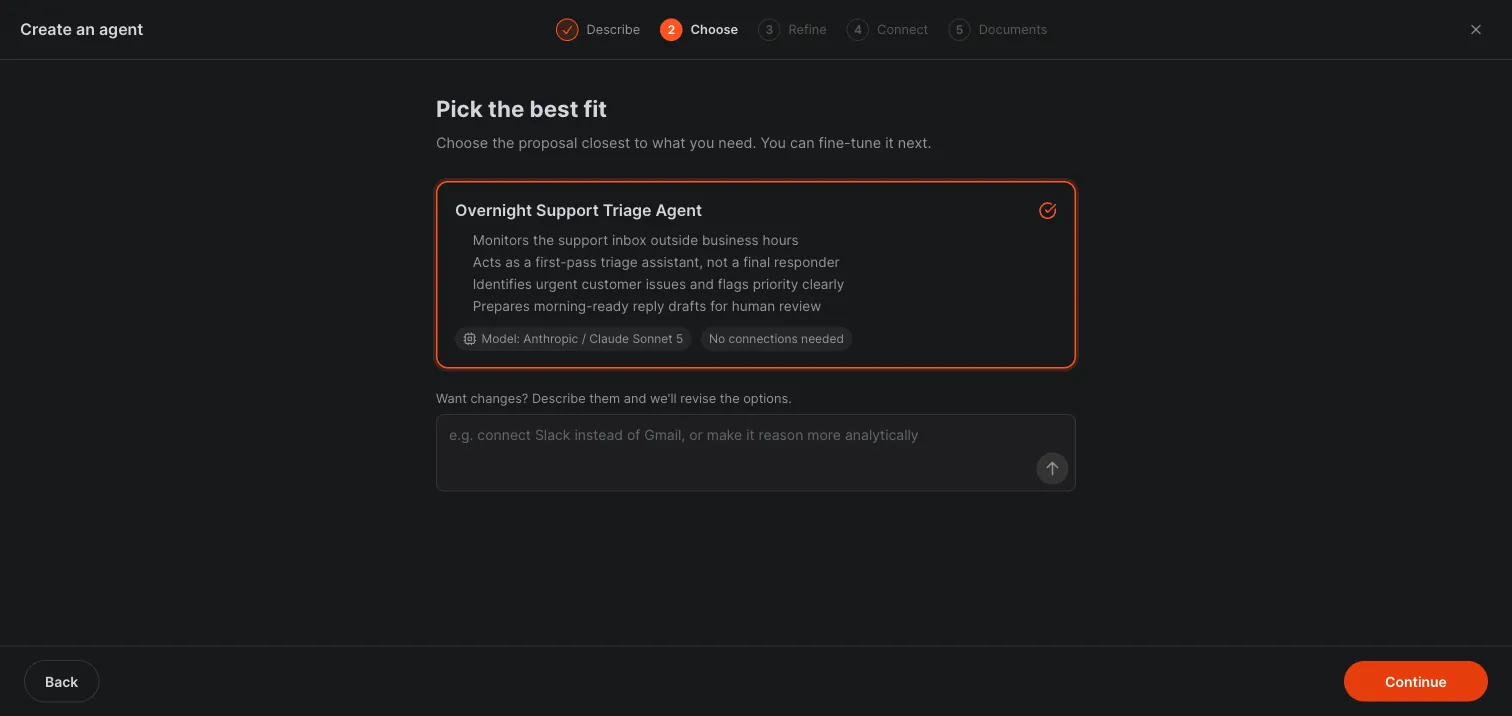 Descreva o trabalho e escolha a proposta adequada: o assistente sugere responsabilidades, modelo e conectores antes de adicionar o agente.
Para um guia completo de como adicionar e configurar um agente para trabalho real, consulte Criar um agente de suporte fora do horário. Para trabalho que precisa de várias habilidades ao mesmo tempo, adicione uma equipe.
Cada solicitação é uma tarefa
Peça algo concreto ao agente e ele aparece no quadro Tarefas (Tasks) , para nada se perder na conversa. Cada tarefa mostra responsável, status (A fazer (To do), Em andamento (In progress), Concluído (Done)), progresso ao vivo durante o trabalho e gasto. Trabalho dependente de outra etapa espera em A fazer (To do) e começa sozinho quando essa etapa termina. Mudou de ideia? Pare (Stop) uma tarefa em andamento ou feche-a no quadro, e o agente para de trabalhar nela. Início (Home) transforma isso em números: horas economizadas, gasto (tudo que seus agentes gastaram no período) e custo por hora economizada (gasto dividido pelas horas economizadas). Consulte Tarefas e aprovações.
Aprovações, perguntas e visão Cartões
Você decide o que um agente pode fazer sozinho. Ferramentas sensíveis exigem aprovação: antes de uma ação sensível, como publicar um site ou salvar uma mudança na própria memória, um cartão de aprovação aparece na conversa com Aprovar (Approve), Aprovar sempre (Always approve) e Negar (Deny). Quando a decisão é sua, como escolher entre opções ou informar um detalhe ausente, o agente pergunta em um cartão de pergunta que você responde com um clique ou suas palavras.
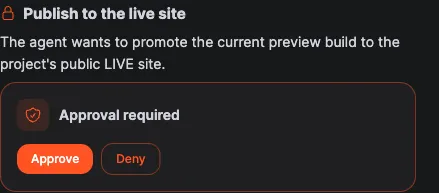 Um cartão de aprovação: o agente diz o que fará e espera Aprovar (Approve) ou Negar (Deny).
Quando uma conversa fica longa, mude o cabeçalho de Tudo (All) para Cartões (Cards) para ver somente cartões. Uma barra informa quantos cartões precisam de você; clique em Mostrar (Show) para ir diretamente a eles. Tudo que aguarda aprovação também aparece em Início, em Aguardando você (Waiting on you).
Ver o que um agente fez e limitar seus gastos
Escolha Uso (Usage) no menu Mais opções (More options) do agente para abrir o registro completo: gasto de hoje e total, tarefas programadas e cada solicitação detalhada turno a turno, com custo e tipo de ação. O mesmo painel contém o orçamento mensal. Quando o agente atinge o limite, ele pausa e um cartão de orçamento pergunta se deve aumentar ou remover o orçamento.
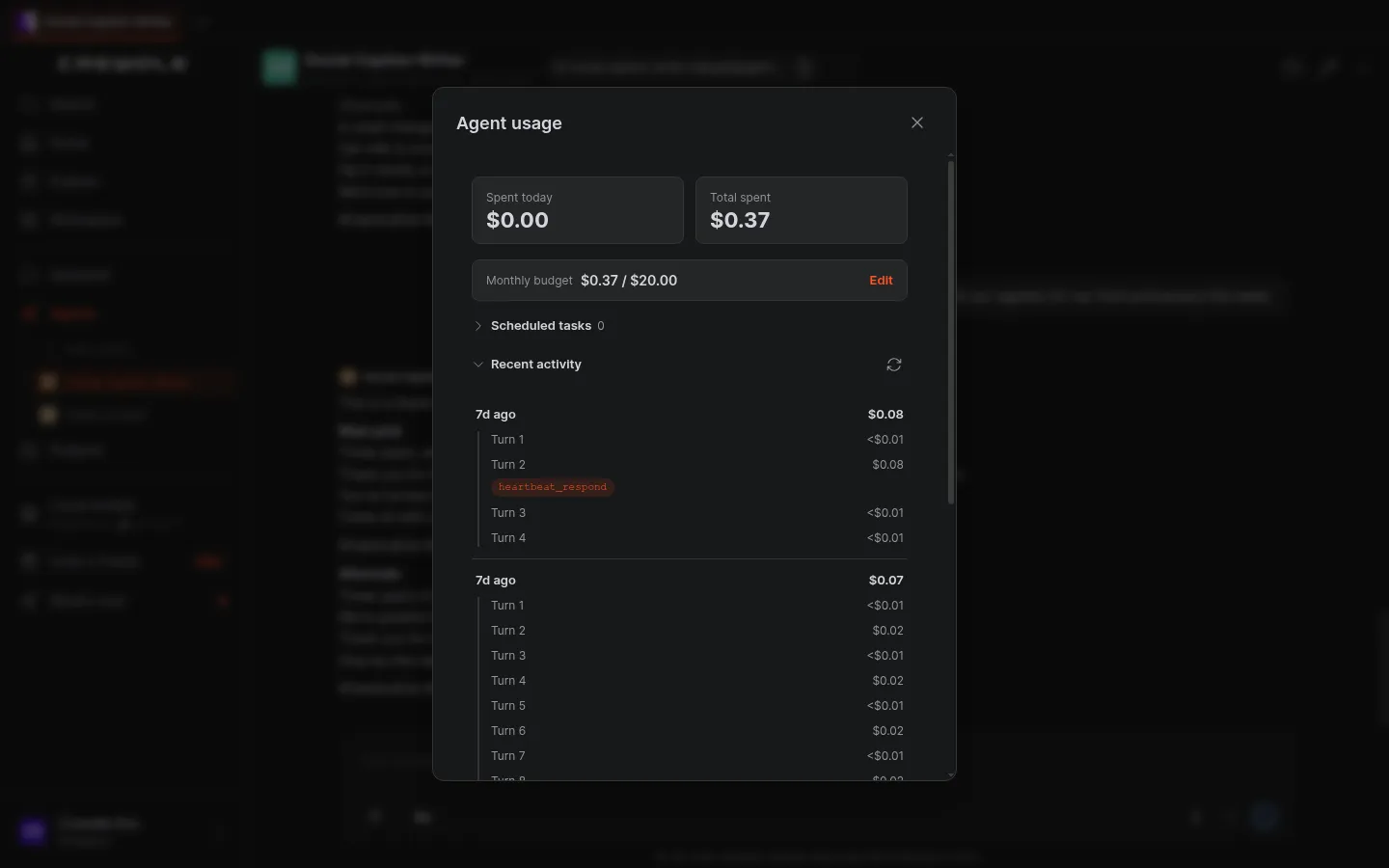 Uso do agente (Agent usage) mostra gastos, tarefas programadas e cada solicitação turno a turno, com limite de orçamento mensal a um clique.
Como revisar o uso de um agente e definir um orçamento
- Abra o agente, clique no botão ⋮ Mais opções (More options) no cabeçalho e escolha Uso (Usage).
- Revise o gasto de hoje e total e a atividade recente, em que cada solicitação aparece turno a turno com seu custo.
- Defina um orçamento mensal e salve. Deixe em branco para não limitar.
Dar ferramentas
Abra o painel Ferramentas (Tools) do agente (a chave inglesa no cabeçalho) para escolher o que ele pode usar:
- Conectores (Connectors) para suas contas: e-mail e agenda (Gmail, Outlook, Google Calendar), armazenamento e documentos (Google Drive, OneDrive, Word, Excel), CRM e comércio (Zoho CRM, HubSpot, Shopify), contabilidade (QuickBooks, Xero), pesquisa e navegação web e mais. Autorize cada um por OAuth seguro ou chave de API e controle as ações exatas permitidas. Consulte Integrações e conectores.
- Ferramentas do Crewdle que produzem trabalho final: Sites e aplicativos, Imagens, vídeos e áudio, Automações de IA, Modelos 3D (uma sessão ativa do Blender) e Jogos do Roblox. Modelos 3D e Roblox ficam desativados por padrão; um administrador os ativa em Administração (Admin) → Configurar (Configure) → Ferramentas (Tools).
Permissões de ferramentas são definidas ao adicionar um agente; um agente adicionado antes de uma ferramenta existir não a recebe automaticamente. Ative-a no painel Ferramentas (Tools) do agente.
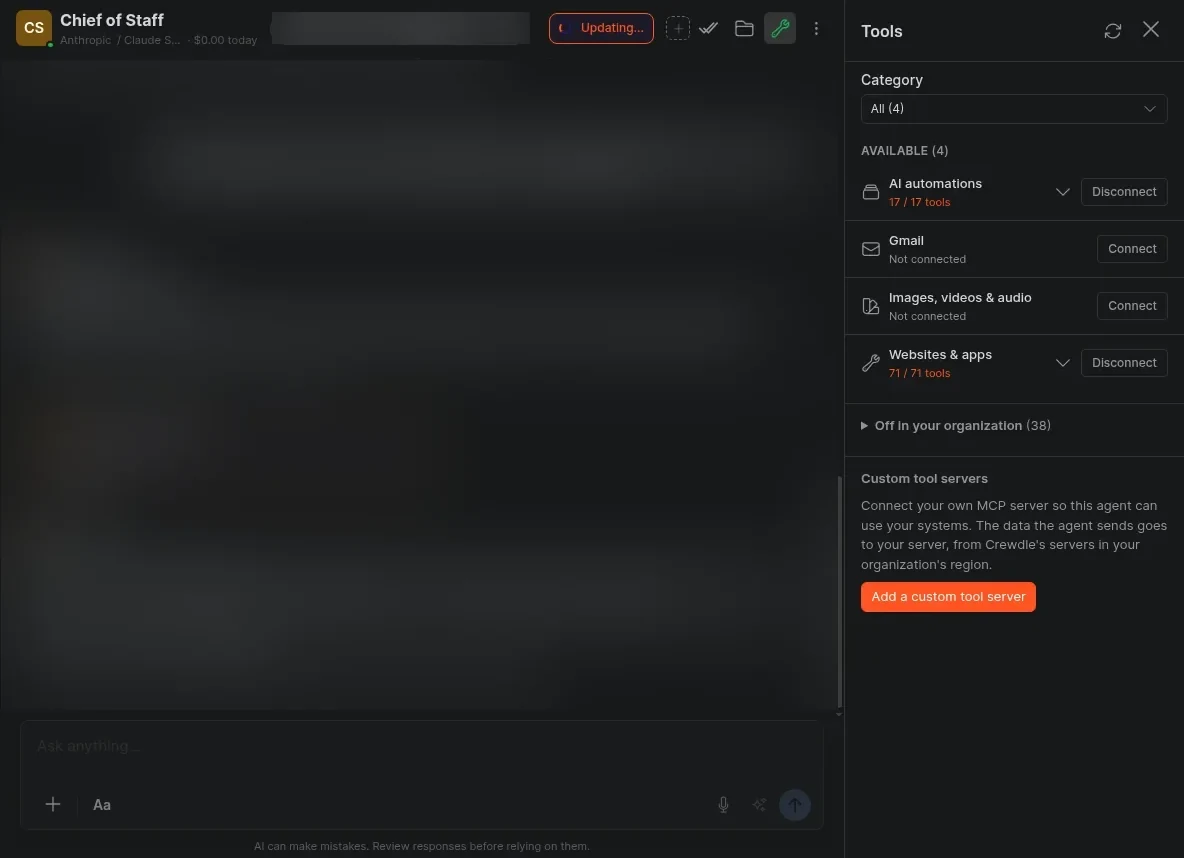 Painel Ferramentas (Tools): conecte uma ferramenta Crewdle ou conector, veja quantas ferramentas o agente pode usar e salve.
Como dar uma ferramenta a um agente
- Em Administração (Admin) → Configurar (Configure) → Ferramentas (Tools), um administrador ativa o conector ou ferramenta Crewdle e escolhe as funções que podem usá-lo.
- Abra o agente e seu painel Ferramentas (Tools) . Conectores e ferramentas Crewdle ativos aparecem com o botão Conectar (Connect) ; após conectar, cada um mostra quantas ferramentas o agente pode usar. Clique em Salvar (Save).
- Diga ao agente o que fazer com a ferramenta. Ele age apenas dentro das ações permitidas.
Para logins e chaves de API, use o cofre de segredosdo projeto: agentes usam uma credencial armazenada, inclusive digitando senha em um site, sem vê-la. Consulte Segurança e privacidade.
O que um agente produz e onde encontrar
Agentes entregam trabalho final: documentos e planilhas, imagens e vídeo, microaplicativos (pequenos painéis e calculadoras interativas que abrem na conversa, em ambiente isolado seguro) e sites e aplicativos completos. Quando há algo para ver, o agente publica uma prévia que abre ao lado da conversa; ative Modo de feedback (Feedback mode) para clicar em qualquer elemento e comentá-lo, depois enviar todos os comentários de uma vez.
Clique em Arquivos (Files) no cabeçalho do agente para abrir o painel Espaço de trabalho (Workspace) . No topo, Entregáveis (Deliverables) lista trabalhos maiores do agente, como sites, kits de marca e fluxos de trabalho, com um botão Abra para sites ativos e menu para baixar, copiar link ou excluir. Abaixo, uma lista reúne o restante, mais recente primeiro: arquivos enviados e criados pelo agente, com microaplicativos como cartões. Documentos solicitados vão para a pasta de saída (output) do agente e sempre aparecem aqui.
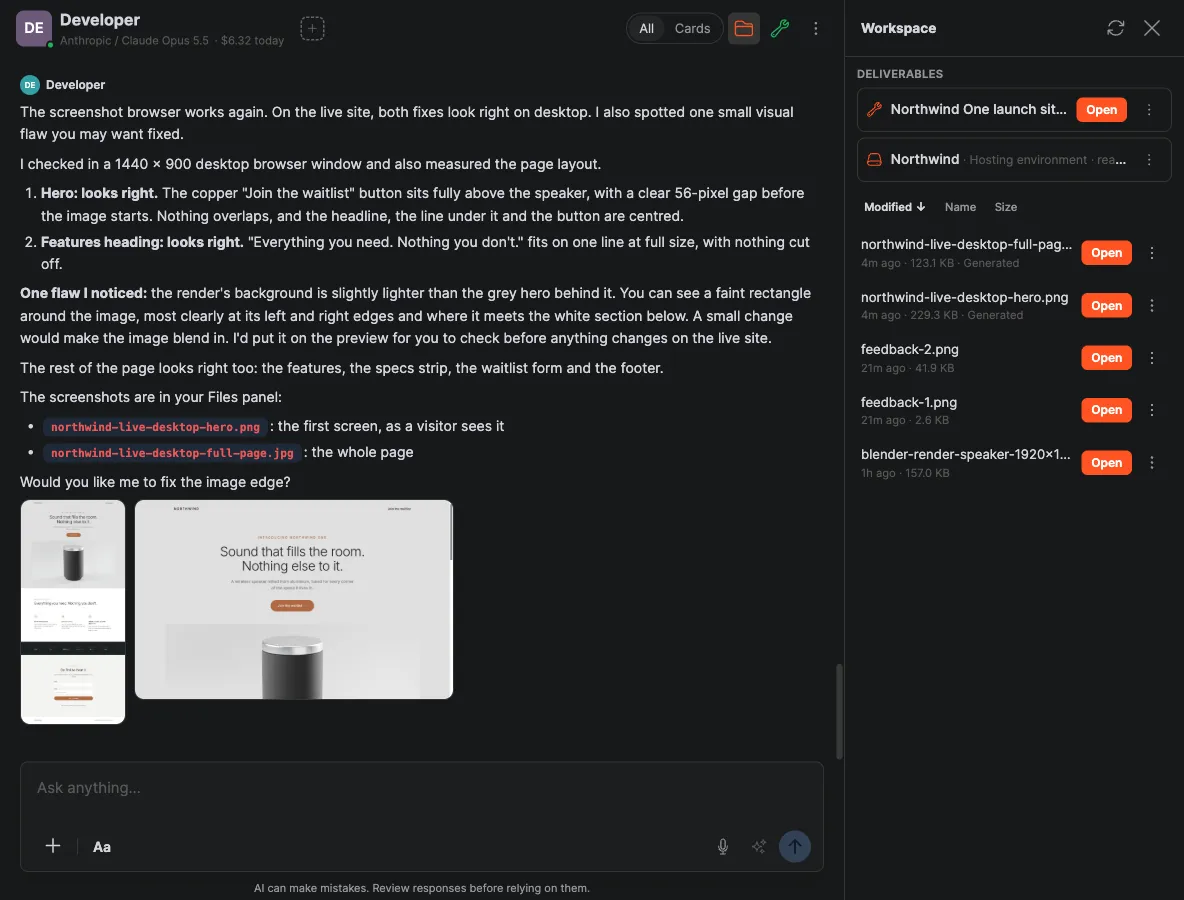 O painel Espaço de trabalho (Workspace) reúne entregáveis e arquivos do agente em um lugar para reabrir o que ele criou.
Compartilhar um agente com colegas
Clique em Compartilhar agente (Share agent) no menu de opções para adicionar colegas da organização. Todos entram na mesma conversa que o agente já tem, com todo o histórico, para que um colega possa ajudar, dar trabalho ou responder cartões sem recomeçar. Agentes compartilhados mostram o selo Compartilhado (Shared) . Para transferir um agente definitivamente, use Transferir agente (Transfer Agent) . Consulte Equipes para compartilhar uma equipe inteira.
Treiná-lo e deixá-lo aprender
O que um agente aprende fica no seu espaço de trabalho, não dentro de um modelo:
- Memórias (Memories): o agente mantém aprendizados como arquivos legíveis. Abra Memórias (Memories) para lê-los, ou clique em Memorizar esta conversa (Memorize this conversation) no cabeçalho para guardar uma sessão quando desejar. Salvar uma memória exige aprovação.
- Habilidades (Skills): procedimentos documentados que o agente segue. Abra Habilidades (Skills) para ler ou adicionar um; novas habilidades propostas pelo agente aguardam aprovação.
- Mentor: com Atribuir mentor (Assign Mentor), o agente pode consultar outro de seus agentes durante uma tarefa quando estiver bloqueado ou quiser uma segunda opinião.
Veja Treinar um agente de IA para trabalhar como você.
Gerenciar um agente durante sua vida útil
O menu de opções também permite renomeá-lo , mudar seu modelo (ele mantém memória, arquivos e habilidades), transferi-lo a um colega, alugá-lo a outras organizações quando comprovado, ou pará-lo e liberá-lo quando o trabalho terminar. Cada agente adicionado pela organização, seja qual for o responsável, também aparece em Administração com responsável, conectores, modelo, programação, orçamento e gasto.
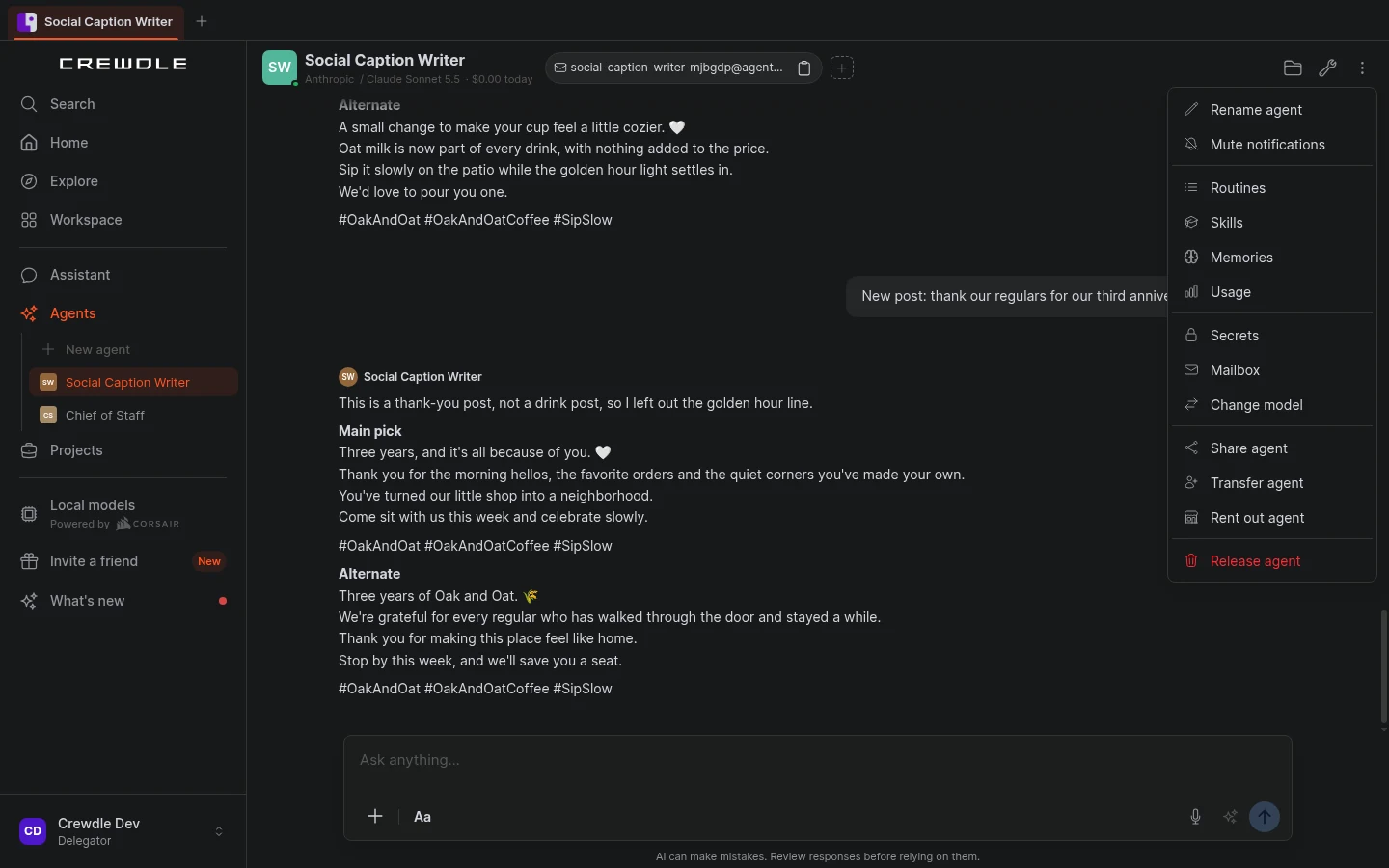 Tudo sobre um agente fica no menu de opções: uso, memórias, habilidades e segredos; nome e modelo; compartilhar, transferir, alugar e liberar.
Alugue seu agente ou um já comprovado
Um agente que você treinou bem tem valor. Escolha Alugar agente (Rent out agent), defina uma royalty sobre o usoe escolha o pacote de conhecimento que o acompanha: arquivos com que o agente aprendeu a trabalhar, notas de memória, procedimentos e habilidades. Quem aluga paga seu uso mais sua porcentagem, acumulada automaticamente enquanto seu agente original continua trabalhando para você.
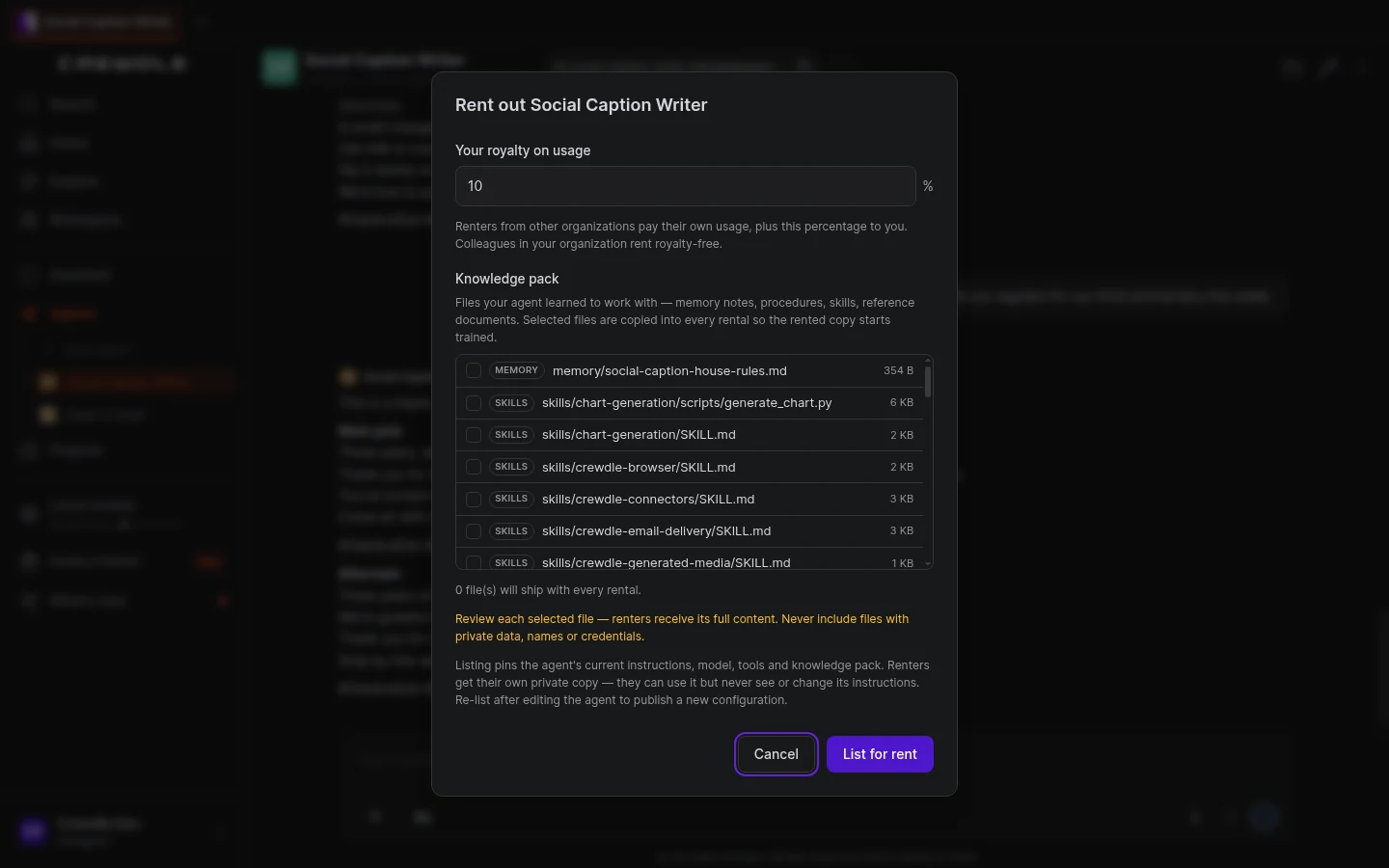 Defina seus royalties e monte o pacote de conhecimento. Cada arquivo selecionado segue com o aluguel, então revise cada um antes.
Quem aluga recebe o conteúdo completo de cada arquivo incluído, então nunca envie dados privados, nomes ou credenciais. A listagem fixa instruções, modelo, ferramentas e pacote de conhecimento atuais; quem aluga recebe uma cópia privada que pode usar, mas nunca inspecionar ou editar. Liste novamente para publicar nova configuração. Também é possível alugar agentes da comunidade no Explore ou um dos melhores diretamente de uma Arena classificação.
Acompanhe tudo
O Crewdle envia uma notificação quando um agente responde e a barra lateral mostra o número de não lidos em cada agente e equipe. Buscar (Search) encontra conversas, agentes, equipes ou mensagens. Você também pode ditar em vez de digitar: clique no microfone na caixa de mensagem e fale.
Você só paga quando um agente trabalha
O trabalho dos agentes é cobrado do saldo apenas quando realmente fazem algo. Um agente inativo não custa nada, então manter uma equipe ativa sem interrupção não gera cobrança por si só. O trabalho é cobrado a 1,5× o preço de tabela do modelo, ou 2,0× para agente adicionado em modo de IA privada. Consulte Saldo e faturamento.
Onde funciona
O Crewdle funciona no navegador, no computador ou celular, com a mesma conta em todo lugar. O aplicativo para computador para Mac e Windows é o mesmo Crewdle, com modelos locais gratuitos no seu computador: associe um agente a um modelo local e ele trabalha sem custo, segundo uma programação enquanto o computador estiver ligado, com as mesmas aprovações. Você também pode compartilhar pastas locais com agentes, que só as leem quando você concede acesso.
Perguntas frequentes
O que é um agente de IA do Crewdle?
Um trabalhador de IA autônomo que você adiciona e ao qual dá um trabalho. Depois de configurado, funciona 24/7, acompanha aquilo que você delega e decide quando agir. Tem função, modelo permitido pela organização (Claude, GPT, Gemini e outros, ou modelo local no aplicativo para computador), memória e habilidades próprias e acesso às ferramentas concedidas.
Agentes do Crewdle realmente trabalham 24/7 sem ninguém conectado?
Sim. Um agente Crewdle funciona sem interrupção em um ambiente operado pelo Crewdle, podendo responder a um cliente, acompanhar uma oportunidade ou sinalizar um problema enquanto você dorme. Quando a decisão é sua, deixa um cartão para você responder ao voltar.
Um agente pode agir sem minha aprovação?
Somente dentro do que você permite. Ferramentas sensíveis exigem aprovação: um cartão pede Aprovar (Approve), Aprovar sempre (Always approve) ou Negar (Deny). Alterne a conversa para a visão Cartões (Cards) para ver o que ainda precisa de você.
Onde vejo em que meus agentes trabalham?
No quadro Tarefas (Tasks). Cada solicitação é acompanhada como tarefa com responsável, status, progresso ao vivo e gasto. Etapas na fila começam sozinhas e você pode parar ou fechar qualquer tarefa no quadro.
Quais ferramentas um agente Crewdle pode usar?
Conectores para suas contas (e-mail, agenda, armazenamento, documentos, CRM, comércio eletrônico, contabilidade, pesquisa na web e mais), além de ferramentas Crewdle que produzem trabalho final: sites e aplicativos, imagens, vídeos e áudio, automações de IA, modelos 3D com Blender e jogos Roblox. Um administrador ativa cada uma em Administração (Admin) → Configurar (Configure) → Ferramentas (Tools).
Posso trabalhar no mesmo agente com um colega?
Sim. Compartilhar agente (Share agent) adiciona colegas da organização à conversa existente do agente, com todo o histórico. Para transferi-lo por completo, use Transferir agente (Transfer Agent).
Onde ficam aplicativos e arquivos criados por um agente?
Clique em Arquivos (Files) no cabeçalho do agente. Entregáveis (Deliverables), no topo, lista sites, kits de marca e fluxos de trabalho. Abaixo, uma lista reúne arquivos enviados e criados pelo agente, com microaplicativos como cartões. Documentos solicitados são salvos na pasta de saída do agente e aparecem ali.
Um agente Crewdle pode criar arquivos Word, Excel ou PowerPoint?
Sim. Um agente Crewdle pode criar e editar documentos Word, planilhas Excel e apresentações PowerPoint sozinho, e eles aparecem no painel Arquivos (Files).
Posso ver o que um agente fez e limitar seus gastos?
Sim. A janela Uso do agente (Agent usage) mostra gasto de hoje e total, tarefas programadas e cada solicitação turno a turno. Defina um orçamento mensal no mesmo painel; ao alcançá-lo, o agente pausa e um cartão pergunta se deve aumentar ou remover o orçamento.
O que ganho quando alguém aluga meu agente?
Você define uma porcentagem de royalties ao listar o agente. Quem aluga paga seu próprio uso mais sua porcentagem, que se acumula automaticamente para você. Listar não custa nada e seu agente original continua trabalhando para você.
Quem aluga pode ver ou mudar as instruções do meu agente?
Não. A listagem fixa instruções, modelo, ferramentas e pacote de conhecimento; quem aluga recebe sua própria cópia privada para usar, mas nunca inspecionar ou editar. Liste o agente novamente para publicar uma configuração atualizada.
Posso usar Crewdle no celular ou computador?
Sim. O Crewdle funciona no navegador de um computador ou celular, com a mesma conta. O aplicativo para Mac e Windows adiciona modelos locais gratuitos que rodam no seu computador.
