
Crie um agente de suporte fora do horário no Crewdle
Última atualização:
Adicione um agente de suporte em Explorar (Explore), conecte sua caixa de entrada e deixe-o redigir respostas e encaminhar o restante sem interrupção.
O Crewdle permite adicionar um agente autônomo de IA, dar a ele uma tarefa e suas ferramentas e deixá-lo trabalhar. Este guia cria um exemplo real: um agente fora do horário que acompanha a caixa de entrada, redige respostas para perguntas comuns e sinaliza o que precisa de uma pessoa. Ele trabalha enquanto você dorme. A configuração leva cerca de 20 minutos.
Este guia usa uma caixa do Gmail, mas os mesmos passos funcionam para Outlook e outros conectores de e-mail.
Etapa 1: Adicione o agente
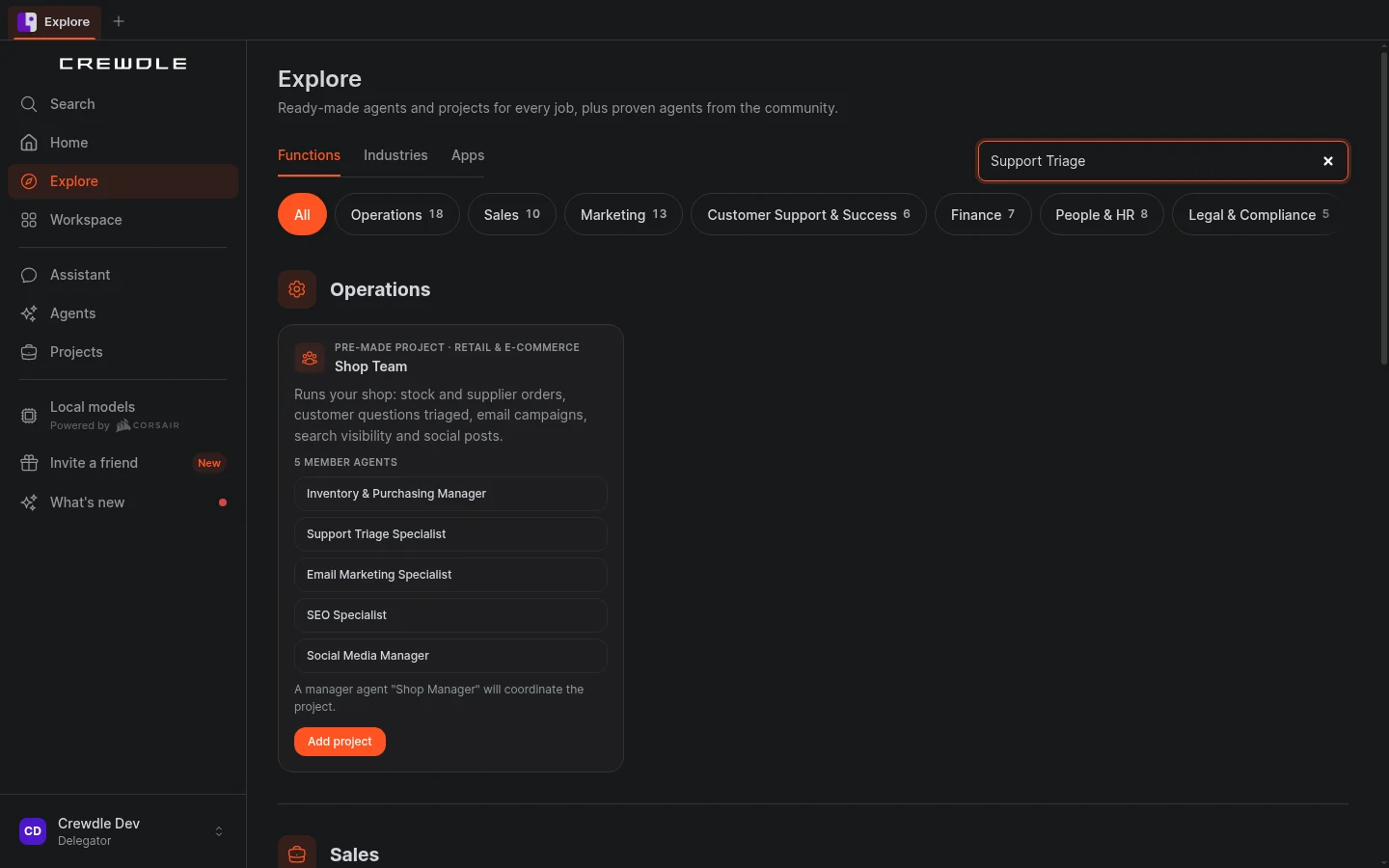
No Crewdle, abra Explorar e adicione Support Triage Specialist: ele lê solicitações recebidas, classifica e prioriza, redige sugestões de resposta para sua aprovação e encaminha casos urgentes. Prefere começar do zero? Clique em Novo agente (New agent) na seção Agentes da barra lateral e descreva a tarefa com suas palavras: qual caixa acompanhar, o que responder e o que encaminhar. O Crewdle propõe uma configuração que você aceita ou ajusta.
Depois de adicioná-lo, dê um nome reconhecível usando Renomear agente (Rename Agent) no menu de opções. Usamos “Front Desk”.
Etapa 2: Verifique o modelo
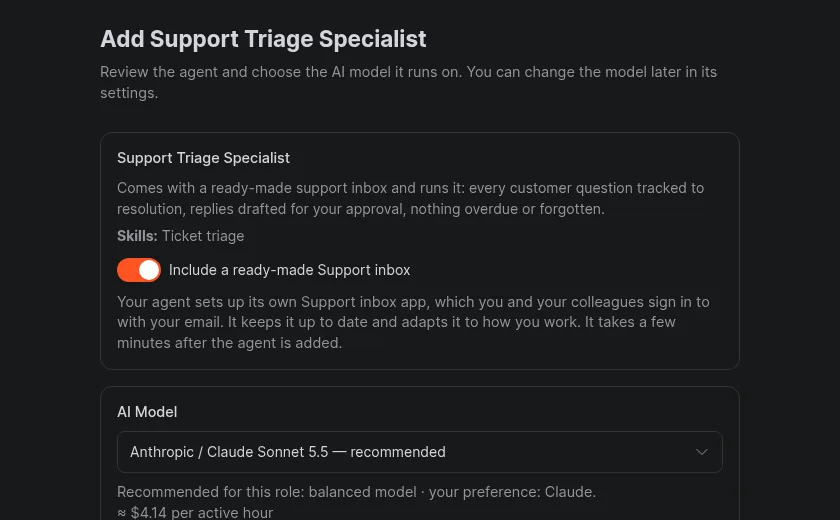
A etapa de revisão mostra o modelo que o agente usará; agentes de Explorar (Explore) começam com um modelo Claude potente, adequado a esse trabalho. Altere ali se preferir outro modelo autorizado pela organização. Depois você pode trocar usando Alterar modelo (Change Model) no menu de opções do agente, que mantém tudo o que aprendeu.
Etapa 3: Ative o conector em Administração
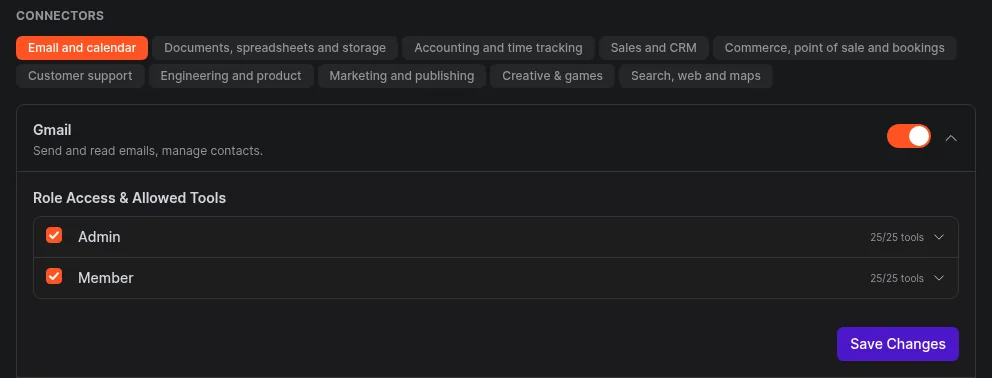
Antes de um agente usar uma ferramenta, um administrador deve ativá-la para a organização. Em Administração → Configurar → Ferramentas (Admin → Configure → Tools), em Conectores (Connectors), ative o conector, aqui Gmail, expanda-o para escolher quais funções podem usá-lo e quais ferramentas cada função recebe e clique em Salvar alterações (Save Changes).
Como ativar um conector
- Em Administração (Admin), abra Ferramentas (Tools).
- Em Conectores (Connectors), ative o conector, por exemplo Gmail, e expanda-o.
- Escolha as funções que podem usá-lo e as ferramentas que recebem e clique em Salvar alterações (Save Changes).
Etapa 4: Conecte sua caixa de entrada
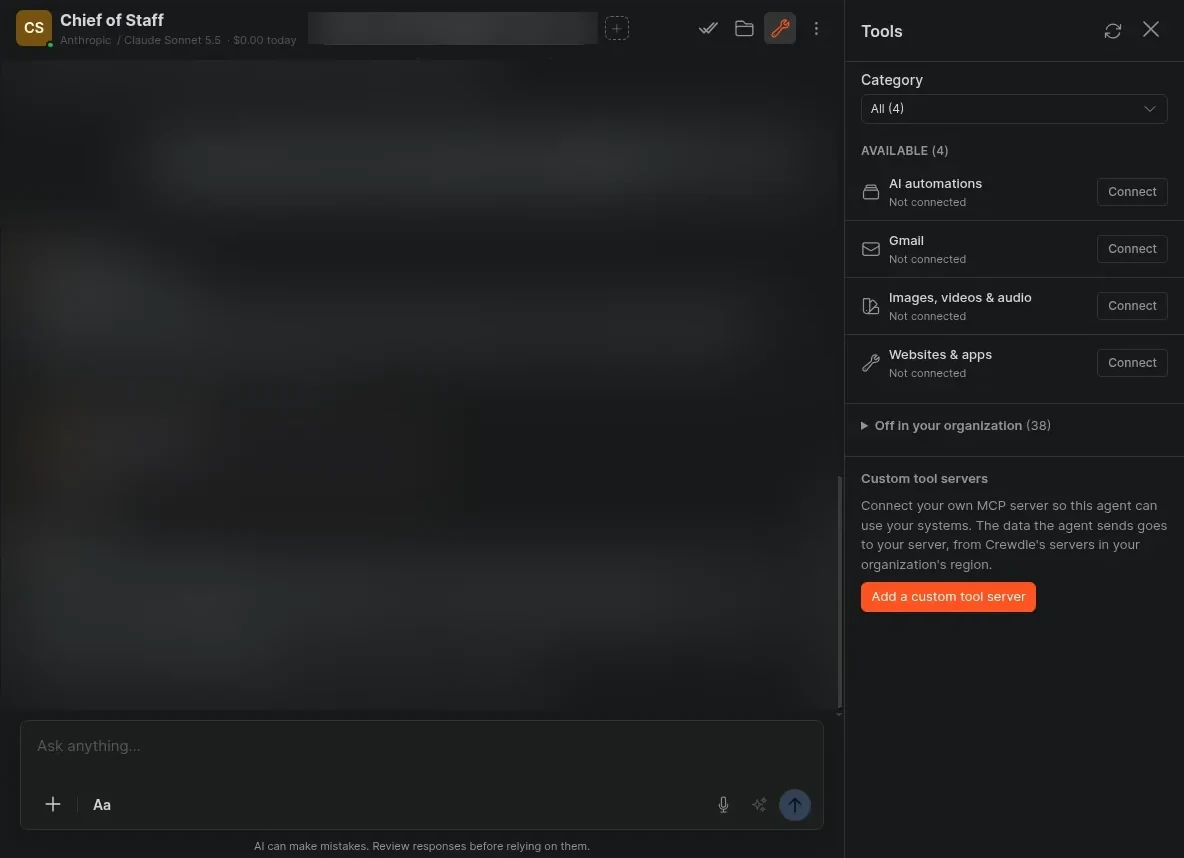
De volta ao Crewdle, abra o agente e clique no ícone de Ferramentas (Tools) (a chave inglesa) no cabeçalho. O conector aparecerá. Clique em Conectar (Connect) e autorize a conta em que deseja que o agente trabalhe. Para uma caixa de informações, conecte a caixa compartilhada, não a pessoal.
Etapa 5: Escolha o que ele pode fazer
Expanda o conector no painel Ferramentas (Tools) para ver todas as ações e desative aquelas que não deseja permitir. Essa é sua proteção. Para um agente de caixa cujas respostas você revisa, uma boa configuração é apenas rascunhos: mantenha leitura, busca e criação de rascunhos ativadas e desative o envio, para que ele prepare respostas sem enviá-las sozinho.
Etapa 6: Coloque-o para trabalhar
Diga ao agente o que fazer ou deixe que trabalhe: ele acompanha por conta própria. Pedimos que verificasse a caixa e tratasse cada e-mail. Ele respondeu às perguntas comuns com rascunhos, tratou um e-mail em francês nesse idioma e encaminhou uma reclamação de reembolso, um grande pedido de catering e um alerta de segurança em vez de responder. Cada execução aparece no quadro Tarefas (Tasks) com seus gastos.
Etapa 7: Mantenha-o ativo a qualquer hora
Uma única verificação não basta: você quer que isso ocorra automaticamente, dia e noite. Defina a frequência em linguagem simples e use um marcador do Gmail para evitar tratar o mesmo e-mail duas vezes.
Envie ao agente uma instrução permanente, por exemplo: “A partir de agora, verifique a caixa a cada 30 minutos e trate os novos e-mails da mesma maneira. Para não tratar o mesmo e-mail duas vezes, aplique o marcador Triaged a cada um depois de tratá-lo e ignore os que já tiverem esse marcador.”
O agente confirma a programação e trabalha em segundo plano nessa frequência, pegando apenas novos e-mails a cada execução. Ele continua até você interrompê-lo (Parar (Stop) no menu de opções), e um agente inativo não custa nada entre execuções.
Como programar e evitar duplicatas
- Na conversa do agente, informe a frequência da verificação, por exemplo a cada 30 minutos, e peça que continue até você mandar parar.
- Peça que aplique um marcador, por exemplo Triaged, a cada e-mail tratado.
- Peça que ignore em cada execução qualquer e-mail que já tenha esse marcador. Apenas e-mails novos, todas as vezes.
Etapa 8: Acompanhe o trabalho
Você mantém o controle. Rascunhos aguardam na caixa para sua revisão e envio. Encaminhamentos chegam à conversa do agente no Crewdle com uma notificação, e decisões necessárias chegam em cartões; mude a conversa para a visualização Cartões (Cards) para ver apenas o que precisa de você. Defina um orçamento mensal na janela Uso (Usage) do agente (Mais opções > Uso (More options > Usage)) para limitar o gasto. Consulte Saldo e faturamento.
Quando estiver pronto para que o agente envie sozinho, ative novamente o envio na etapa 5. Até lá, ele redige e você decide.
Perguntas frequentes
A que um agente do Crewdle pode se conectar?
E-mail e calendário (Gmail, Outlook, Google Calendar), armazenamento e documentos, CRM e comércio eletrônico (Zoho CRM, HubSpot, Shopify), contabilidade (QuickBooks, Xero) e mais. Um administrador ativa cada conector em Administração → Configurar → Ferramentas (Admin → Configure → Tools), e você controla as ações permitidas ao agente.
O agente enviará e-mails sem mim?
Somente se você permitir. Cada ação do conector pode ser ativada ou desativada separadamente. Deixe o envio desativado para que o agente redija respostas para sua revisão e envio; ative quando quiser que ele envie sozinho.
Um agente inativo custa alguma coisa?
Não. Agentes só são cobrados do saldo quando realmente fazem algo, portanto mantê-los ativos a qualquer hora não custa nada enquanto estiverem inativos.
