
Maak een supportagent voor buiten kantooruren in Crewdle
Laatst bijgewerkt:
Voeg een supportagent toe via Verkennen (Explore) in Crewdle, verbind uw inbox en laat de agent antwoorden opstellen en de rest doorzetten, op elk moment.
Met Crewdle voegt u een autonome AI-agent toe, geeft u deze een taak en uw tools en laat u de agent werken. Deze handleiding maakt een concreet voorbeeld: een agent buiten kantooruren die uw inbox volgt, antwoorden op routinevragen opstelt en zaken markeert die een mens vereisen. De agent werkt terwijl u slaapt. Instellen duurt ongeveer 20 minuten.
Deze handleiding gebruikt een Gmail-inbox, maar dezelfde stappen werken voor Outlook en andere e-mailconnectors.
Stap 1: Voeg de agent toe
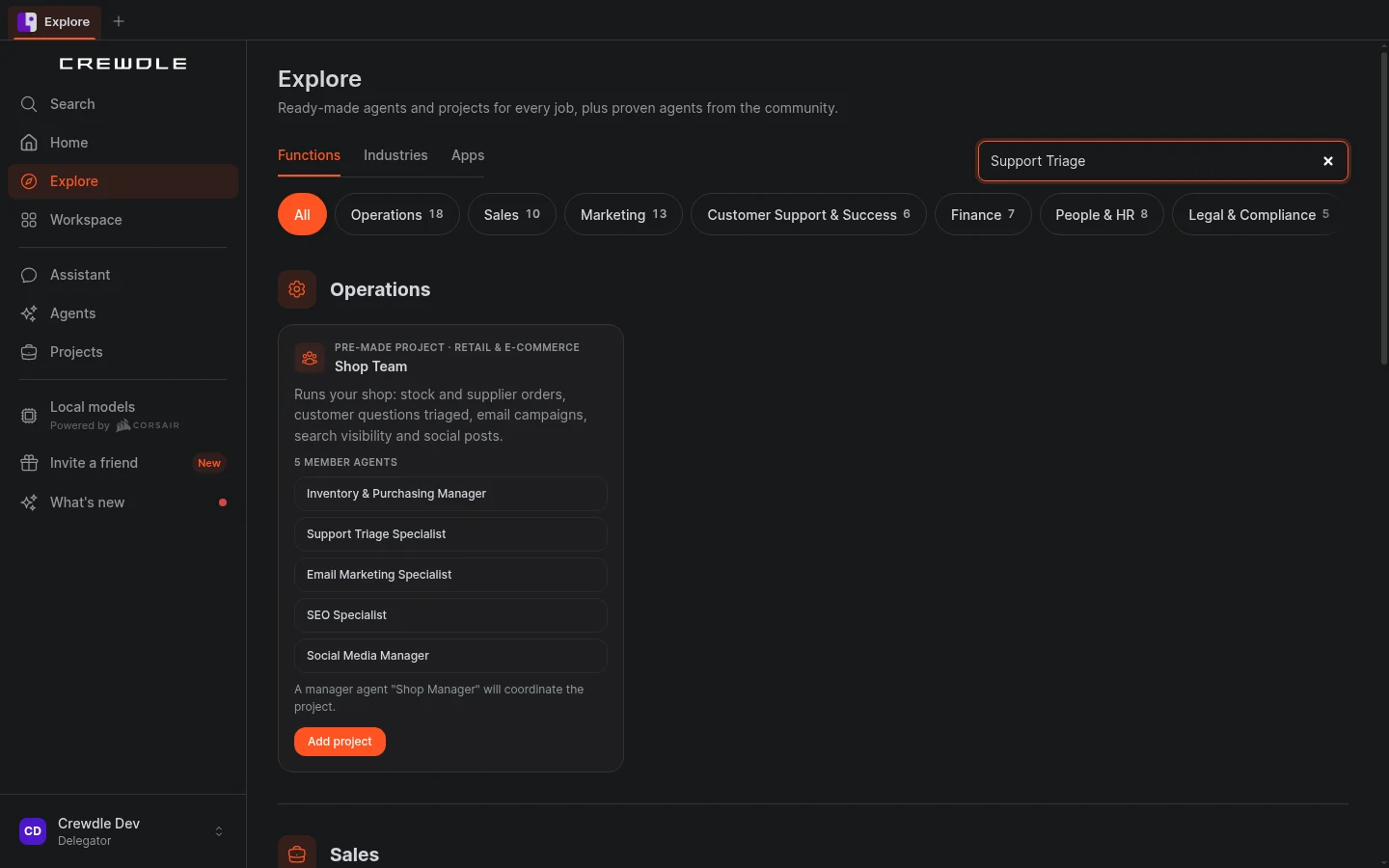
Open in Crewdle Ontdekken en voeg toe: Support Triage Specialist: deze leest binnenkomende verzoeken, classificeert en prioriteert ze, stelt antwoorden voor uw goedkeuring op en zet urgente zaken door. Begint u liever vanaf nul? Klik op Nieuwe agent (New agent) in het onderdeel Agents van de zijbalk en beschrijf de taak in uw eigen woorden: welke inbox bewaken, wat beantwoorden en wat doorzetten. Crewdle stelt een configuratie voor die u accepteert of aanpast.
Geef de agent na het toevoegen een herkenbare naam met Agent hernoemen (Rename Agent) in het optiemenu. Wij gebruikten “Front Desk”.
Stap 2: Controleer het model
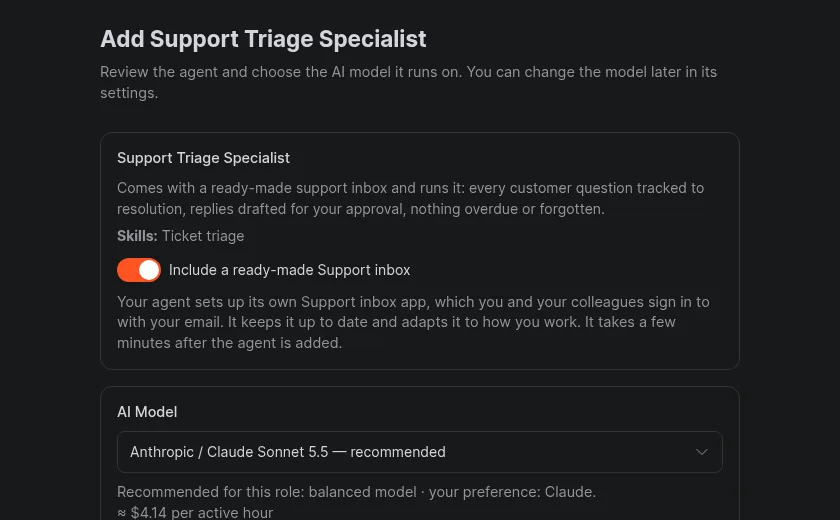
De controlestap toont het model dat de agent gebruikt; agenten uit Verkennen (Explore) starten met een krachtig Claude-model dat goed bij dit werk past. Kies daar een ander model als uw organisatie dat toestaat. Later kunt u wisselen met Model wijzigen (Change Model) in het optiemenu van de agent, die alles behoudt wat is geleerd.
Stap 3: Schakel de connector in bij Beheer
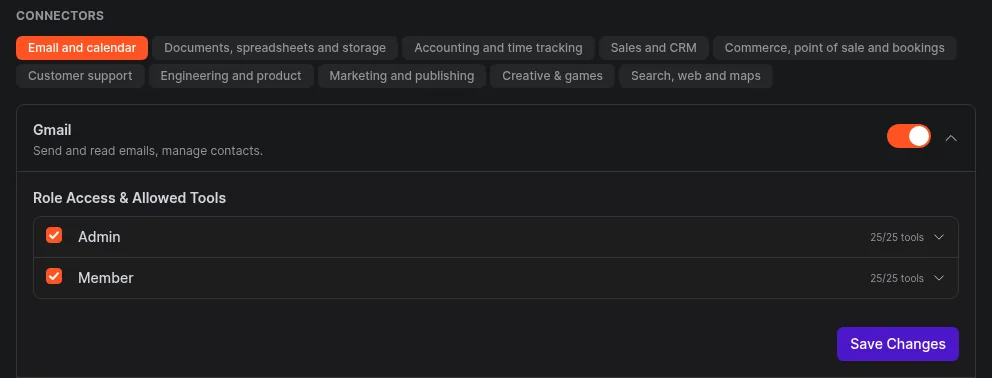
Voordat een agent een tool kan gebruiken, schakelt een beheerder deze in voor de organisatie. Ga naar Beheer → Configureren → Tools (Admin → Configure → Tools), schakel onder Connectoren (Connectors)de connector in, hier Gmail, en klap deze open om toegestane rollen en hun tools te kiezen. Klik vervolgens op Wijzigingen opslaan (Save Changes).
Een connector inschakelen
- Open in Beheer (Admin) Tools (Tools).
- Schakel onder Connectoren (Connectors)de connector in, bijvoorbeeld Gmail, en klap deze open.
- Kies de toegestane rollen en hun tools en klik op Wijzigingen opslaan (Save Changes).
Stap 4: Verbind uw inbox
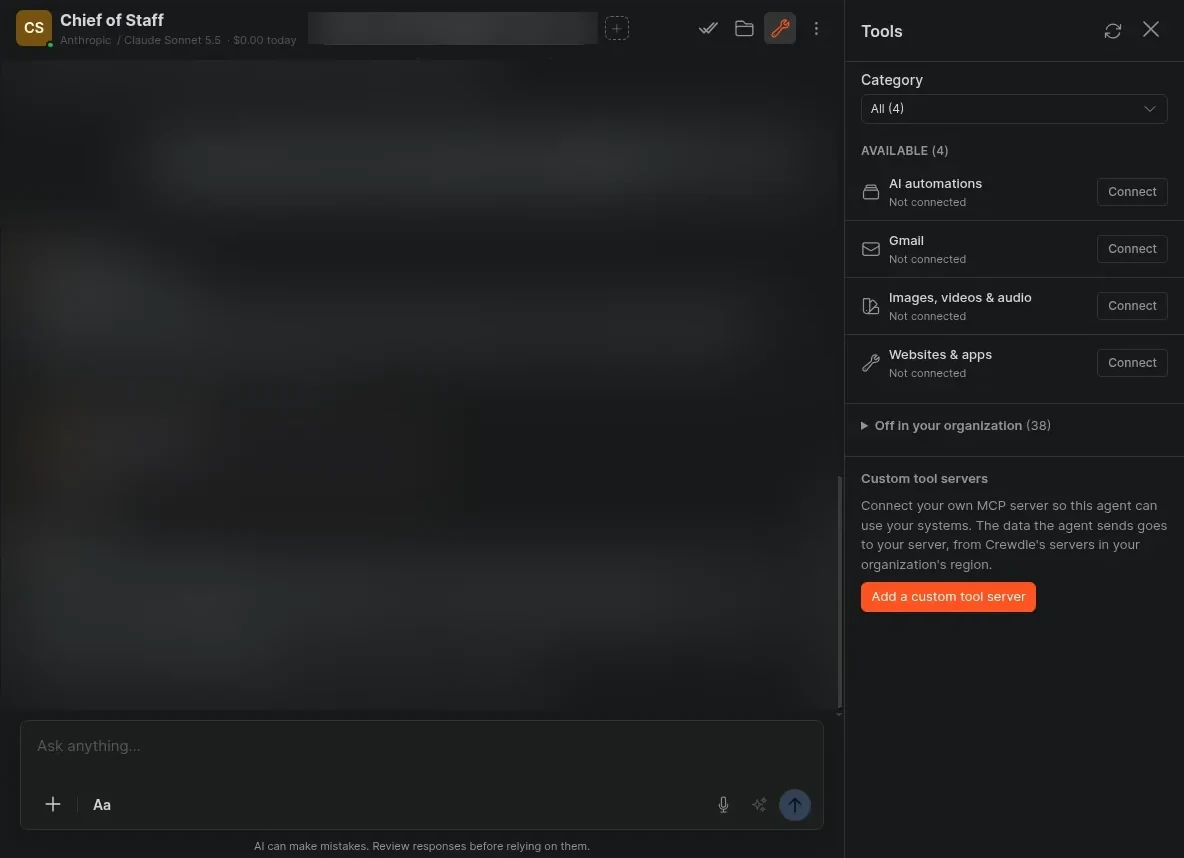
Open de agent weer in Crewdle en klik op het pictogram Tools (Tools) (de moersleutel) in de kop. De connector verschijnt. Klik op Verbinden (Connect) en geef toestemming voor het account waarin de agent moet werken. Verbind voor een informatie-inbox de gedeelde mailbox, niet uw persoonlijke.
Stap 5: Kies wat de agent mag doen
Klap de connector open in het paneel Tools (Tools) om alle acties te zien en schakel uit wat u niet wilt toestaan. Dit is uw waarborg. Voor een inboxagent waarvan u de antwoorden beoordeelt, is alleen concepten een goede instelling: laat lezen, zoeken en concepten maken aan en schakel verzenden uit, zodat de agent antwoorden voorbereidt maar niet zelfstandig verstuurt.
Stap 6: Laat de agent werken
Vertel de agent wat te doen of laat deze werken: de inbox wordt zelfstandig gevolgd. Wij vroegen de agent de inbox te controleren en elke e-mail te behandelen. De agent maakte concepten voor routinevragen, behandelde een Franse e-mail in het Frans en zette een klacht over een terugbetaling, een grote cateringaanvraag en een beveiligingswaarschuwing door in plaats van te antwoorden. Elke uitvoering verschijnt op het takenbord (Tasks) met de uitgaven.
Stap 7: Laat de agent doorlopend werken
Eén controle is niet het doel: u wilt dit dag en nacht automatisch laten gebeuren. Geef het ritme in gewone taal aan en gebruik een Gmail-label om te voorkomen dat dezelfde e-mail twee keer wordt behandeld.
Stuur de agent een blijvende instructie, bijvoorbeeld: “Controleer vanaf nu elke 30 minuten de inbox en behandel nieuwe e-mails op dezelfde manier. Geef elke behandelde e-mail het label Triaged en sla e-mails over die dit label al hebben, zodat niets dubbel wordt behandeld.”
De agent bevestigt het schema en werkt op de achtergrond volgens dat ritme, waarbij per uitvoering alleen nieuwe e-mail wordt opgepakt. Dit gaat door totdat u stopt (Stoppen (Stop) in het optiemenu); een inactieve agent kost niets tussen uitvoeringen.
Een schema instellen en dubbel werk voorkomen
- Vertel de agent in de conversatie hoe vaak te controleren, bijvoorbeeld elke 30 minuten, en door te gaan totdat u zegt te stoppen.
- Vraag om een label, bijvoorbeeld Triaged, toe te passen op elke behandelde e-mail.
- Vraag om bij elke uitvoering e-mails over te slaan die dat label al hebben. Elke keer alleen nieuwe e-mails.
Stap 8: Blijf op de hoogte
U houdt de controle. Concepten wachten in uw inbox op snelle beoordeling en verzending. Doorgezette zaken komen met een melding in de conversatie van de agent in Crewdle en beslissingen komen als kaarten. Schakel de conversatie over naar de weergave Kaarten (Cards) om alleen te zien wat uw aandacht nodig heeft. Stel een maandelijks budget in via het venster Gebruik (Usage) van de agent (Meer opties > Gebruik (More options > Usage)) om de uitgaven te begrenzen. Zie Saldo en facturatie.
Wanneer de agent zelfstandig mag verzenden, schakelt u verzenden in stap 5 weer in. Tot die tijd stelt de agent concepten op en beslist u.
Veelgestelde vragen
Waarmee kan een Crewdle agent verbinding maken?
E-mail en agenda (Gmail, Outlook, Google Calendar), opslag en documenten, CRM en e-commerce (Zoho CRM, HubSpot, Shopify), boekhouding (QuickBooks, Xero) en meer. Een beheerder schakelt elke connector in via Beheer → Configureren → Tools (Admin → Configure → Tools); u bepaalt welke acties de agent mag uitvoeren.
Verstuurt de agent e-mails zonder mij?
Alleen als u dat toestaat. Elke actie van een connector is afzonderlijk in of uit te schakelen. Laat verzenden uit en de agent stelt antwoorden op die u beoordeelt en verstuurt; zet het aan wanneer de agent zelfstandig mag verzenden.
Kost een inactieve agent iets?
Nee. Agenten worden alleen van uw saldo betaald wanneer ze daadwerkelijk iets doen. Een agent die u doorlopend beschikbaar houdt kost niets tijdens inactiviteit.
