
Crewdle Academy: de assistent
Laatst bijgewerkt:
Uw assistent is uw belangrijkste assistent in Crewdle: hij beantwoordt uw vragen, helpt u Crewdle te gebruiken en verdeelt werk onder uw agenten.
De assistent is de plek voor uw dagelijkse AI-werk in Crewdle, naast uw toegevoegde agenten. Hij brengt meerdere topmodellen samen in één interface, zodat u niet tussen afzonderlijke abonnementen en aanmeldingen hoeft te wisselen. Wordt een gesprek een terugkerende taak, dan kunt u de assistent op hetzelfde scherm vragen het werk aan een agent te geven.
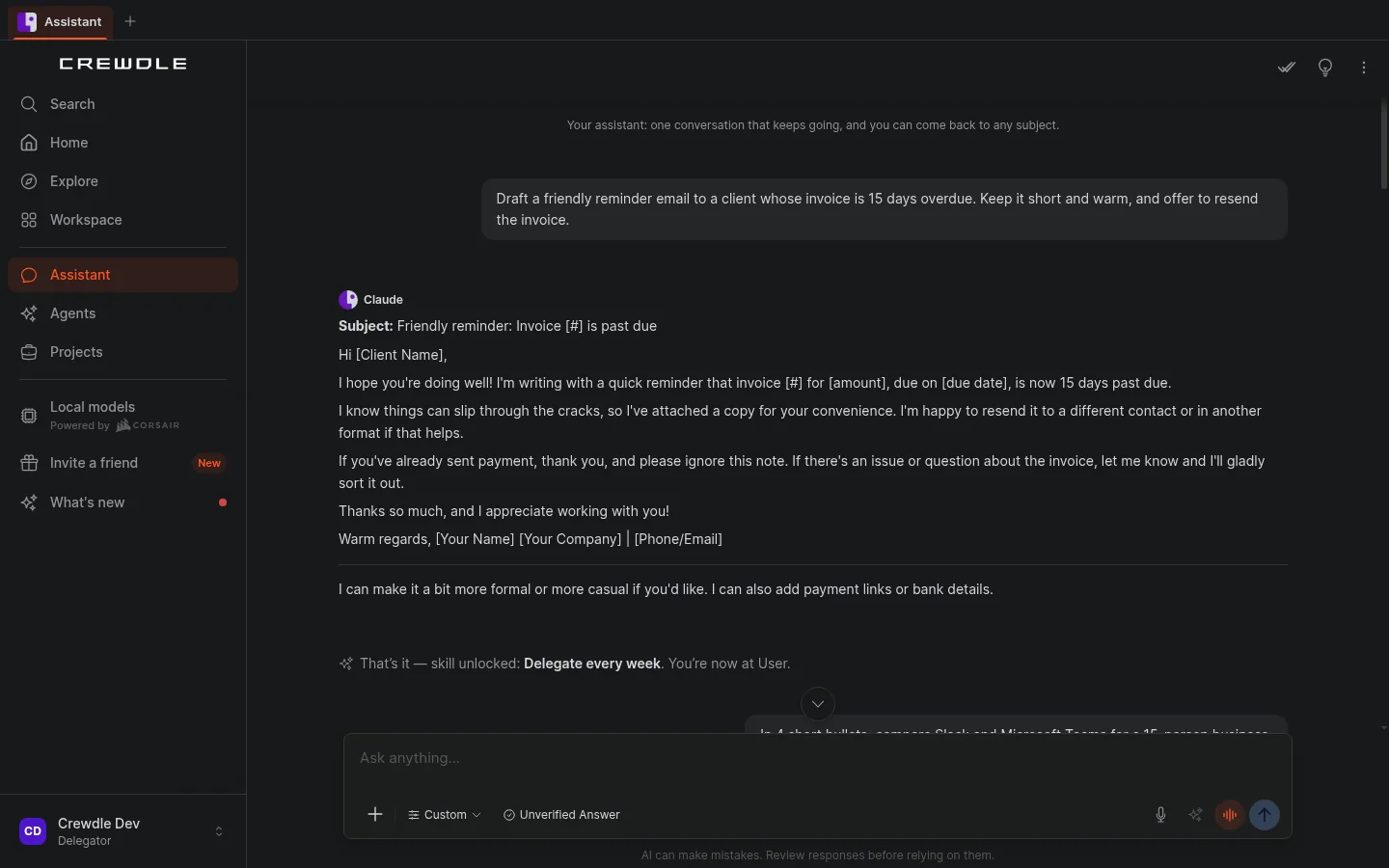 De assistent onthoudt uw gesprekken: vraag in gewone woorden en stel vervolgvragen. Het berichtvak bevat het modusmenu, Geverifieerd antwoord (Verified Answer) en dicteren.
Wat u wel en niet doet
Wel doen
- Noem in uw eerste bericht het doel, voor wie het is en hoe het eindresultaat eruitziet
- Vertel wat u met het resultaat doet (“ik deel het met mijn team”)
- Voeg het bestand toe aan hetzelfde bericht
- Vraag bij grote taken eerst om een plan
- Vraag om 2 of 3 opties in één verzoek
Niet doen
- Korte verzoeken zoals “maak een rapport” sturen
- De agent laten raden naar formaat, taal of doelgroep
- Een heel document als tekst plakken als u het kunt toevoegen
- Lang en duur werk starten met een vaag verzoek
- Steeds opnieuw genereren om versies te vergelijken
Assistent-modi: algemeen gebruik (General use), onderzoek (Research) en schrijven (Writing)
Kies een modus in het berichtvak in plaats van tools handmatig in te stellen. Algemeen gebruik (General use) is de dagelijkse standaard. Onderzoek (Research) gebruikt webzoeken en bronvermeldingen om informatie te vinden. Schrijven (Writing) is afgestemd op tekst opstellen en bewerken. Open Geavanceerde instellingen (Advanced settings) in hetzelfde menu om een specifiek model op naam te kiezen of webzoeken en pagina’s lezen rechtstreeks in of uit te schakelen, dezelfde instellingen die modi automatisch kiezen.
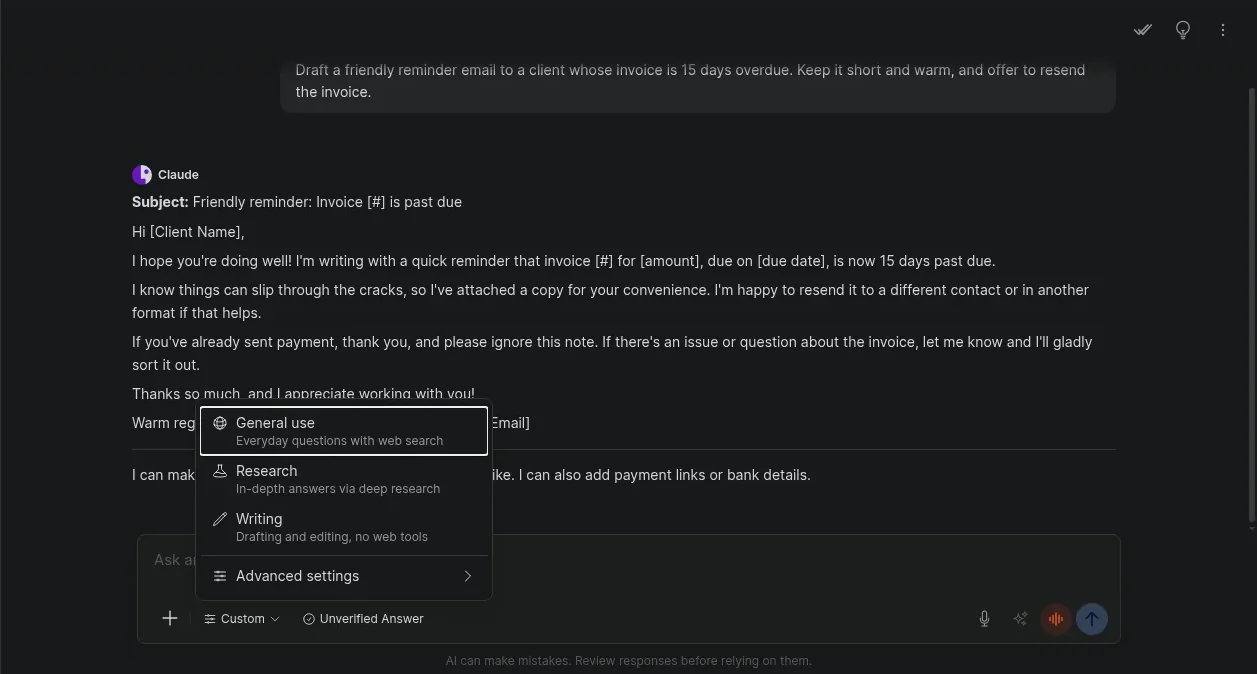 Kies een modus voor uw werk of open Advanced settings om model en webtools zelf te regelen.
Van assistent-modus wisselen
- Klik op de modusnaam naast de knop + in het berichtvak (begint op General use).
- Kies Onderzoek (Research) voor antwoorden met webbronnen en bronvermeldingen, of Schrijven (Writing) om te schrijven en bewerken.
- Open Geavanceerde instellingen (Advanced settings) onderaan het menu om een specifiek model te kiezen of webzoeken en pagina’s lezen rechtstreeks te schakelen.
Een model kiezen
Wissel tussen GPT, Claude, Gemini en Grok wanneer u wilt, ook midden in het gesprek, via Geavanceerde instellingen (Advanced settings) in het modusmenu. Geen configuratie of API-sleutels nodig: Crewdle beheert de relaties met de modellen en u praat gewoon. Klikken op Claude, GPT, of Gemini kiest de slimme routering (Smart Routing)van die familie: Crewdle stuurt elk verzoek automatisch naar het juiste model op basis van complexiteit, een sneller, goedkoper model voor eenvoudige vragen en een topmodel voor moeilijke. Open Geavanceerde modellen tonen (Show advanced models) om een specifiek model op naam te kiezen.
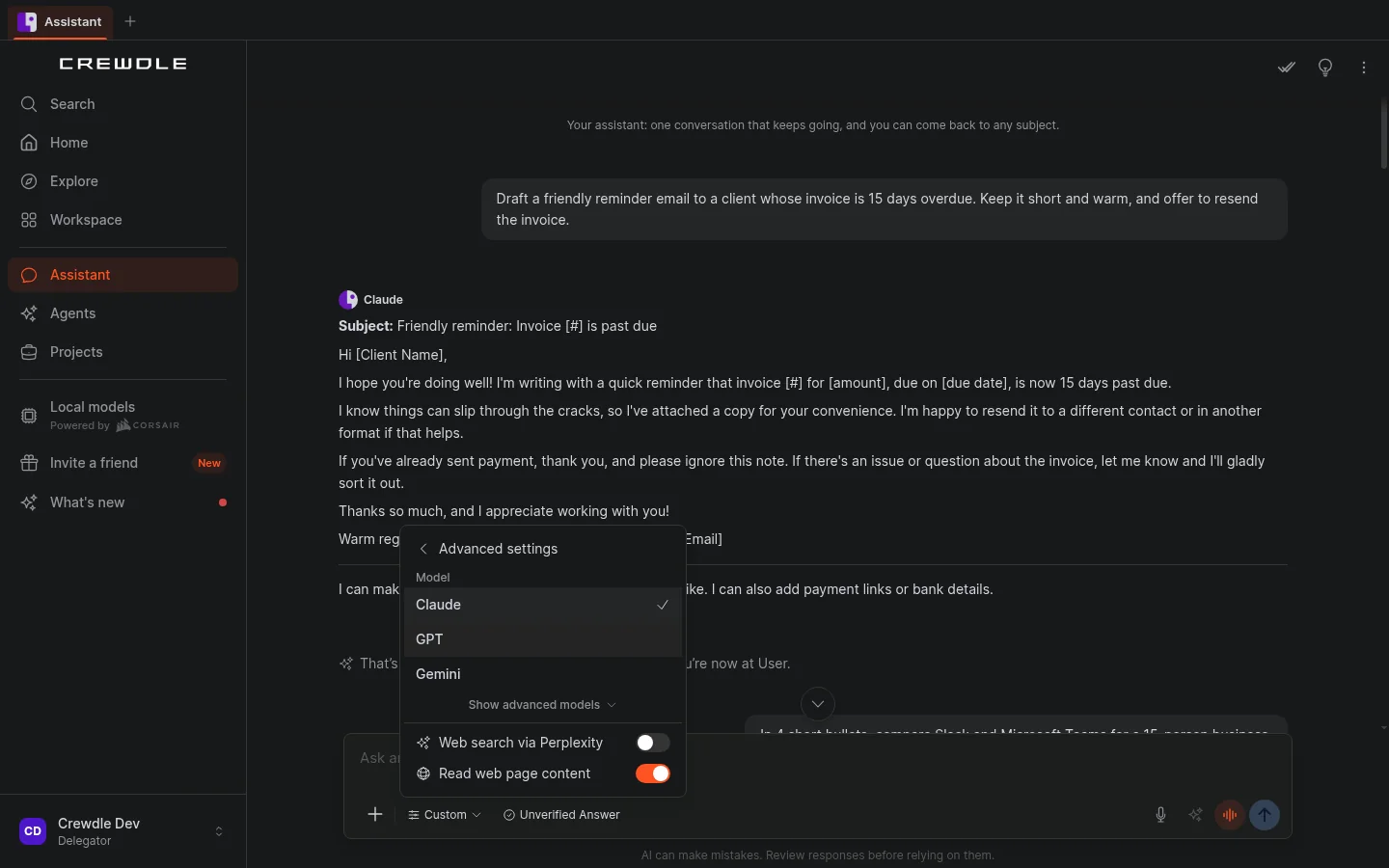 Advanced settings kiest standaard Smart Routing voor Claude, GPT of Gemini. Open Show advanced models om een specifiek model op naam te kiezen.
Van model wisselen
- Open het modusmenu naast de knop + en klik op Geavanceerde instellingen (Advanced settings).
- Klik op Claude, GPT, of Gemini voor Smart Routing van die familie, of open Geavanceerde modellen tonen (Show advanced models) om een specifiek model op naam te kiezen.
- Praat verder. U kunt altijd opnieuw wisselen, ook midden in het gesprek.
Antwoorden tussen modellen verifiëren
Schakel voor antwoorden die u moet kunnen vertrouwen Geverifieerd antwoord (Verified Answer) in het berichtvak in. Uw vraag gaat naar drie topmodellen van verschillende aanbieders, momenteel Claude, GPT en Gemini. Elk antwoordt onafhankelijk; daarna vergelijkt en combineert de assistent de antwoorden en toont elke stap. Omdat de modellen van verschillende aanbieders komen, beoordeelt geen enkel AI-bedrijf alleen zijn eigen werk.
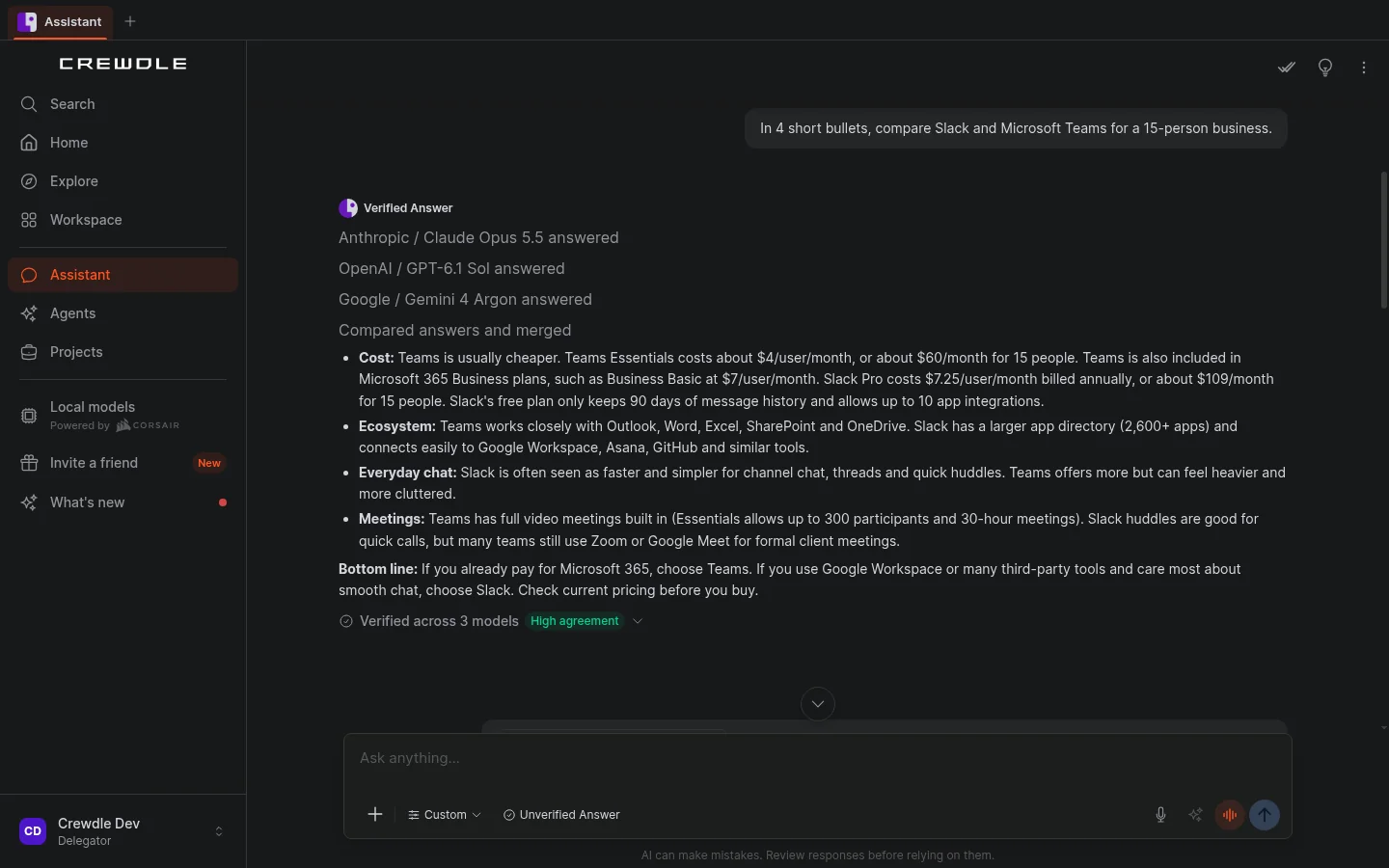 Een Verified Answer toont de werkwijze: elk model antwoordt zelfstandig en daarna vergelijkt en combineert de assistent de antwoorden.
Elk geverifieerd antwoord eindigt met een badge die de mate van overeenstemming toont. Klik erop voor het oorspronkelijke antwoord van elk model, de samenvoegnotities en een uitsplitsing per bewering die elk punt markeert als Unaniem (Unanimous) of Betwist (Disputed), met de beslissing waar modellen verschilden.
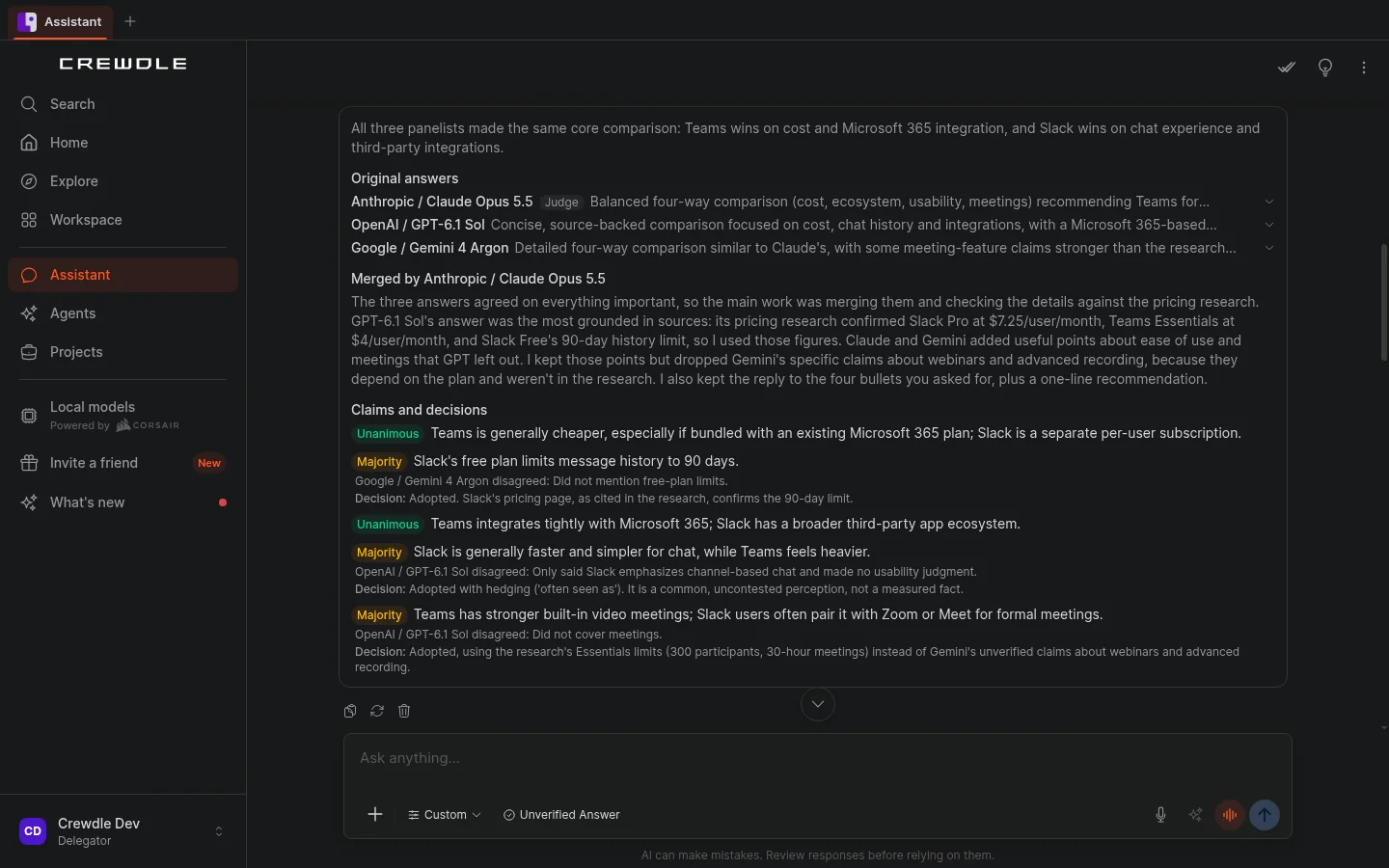 Het overeenstemmingspaneel splitst het antwoord op in beweringen en toont precies waar modellen overeenstemden en waar niet.
Een geverifieerd antwoord krijgen
- Klik op Niet-geverifieerd antwoord (Unverified Answer) naast de modusnaam in het berichtvak, zodat dit verandert in Geverifieerd antwoord (Verified Answer).
- Stel uw vraag. Het duurt iets langer dan een antwoord van één model terwijl de drie modellen antwoorden en de assistent hun antwoorden combineert.
- Klik op de Geverifieerd over drie modellen (Verified across 3 models) onder het antwoord om de overeenstemming, oorspronkelijke antwoorden en betwiste beweringen te bekijken.
Eén gesprek dat onthoudt
Eén gesprek dat onthoudt. Ieders gesprekken met de assistent zijn privé. De assistent onthoudt wat u besprak en pakt het bij uw volgende bezoek weer op. Uw eerdere gesprekken staan er nog: scrol voorbij het begin omhoog om ze als blokken met datum en titel te zien en daar te openen. Vraag voor iets specifieks: “zoek wat ik over Lucies facturen vertelde”.
Met documenten en bestanden werken
Voeg PDF’s, Word- en Excel-bestanden, CSV’s, code, afbeeldingen en meer toe en stel er vragen over. De assistent haalt de inhoud eruit en gebruikt die om te antwoorden. Voeg terugkerend referentiemateriaal als kennisbron toe aan Geheugen (Memory): verbind een map uit Google Drive, OneDrive of SharePoint of upload bestanden, zodat de assistent en uw agenten eruit kunnen antwoorden (generatie met opgehaalde informatie).
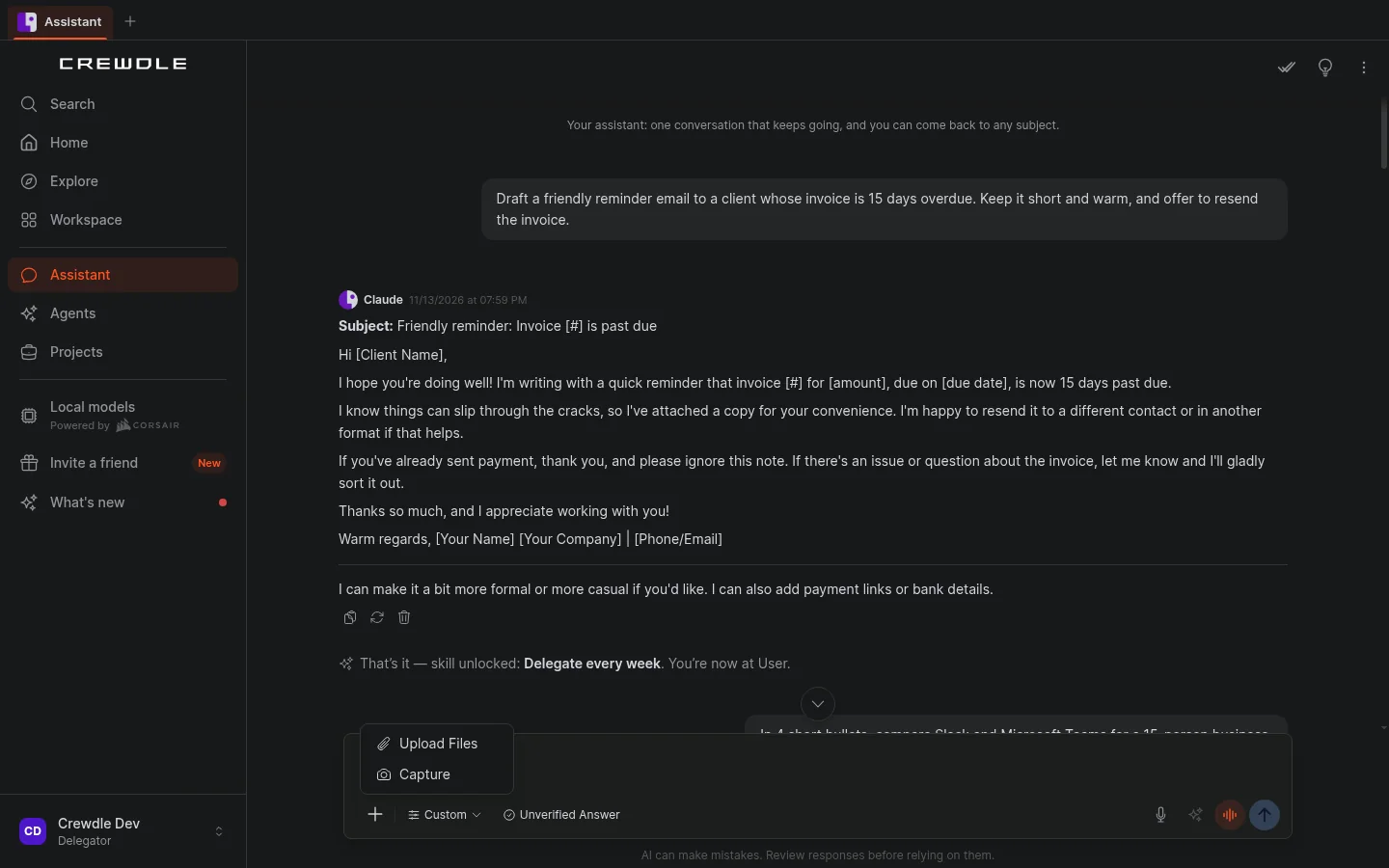 Voeg een bestand toe via het menu + of gebruik een ander gesprek als referentie.
Een vraag over een document stellen
- Klik op de + in het berichtvak en kies Bestanden uploaden (Upload Files).
- Kies een PDF, spreadsheet, afbeelding of ander bestand.
- Stel uw vraag. De assistent leest het bestand en antwoordt op basis daarvan.
Op het web zoeken
Schakel webzoeken in voor actuele informatie en antwoorden met bronvermeldingen. De assistent kan ook een specifieke webpagina of een videotranscript lezen wanneer u een link plakt. De modus Onderzoek (Research) schakelt beide automatisch in; regel ze zelf via Advanced settings voor volledige controle.
Schakel Webzoeken via Perplexity (Web search via Perplexity) en Webpagina-inhoud lezen (Read web page content) in via Advanced settings voor actuele informatie met bronvermeldingen.
Met de assistent op het web zoeken
- Open het modusmenu naast de knop + en klik op Geavanceerde instellingen (Advanced settings).
- Schakel in Webzoeken via Perplexity (Web search via Perplexity).
- Stel uw vraag. Het antwoord bevat actuele informatie met links naar de bronnen.
Werk aan uw agenten en teams geven
Vraag de assistent in gewone woorden: “Vraag mijn Marketing-agent om drie berichtideeën voor volgende week voor te bereiden en hier terug te koppelen.” De assistent stuurt het werk naar die agent of dat team en brengt het resultaat terug in het gesprek wanneer het klaar is. U kunt ook vragen:
“Waar werken mijn agenten aan?” voor de status van agenten en projecten, wat geblokkeerd is en wat u vandaag uitgaf;
“Vertel mijn Developer: ja, ga verder met de blauwe versie” om een vraag van een agent in uw eigen woorden te beantwoorden;
“Stuur dit naar de meest geschikte agent” en de assistent kiest.
De assistent en toegevoegde agenten worden anders gefactureerd: uw assistent-gesprekken gebruiken uw dollarsaldo, terwijl werk van een toegevoegde agent tegen het agenttarief wordt gefactureerd (1,5× de lijstprijs of 2,0× in private AI-modus). Voeg voor gevoelig werk een agent toe in private AI-modus. Zie Saldo en facturering.
Uw kennis staat nu in Geheugen
Wat vroeger onderwerpen waren staat nu in Geheugen (Memory): notities over u en uw organisatie, en kennisbronnen (mappen uit OneDrive, SharePoint of Google Drive, of geüploade bestanden) waaruit de assistent en uw agenten kunnen antwoorden. Elke notitie en bron toont wie die kan zien. Zie Geheugen en kennis.
Wat bovenaan de assistent staat
Beslissingen (Decisions) (✓✓): alles waarvoor uw agenten en projecten op u wachten, wat u daar direct kunt beantwoorden.
Coachtips (Coach tips) (💡): korte tips op basis van uw werk, plus uw AI-vaardigheden paneel (uw niveau, volgende vaardigheid, Try it now, certificaat).
menu ⋯: instellingen en opties.
Hulp vragen
Vraag de assistent hoe Crewdle werkt (“hoe stel ik een budget voor een agent in?”) en hij antwoordt vanuit Crewdle-gidsen, met bron. Als u een persoon nodig heeft, vraag dan om met het Crewdle-team te praten.
Praten in plaats van typen
Dicteren: klik op de microfoon en spreek; uw woorden verschijnen in het berichtvak, klaar om te bewerken.
Live: start een handsfree spraakgesprek. De assistent antwoordt hardop, kan uw agenten controleren en werk geven, en vraagt altijd bevestiging vóór belangrijke zaken. Zie Praat met de Assistent (live).
In de desktopapp, kunt u ook een agent koppelen aan een gratis lokaal model op uw computer.
Crewdle is ook in Microsoft Teams: voeg Crewdle voor Microsoft Teams uit Microsoft Marketplace toe en vind dezelfde gesprekken in een Microsoft Teams-tabblad.
Uw gesprekken zijn van u en uw gegevens worden niet gebruikt om onze eigen modellen te trainen. Zie Beveiliging en privacy. Lees om te zien waar uw gegevens worden opgeslagen Dataresidentie.
Verzoeken om te proberen
E-mail in één keer opstellen
Schrijf een korte, vriendelijke e-mail aan [onze klanten] om aan te kondigen dat [ons kantoor van 24 december tot 2 januari gesloten is], dat [spoedbestellingen nog via onze webwinkel kunnen], en dat [we op 3 januari heropenen]. Onderteken als [Marie, Klantenservice]. Houd het onder 120 woorden.
Plannen met een doel, niet met stappen
Ik wil [meer terugkerende klanten]. Onze klanten zijn [restaurants in Québec; de meeste bestellen maandelijks]. Geef mij een plan van één pagina in [het Frans] met 3 concrete acties, het verwachte effect van elke actie en wat ik deze week nodig heb om te beginnen. Geen acties die het volgende vereisen: [kortingen van meer dan 10%].
Status van alles
Geef mij de status van mijn agenten en projecten: waar elk aan werkt, wat sinds gisteren is gedaan, wat geblokkeerd is en wat ik vandaag heb uitgegeven.
Wekelijkse ideeën van uw marketingagent
Vraag mijn [Marketing] agent om [drie LinkedIn-berichtideeën] voor volgende week over [onze nieuwe dienst], elk met een opening, drie kernpunten en een beeldidee, en hier terug te koppelen.
Vervang de [haken] door uw gegevens. Hoe meer context u geeft, hoe beter het eerste antwoord.
Veelgestelde vragen
In welke taal antwoorden agenten?
In de taal van uw laatste bericht, ook in een gedeelde ruimte waar anderen in een andere taal schrijven.
Welke modellen en modi kan ik in de assistent gebruiken?
De assistent biedt GPT, Claude, Gemini en Grok in één interface. U kunt altijd wisselen, ook midden in een gesprek. Modi (algemeen gebruik, onderzoek, schrijven) stellen model en tools in op het soort werk. Met geavanceerde instellingen in hetzelfde menu kiest u het exacte model en schakelt u webzoeken of pagina’s lezen zelf in of uit.
Wat is een geverifieerd antwoord in Crewdle?
Een geverifieerd antwoord wordt geproduceerd door drie topmodellen van verschillende aanbieders (Claude, GPT en Gemini) die uw vraag onafhankelijk beantwoorden. De assistent vergelijkt en combineert hun antwoorden en toont de mate van overeenstemming en betwiste beweringen.
Gebruikt Crewdle mijn gesprekken met de assistent om eigen AI-modellen te trainen?
Nee. Uw gesprekken zijn van u en uw gegevens worden niet gebruikt om onze eigen modellen te trainen.
Kan ik de private AI-modus in de assistent inschakelen?
Nee. Private AI-modus is alleen beschikbaar voor toegevoegde agenten en AI-automatiseringen. Voor terugkerend privéwerk voegt u een agent toe en schakelt u de modus bij het toevoegen in.
Waar zijn mijn oude gesprekken?
Scrol voorbij het begin van het gesprek omhoog: eerdere gesprekken staan daar als blokken met datum en titel. U kunt de assistent ook vragen ze te vinden, bijvoorbeeld “zoek wat ik over Lucies facturen vertelde”.
Wat is er met onderwerpen gebeurd?
Die staan nu in Geheugen (Memory) als notities en kennisbronnen. Elk toont wie het kan zien. Zie [Geheugen en kennis](/docs/memory/).
