
Crewdle Academy: l’assistente
Ultimo aggiornamento:
Il Suo assistente è il Suo assistente principale in Crewdle: risponde alle domande, La aiuta a usare Crewdle e assegna lavoro ai Suoi agenti.
L’assistente è il luogo in cui svolge il Suo lavoro quotidiano con l’IA in Crewdle, accanto agli agenti aggiunti. Riunisce diversi modelli avanzati in un’interfaccia, evitando di gestire abbonamenti e accessi separati. Quando una conversazione diventa un lavoro ricorrente, può chiedere all’assistente di affidarlo a un agente dalla stessa schermata.
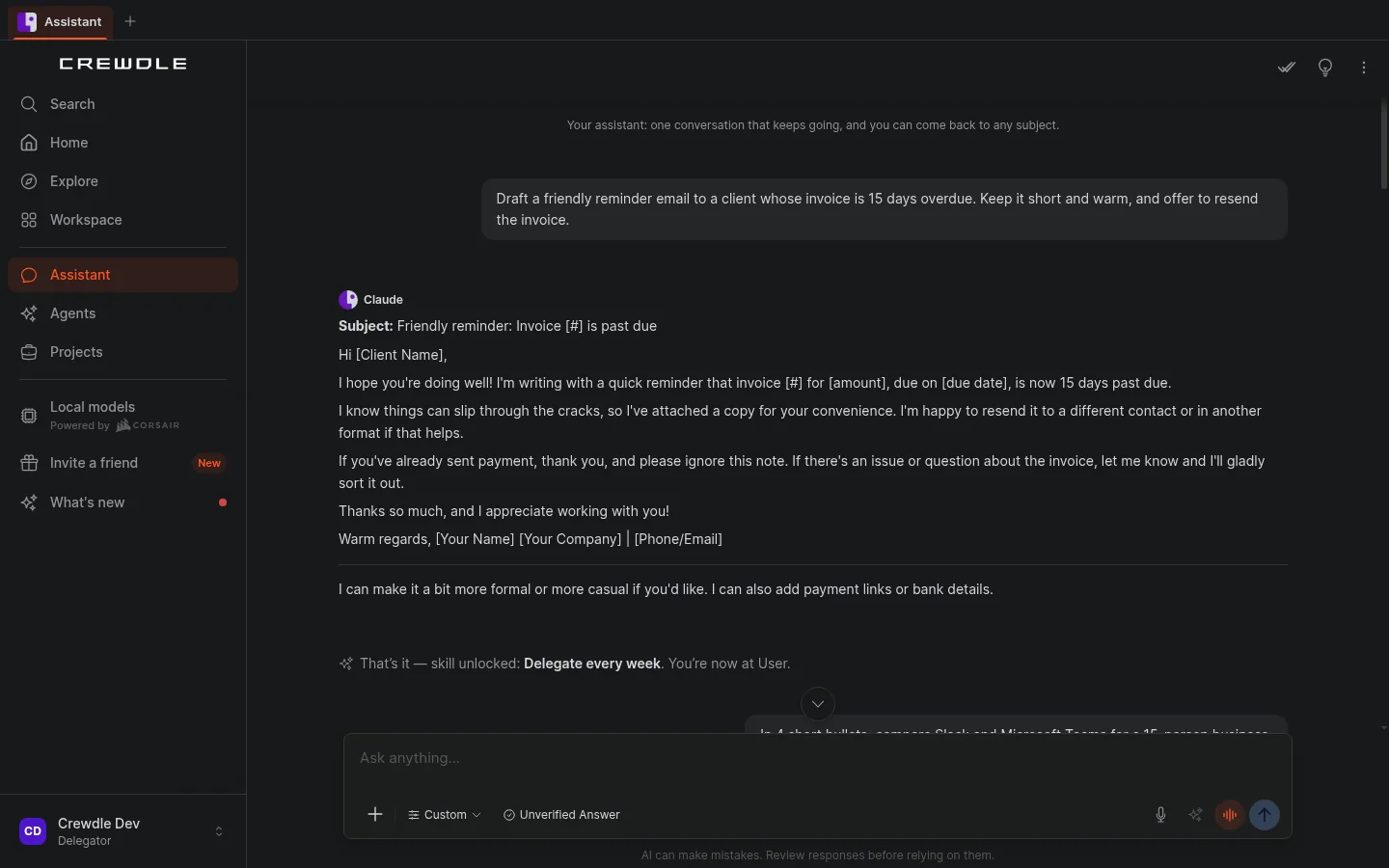 L’assistente ricorda le Sue conversazioni: chieda con parole semplici e continui a fare domande. La casella del messaggio contiene il menu delle modalità, Risposta verificata (Verified Answer) e dettatura.
Cosa fare ed evitare
Da fare
- Indichi nel primo messaggio l’obiettivo, il destinatario e il risultato desiderato
- Dica cosa farà del risultato («lo condividerò con il mio team»)
- Alleghi il file nello stesso messaggio
- Chieda prima un piano per lavori impegnativi
- Chieda 2 o 3 opzioni in una richiesta
Da evitare
- Inviare frasi brevi come «crei un rapporto»
- Far indovinare all’agente formato, lingua o destinatari
- Incollare un intero documento come testo quando può allegarlo
- Iniziare un lavoro lungo e costoso con una richiesta vaga
- Rigenerare ripetutamente per confrontare versioni
Modalità dell’assistente: uso generale (General use), ricerca (Research) e scrittura (Writing)
Scelga una modalità dalla casella del messaggio invece di configurare manualmente gli strumenti. Uso generale (General use) è l’impostazione quotidiana predefinita. Ricerca (Research) usa ricerca web e citazioni per trovare informazioni. Scrittura (Writing) è ottimizzata per redigere e modificare testo. Apra Impostazioni avanzate (Advanced settings) nello stesso menu per scegliere un modello per nome o attivare o disattivare direttamente ricerca web e lettura delle pagine, gli stessi controlli che le modalità impostano automaticamente.
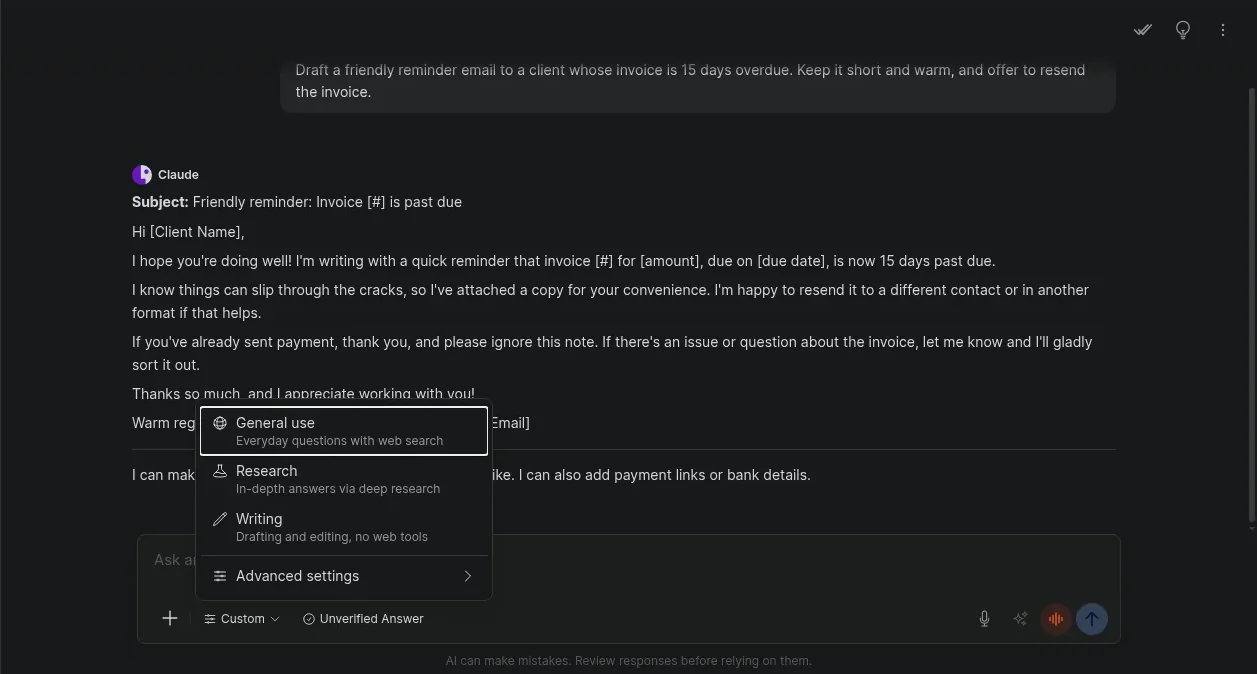 Scelga una modalità per il lavoro o apra Advanced settings per controllare personalmente modello e strumenti web.
Come cambiare modalità dell’assistente
- Faccia clic sul nome della modalità accanto al pulsante + nella casella del messaggio (inizia con General use).
- Scelga Ricerca (Research) per risposte basate sul web con citazioni, oppure Scrittura (Writing) per redigere e modificare.
- Apra Impostazioni avanzate (Advanced settings) in fondo al menu per scegliere un modello specifico o attivare o disattivare direttamente ricerca web e lettura delle pagine.
Scegliere un modello
Passi tra GPT, Claude, Gemini e Grok in qualsiasi momento, anche durante la conversazione, da Impostazioni avanzate (Advanced settings) nel menu delle modalità. Non servono configurazione né chiavi API: Crewdle gestisce le relazioni con i modelli e Lei conversa. Facendo clic su Claude, GPT, oppure Gemini si sceglie l’ instradamento intelligente (Smart Routing)della famiglia: Crewdle indirizza automaticamente ogni richiesta al modello adatto alla complessità, più veloce ed economico per richieste semplici, avanzato per quelle difficili. Apra Mostra modelli avanzati (Show advanced models) per scegliere invece un modello specifico per nome.
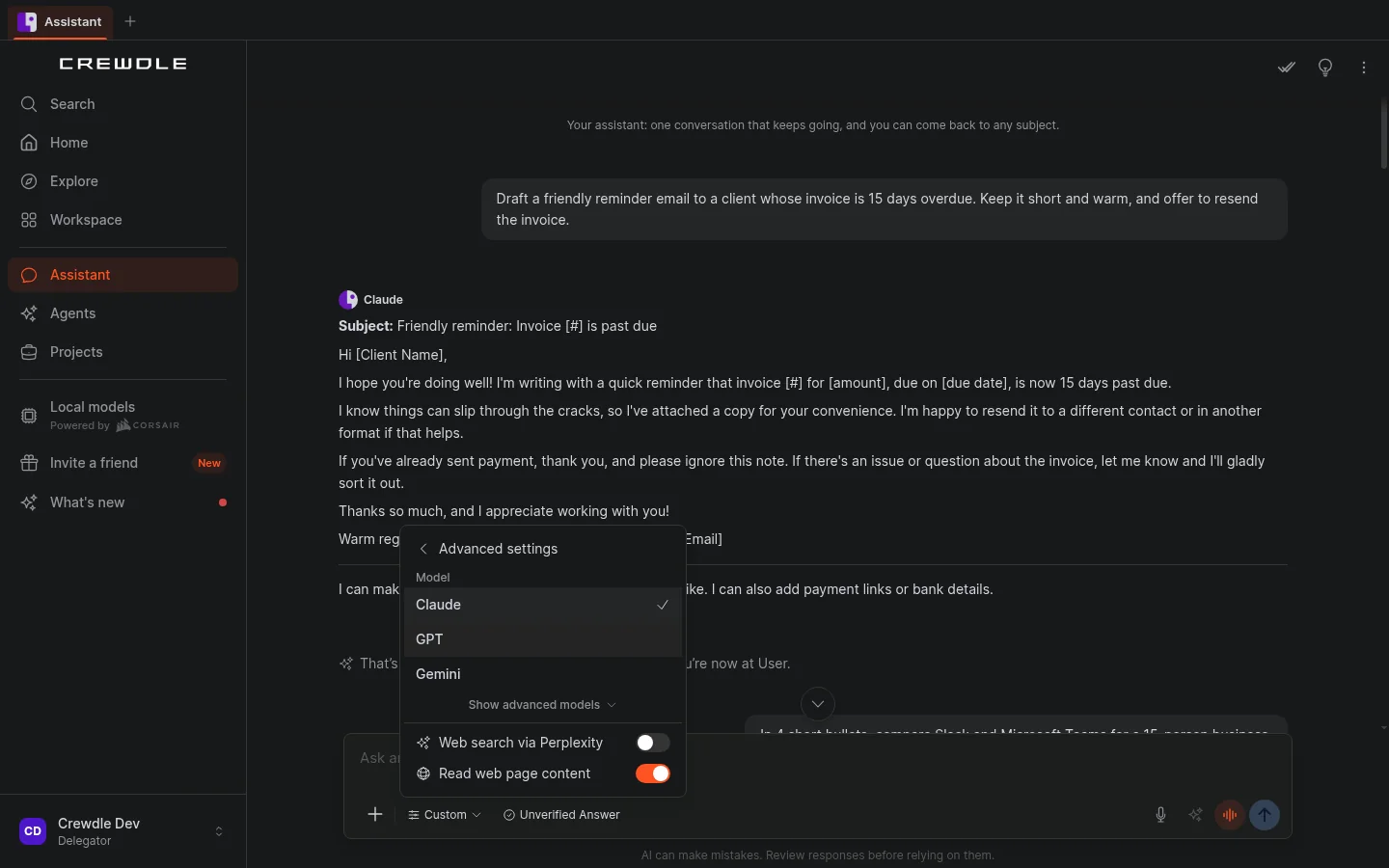 Advanced settings seleziona per impostazione predefinita Smart Routing per Claude, GPT o Gemini. Apra Show advanced models per scegliere un modello specifico.
Come cambiare modello
- Apra il menu delle modalità accanto al pulsante + e faccia clic su Impostazioni avanzate (Advanced settings).
- Faccia clic su Claude, GPT, oppure Gemini per lo Smart Routing della famiglia, oppure apra Mostra modelli avanzati (Show advanced models) per scegliere un modello specifico per nome.
- Continui a conversare. Può cambiare ancora in qualsiasi momento, anche durante la conversazione.
Verificare le risposte tra modelli
Per risposte di cui ha bisogno di fidarsi, attivi Risposta verificata (Verified Answer) nella casella del messaggio. La domanda va a tre modelli avanzati di fornitori diversi, attualmente Claude, GPT e Gemini. Ognuno risponde indipendentemente; poi l’assistente confronta e combina le risposte in una sola, mostrando ogni passaggio. Poiché il gruppo comprende più fornitori, nessuna azienda IA valuta da sola il proprio lavoro.
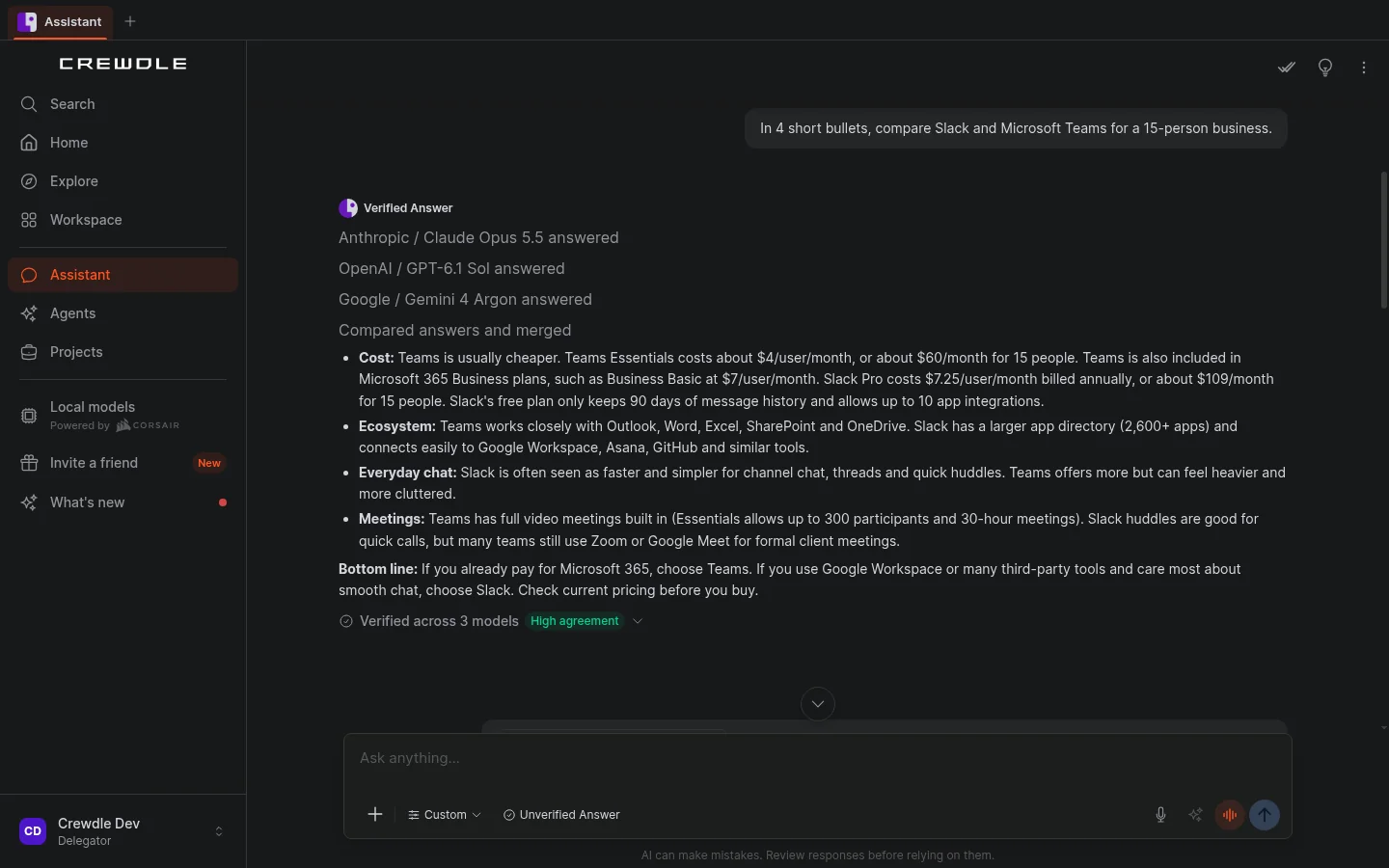 Una Verified Answer mostra il procedimento: ogni modello risponde autonomamente, poi l’assistente confronta e combina le risposte.
Ogni risposta verificata termina con un indicatore del livello di accordo. Faccia clic per vedere la risposta originale di ogni modello, le note sulla combinazione e un’analisi per affermazione che contrassegna ogni punto come Unanime (Unanimous) o Contestato (Disputed), con la decisione presa dove i modelli erano in disaccordo.
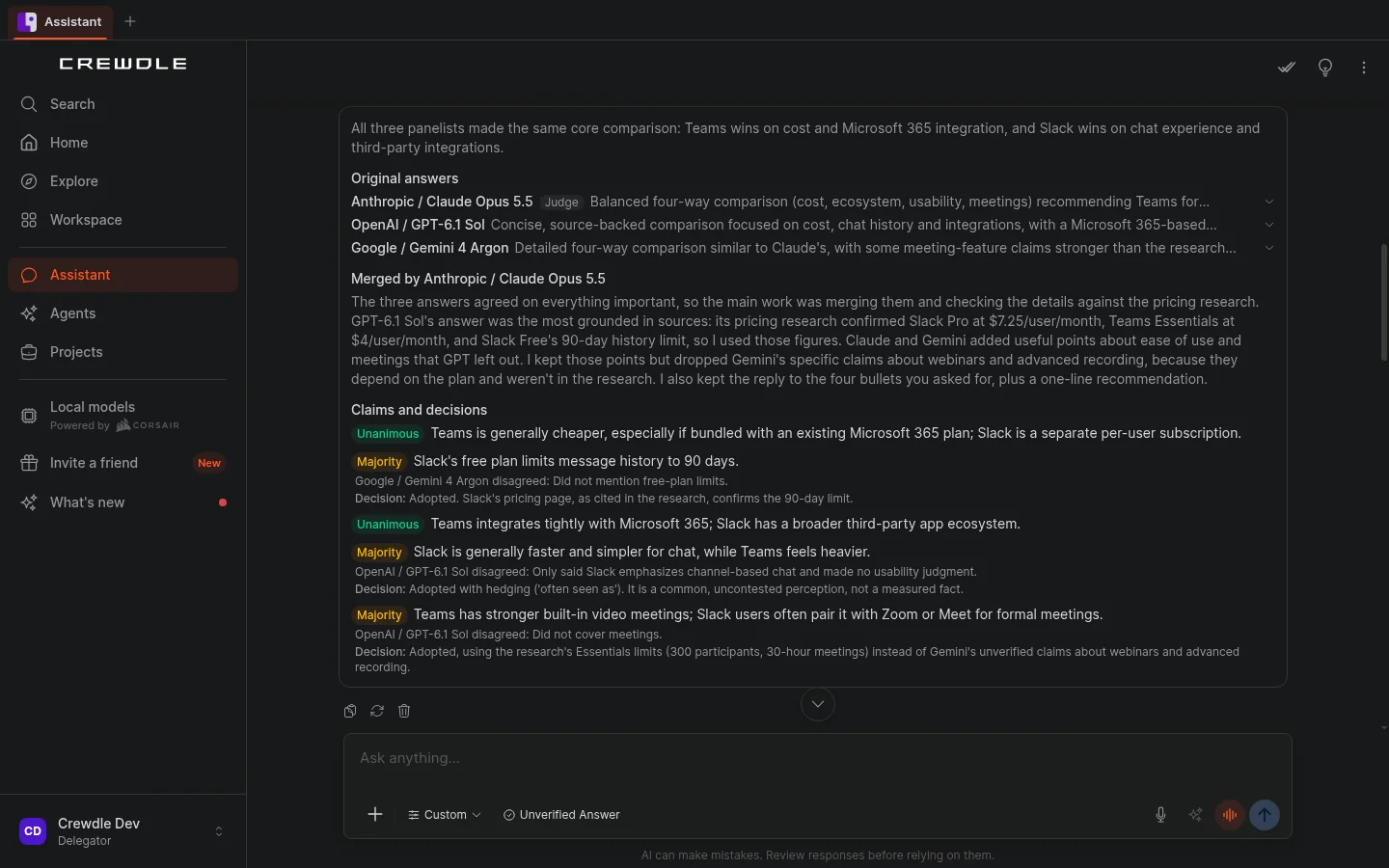 Il pannello di accordo suddivide la risposta in affermazioni e mostra esattamente dove i modelli concordavano e dove no.
Come ottenere una risposta verificata
- Faccia clic su Risposta non verificata (Unverified Answer) accanto al nome della modalità nella casella del messaggio, per passare a Risposta verificata (Verified Answer).
- Ponga la domanda. Richiede un po’ più tempo di una risposta di un solo modello mentre i tre modelli rispondono e l’assistente combina le risposte.
- Faccia clic sul Verificato con tre modelli (Verified across 3 models) sotto la risposta per esaminare livello di accordo, risposte originali ed eventuali affermazioni contestate.
Una conversazione che ricorda
Una conversazione che ricorda. Le conversazioni di ogni persona con l’assistente sono private. L’assistente ricorda ciò di cui avete parlato e lo riprende alla visita successiva. Le conversazioni precedenti restano lì: scorra oltre l’inizio per vederle come blocchi con data e titolo e aprirle sul posto. Per trovare qualcosa di specifico, chieda: «trovi ciò che Le ho detto sulle fatture di Lucie».
Lavorare con documenti e file
Alleghi PDF, file Word ed Excel, CSV, codice, immagini e altro, poi ponga domande. L’assistente estrae il contenuto e lo usa per rispondere. Per materiale di riferimento ricorrente, lo aggiunga alla Memoria (Memory) come fonte di conoscenza: colleghi una cartella da Google Drive, OneDrive o SharePoint oppure carichi file, e l’assistente e gli agenti potranno rispondere attingendovi (generazione aumentata tramite recupero).
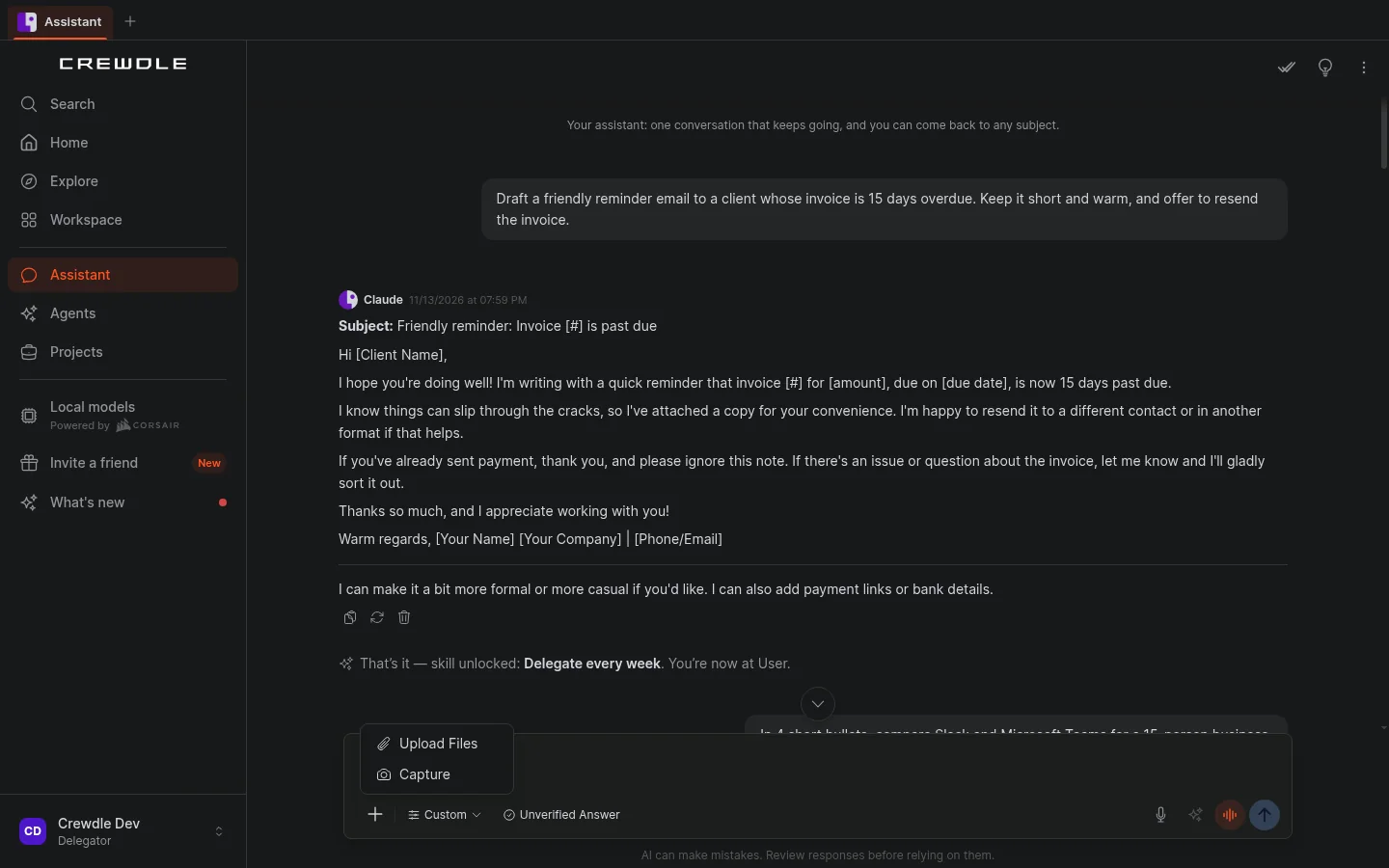 Aggiunga un file dal menu + o richiami un’altra conversazione come riferimento.
Come fare domande su un documento
- Faccia clic sul + nella casella del messaggio e scelga Carica file (Upload Files).
- Scelga un PDF, foglio di calcolo, immagine o altro file.
- Ponga la domanda. L’assistente legge il file e risponde dal suo contenuto.
Cercare sul web
Attivi la ricerca web per ottenere informazioni attuali e risposte con citazioni delle fonti. L’assistente può anche leggere una pagina specifica o la trascrizione di un video quando incolla un link. La modalità Ricerca (Research) attiva entrambe automaticamente; le gestisca da Advanced settings per il pieno controllo.
Attivi Ricerca web tramite Perplexity (Web search via Perplexity) e Leggi contenuto della pagina web (Read web page content) da Advanced settings per ottenere informazioni attuali con citazioni.
Come cercare sul web con l’assistente
- Apra il menu delle modalità accanto al pulsante + e faccia clic su Impostazioni avanzate (Advanced settings).
- Attivi Ricerca web tramite Perplexity (Web search via Perplexity).
- Ponga la domanda. La risposta include informazioni attuali con link alle fonti.
Affidare lavoro ai Suoi agenti e team
Chieda all’assistente con parole semplici: «Chieda al mio agente Marketing di preparare tre idee di post per la prossima settimana e riferire qui». L’assistente invia il lavoro all’agente o team e riporta il risultato nella conversazione quando è pronto. Può anche chiedere:
«A cosa lavorano i miei agenti?» per lo stato di agenti e progetti, ciò che è bloccato e quanto ha speso oggi;
«Dì al mio Developer: sì, procedi con la versione blu» per rispondere a una domanda dell’agente con parole Sue;
«Invii questo all’agente più adatto» e l’assistente sceglie.
L’assistente e gli agenti aggiunti sono fatturati diversamente: le conversazioni dell’assistente usano il saldo in dollari, mentre il lavoro di un agente aggiunto è fatturato alla tariffa dell’agente (1,5× il prezzo di listino o 2,0× in modalità IA privata). Per lavoro sensibile, aggiunga un agente in modalità IA privata. Veda Saldo e fatturazione.
La Sua conoscenza ora è in Memoria
Ciò che prima erano argomenti ora si trova in Memoria (Memory): note su Lei e la Sua organizzazione e fonti di conoscenza (cartelle da OneDrive, SharePoint o Google Drive, oppure file caricati) da cui l’assistente e i Suoi agenti possono rispondere. Ogni nota e fonte mostra chi può vederla. Veda Memoria e conoscenza.
Cosa si trova in alto nell’assistente
Decisioni (Decisions) (✓✓): tutto ciò che agenti e progetti attendono da Lei, a cui può rispondere direttamente lì.
Suggerimenti del coach (Coach tips) (💡): brevi consigli in base al Suo lavoro, più il Suo Competenze IA pannello (livello, prossima competenza, Try it now, certificato).
menu ⋯: impostazioni e opzioni.
Chiedere aiuto
Chieda all’assistente come funziona Crewdle («come imposto un budget per un agente?») e risponderà dalle guide Crewdle, indicando la fonte. Se serve una persona, chieda di parlare con il team Crewdle.
Parlare invece di digitare
Dettatura: faccia clic sul microfono e parli; le parole appaiono nella casella del messaggio, pronte per la modifica.
Live: avvii una conversazione vocale a mani libere. L’assistente risponde ad alta voce, può controllare gli agenti e affidare loro lavoro, e chiede sempre conferma prima di azioni importanti. Veda Parli con l'Assistente (in diretta).
Nell’ app desktop, può anche associare un agente a un modello locale gratuito eseguito sul computer.
Crewdle è anche in Microsoft Teams: aggiunga Crewdle per Microsoft Teams da Microsoft Marketplace e ritrovi le stesse conversazioni in una scheda Microsoft Teams.
Le Sue conversazioni sono Sue e i Suoi dati non sono usati per addestrare i nostri modelli. Veda Sicurezza e privacy. Per vedere dove sono conservati i dati, legga Residenza dei dati.
Richieste da provare
Scrivere un’email in una volta
Scriva un’email breve e cordiale a [i nostri clienti] annunciando che [il nostro ufficio è chiuso dal 24 dicembre al 2 gennaio], che [gli ordini urgenti possono ancora passare dal nostro negozio online], e che [riapriamo il 3 gennaio]. Firmi come [Marie, Servizio clienti]. Mantenga meno di 120 parole.
Pianificare con un obiettivo, non con passaggi
Vorrei [più clienti abituali]. I nostri clienti sono [ristoranti in Québec; la maggior parte ordina ogni mese]. Mi dia un piano di una pagina in [francese] con 3 azioni concrete, l’impatto previsto di ciascuna e ciò che mi servirebbe per iniziare questa settimana. Nulla che richieda [sconti superiori al 10%].
Stato di tutto
Mi dia lo stato dei miei agenti e progetti: a cosa lavora ciascuno, cosa è stato fatto da ieri, cosa è bloccato e cosa ho speso oggi.
Idee settimanali del Suo agente marketing
Chieda al mio agente [Marketing] di preparare [tre idee di post LinkedIn] per la prossima settimana su [il nostro nuovo servizio], ognuna con un’apertura, tre punti chiave e un’idea per un’immagine, e di riferire qui.
Sostituisca le [parentesi] con i Suoi dati. Più contesto fornisce, migliore sarà la prima risposta.
Domande frequenti
In quale lingua rispondono gli agenti?
Nella lingua del Suo messaggio più recente, anche in uno spazio condiviso dove altri scrivono in un’altra lingua.
Quali modelli e modalità posso usare nell’assistente?
L’assistente offre GPT, Claude, Gemini e Grok in un’unica interfaccia. Può passare dall’uno all’altro in qualsiasi momento, anche durante una conversazione. Le modalità (uso generale, ricerca, scrittura) configurano modello e strumenti in base al lavoro. Le impostazioni avanzate, nello stesso menu, permettono di scegliere il modello esatto e attivare o disattivare ricerca web e lettura delle pagine.
Che cos’è una risposta verificata in Crewdle?
Una risposta verificata è prodotta da tre modelli avanzati di fornitori diversi (Claude, GPT e Gemini) che rispondono indipendentemente alla Sua domanda. L’assistente confronta e combina le risposte, mostrando il livello di accordo e le affermazioni contestate.
Crewdle usa le mie conversazioni con l’assistente per addestrare i propri modelli IA?
No. Le Sue conversazioni sono Sue e i Suoi dati non sono usati per addestrare i nostri modelli.
Posso attivare la modalità IA privata nell’assistente?
No. La modalità IA privata è disponibile solo per agenti aggiunti e automazioni IA. Per un lavoro privato ricorrente, aggiunga un agente e attivi la modalità quando lo aggiunge.
Dove sono le mie conversazioni precedenti?
Scorra verso l’alto oltre l’inizio della conversazione: quelle precedenti sono lì come blocchi con data e titolo. Può anche chiedere all’assistente di trovarle, per esempio «trovi ciò che Le ho detto sulle fatture di Lucie».
Che cosa è successo agli argomenti?
Ora si trovano in Memoria (Memory), come note e fonti di conoscenza. Ognuno mostra chi può vederlo. Veda [Memoria e conoscenza](/docs/memory/).
