
Crewdle Academy: el Asistente
Última actualización:
Su Asistente es su asistente principal en Crewdle: responde sus preguntas, le ayuda a usar Crewdle y encarga trabajo a sus agentes.
El Asistente es donde realiza su trabajo diario con IA en Crewdle, junto a sus agentes añadidos. Reúne varios modelos avanzados en una interfaz para que deje de alternar entre suscripciones e inicios de sesión. Cuando una conversación se convierte en trabajo recurrente, puede pedir al Asistente que lo encargue a un agente desde la misma pantalla.
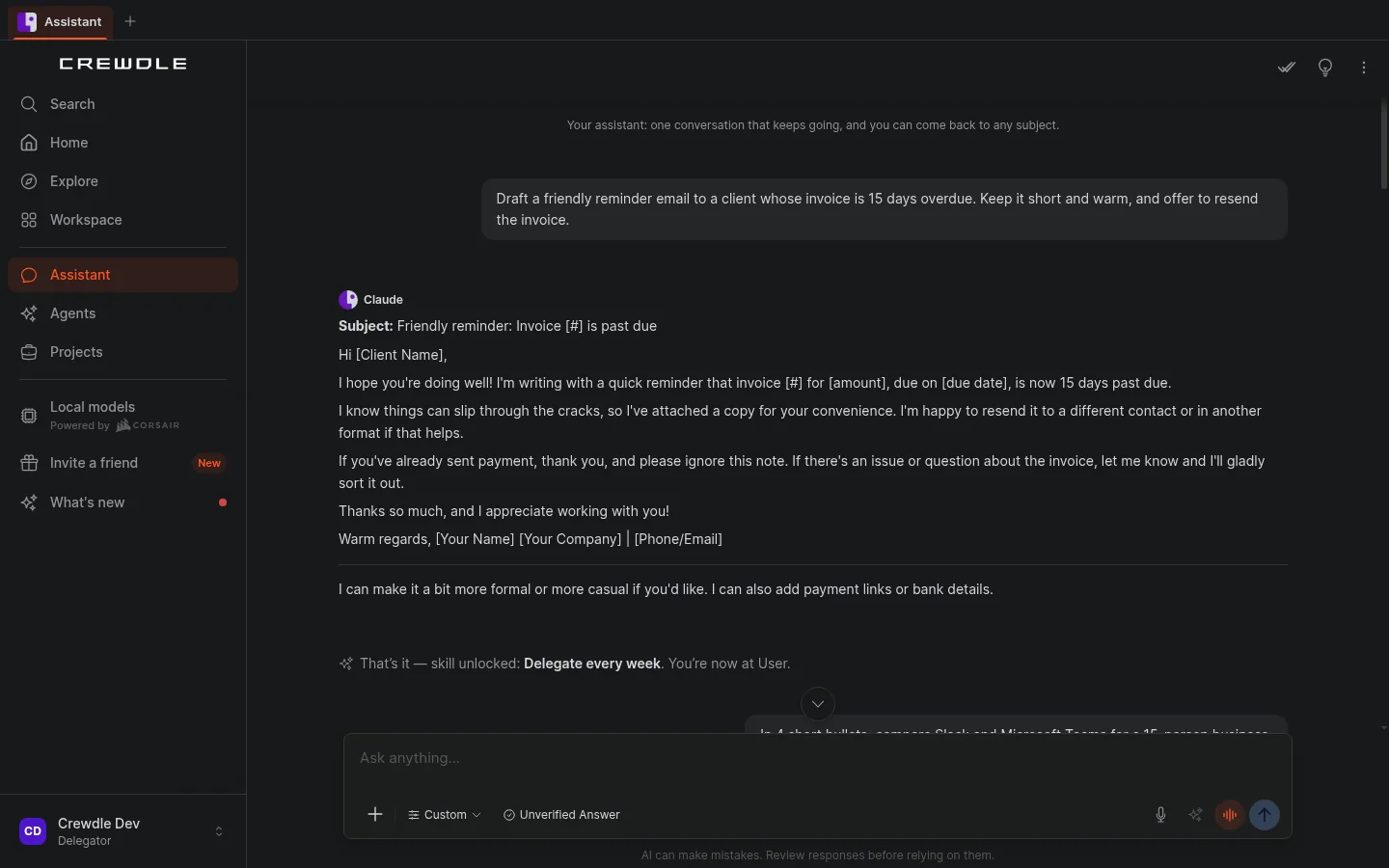 El Asistente recuerda sus conversaciones: pregunte con palabras sencillas y continúe la conversación. El cuadro de mensaje contiene el menú de modos, Respuesta verificada (Verified Answer) y dictado.
Qué hacer y evitar
Hacer
- Indique el objetivo, para quién es y cómo se ve el resultado final en su primer mensaje
- Diga qué hará con el resultado («lo compartiré con mi equipo»)
- Adjunte el archivo en el mismo mensaje
- Pida primero un plan para trabajos grandes
- Pida 2 o 3 opciones en una solicitud
Evitar
- Enviar frases breves como «haga un informe»
- Hacer que el agente adivine el formato, idioma o público
- Pegar un documento entero como texto cuando puede adjuntarlo
- Iniciar un trabajo largo y costoso con una solicitud vaga
- Regenerar una y otra vez para comparar versiones
Modos del Asistente: uso general (General use), investigación (Research) y redacción (Writing)
Elija un modo en el cuadro de mensaje en lugar de configurar herramientas manualmente. Uso general (General use) es la opción cotidiana predeterminada. Investigación (Research) usa búsqueda web y citas para investigar. Redacción (Writing) está adaptado para redactar y editar texto. Abra Configuración avanzada (Advanced settings) en el mismo menú para elegir un modelo por nombre o activar o desactivar directamente la búsqueda web y lectura de páginas, los mismos controles que los modos configuran automáticamente.
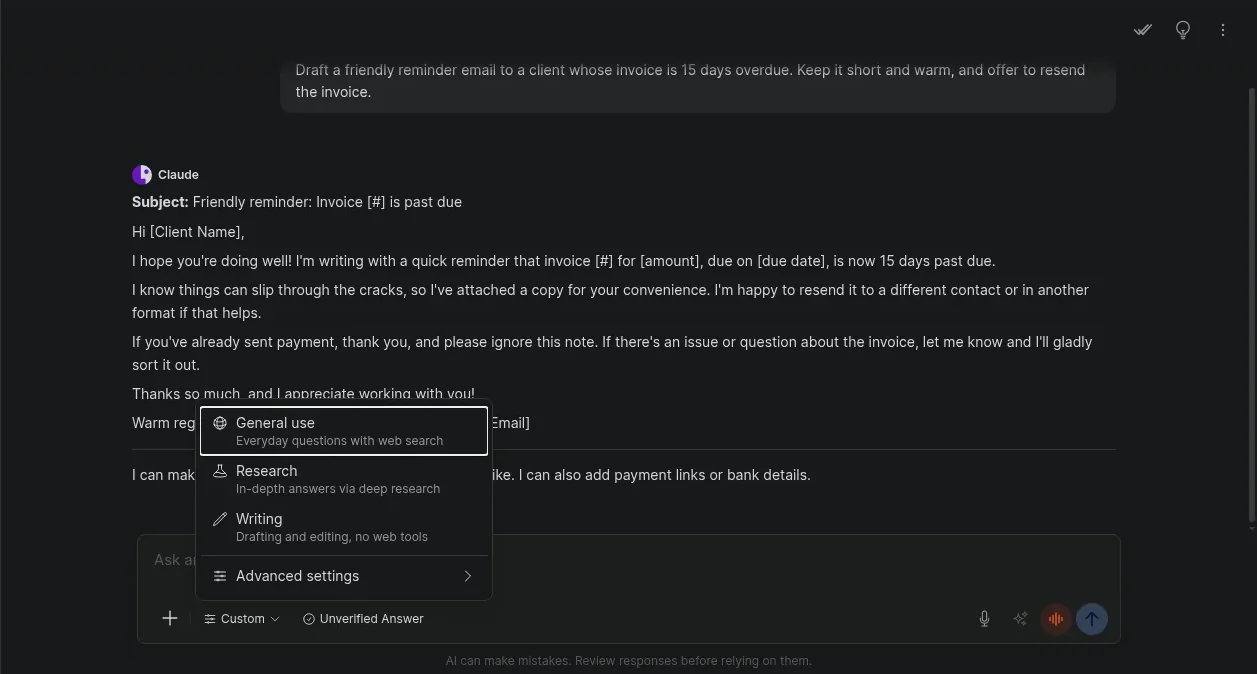 Elija un modo según el trabajo o abra Advanced settings para controlar el modelo y las herramientas web.
Cómo cambiar los modos del Asistente
- Haga clic en el nombre del modo junto al botón + en el cuadro de mensaje (empieza en General use).
- Elija Investigación (Research) para respuestas con fuentes web y citas, o Redacción (Writing) para redactar y editar.
- Abra Configuración avanzada (Advanced settings) al final del menú para elegir un modelo específico o activar o desactivar directamente la búsqueda web y la lectura de páginas.
Elegir un modelo
Cambie entre GPT, Claude, Gemini y Grok en cualquier momento, incluso a mitad de la conversación, desde Configuración avanzada (Advanced settings) en el menú de modos. No necesita configuración ni claves API: Crewdle mantiene las relaciones con los modelos y usted solo conversa. Al hacer clic en Claude, GPT, o Gemini elige el enrutamiento inteligente (Smart Routing)de esa familia: Crewdle dirige automáticamente cada solicitud al modelo adecuado según su complejidad, uno más rápido y económico para solicitudes sencillas y uno avanzado para las difíciles. Abra Mostrar modelos avanzados (Show advanced models) para elegir un modelo específico por nombre.
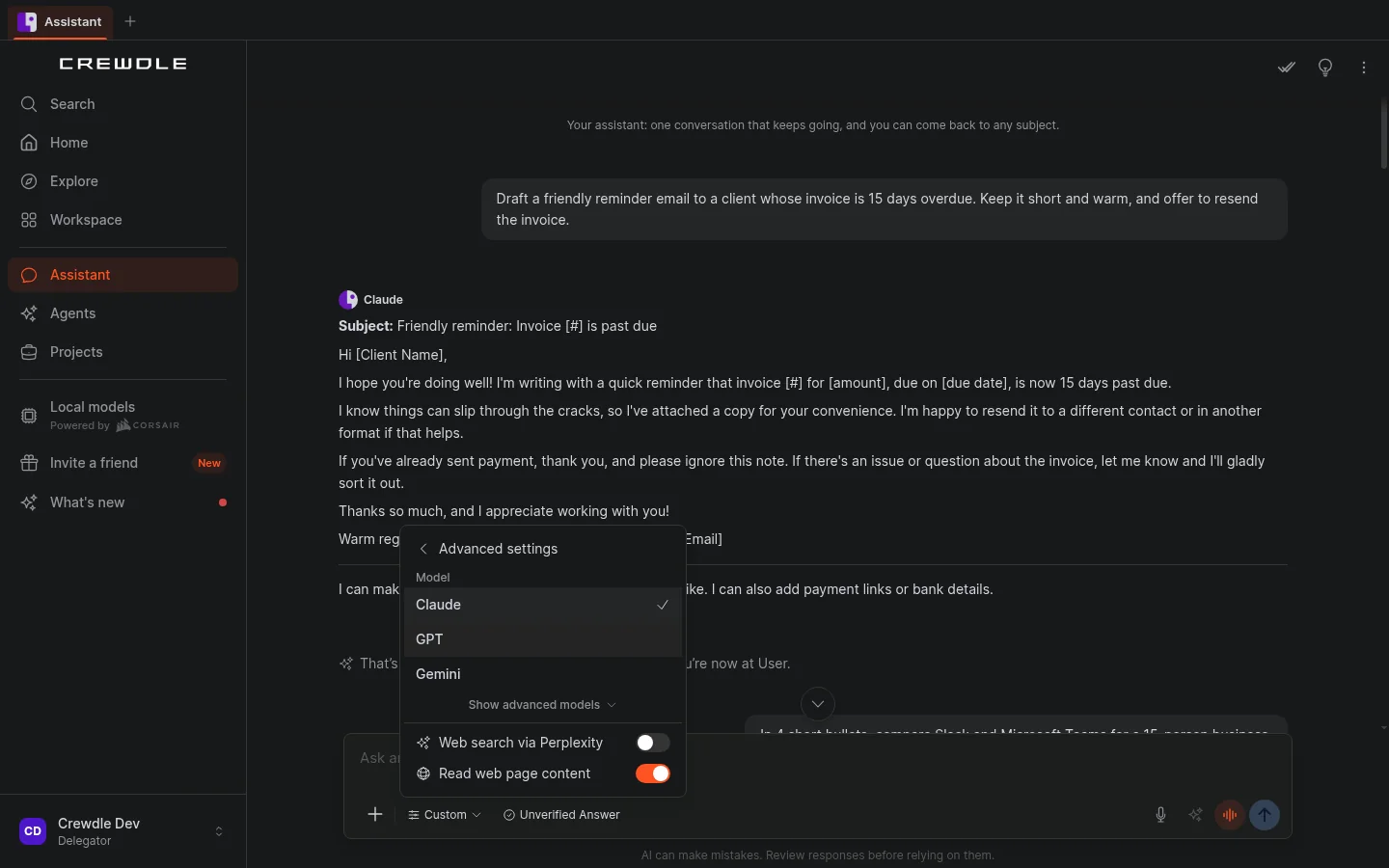 Advanced settings selecciona Smart Routing para Claude, GPT o Gemini de forma predeterminada. Abra Show advanced models para elegir un modelo por nombre.
Cómo cambiar el modelo
- Abra el menú de modos junto al botón + y haga clic en Configuración avanzada (Advanced settings).
- Haga clic en Claude, GPT, o Gemini para el Smart Routing de esa familia, o abra Mostrar modelos avanzados (Show advanced models) para elegir un modelo específico por nombre.
- Siga conversando. Puede cambiar de nuevo en cualquier momento, incluso a mitad de la conversación.
Verificar respuestas entre modelos
Para respuestas en las que necesita confiar, active Respuesta verificada (Verified Answer) en el cuadro de mensaje. Su pregunta va a tres modelos avanzados de distintos proveedores, actualmente Claude, GPT y Gemini. Cada uno responde por separado; luego el Asistente compara y combina las respuestas en una sola y muestra cada paso. Al incluir varios proveedores, ninguna empresa de IA evalúa por sí sola sus propias respuestas.
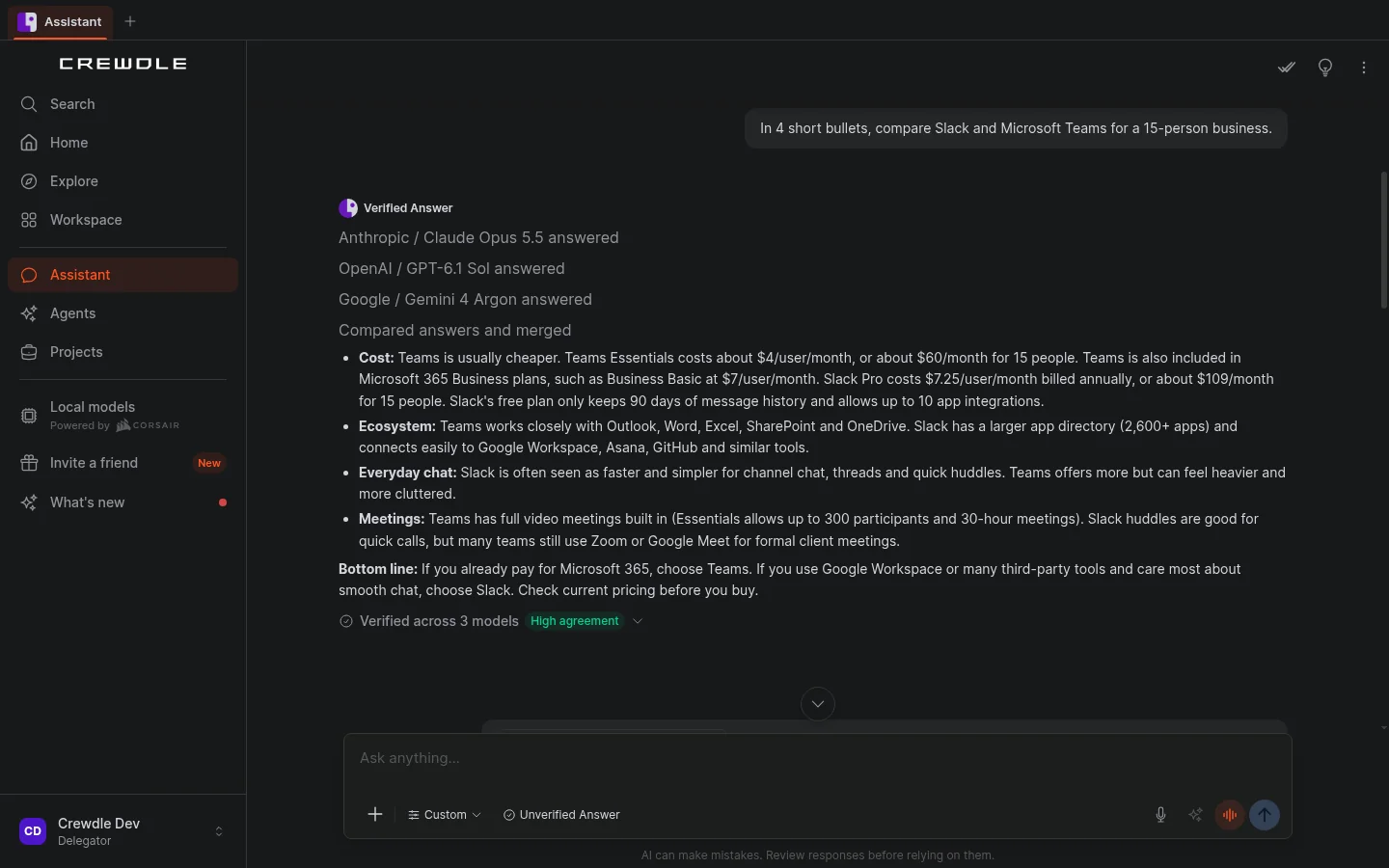 Una Verified Answer muestra el proceso: cada modelo responde por separado y el Asistente compara y combina las respuestas.
Cada respuesta verificada termina con una insignia que muestra cuánto coincidieron los modelos. Haga clic para ver la respuesta original de cada modelo, las notas sobre su combinación y un desglose por afirmación que marca cada punto como Unánime (Unanimous) o Disputado (Disputed), con la decisión tomada cuando los modelos discreparon.
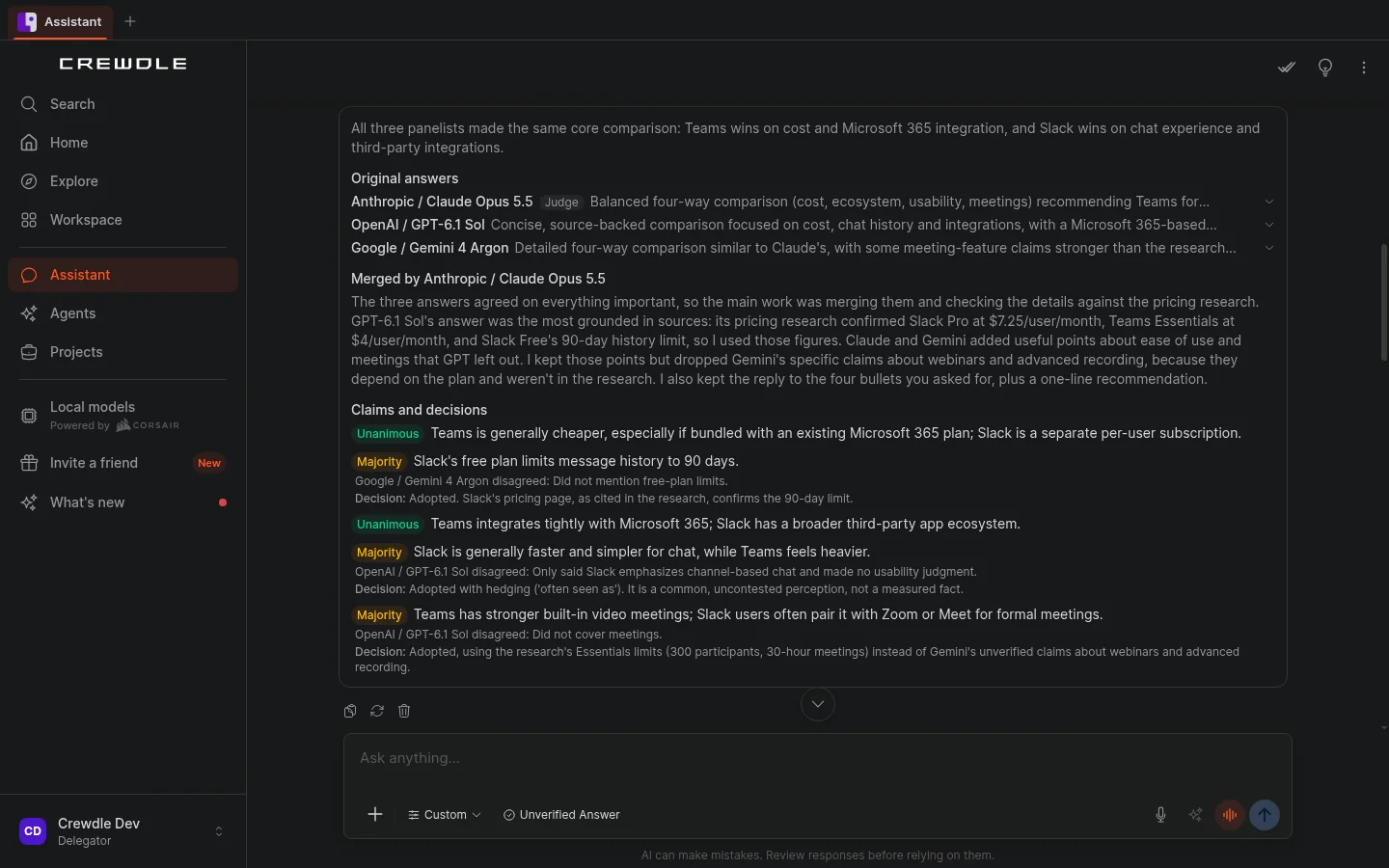 El panel de acuerdo divide la respuesta en afirmaciones y muestra exactamente dónde coincidieron los modelos y dónde no.
Cómo obtener una respuesta verificada
- Haga clic en Respuesta no verificada (Unverified Answer) junto al nombre del modo en el cuadro de mensaje, para que cambie a Respuesta verificada (Verified Answer).
- Haga su pregunta. Tarda algo más que una respuesta de un solo modelo mientras responden los tres modelos y el Asistente combina sus respuestas.
- Haga clic en el Verificado con tres modelos (Verified across 3 models) debajo de la respuesta para revisar el nivel de acuerdo, las respuestas originales y las afirmaciones disputadas.
Una conversación que recuerda
Una conversación que recuerda. Las conversaciones de cada persona con el Asistente son privadas. El Asistente recuerda lo hablado y retoma el tema la próxima vez. Sus conversaciones anteriores siguen allí: desplácese hacia arriba más allá del inicio para verlas como bloques con fecha y título y abrir cualquiera en su lugar. Para encontrar algo específico, pida: «busque lo que le conté sobre las facturas de Lucie».
Trabajar con documentos y archivos
Adjunte PDF, archivos Word y Excel, CSV, código, imágenes y más, y haga preguntas sobre ellos. El Asistente extrae el contenido y lo usa para responder. Para material de referencia recurrente, añádalo a Memoria (Memory) como fuente de conocimiento: conecte una carpeta de Google Drive, OneDrive o SharePoint, o cargue archivos, y el Asistente y sus agentes podrán responder a partir de ellos (generación aumentada por recuperación).
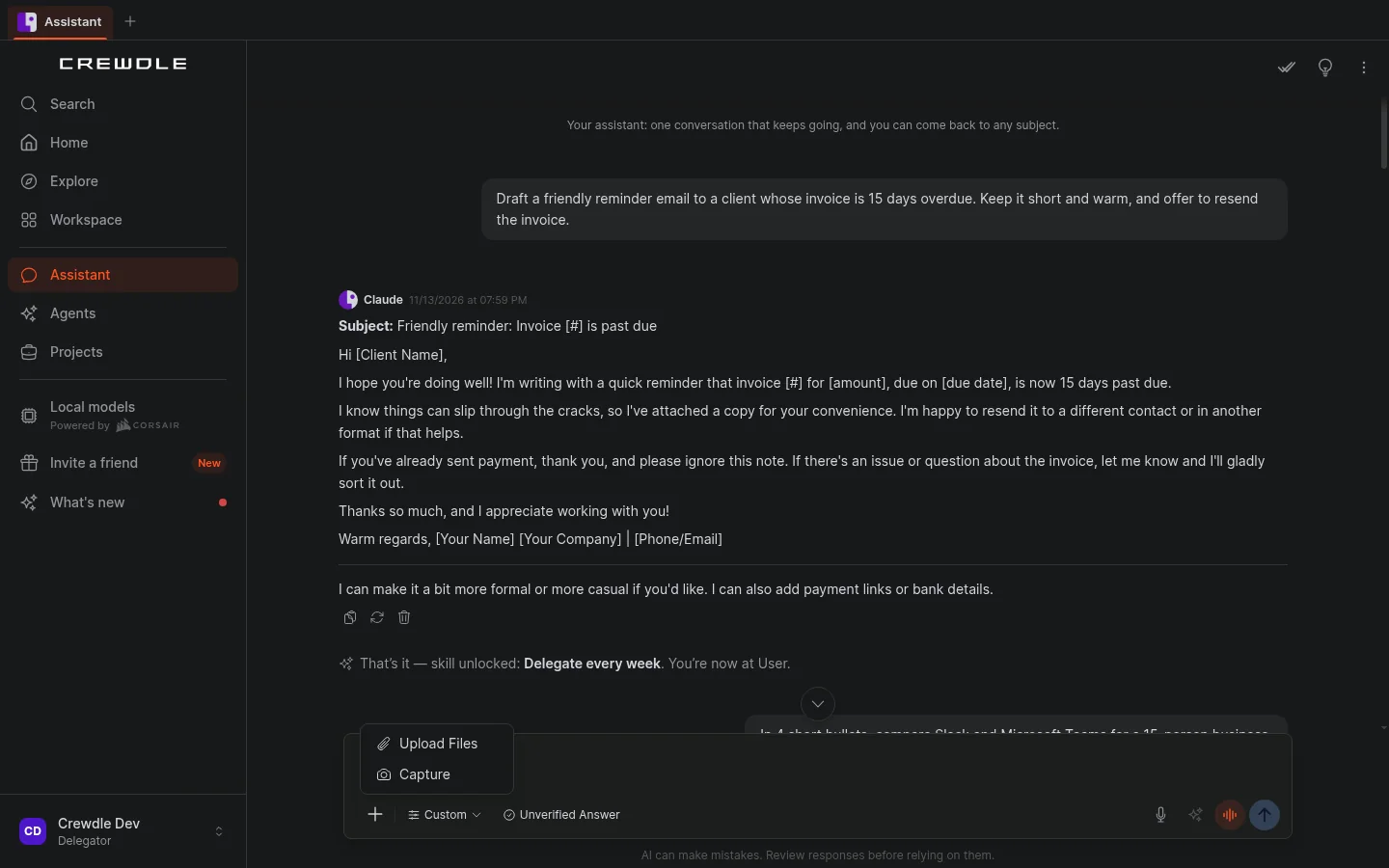 Añada un archivo desde el menú + o incorpore otra conversación como referencia.
Cómo preguntar sobre un documento
- Haga clic en el + en el cuadro de mensaje y elija Cargar archivos (Upload Files).
- Elija un PDF, hoja de cálculo, imagen u otro archivo.
- Haga su pregunta. El Asistente lee el archivo y responde a partir de él.
Buscar en la web
Active la búsqueda web para obtener información actual y respuestas con citas de las fuentes. El Asistente también puede leer una página web específica o la transcripción de un video cuando pega un enlace. El modo Investigación (Research) activa ambos automáticamente; active o desactive cada uno desde Advanced settings para tener control total.
Active Búsqueda web con Perplexity (Web search via Perplexity) y Leer contenido de páginas web (Read web page content) desde Advanced settings para obtener información actual con citas de las fuentes.
Cómo buscar en la web con el Asistente
- Abra el menú de modos junto al botón + y haga clic en Configuración avanzada (Advanced settings).
- Active Búsqueda web con Perplexity (Web search via Perplexity).
- Haga su pregunta. La respuesta incluye información actual con enlaces a las fuentes.
Encargar trabajo a sus agentes y equipos
Pida al Asistente con palabras sencillas: «Pida a mi agente de Marketing que prepare tres ideas de publicaciones para la próxima semana y me informe aquí». El Asistente envía el trabajo al agente o equipo y devuelve el resultado a la conversación cuando termina. También puede preguntar:
«¿En qué trabajan mis agentes?» para conocer el estado de sus agentes y proyectos, qué está bloqueado y lo gastado hoy;
«Dígale a mi Developer: sí, siga con la versión azul» para responder con sus propias palabras a una pregunta de un agente;
«Envíe esto al agente más adecuado» y el Asistente elige.
El Asistente y los agentes añadidos se facturan de manera diferente: las conversaciones del Asistente usan su saldo en dólares, mientras que el trabajo de un agente añadido se factura a la tarifa del agente (1,5× el precio de lista o 2,0× en modo de IA privada). Para trabajo sensible, añada un agente en modo de IA privada. Consulte Saldo y facturación.
Su conocimiento ahora está en Memoria
Lo que antes eran temas ahora está en Memoria (Memory): notas sobre usted y su organización, y fuentes de conocimiento (carpetas de OneDrive, SharePoint o Google Drive, o archivos cargados) de las que el Asistente y sus agentes pueden obtener respuestas. Cada nota y fuente muestra quién puede verla. Consulte Memoria y conocimiento.
Qué hay en la parte superior del Asistente
Decisiones (Decisions) (✓✓): todo lo que sus agentes y proyectos esperan de usted, que puede responder allí mismo.
Consejos del coach (Coach tips) (💡): consejos breves según su forma de trabajar, más su Habilidades de IA panel (su nivel, siguiente habilidad, Try it now y certificado).
menú ⋯: configuración y opciones.
Pedir ayuda
Pregunte al Asistente cómo funciona Crewdle («¿cómo establezco un presupuesto para un agente?») y responderá a partir de las guías de Crewdle, con la fuente. Si necesita una persona, pida hablar con el equipo de Crewdle.
Hablar en vez de escribir
Dictado: haga clic en el micrófono y hable; sus palabras aparecen en el cuadro de mensaje, listas para editar.
Live: inicie una conversación de voz manos libres. El Asistente responde en voz alta, puede consultar a sus agentes y encargarles trabajo, y siempre pide confirmación antes de algo importante. Consulte Hable con el Asistente (en vivo).
En la app de escritorio, también puede vincular un agente a un modelo local gratuito que se ejecuta en su computadora.
Crewdle también está en Microsoft Teams: añada Crewdle para Microsoft Teams desde Microsoft Marketplace y encuentre las mismas conversaciones en una pestaña de Microsoft Teams.
Sus conversaciones son suyas y sus datos no se usan para entrenar nuestros propios modelos. Consulte Seguridad y privacidad. Para ver dónde se almacenan sus datos, lea Residencia de datos.
Solicitudes para probar
Redactar un correo de una vez
Escriba un correo breve y cordial a [nuestros clientes] para anunciar que [nuestra oficina está cerrada del 24 de diciembre al 2 de enero], que [los pedidos urgentes pueden seguir pasando por nuestra tienda en línea], y que [reabrimos el 3 de enero]. Firme como [Marie, Servicio al Cliente]. Manténgalo por debajo de 120 palabras.
Planificar con un objetivo, no pasos
Quiero [más clientes recurrentes]. Nuestros clientes son [restaurantes en Quebec; la mayoría hace pedidos mensuales]. Déme un plan de una página en [francés] con 3 acciones concretas, el impacto esperado de cada una y lo que necesitaría para empezar esta semana. Nada que requiera [descuentos superiores al 10 %].
Estado de todo
Deme el estado de mis agentes y proyectos: en qué trabaja cada uno, qué se hizo desde ayer, qué está bloqueado y qué gasté hoy.
Ideas semanales de su agente de marketing
Pida a mi agente de [Marketing] que prepare [tres ideas de publicaciones para LinkedIn] para la próxima semana sobre [nuestro nuevo servicio], cada una con una frase de apertura, tres puntos clave y una idea de imagen, y que informe aquí.
Reemplace los [corchetes] con sus datos. Cuanto más contexto proporcione, mejor será la primera respuesta.
Preguntas frecuentes
¿En qué idioma responden los agentes?
En el idioma de su mensaje más reciente, incluso en un espacio compartido donde otras personas escriben en otro idioma.
¿Qué modelos y modos puedo usar en el Asistente?
El Asistente ofrece GPT, Claude, Gemini y Grok en una interfaz. Puede cambiar entre ellos en cualquier momento, incluso a mitad de una conversación. Los modos (uso general, investigación, redacción) configuran el modelo y las herramientas según el trabajo. La configuración avanzada, en el mismo menú, le permite elegir el modelo exacto y activar o desactivar la búsqueda web o la lectura de páginas.
¿Qué es una respuesta verificada en Crewdle?
Una respuesta verificada la producen tres modelos avanzados de distintos proveedores (Claude, GPT y Gemini) que responden su pregunta de forma independiente. El Asistente compara las respuestas, las combina en una y muestra el nivel de acuerdo y las afirmaciones disputadas por los modelos.
¿Usa Crewdle mis conversaciones con el Asistente para entrenar sus propios modelos de IA?
No. Sus conversaciones son suyas y sus datos no se usan para entrenar nuestros propios modelos.
¿Puedo activar el modo de IA privada en el Asistente?
No. El modo de IA privada solo está disponible para agentes añadidos y automatizaciones de IA. Si necesita un trabajo privado recurrente, añada un agente y active el modo al añadirlo.
¿Dónde están mis conversaciones anteriores?
Desplácese hacia arriba más allá del inicio de la conversación: sus conversaciones anteriores están allí como bloques con fecha y título. También puede pedir al Asistente que las encuentre, por ejemplo «busque lo que le conté sobre las facturas de Lucie».
¿Qué pasó con los temas?
Ahora están en Memoria (Memory), como notas y fuentes de conocimiento. Cada uno muestra quién puede verlo. Consulte [Memoria y conocimiento](/docs/memory/).
