
Encargue su sitio web a un equipo de agentes
Última actualización:
Añada un Developer en Crewdle, apruebe alojamiento, comente la vista previa privada en modo de comentarios (Feedback mode) y apruebe publicar. Un sitio real.
Usted no crea el sitio por su cuenta ni abre una herramienta independiente. Añada un agente en Crewdle, indíquele lo que necesita. Este crea, aloja y publica el sitio con la Sitios web y apps herramienta. Su parte es la que solo usted puede hacer: indicar lo que desea, mirar la vista previa, señalar qué debe cambiar y dar su aprobación para publicar.
Esta guía sigue un proceso real de principio a fin: un sitio de lanzamiento de una página para Northwind One, un altavoz inalámbrico de una empresa ficticia, Northwind Studio. La página tiene una sección principal con un render del producto, tres características destacadas, una franja de especificaciones y un formulario de lista de espera.
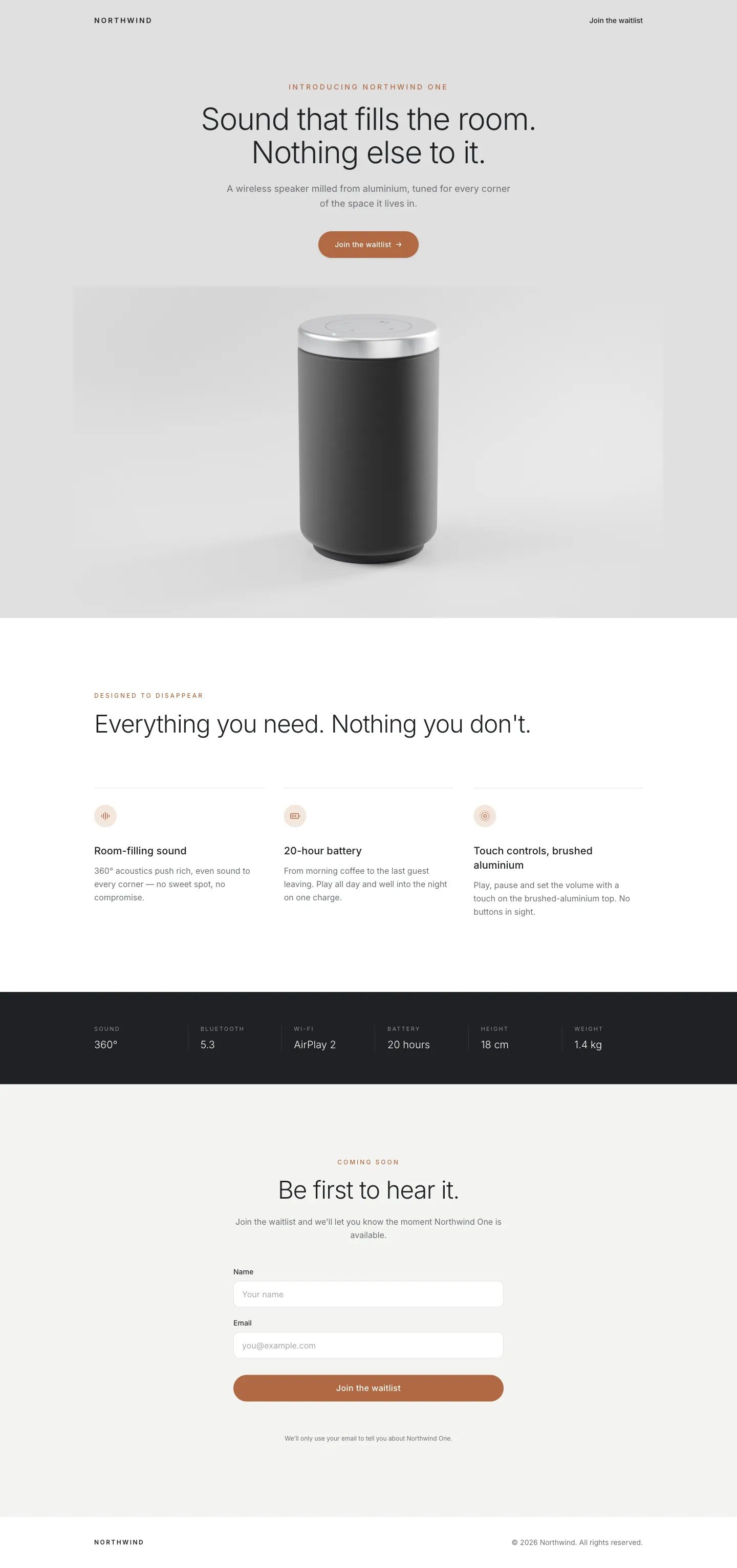 El resultado: un sitio de lanzamiento de una página, creado, alojado y publicado por un agente Developer.
Paso 1: Añadir un Developer o un equipo
Abra Explorar en Crewdle y añada el Software Developer. El paso de revisión muestra su función y habilidades y permite elegir su modelo antes de confirmar. Incluye la herramienta Websites & apps.
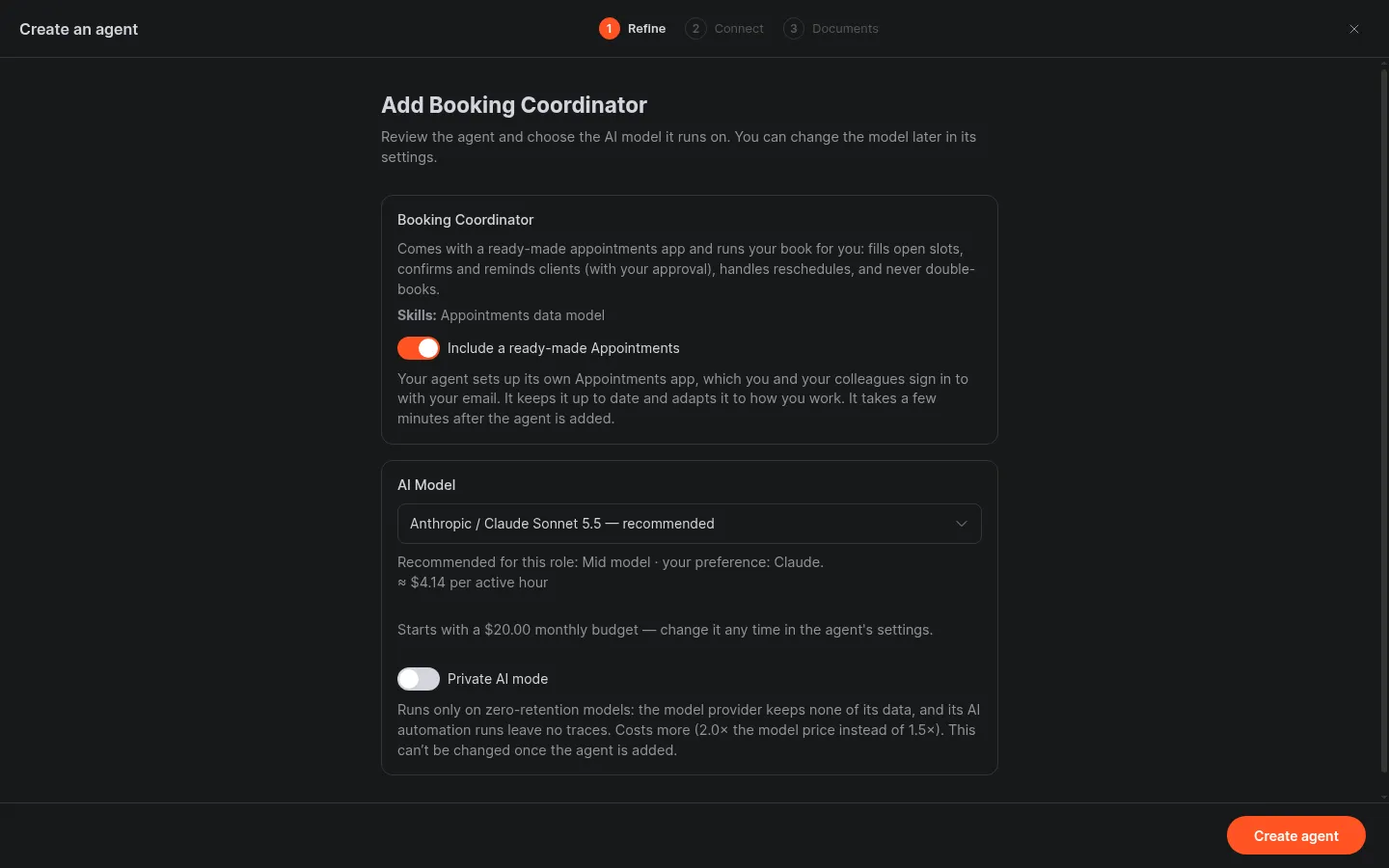 Todos los agentes tienen el mismo paso de revisión: revíselo, elija el modelo y confirme.
Para un proyecto mayor, añada el Software Team en su lugar: un Engineering Manager con un desarrollador, un revisor de código, un analista de calidad, un arquitecto y un ingeniero DevOps. Usted habla con el responsable, que primero propone un plan (pasos, responsables y estimaciones) que usted aprueba antes de que alguien empiece. Consulte Equipos. Después, los pasos siguientes son los mismos.
Paso 2: Describir el encargo
Describa el sitio como lo haría a una agencia: para qué sirve, a quién va dirigido, las secciones necesarias y todo lo que debe contener. Adjunte lo que tenga, como su logotipo, fotos o un render del producto. Pedimos un sitio de lanzamiento de una página con una sección principal con nuestro render, tres características destacadas, una franja de especificaciones y un formulario de lista de espera, y enviamos las especificaciones reales (sonido de 360°, Bluetooth 5.3, Wi-Fi con AirPlay 2, batería de 20 horas, altura de 18 cm, 1.4 kg). Si su organización tiene un kit de marca, indique al agente cuál debe usar.
La solicitud aparece en el tablero de Tareas (Tasks) como una tarea con una estimación. Si el agente necesita una decisión, pregunta en una tarjeta de pregunta que usted responde con un clic o con sus propias palabras.
Paso 3: Aprobar el alojamiento
Un sitio necesita un lugar donde alojarse. Antes de crear nada, el agente pide su aprobación en una tarjeta de la conversación para configurar el entorno de alojamientodel proyecto. Apruébelo una vez. Después el entorno aparece en Entregables (Deliverables) en el panel Archivos (Files) del agente, marcado como listo.
Paso 4: Revisar la primera versión en una vista previa privada
Cuando se crea la primera versión, el agente publica un enlace de vista previa privada y un informe breve: qué contiene la página de arriba abajo, qué comprobó y qué no pudo comprobar. En este punto no se ha publicado nada. Abra la vista previa y aparecerá junto a la conversación para que pueda leer el informe y mirar la página al mismo tiempo.
Paso 5: Comentar con el modo de comentarios
Active Modo de comentarios (Feedback mode) en el encabezado de la vista previa, haga clic en cualquier parte de la página y escriba qué debe cambiar. Cada comentario se fija a su elemento con un número y se reúne en una bandeja de Comentarios (Feedback) . Dejamos dos:
- En el botón Join the waitlist : «Este botón se superpone a la parte superior del altavoz. Muévalo encima de la imagen con algo de espacio».
- En el título de características: «Mantenga este título en una línea en escritorio».
Las siguientes capturas son de una ronda posterior, con comentarios sobre la línea pequeña encima del título y sobre el enlace del encabezado.
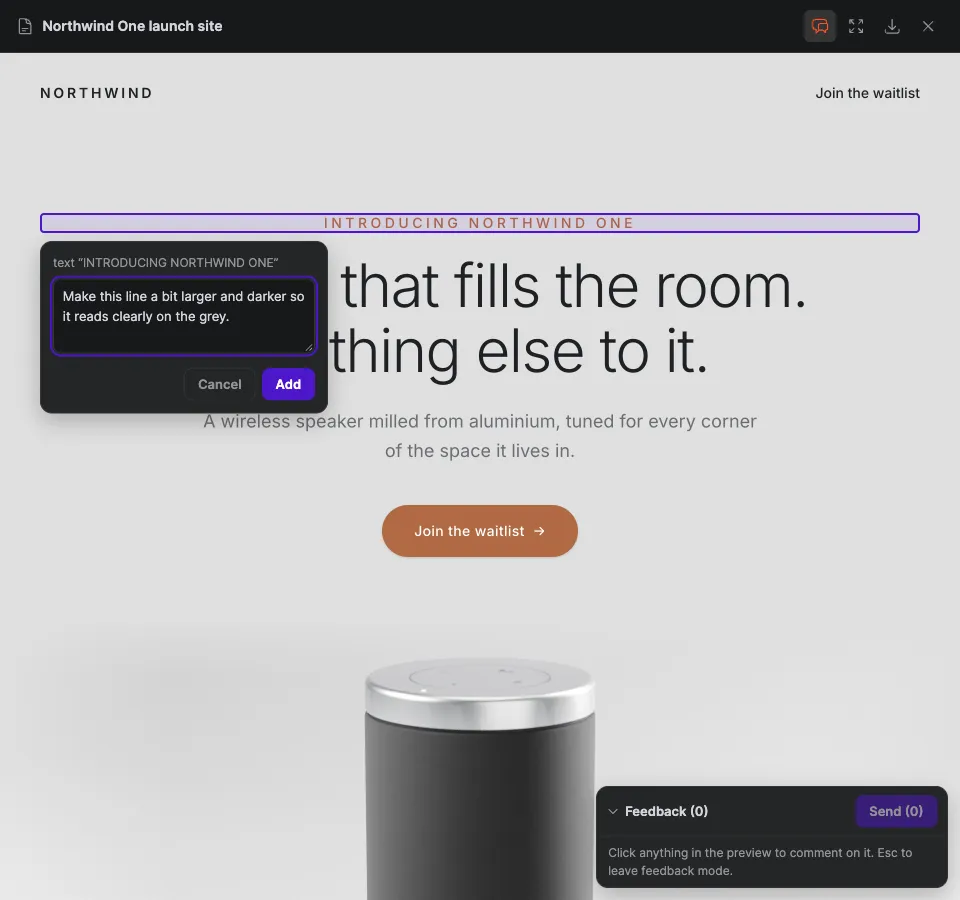 Haga clic en un elemento para comentarlo. Cada comentario se numera y se fija al elemento seleccionado.
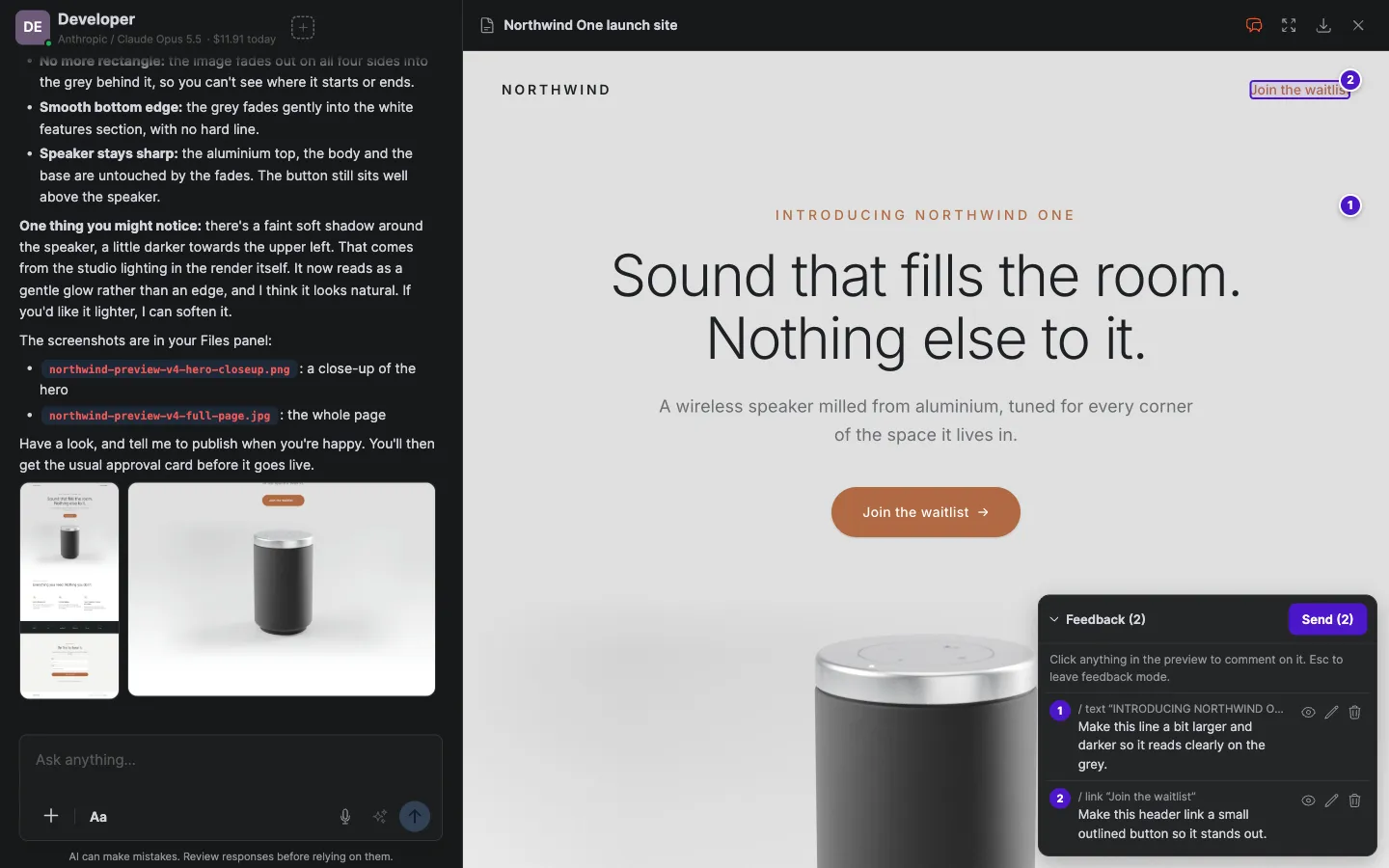 La bandeja conserva todos los comentarios hasta que termine. Send los entrega todos al agente en un mensaje.
Haga clic en Enviar y el agente recibe todos los puntos a la vez.
Paso 6: Comprobar la vista previa revisada
El agente trabaja en la lista, vuelve a crear el sitio y publica la vista previa actualizada en el mismo enlace, con cada corrección asociada a su comentario. Sigue siendo una vista previa: nada se publica hasta que usted lo indique. Revise ambos puntos y envíe otra ronda si algo aún no está bien. No tiene que conseguirlo todo en una sola ronda.
Paso 7: Pedir la publicación y aprobar la tarjeta
Cuando esté conforme, dígalo. Escribimos: «Ambas correcciones se ven muy bien. Publíquelo, por favor». El agente solicita publicar y aparece una tarjeta de aprobación en la conversación: Publicar en el sitio en vivo (Publish to the live site), que promociona la versión actual de la vista previa al sitio público del proyecto. Aprobar (Approve) lo publica; Rechazar (Deny) lo mantiene en vista previa para que pueda indicar qué falta. Nada se publica sin su aprobación y, si se ausenta, la conversación muestra cuántas tarjetas necesitan su atención.
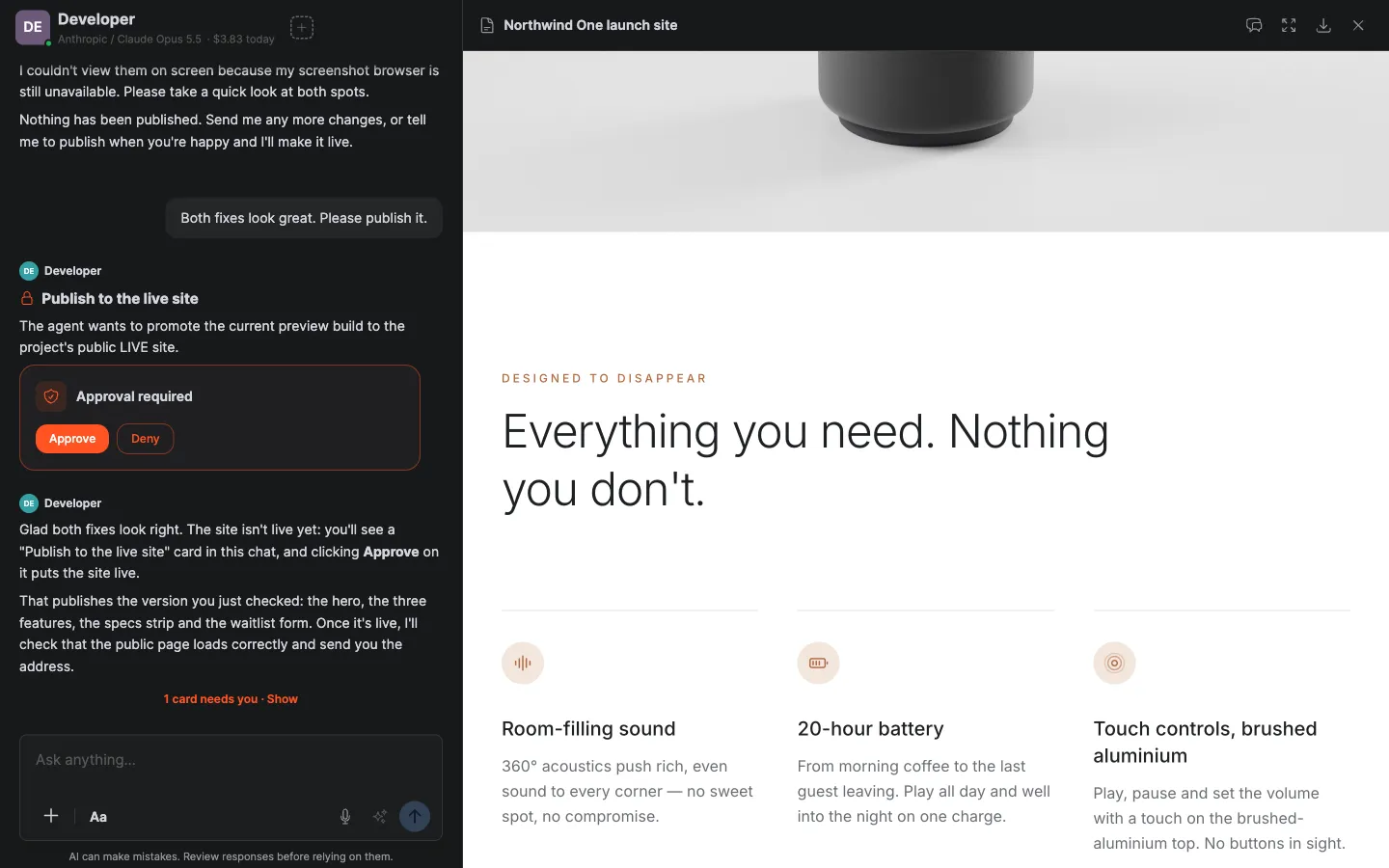 La publicación espera en una tarjeta de aprobación en la conversación, con la vista previa aún abierta al lado.
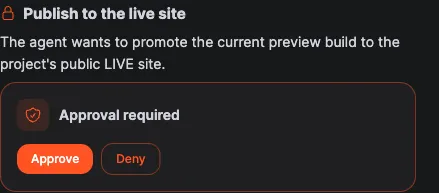 Approve publica el sitio. Deny lo mantiene en vista previa.
Paso 8: Ya está publicado
Una vez que usted aprueba, el agente publica, comprueba que la página en vivo carga y coincide con la vista previa aprobada y le envía la dirección. La nuestra incluyó los pasos siguientes: probar una vez el formulario de lista de espera con nuestro propio nombre y correo, una oferta para facilitar la consulta o exportación de registros y otra para conectar nuestro propio dominio en lugar de la dirección temporal.
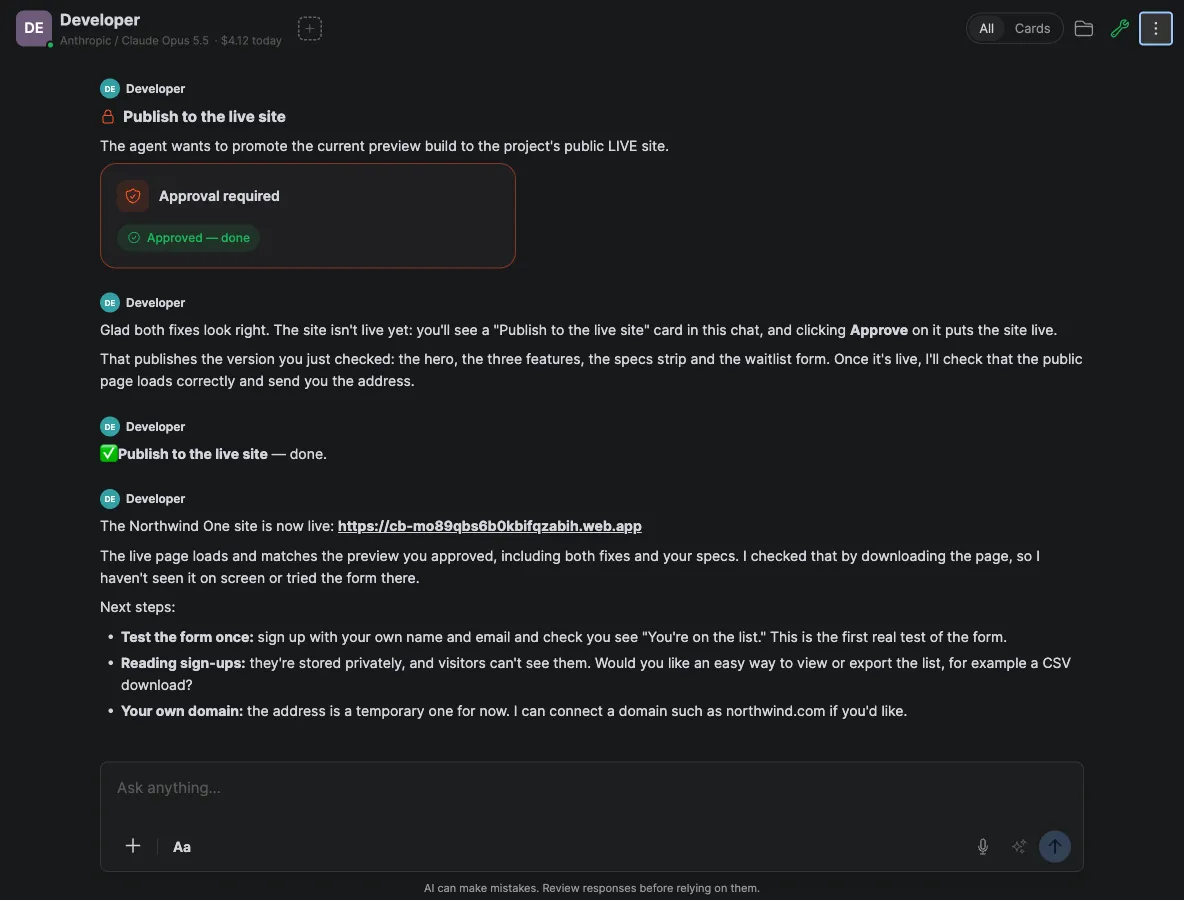 El sitio está publicado. El agente envía la dirección y los pasos siguientes.
Después pedimos al agente que mirara el sitio publicado en pantalla. Abrió la página en un navegador de escritorio, confirmó ambas correcciones y señaló un defecto que no habíamos visto: el fondo del render era ligeramente más claro que el gris de la sección principal. Guardó sus capturas en el panel Archivos (Files) y ofreció corregir primero el borde en la vista previa antes de cambiar el sitio publicado.
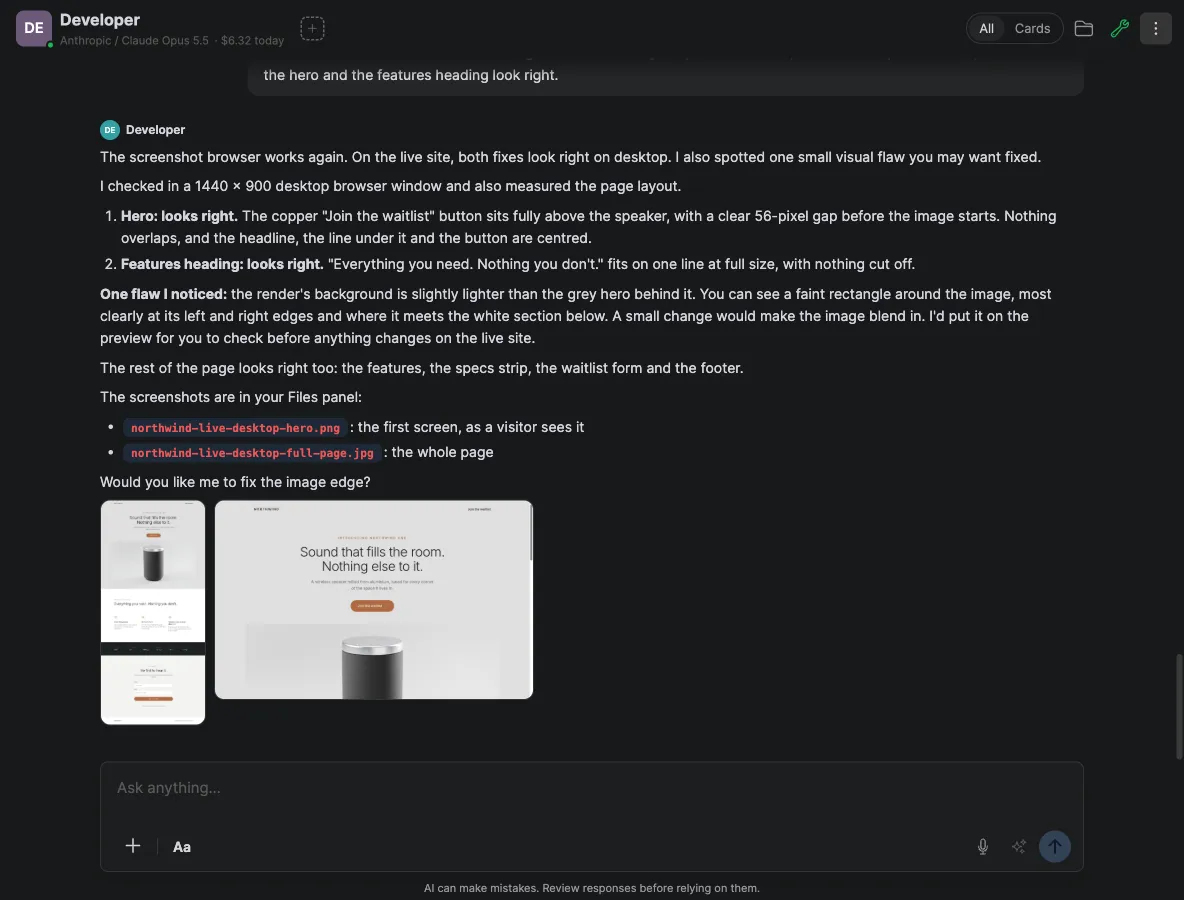 El agente comprueba su propio trabajo: confirma ambas correcciones en el sitio publicado, detecta un pequeño defecto y ofrece corregirlo primero en la vista previa.
Paso 9: Encontrarlo y seguir mejorándolo
El sitio está en Entregables (Deliverables) en el panel Archivos (Files) del agente, junto a su entorno de alojamiento, con un botón Abra y un menú para descargar el proyecto o copiar su enlace. Para cambiarlo más adelante, basta con pedirlo: «añada una fecha de lanzamiento», «cambie la foto». El agente actualiza la vista previa y pregunta antes de volver a publicar.
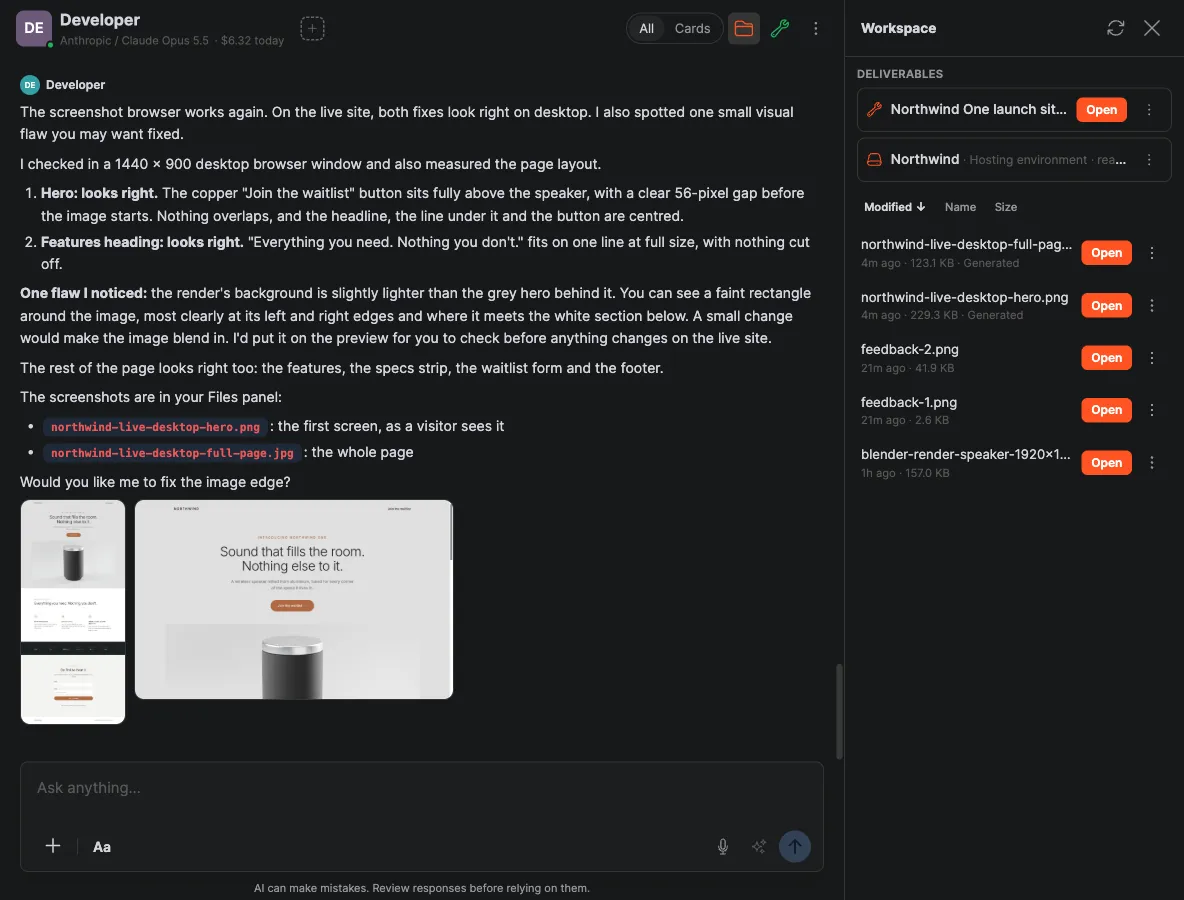 Entregables (Deliverables): el sitio publicado y su entorno de alojamiento, con los archivos que usted subió debajo.
Lo que cuesta
Usted paga por tarea, como cualquier trabajo de un agente, a la tarifa del agente (1.5× el precio de lista del modelo). Cada solicitud es una tarea independiente en el tablero de Tareas (Tasks) con la estimación del agente y lo que realmente gastó: aquí, crear el sitio, aplicar la ronda de comentarios y publicarlo. Establezca un presupuesto mensual para el agente y limite su gasto. Consulte Saldo y facturación.
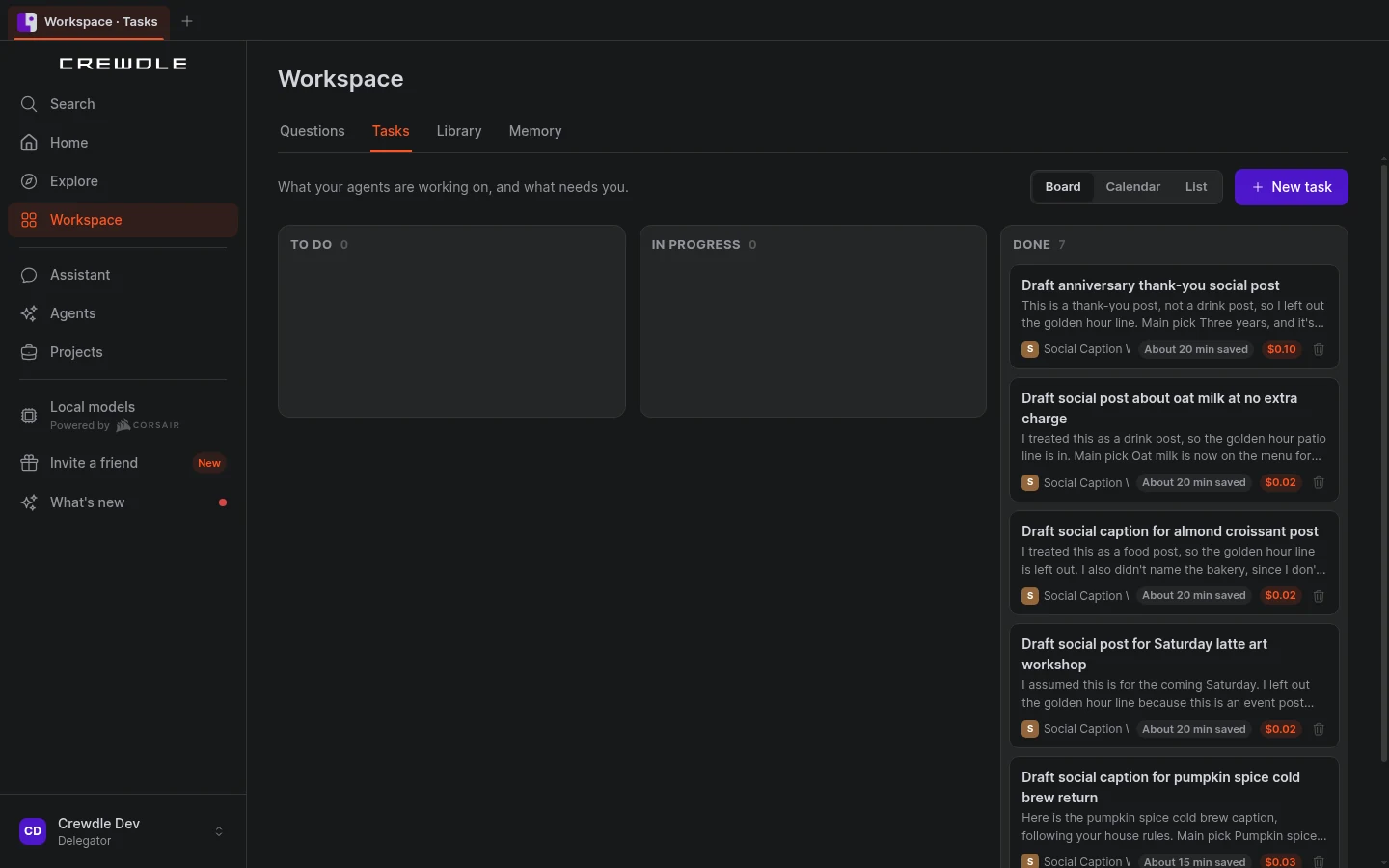 Cada solicitud es una tarea en el tablero, con su responsable, estimación y costo.
Preguntas frecuentes
¿Tengo que escribir código para crear un sitio web?
No. Usted describe el encargo al equipo en lenguaje sencillo, hace clic en la página para dejar comentarios en la vista previa y aprueba la publicación, mientras los agentes escriben, revisan y prueban el código.
¿Puedo cambiar el sitio después de publicarlo?
Sí. Pida el cambio al responsable. El equipo actualiza la vista previa y la nueva versión solo se publica después de que usted apruebe de nuevo la publicación.
¿Necesito todo el equipo para una página sencilla?
No. Un solo Developer puede crear, mostrar una vista previa y publicar un sitio sencillo de la misma manera. Añada el equipo cuando el proyecto requiera planificación, revisión y pruebas entre varias personas.
¿Qué debo hacer personalmente cuando un agente crea mi sitio?
Indique lo que desea en un encargo, apruebe una vez el entorno de alojamiento, revise la vista previa privada y haga clic en los elementos para dejar comentarios; después apruebe la publicación. El agente se encarga de la creación, el alojamiento y la publicación.
