
Laat een agententeam uw website bouwen
Laatst bijgewerkt:
Voeg Developer toe, keur hosting goed, geef commentaar op de privépreview met Feedbackmodus (Feedback mode) en keur publicatie goed. Een echte site.
U bouwt de site niet zelf en opent geen aparte bouwer. U voegt in Crewdle een agent toe, vertelt wat u nodig hebt en de agent bouwt, host en publiceert de site met de Websites en apps tool. Uw taak is wat alleen u kunt doen: zeggen wat u wilt, de voorvertoning bekijken, aanwijzen wat moet veranderen en de publicatie goedkeuren.
Deze gids volgt één echt traject van begin tot eind: een lanceringssite van één pagina voor Northwind One, een draadloze luidspreker van het fictieve bedrijf Northwind Studio. De pagina heeft een hoofdgedeelte met productrender, drie uitgelichte functies, een specificatiestrook en een wachtlijstformulier.
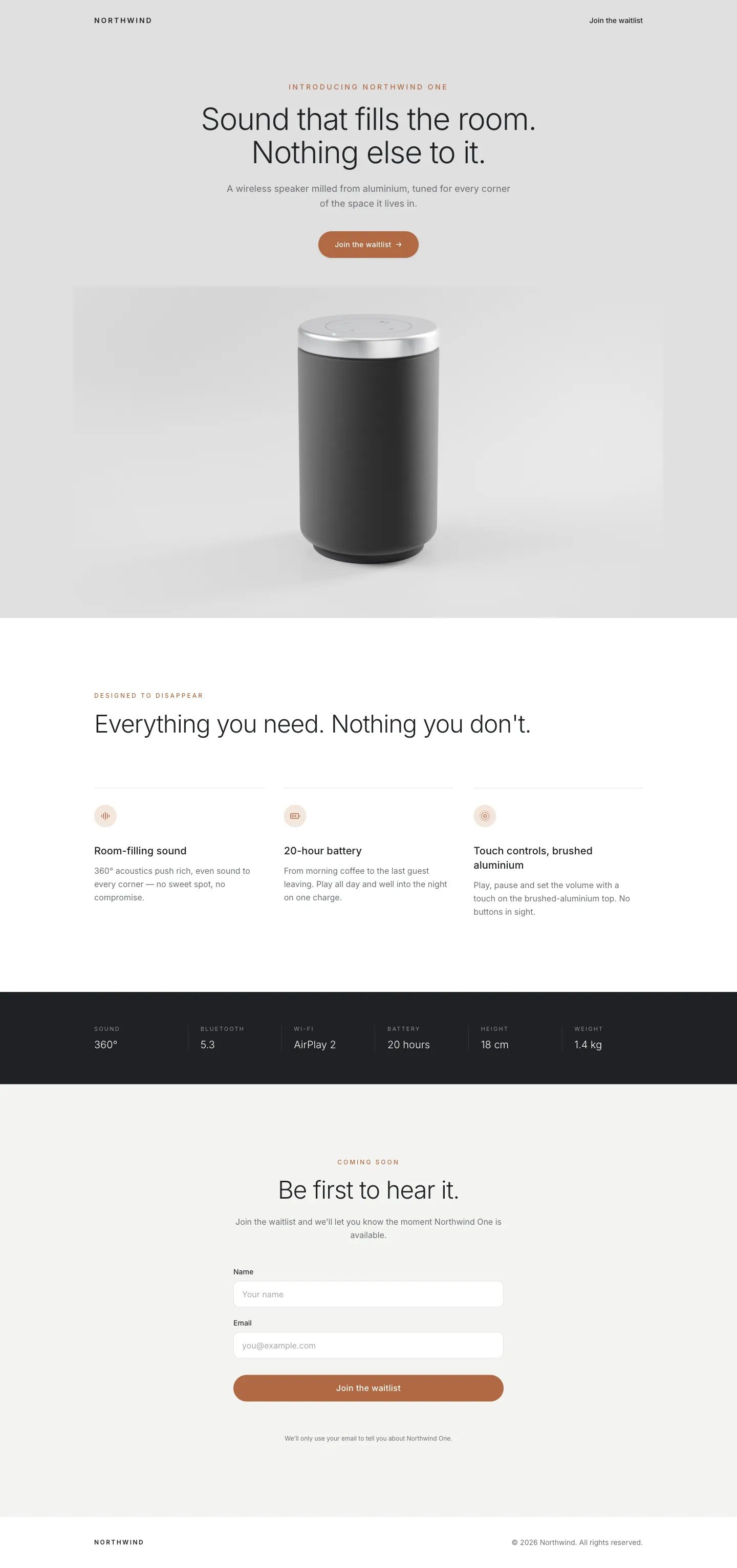 Het resultaat: een lanceringssite van één pagina, gebouwd, gehost en gepubliceerd door een Developer-agent.
Stap 1: Een Developer of team toevoegen
Open Ontdekken in Crewdle en voeg de Software Developertoe. De beoordelingsstap toont de rol en vaardigheden en laat u vóór bevestiging het model kiezen. De agent heeft de tool Websites & apps.
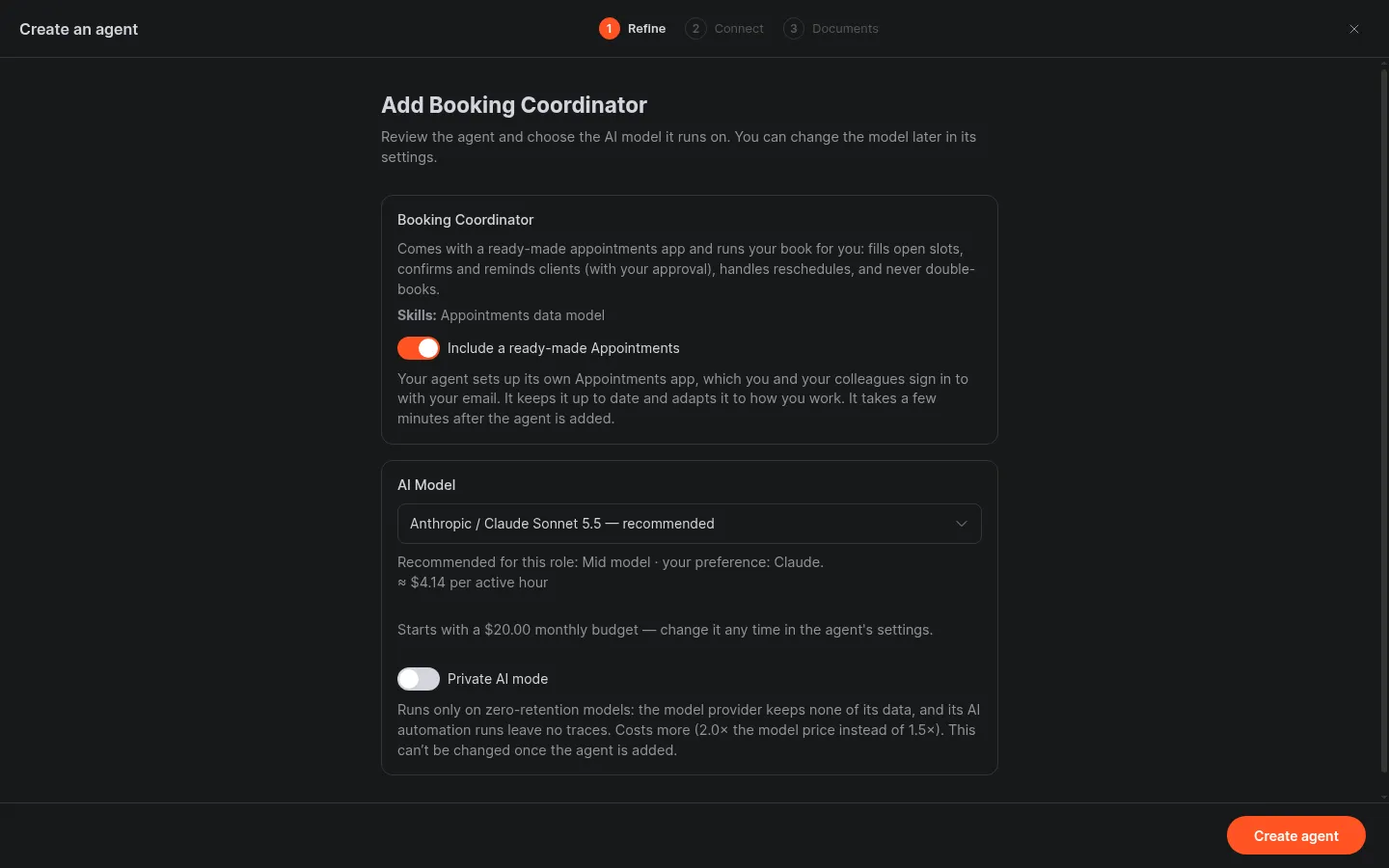 Elke agent heeft dezelfde beoordelingsstap: controleer die, kies het model en bevestig.
Voeg voor een groter project in plaats daarvan het Software Team toe: een Engineering Manager met een ontwikkelaar, codebeoordelaar, QA-analist, architect en DevOps-engineer. U spreekt met de manager, die eerst een plan (stappen, verantwoordelijken en schattingen) voorstelt dat u goedkeurt voordat iemand begint. Zie Teams. Daarna zijn de onderstaande stappen hetzelfde.
Stap 2: De opdracht beschrijven
Beschrijf de site zoals u dat bij een bureau zou doen: waarvoor die dient, voor wie die is, welke onderdelen nodig zijn en wat erop moet staan. Voeg toe wat u hebt, zoals uw logo, foto’s of een productrender. Wij vroegen om een lanceringssite van één pagina met een hoofdgedeelte met onze render, drie uitgelichte functies, een specificatiestrook en een wachtlijstformulier en stuurden de echte specificaties (360°-geluid, Bluetooth 5.3, Wi-Fi met AirPlay 2, batterijduur van 20 uur, 18 cm hoog, 1.4 kg). Heeft uw organisatie een merkkit, vertel de agent dan welke te gebruiken.
Het verzoek verschijnt op het takenbord (Tasks) als taak met een schatting. Heeft de agent een beslissing nodig, dan vraagt die dat op een vragenkaart die u met een klik of uw eigen woorden beantwoordt.
Stap 3: De hosting goedkeuren
Een site heeft een plek nodig. Voordat de agent iets bouwt, vraagt die op een kaart in het gesprek uw goedkeuring om de hostingomgevingvan het project in te stellen. Keur die eenmaal goed. De omgeving verschijnt daarna onder Resultaten (Deliverables) in het bestandenpaneel (Files) van de agent, gemarkeerd als gereed.
Stap 4: De eerste versie in een privévoorvertoning bekijken
Wanneer de eerste versie is gebouwd, plaatst de agent een link naar een privévoorvertoning en een kort verslag: wat er van boven tot onder op de pagina staat, wat is gecontroleerd en wat niet kon worden gecontroleerd. Op dit punt is niets gepubliceerd. Open de voorvertoning; die verschijnt naast het gesprek zodat u verslag en pagina tegelijk kunt bekijken.
Stap 5: Commentaar geven met de feedbackmodus
Schakel Feedbackmodus (Feedback mode) in de kop van de voorvertoning in, klik op een onderdeel van de pagina en typ wat moet veranderen. Elke opmerking krijgt een nummer, wordt aan het onderdeel vastgezet en verzameld in een Feedback paneel. Wij lieten er twee achter:
- Op de knop Join the waitlist : “Deze knop overlapt de bovenkant van de luidspreker. Zet hem met wat ruimte boven de afbeelding.”
- Bij de functiekop: “Houd deze kop op desktop op één regel.”
De onderstaande schermafbeeldingen komen uit een latere ronde, met opmerkingen bij de kleine regel boven de kop en de link in de kopbalk.
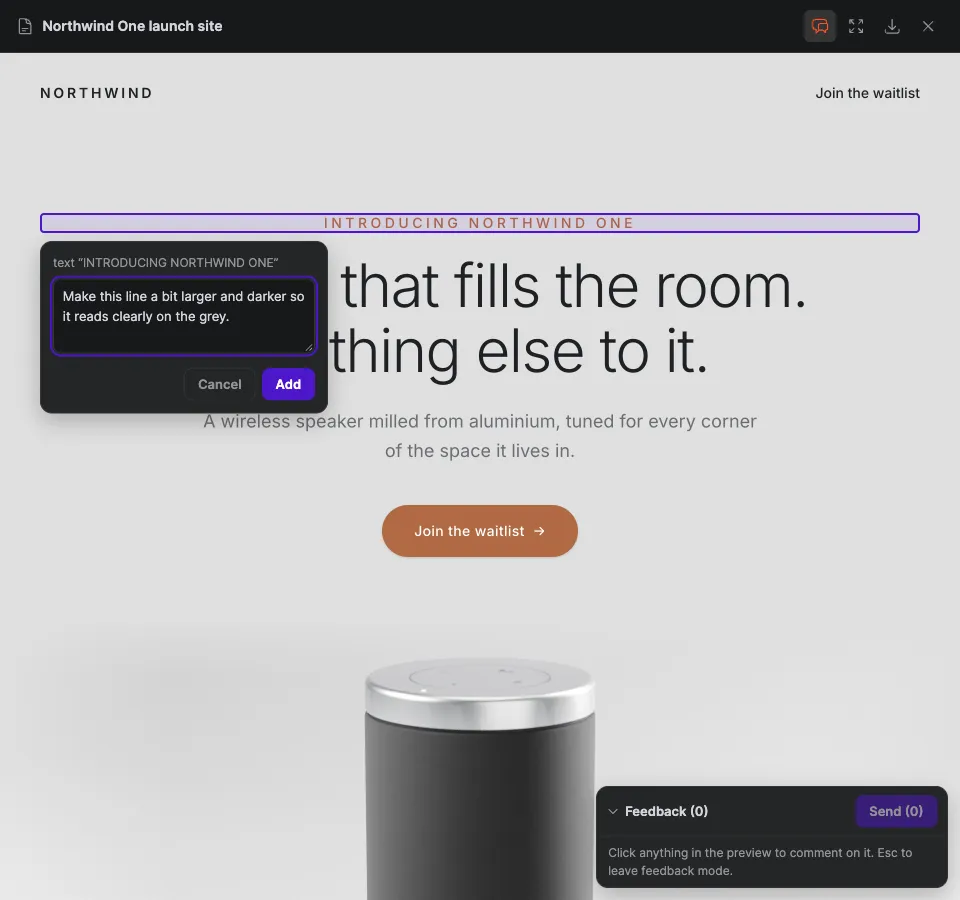 Klik op een onderdeel om commentaar te geven. Elke opmerking krijgt een nummer en wordt vastgezet aan wat u aanklikte.
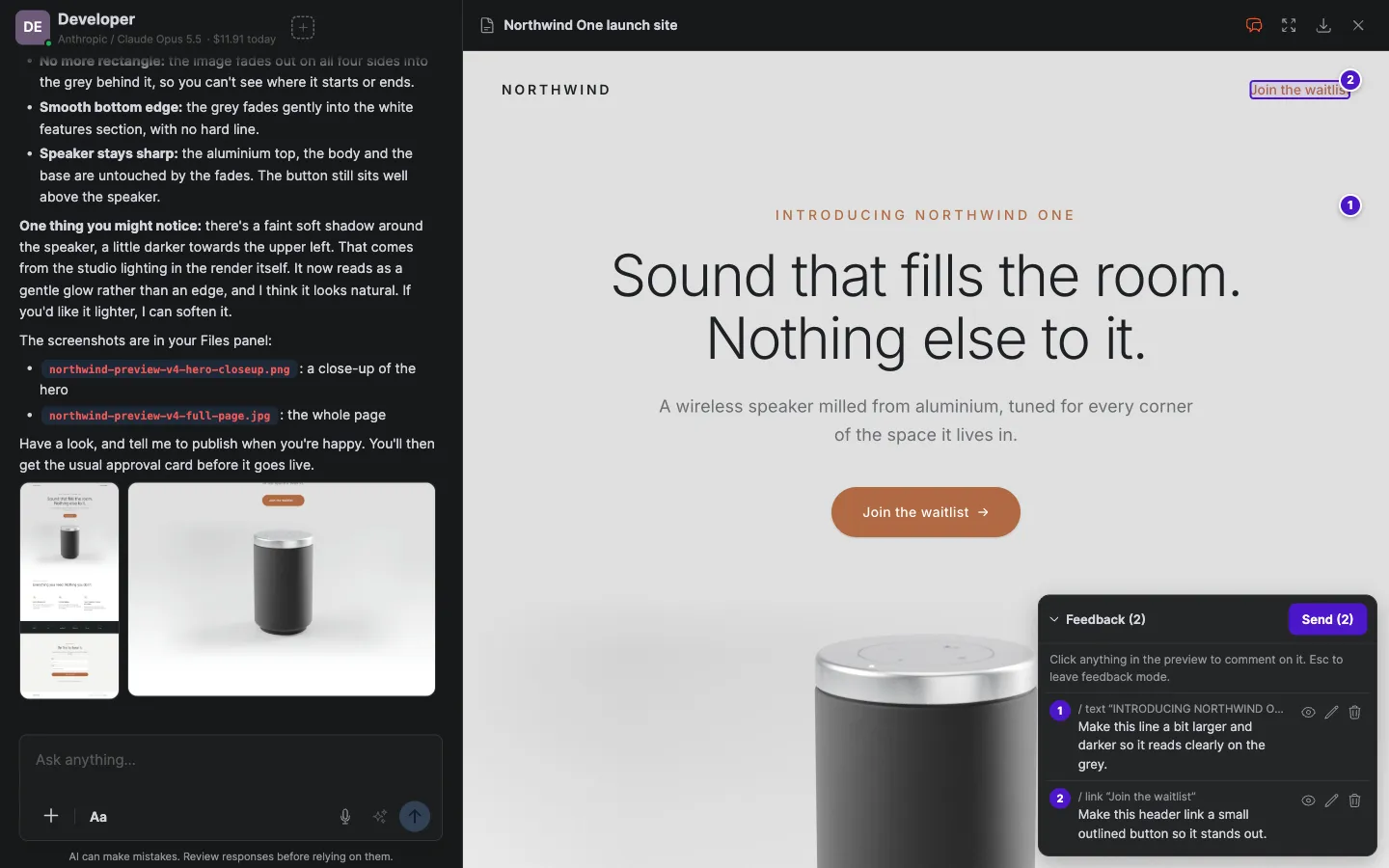 Het paneel bewaart alle opmerkingen totdat u klaar bent. Send verstuurt ze samen naar de agent in één bericht.
Klik op Verzenden en de agent ontvangt alle punten tegelijk.
Stap 6: De aangepaste voorvertoning controleren
De agent werkt de lijst af, bouwt opnieuw en plaatst de bijgewerkte voorvertoning via dezelfde link, met elke oplossing bij uw opmerking. Het blijft een voorvertoning: niets wordt gepubliceerd zonder uw toestemming. Bekijk beide plekken en stuur nog een ronde als iets niet klopt. Alles hoeft niet in één ronde.
Stap 7: Publicatie vragen en de kaart goedkeuren
Bent u tevreden, zeg dat dan. Wij schreven: “Beide aanpassingen zien er goed uit. Publiceer de site.” De agent vraagt om te publiceren en een goedkeuringskaart verschijnt in het gesprek: Publiceren op de live site (Publish to the live site), waarmee de huidige voorvertoningsversie naar de openbare live site van het project wordt gebracht. Goedkeuren (Approve) zet die live; Weigeren (Deny) houdt die in de voorvertoning zodat u kunt zeggen wat ontbreekt. Zonder uw toestemming gaat niets live en als u weg bent, toont het gesprek hoeveel kaarten op u wachten.
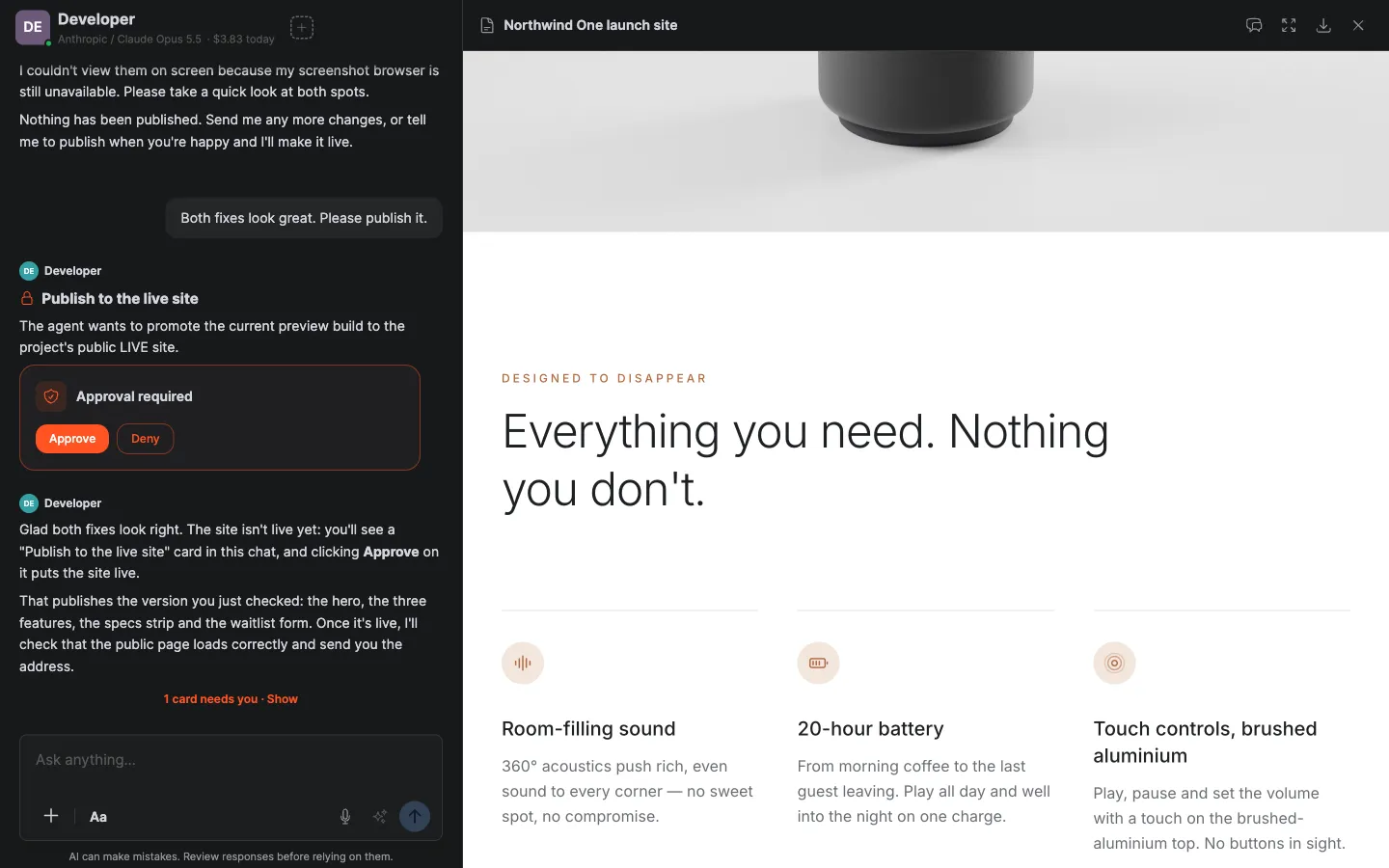 De publicatie wacht op een goedkeuringskaart in het gesprek, terwijl de voorvertoning ernaast open blijft.
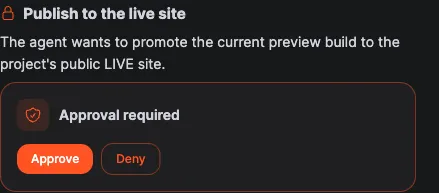 Approve zet de site live. Deny houdt die in de voorvertoning.
Stap 8: De site is live
Na uw goedkeuring publiceert de agent, controleert of de live pagina laadt en overeenkomt met de goedgekeurde voorvertoning en stuurt u het adres. Bij ons kwamen vervolgstappen mee: het wachtlijstformulier eenmaal testen met onze eigen naam en e-mail, een aanbod om aanmeldingen eenvoudig te bekijken of exporteren en een aanbod om ons eigen domein te verbinden in plaats van het tijdelijke adres.
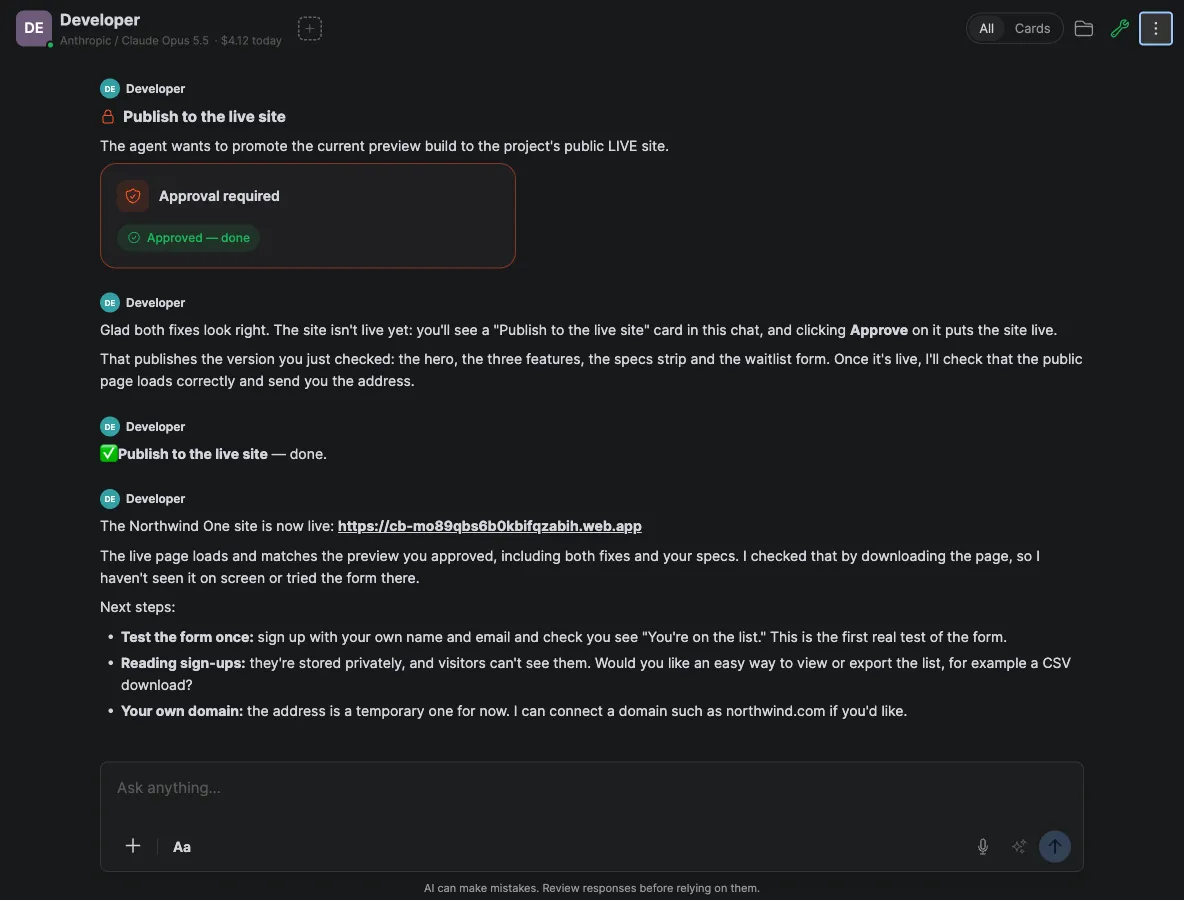 De site is live. De agent stuurt het adres en de vervolgstappen.
Daarna vroegen we de agent de live site op het scherm te bekijken. Die opende de pagina in een desktopbrowser, bevestigde beide aanpassingen en zag een eerder onopgemerkt gebrek: de achtergrond van de render was iets lichter dan het grijze hoofdgedeelte. De agent bewaarde schermafbeeldingen in het bestandenpaneel (Files) en bood aan de rand eerst in de voorvertoning te herstellen voordat de live site verandert.
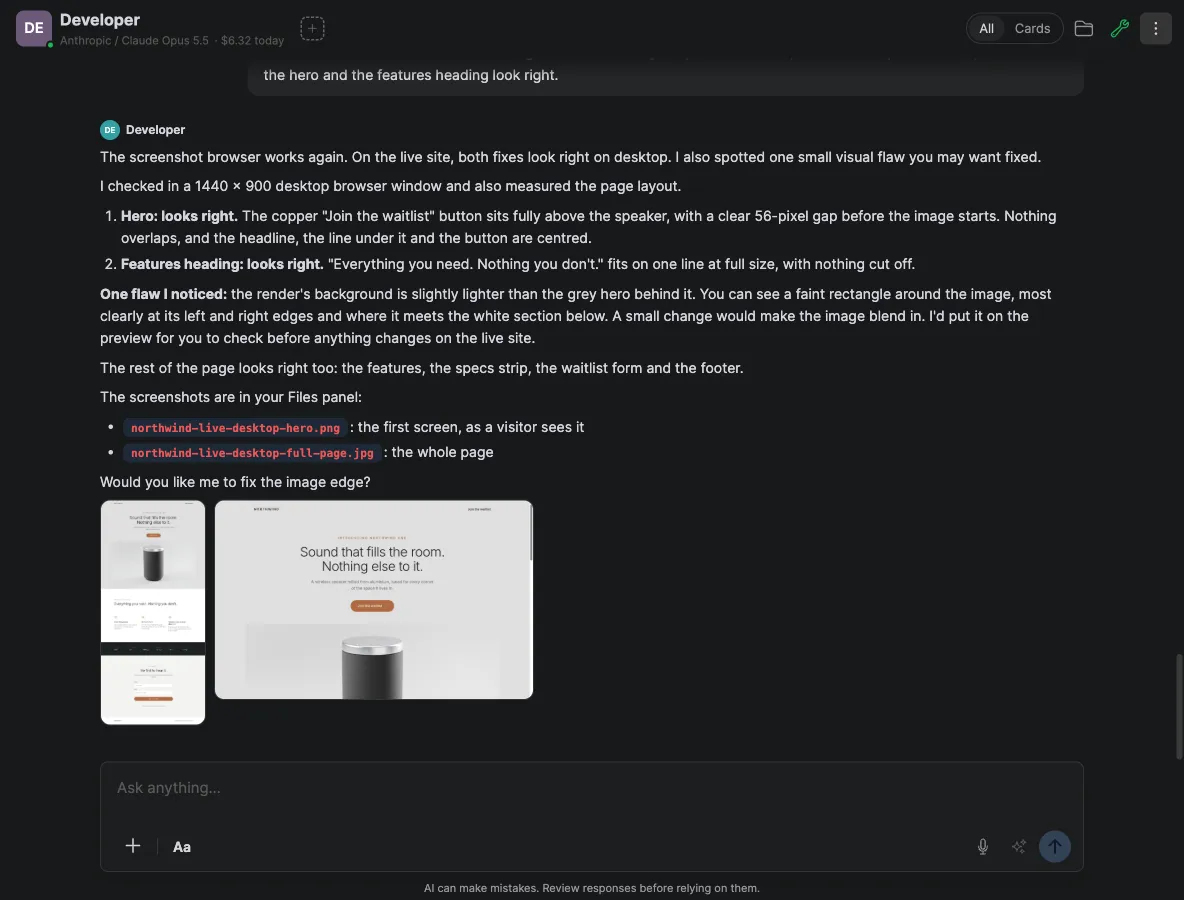 De agent controleert het eigen werk: beide aanpassingen op de live site bevestigd, een klein gebrek ontdekt en een oplossing eerst in de voorvertoning aangeboden.
Stap 9: Terugvinden en blijven verbeteren
De site staat onder Resultaten (Deliverables) in het bestandenpaneel (Files) van de agent, naast de hostingomgeving, met een knop Open en een menu om het project te downloaden of de link te kopiëren. Vraag voor latere wijzigingen gewoon: “voeg een lanceringsdatum toe”, “vervang de foto”. De agent werkt de voorvertoning bij en vraagt toestemming voordat de site opnieuw live gaat.
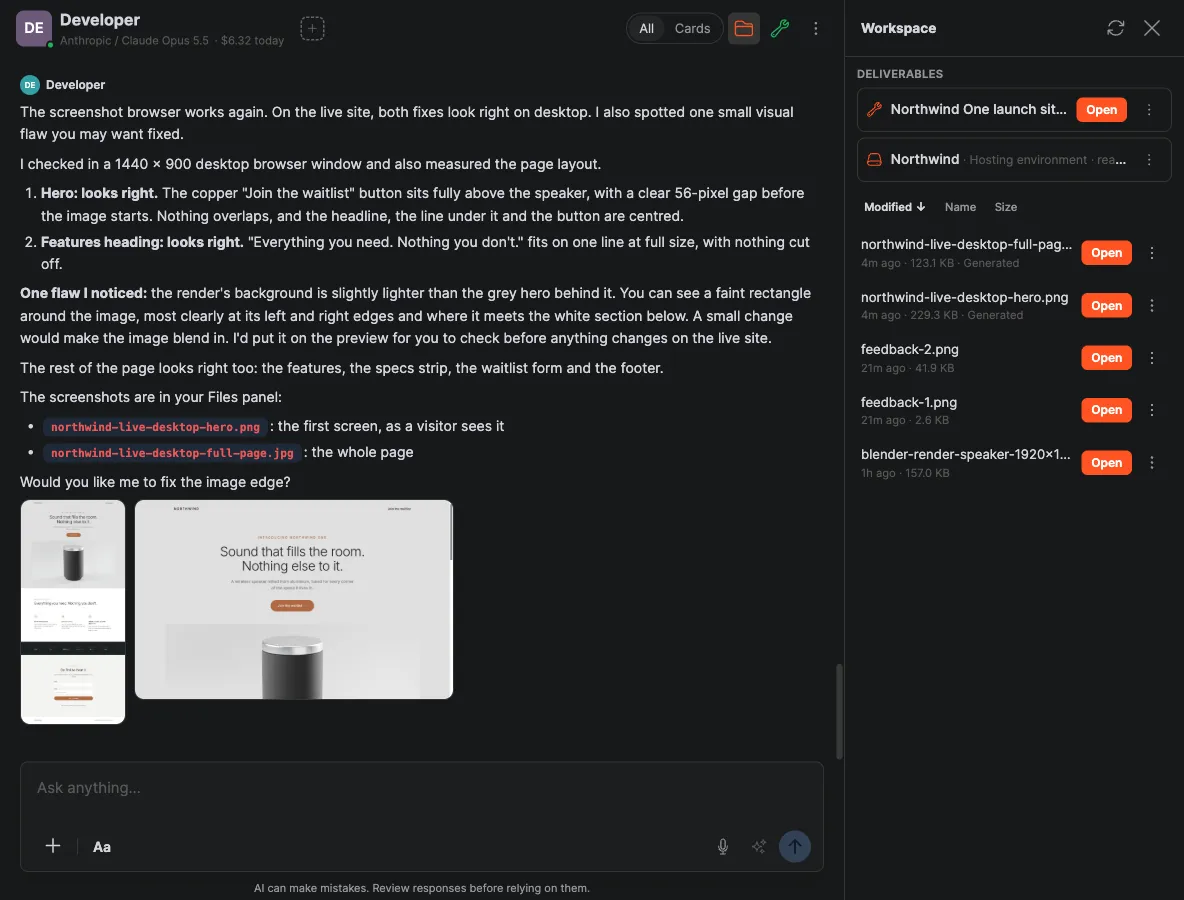 Resultaten (Deliverables): de live site en de hostingomgeving, met de door u geüploade bestanden daaronder.
Wat het kost
U betaalt per taak, zoals bij al het agentwerk, tegen het agenttarief (1.5× de catalogusprijs van het model). Elk verzoek is een afzonderlijke taak op het takenbord (Tasks) met de schatting van de agent en de werkelijke uitgaven: hier de site bouwen, de feedbackronde uitvoeren en publiceren. Stel een maandbudget voor de agent in om de uitgaven te beperken. Zie Saldo en facturering.
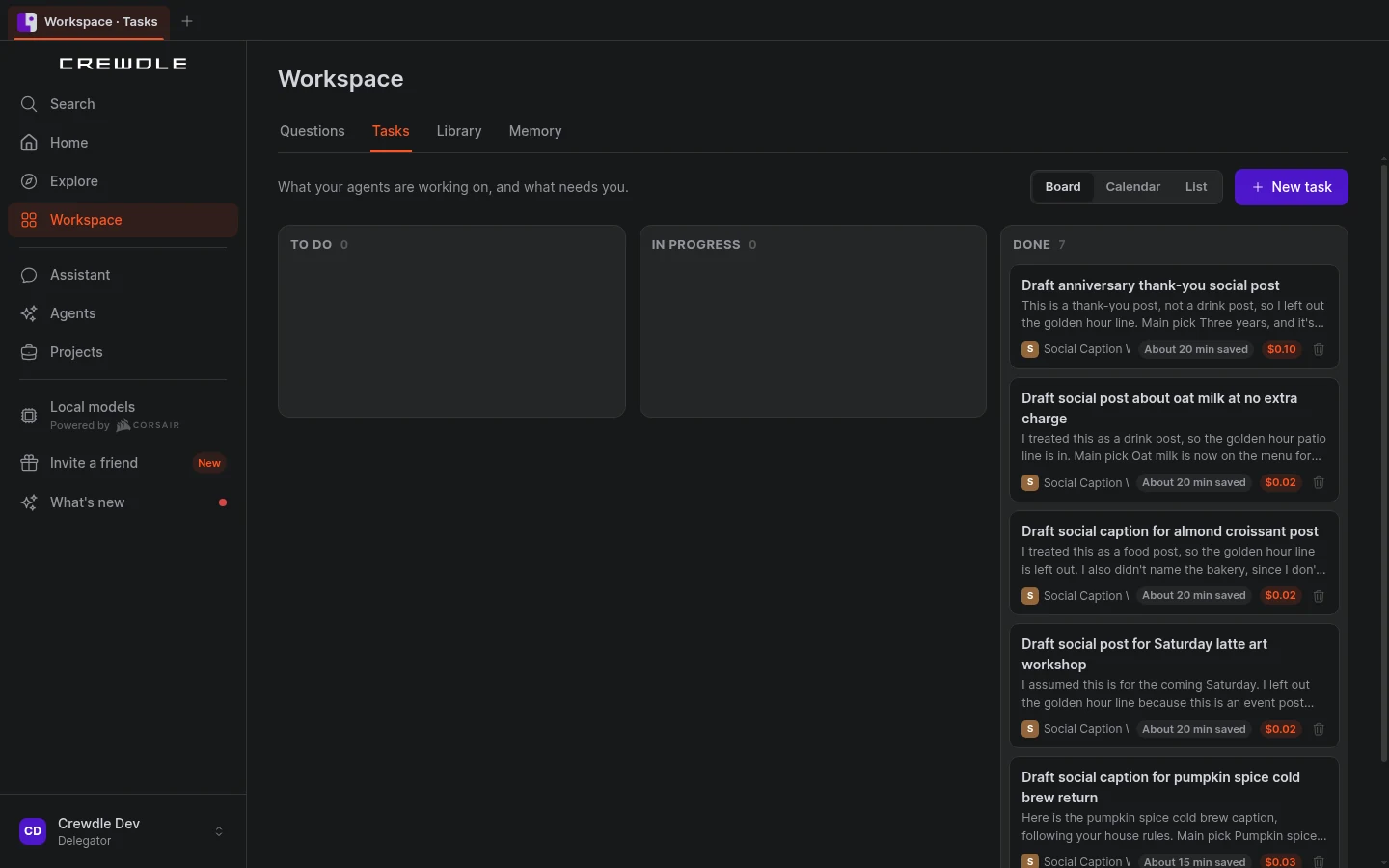 Elk verzoek is een taak op het bord, met verantwoordelijke, schatting en kosten.
Veelgestelde vragen
Moet ik code schrijven om een website te laten maken?
Nee. U beschrijft de opdracht aan het team in gewone taal, klikt op de pagina om opmerkingen in de voorvertoning te plaatsen en keurt de publicatie goed, terwijl de agenten de code schrijven, beoordelen en testen.
Kan ik de site wijzigen nadat die live is?
Ja. Vraag de manager om de wijziging. Het team werkt de voorvertoning bij en de nieuwe versie gaat pas live nadat u de publicatie opnieuw goedkeurt.
Heb ik het hele team nodig voor een eenvoudige pagina?
Nee. Eén Developer kan op dezelfde manier een eenvoudige site bouwen, een voorvertoning tonen en publiceren. Voeg het team toe wanneer het project planning, beoordeling en tests door meerdere personen nodig heeft.
Wat moet ik zelf nog doen wanneer een agent mijn site bouwt?
Beschrijf wat u wilt in een opdracht, keur de hostingomgeving eenmaal goed, bekijk de privévoorvertoning en klik op onderdelen om opmerkingen te plaatsen. Keur daarna de publicatie goed. De agent verzorgt het bouwen, hosten en publiceren.
