
Crewdle Academy: agenten
Laatst bijgewerkt:
Voeg autonome 24/7 AI-agenten toe in Crewdle, geef werk en tools, volg elk verzoek als taak en keur belangrijke acties vooraf goed.
Crewdle biedt een altijd actief AI-team. U voegt een agent toe, geeft werk en tools en hij werkt dag en nacht: hij volgt gebeurtenissen, beslist zelf wanneer actie nodig is en handelt zonder op een trigger of persoon te wachten. Elk verzoek is een taak, gevoelige zaken wachten op uw goedkeuring en u ziet per gespreksstap wat hij deed en uitgaf.
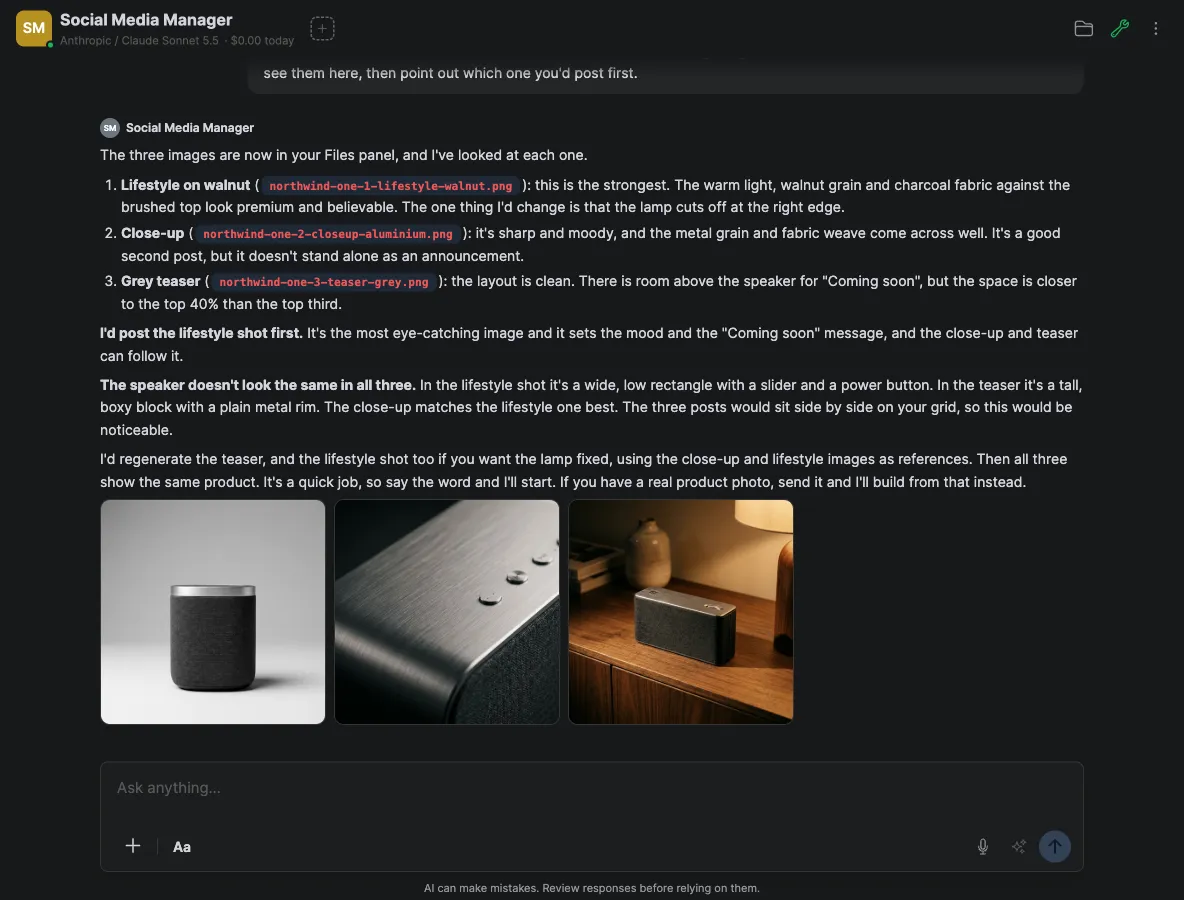 Uw toegevoegde agenten en projecten staan als collega’s in de zijbalk naast uw gesprekken met de Assistent.
Wat wel en niet te doen
Wel doen
- Geef een volledige opdracht met het verwachte resultaat
- Laat de agent afronden en voeg ideeën daarna als nieuw verzoek toe
- Beantwoord vraagkaarten dezelfde dag
- Gebruik een team (project) voor werk met meerdere stappen
- Weiger een plan waarmee u het niet eens bent en leg uit waarom
Niet doen
- Geef een fragment en corrigeer stap voor stap
- Onderbreek met correcties terwijl de agent werkt
- Laat kaarten dagen wachten
- Voer niet-gerelateerde opdrachten uit in één lang gesprek
- Keur een plan waarmee u het niet eens bent goed “om te zien”
Een agent die zelfstandig werkt
Een Crewdle agent is autonoom. Eenmaal ingesteld blijft hij 24/7 actief, volgt hij wat u hem toevertrouwt (inbox, agenda, voorraad, binnenkomende leads) en beslist hij zelf wanneer te reageren, op te volgen of iets te melden. Geen diensten, geen vrije dagen en niemand nodig in het gesprek. Hij kan Word documenten, Excel spreadsheets en PowerPoint presentatiesschrijven en bewerken, op het web onderzoek doen en kleine interactieve apps uit uw gegevens bouwen.
Een agent toevoegen
De snelste start is Ontdekken: kant-en-klare agenten voor elke bedrijfsfunctie met vaardigheden en voorgestelde tools, plus kant-en-klare teams en te huren communityagenten. Klik op Agent toevoegen (Add agent)en een controlestap toont de instellingen inclusief het model (agenten uit Explore gebruiken standaard de nieuwste Claude Opus of Sonnet modellen); wijzig indien gewenst en bevestig. Zie Uw eerste AI-agent toevoegen.
Iets nodig dat Explore niet heeft? Klik op Nieuwe agent (New agent) in het onderdeel Agents van de zijbalk en beschrijf het werk met een naam en enkele zinnen. Crewdle stelt kant-en-klare configuraties voor met verantwoordelijkheden, model en benodigde connectoren. Kies de beste of beschrijf wijzigingen in gewone woorden, beantwoord enkele vragen en verbind tools en referentiedocumenten.
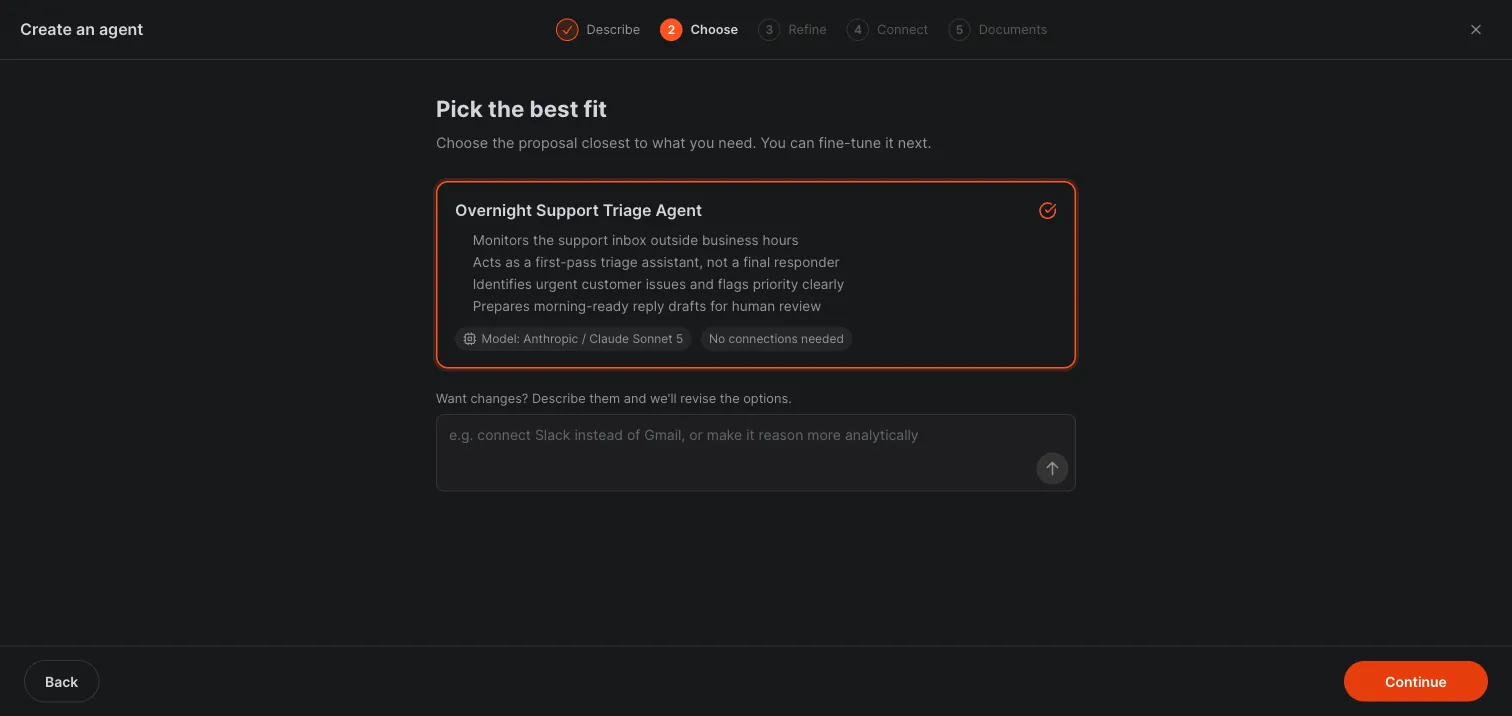 Beschrijf het werk en kies het passende voorstel: de assistent stelt verantwoordelijkheden, model en connectoren voor vóór het toevoegen.
Voor een volledige uitleg over het toevoegen en instellen van een agent voor echt werk, zie Een supportagent voor buiten kantooruren bouwen. Voor werk dat meerdere vaardigheden tegelijk nodig heeft, voegt u een team toe.
Elk verzoek is een taak
Vraag een agent iets concreets en het verschijnt op het takenbord (Tasks) , zodat niets verloren gaat in een gesprek. Elke taak toont eigenaar, status (Te doen (To do), In behandeling (In progress), Voltooid (Done)), livevoortgang en uitgaven. Werk dat afhankelijk is van een andere stap wacht in Te doen (To do) en begint vanzelf als die stap klaar is. Van gedachten veranderd? Stop (Stop) een lopende taak of sluit die op het bord en de agent stopt ermee. Home maakt hier uw cijfers van: bespaarde uren, uitgaven (alles wat uw agenten in de periode uitgaven) en kosten per bespaard uur (uitgaven gedeeld door bespaarde uren). Zie Taken en goedkeuringen.
Goedkeuringen, vragen en kaartenweergave
U bepaalt wat een agent zelfstandig mag doen. Gevoelige tools vereisen goedkeuring: vóór een gevoelige actie, zoals een site publiceren of een wijziging in eigen geheugen opslaan, verschijnt een goedkeuringskaart in de conversatie met Goedkeuren (Approve), Altijd goedkeuren (Always approve) en Weigeren (Deny). Wanneer de beslissing aan u is, zoals een keuze of ontbrekend detail, vraagt de agent via een vraagkaart die u met een klik of eigen woorden beantwoordt.
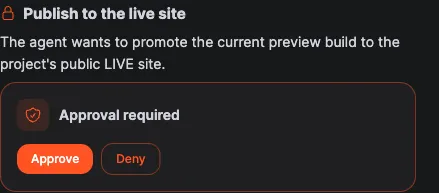 Een goedkeuringskaart: de agent zegt wat hij gaat doen en wacht op Goedkeuren (Approve) of Weigeren (Deny).
Wordt een gesprek lang, verander dan de kop van Alles (All) naar Kaarten (Cards) om alleen kaarten te zien. Een balk toont hoeveel kaarten uw aandacht nodig hebben; klik op Tonen (Show) om er direct naartoe te gaan. Alles wat op goedkeuring wacht staat ook op Home, onder Wacht op u (Waiting on you).
Zie wat een agent deed en beperk zijn uitgaven
Kies Gebruik (Usage) in het menu Meer opties (More options) van de agent voor zijn volledige overzicht: uitgaven vandaag en totaal, geplande taken en elk verzoek per gespreksstap met kosten en soort actie. Hetzelfde paneel bevat het maandbudget. Bereikt de agent dit, dan pauzeert hij en vraagt een budgetkaart of u het budget verhoogt of verwijdert.
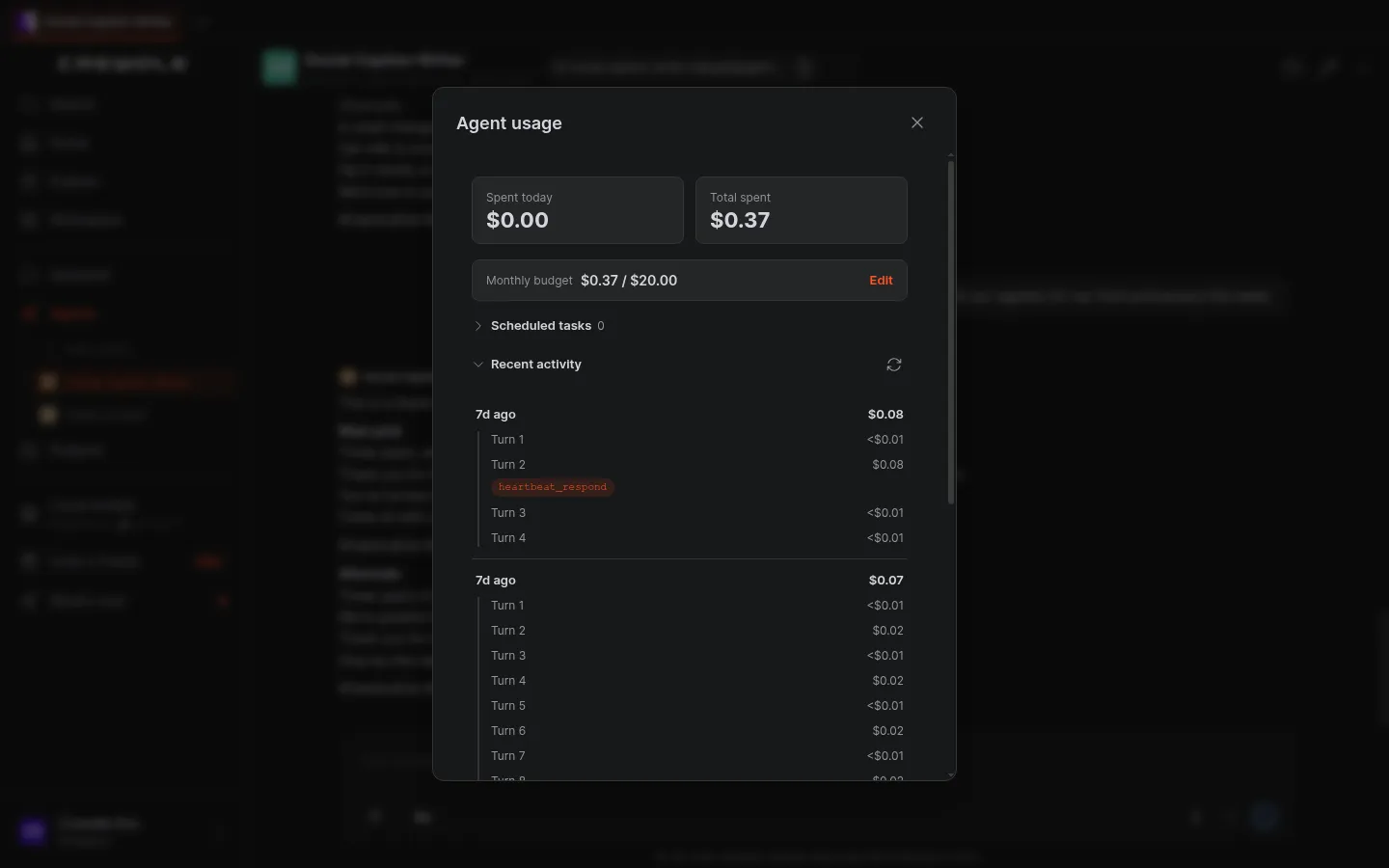 Agentgebruik (Agent usage) toont uitgaven, geplande taken en elk verzoek per gespreksstap, met een maandbudget op één klik afstand.
Zo beoordeelt u agentgebruik en stelt u een budget in
- Open de agent, klik op de knop ⋮ Meer opties (More options) in de kop en kies Gebruik (Usage).
- Bekijk uitgaven vandaag en totaal en de recente activiteiten, waarbij elk verzoek per gespreksstap met kosten is uitgesplitst.
- Stel een maandbudget in en sla op. Laat leeg voor geen limiet.
Tools geven
Open het Tools (Tools) paneel van de agent (de sleutel in de kop) om te kiezen wat hij mag gebruiken:
- Connectoren (Connectors) voor uw accounts: e-mail en agenda (Gmail, Outlook, Google Calendar), opslag en documenten (Google Drive, OneDrive, Word, Excel), CRM en handel (Zoho CRM, HubSpot, Shopify), boekhouding (QuickBooks, Xero), webonderzoek en browsen en meer. Autoriseer elk via veilige OAuth of een API-sleutel en bepaal de toegestane acties. Zie Integraties en connectoren.
- Crewdle tools die afgerond werk maken: Websites en apps, Beeld, video en audio, AI-automatiseringen, 3D-modellen (een live Blender sessie) en Roblox-games. 3D-modellen en Roblox staan standaard uit; een beheerder schakelt ze in onder Beheer (Admin) → Configureren (Configure) → Tools (Tools).
Toolrechten worden ingesteld bij het toevoegen van een agent. Een agent die is toegevoegd voordat een tool bestond krijgt die niet vanzelf; schakel die in het paneel Tools van de agent in.
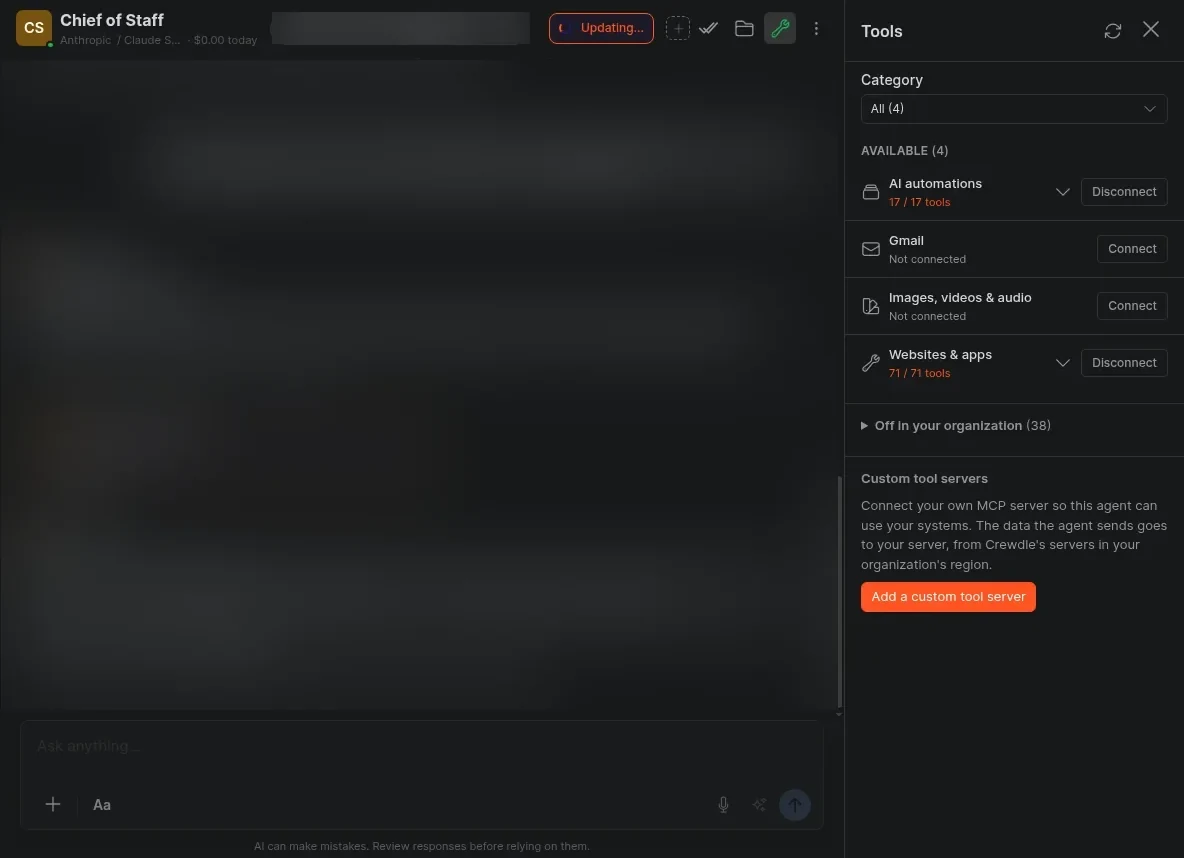 Het paneel Tools: verbind een Crewdle tool of connector, bekijk hoeveel tools de agent mag gebruiken en sla op.
Zo geeft u een agent een tool
- In Beheer (Admin) → Configureren (Configure) → Tools (Tools)schakelt een beheerder de connector of Crewdle tool in en kiest welke rollen die mogen gebruiken.
- Open de agent en zijn Tools (Tools) paneel. Ingeschakelde connectoren en Crewdle tools verschijnen met een knop Verbinden (Connect) ; eenmaal verbonden toont elk hoeveel tools de agent mag gebruiken. Klik op Opslaan (Save).
- Vertel de agent wat hij met de tool moet doen. Hij handelt alleen binnen de toegestane acties.
Gebruik voor aanmeldingen en API-sleutels de geheimenkluisvan uw project: agenten gebruiken opgeslagen inloggegevens, zelfs door een wachtwoord op een site te typen, zonder die ooit te zien. Zie Beveiliging en privacy.
Wat een agent produceert en waar u het vindt
Agenten leveren afgerond werk: documenten en spreadsheets, afbeeldingen en video, micro-apps (kleine interactieve dashboards en rekenhulpen die direct in het gesprek openen, in een veilige sandbox) en volledige websites en apps. Is er iets te zien, dan plaatst de agent een preview die naast het gesprek opent; schakel Feedbackmodus (Feedback mode) in om op elementen te klikken en commentaar te geven, en verstuur daarna alle opmerkingen tegelijk.
Klik op Bestanden (Files) in de kop van de agent om zijn Werkruimte (Workspace) te openen. Bovenaan toont Resultaten (Deliverables) grotere resultaten zoals websites, merkpakketten en workflows, met een Open knop voor live sites en een menu om te downloaden, een link te kopiëren of te verwijderen. Daaronder staan alle overige uploads en bestanden van de agent, nieuwste eerst, met micro-apps als kaarten. Gevraagde documenten komen in de uitvoermap (output) van de agent en verschijnen altijd hier.
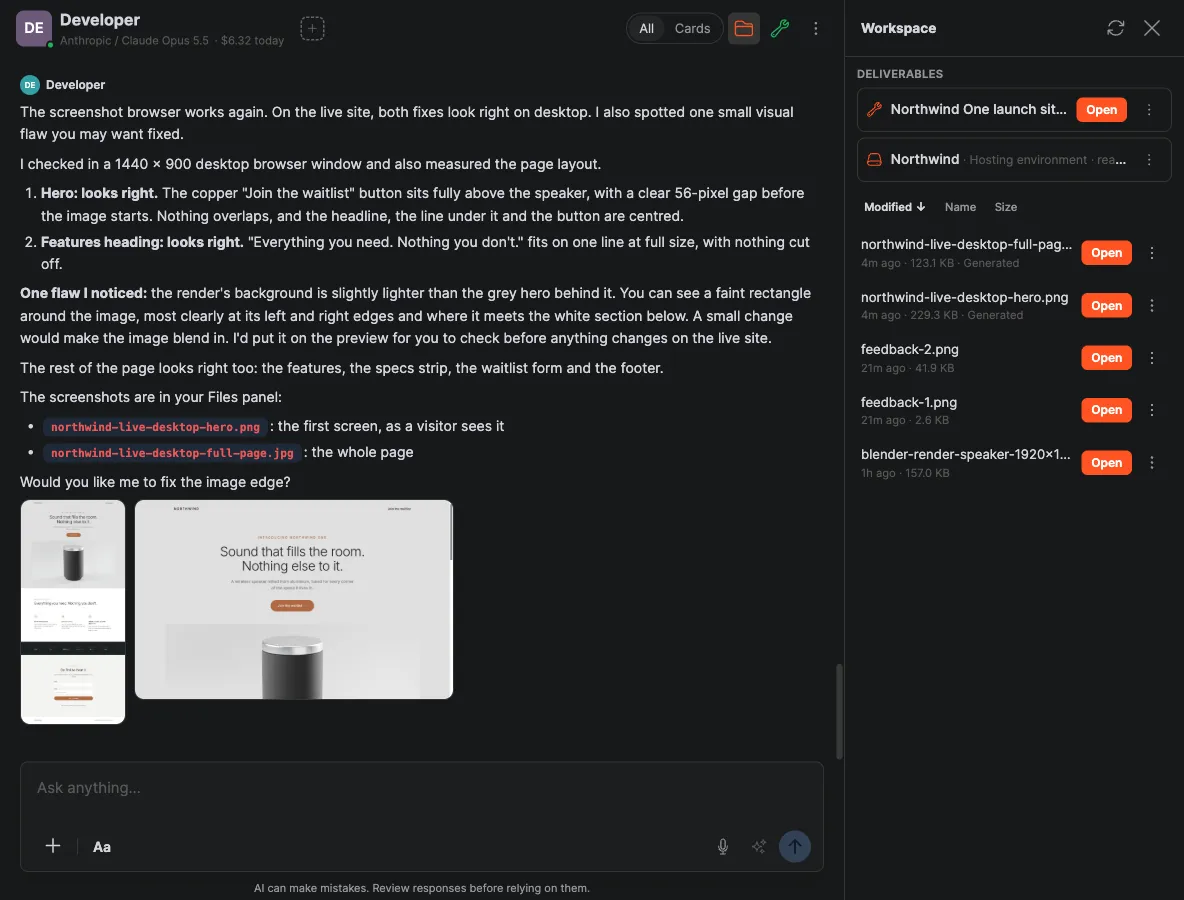 Het paneel Werkruimte (Workspace) verzamelt resultaten en bestanden op één plek, zodat u gemaakt werk opnieuw kunt openen.
Een agent delen met collega’s
Klik op Agent delen (Share agent) in het optiemenu om collega’s uit uw organisatie toe te voegen. Iedereen komt in dezelfde conversatie van de agent met volledige geschiedenis, zodat een collega kan inspringen, werk geven of kaarten beantwoorden zonder opnieuw te beginnen. Gedeelde agenten tonen Gedeeld (Shared) . Voor definitieve overdracht gebruikt u Agent overdragen (Transfer Agent) . Zie Teams voor het delen van een heel team.
Trainen en laten leren
Wat een agent leert staat in uw werkruimte, niet in een model:
- Herinneringen (Memories): de agent bewaart lessen als leesbare bestanden. Open Herinneringen (Memories) om ze te lezen, of klik op Dit gesprek onthouden (Memorize this conversation) in de kop om een sessie op verzoek te bewaren. Een herinnering opslaan vereist goedkeuring.
- Vaardigheden (Skills): gedocumenteerde procedures die de agent volgt. Open Vaardigheden (Skills) om ze te lezen of toe te voegen; nieuwe voorgestelde vaardigheden wachten op uw goedkeuring.
- Mentor: met Mentor toewijzen (Assign Mentor)kan de agent tijdens een taak een andere agent van u raadplegen bij een blokkade of voor een tweede mening.
Bekijk Een AI-agent trainen om te werken zoals u.
Een agent gedurende zijn levensduur beheren
Met het optiemenu kunt u ook hernoemen , het model wijzigen (geheugen, bestanden en vaardigheden blijven), overdragen aan een collega, verhuren aan andere organisaties zodra hij zich heeft bewezen, of stoppen en vrijgeven wanneer het werk klaar is. Elke agent die uw organisatie heeft toegevoegd, ongeacht eigenaar, verschijnt ook in Beheer met eigenaar, connectoren, model, planning, budget en uitgaven.
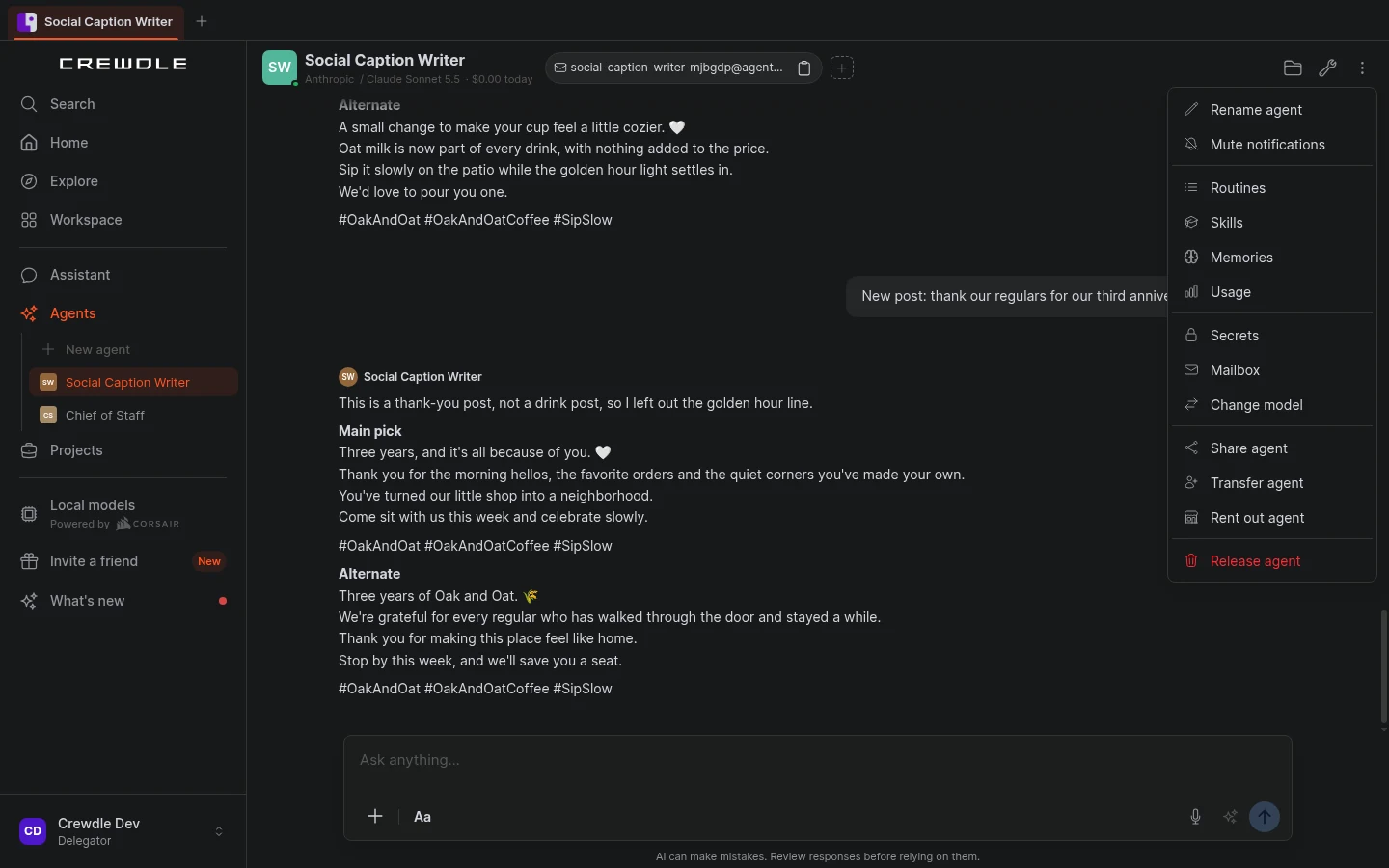 Alles over een agent staat in het optiemenu: gebruik, herinneringen, vaardigheden en geheimen; naam en model; delen, overdragen, verhuren en vrijgeven.
Verhuur uw agent of huur een bewezen agent
Een door u goed getrainde agent heeft waarde. Kies Agent verhuren (Rent out agent), stel een royalty op gebruikin en kies het kennispakket dat meegaat: bestanden waarmee de agent heeft leren werken, geheugennotities, procedures en vaardigheden. Huurders betalen hun eigen gebruik plus uw percentage, dat automatisch aan u wordt toegekend terwijl uw originele agent voor u blijft werken.
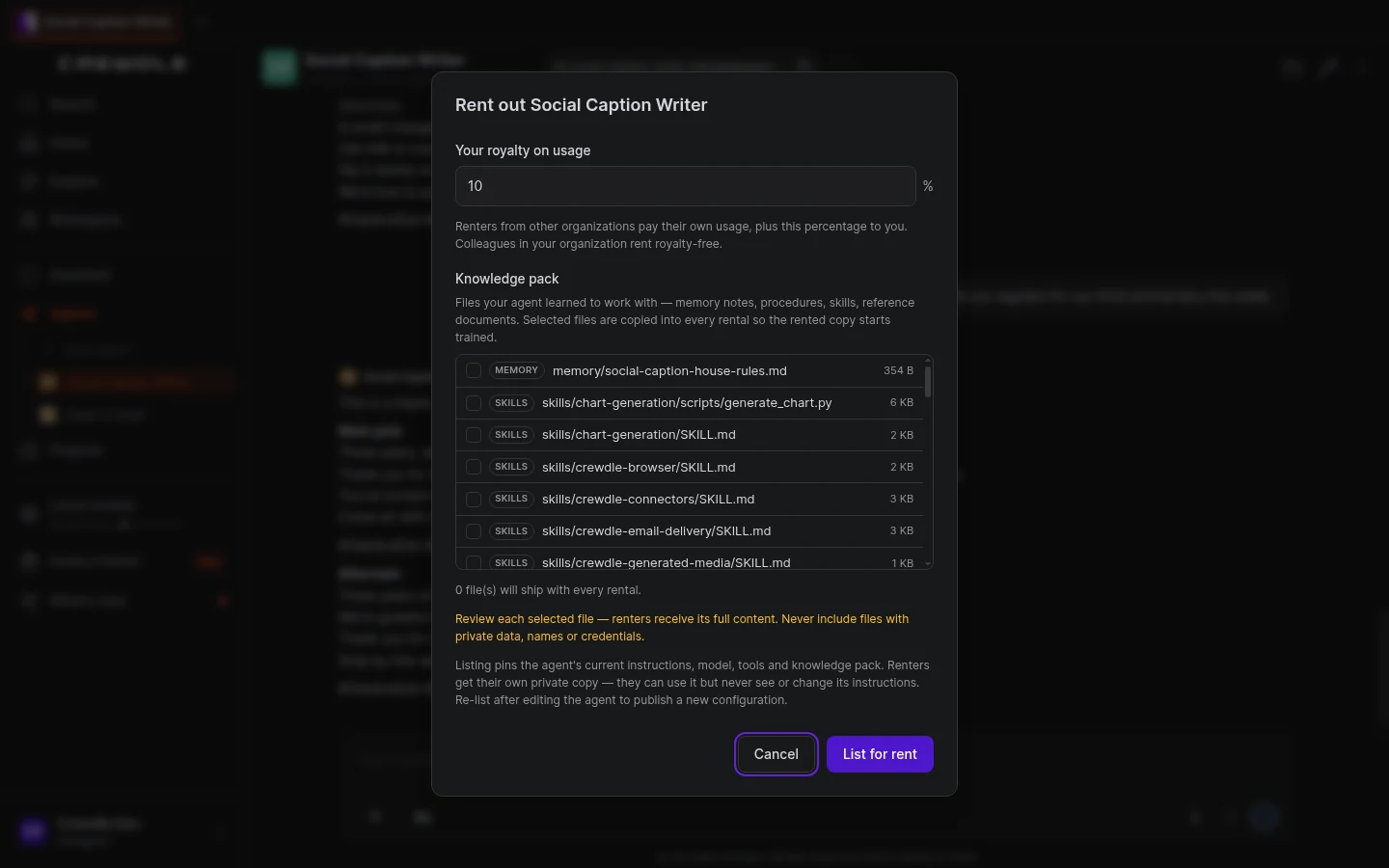 Stel uw royalty in en stel het kennispakket samen. Elk aangevinkt bestand gaat mee met de verhuur, dus controleer elk vooraf.
Huurders ontvangen de volledige inhoud van elk opgenomen bestand, dus stuur nooit privégegevens, namen of inloggegevens mee. Aanbieden legt huidige instructies, model, tools en kennispakket vast; huurders krijgen een eigen privékopie om te gebruiken maar nooit te inspecteren of bewerken. Bied opnieuw aan voor een nieuwe configuratie. Andersom kunt u communityagenten uit Explore huren of een topagent direct uit een Arena ranglijst.
Houd overzicht
Crewdle stuurt een melding wanneer een agent antwoordt en de zijbalk toont een teller voor ongelezen berichten per agent en team. Zoeken (Search) vindt gesprekken, agenten, teams of berichten. U kunt ook dicteren in plaats van typen: klik op de microfoon in het berichtvak en spreek.
U betaalt alleen wanneer een agent werkt
Agentwerk wordt alleen van uw saldo afgeschreven wanneer de agent daadwerkelijk iets doet. Een inactieve agent kost niets, dus een team dag en nacht aan laten staan veroorzaakt niet vanzelf kosten. Agentwerk kost 1,5× de catalogusprijs van het model, of 2,0× voor een agent toegevoegd in privémodus voor AI. Zie Saldo en facturatie.
Waar het werkt
Crewdle werkt in uw browser op computer of telefoon, overal met hetzelfde account. De desktopapp voor Mac en Windows is dezelfde Crewdle, plus gratis lokale modellen op uw computer: koppel een agent aan een lokaal model en hij werkt kosteloos volgens planning zolang de computer aanstaat, met dezelfde goedkeuringen. U kunt ook lokale mappen delen, die agenten alleen lezen wanneer u toegang geeft.
Veelgestelde vragen
Wat is een Crewdle AI-agent?
Een autonome AI-medewerker die u toevoegt en werk geeft. Eenmaal ingesteld werkt hij 24/7, bewaakt wat u hem toevertrouwt en beslist zelf wanneer hij handelt. Hij heeft een rol, een model dat uw organisatie toestaat (Claude, GPT, Gemini en meer, of een lokaal model op de desktopapp), eigen geheugen en vaardigheden en toegang tot de tools die u geeft.
Werken Crewdle agenten echt 24/7 terwijl niemand online is?
Ja. Een Crewdle agent draait dag en nacht in een omgeving die Crewdle beheert en kan klanten antwoorden, leads opvolgen of problemen melden terwijl u slaapt. Wanneer de beslissing aan u is, laat hij een kaart achter voor uw antwoord bij terugkomst.
Kan een agent zonder mijn goedkeuring handelen?
Alleen binnen wat u toestaat. Gevoelige tools vereisen goedkeuring: een kaart vraagt Goedkeuren (Approve), Altijd goedkeuren (Always approve) of Weigeren (Deny). Zet een gesprek op de kaartenweergave (Cards) om alles te zien dat op u wacht.
Waar zie ik waaraan mijn agenten werken?
Op het takenbord (Tasks). Elk verzoek wordt als taak gevolgd met eigenaar, status, livevoortgang en uitgaven. Wachtrijstappen beginnen vanzelf en u kunt taken op het bord stoppen of sluiten.
Welke tools kan een Crewdle agent gebruiken?
Connectoren voor uw accounts (e-mail, agenda, opslag, documenten, CRM, e-commerce, boekhouding, webonderzoek en meer), plus Crewdle tools voor afgerond werk: websites en apps, afbeeldingen, video en audio, AI-automatiseringen, 3D-modellen met Blender en Roblox games. Een beheerder schakelt elk in onder Beheer (Admin) → Configureren (Configure) → Tools (Tools).
Kan ik met een collega aan dezelfde agent werken?
Ja. Agent delen (Share agent) voegt collega’s uit uw organisatie toe aan de bestaande conversatie met volledige geschiedenis. Gebruik Agent overdragen (Transfer Agent) om de agent volledig over te dragen.
Waar komen apps en bestanden van een agent terecht?
Klik op Bestanden (Files) in de kop van de agent. Resultaten (Deliverables) bovenaan toont websites, merkpakketten en workflows. Daaronder staan uw uploads en bestanden van de agent in één lijst, met micro-apps als kaarten. Gevraagde documenten worden opgeslagen in de uitvoermap van de agent en verschijnen daar.
Kan een Crewdle agent Word-, Excel- of PowerPoint-bestanden maken?
Ja. Een Crewdle agent kan zelfstandig Word documenten, Excel spreadsheets en PowerPoint presentaties maken en bewerken; ze verschijnen in het paneel Bestanden (Files).
Kan ik zien wat een agent deed en zijn uitgaven beperken?
Ja. Het venster Agentgebruik (Agent usage) toont uitgaven vandaag en totaal, geplande taken en elk verzoek per gespreksstap. Stel daar een maandbudget in; wanneer de agent dit bereikt, pauzeert hij en vraagt een budgetkaart of u het verhoogt of verwijdert.
Wat verdien ik als iemand mijn agent huurt?
U stelt een royaltypercentage in wanneer u de agent aanbiedt. Huurders betalen hun eigen gebruik plus uw percentage, dat automatisch aan u wordt toegekend. Aanbieden kost niets en uw originele agent werkt verder voor u.
Kunnen huurders mijn agentinstructies zien of wijzigen?
Nee. Aanbieden legt instructies, model, tools en kennispakket vast. Huurders krijgen een eigen privékopie om te gebruiken, maar kunnen die nooit inspecteren of bewerken. Bied de agent opnieuw aan voor een bijgewerkte configuratie.
Kan ik Crewdle op telefoon of desktop gebruiken?
Ja. Crewdle werkt in uw browser op computer of telefoon met hetzelfde account. De desktopapp voor Mac en Windows voegt gratis lokale modellen op uw computer toe.
