
Crewdle Academy: Crewdle Admin
Laatst bijgewerkt:
Beheer uw AI-agenten vanuit één console: leden en rollen, toegestane tools en modellen, AI-veiligheidsregels, budgetten, gebruiksanalyses, saldo en facturatie.
Crewdle Admin is de bedrijfsconsole voor governance van uw AI-agenten en tools: leden en rollen, toegang tot tools en modellen, budgetten, uitgaven en facturatie. Hier beheert de bedrijfsverantwoordelijke het team, volgt uitgaven en bepaalt wie wat mag gebruiken.
Beheer (Admin) is ingedeeld in vijf groepen.
| Groep | Inhoud |
|---|---|
| Inzichten (Insights) | Gebruik (Usage), Agenten (Agents), AI-volwassenheid (AI maturity) |
| Configureren (Configure) | Modellen (Models), Tools (Tools), Omgevingen (Environments) |
| Governance | AI-veiligheidsregels (AI guardrails), Budgetten (Budgets) |
| Kennis (Knowledge) | Geheugen (Memory), Sjablonen (Templates), Vaardigheden (Skills) |
| Organisatie (Organization) | Leden (Members), Facturatie (Billing), Instellingen (Settings) |
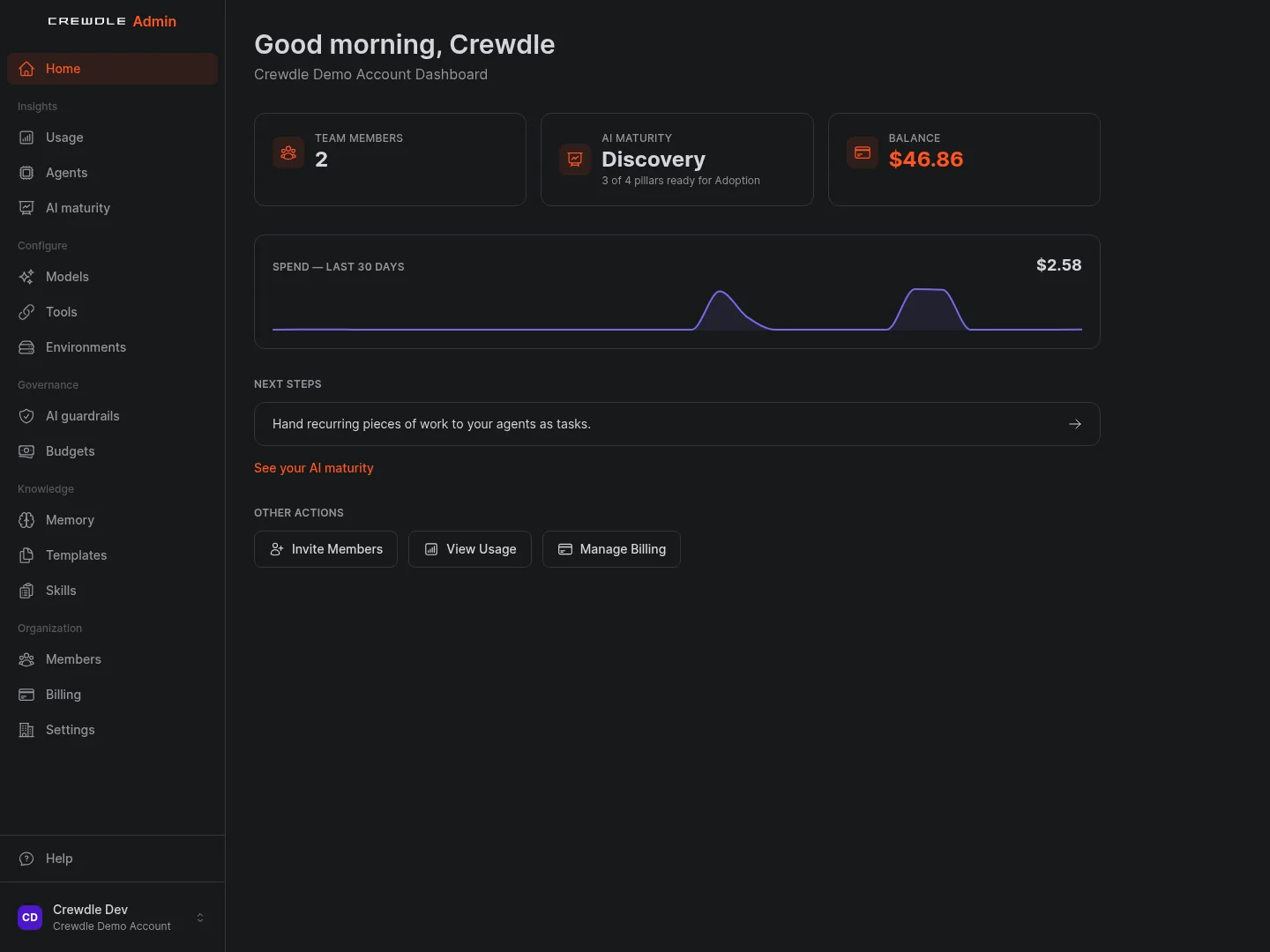 Startpagina van Beheer (Admin): team, AI-volwassenheid, saldo en uitgaven, met vijf groepen in het menu.
Wat wel en niet te doen
Wel doen
- Begin met een pilotgroep en 2 of 3 echte toepassingen
- Stel eerst rollen, budgetten en goedkeuringsregels in
- Koppel uw AI-aanspreekpunten aan collega’s
- Deel de Academy, het 30-dagenplan en de verzoekenbibliotheek
- Bekijk maandelijks de bespaarde uren
Niet doen
- Iedereen tegelijk uitnodigen zonder toepassing
- Alle tools en modellen vanaf dag één toestaan
- Niveaus gebruiken om mensen te rangschikken of beoordelen
- Verwachten dat mensen alles zelf uitzoeken
- Alleen naar uitgaven kijken
Team en leden
Vanuit Leden (Members) nodigt u mensen per e-mail uit, wijst u rollen toe, wijzigt u rollen en verwijdert u leden. Crewdle verbindt ook met Microsoft Entra ID, zodat bedrijfsteams gebruikers en rollen uit Azure kunnen synchroniseren in plaats van handmatig beheren.
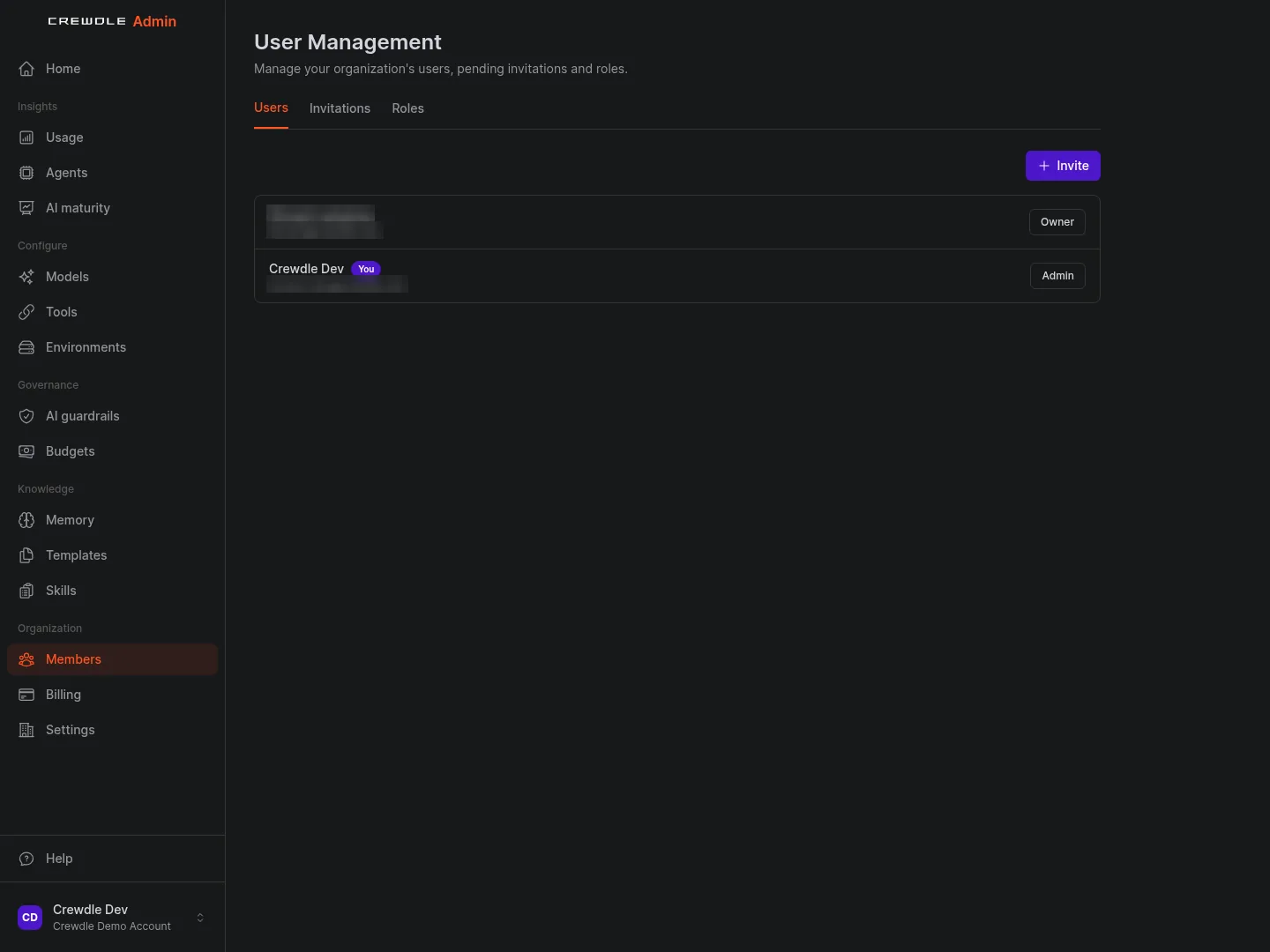 Beheer gebruikers, openstaande uitnodigingen en rollen vanuit Leden (Members).
Zo nodigt u een collega uit
- Ga naar Organisatie (Organization) → Leden (Members) en klik op Uitnodigen (Invite).
- Voer het e-mailadres in en kies een rol: Beheer voor volledige toegang, of Lid (Member) voor dagelijks gebruik.
- Verstuur de uitnodiging. De persoon ontvangt een e-mail om deel te nemen en u kunt de rol altijd wijzigen.
Er zijn geen kosten per plaats, dus mensen toevoegen verhoogt uw rekening niet op zichzelf.
Rollen en rechten
Twee systeemrollen zijn standaard beschikbaar:
- Beheer heeft volledige toegang.
- Lid (Member) heeft dagelijkse lees- en schrijftoegang.
U kunt aangepaste rollen maken en specifieke rechten toekennen: wie leden mag uitnodigen en facturatie, modellen, integraties en meer mag beheren. Rollen bepalen ook welke producten en AI-modellen iemand kan gebruiken.
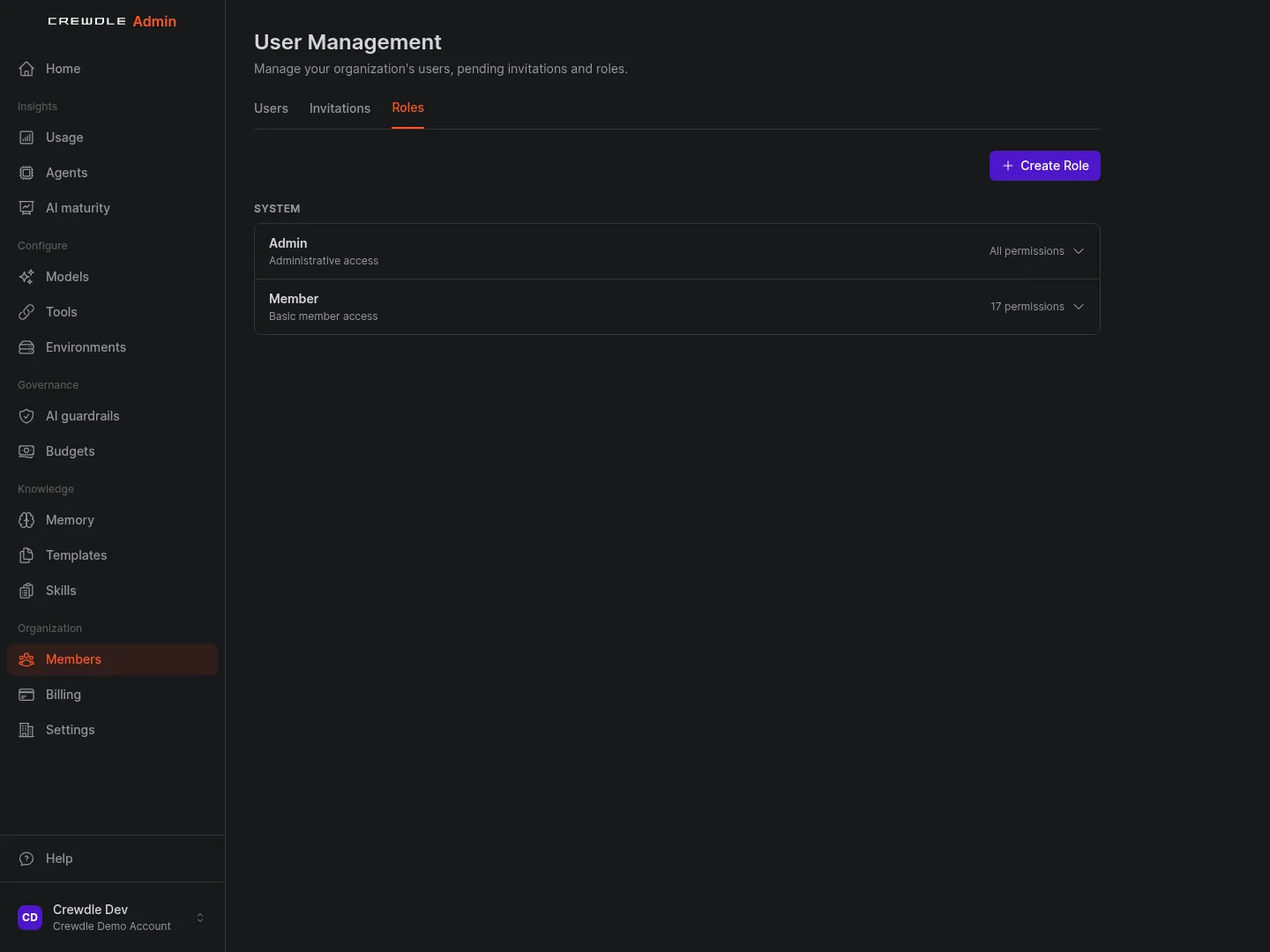 Twee systeemrollen zijn standaard beschikbaar. Maak aangepaste rollen voor uw team.
Zo stelt u een aangepaste rol in
De meeste teams hebben alleen de ingebouwde rollen Admin en Member nodig. Maak een aangepaste rol als toegang bij een functie moet passen, bijvoorbeeld een boekhouder die alleen facturatie ziet.
- In Organisatie (Organization) → Leden (Members), op het tabblad Rollen (Roles) klikt u op Rol maken (Create Role) en geeft u een naam.
- Schakel alleen de rechten in die de rol moet hebben.
- Sla op en wijs de rol toe aan mensen via het tabblad Gebruikers (Users) .
Tools: wat uw agenten en mensen mogen gebruiken
De Tools (Tools) is de pagina waar u bepaalt wat beschikbaar is in uw organisatie en voor welke rollen. Er zijn drie onderdelen:
- Agenten en projecten (Agents & projects): welke rollen agenten mogen toevoegen en projecten maken in Crewdle. Iedereen, tenzij u dit beperkt.
- Crewdle tools: de tools waarmee agenten afgerond werk maken: AI-automatiseringen, Beeld, video en audio en Websites en apps. Schakelt u er één uit, dan kan geen agent die gebruiken; bij inschakeling kiest u welke rollen die aan hun agenten mogen geven.
- Connectoren (Connectors): uw externe diensten per categorie (e-mail en agenda, documenten, spreadsheets en opslag, boekhouding en tijdregistratie, verkoop en CRM, handel, verkooppunt en boekingen, klantenondersteuning, engineering en product, marketing en publiceren, creativiteit en games, zoeken, web en kaarten, Crewdle tools). Schakel in wat uw organisatie gebruikt, kies toegestane rollen, beperk acties en bepaal of de organisatie de verbinding deelt of elke gebruiker die instelt.
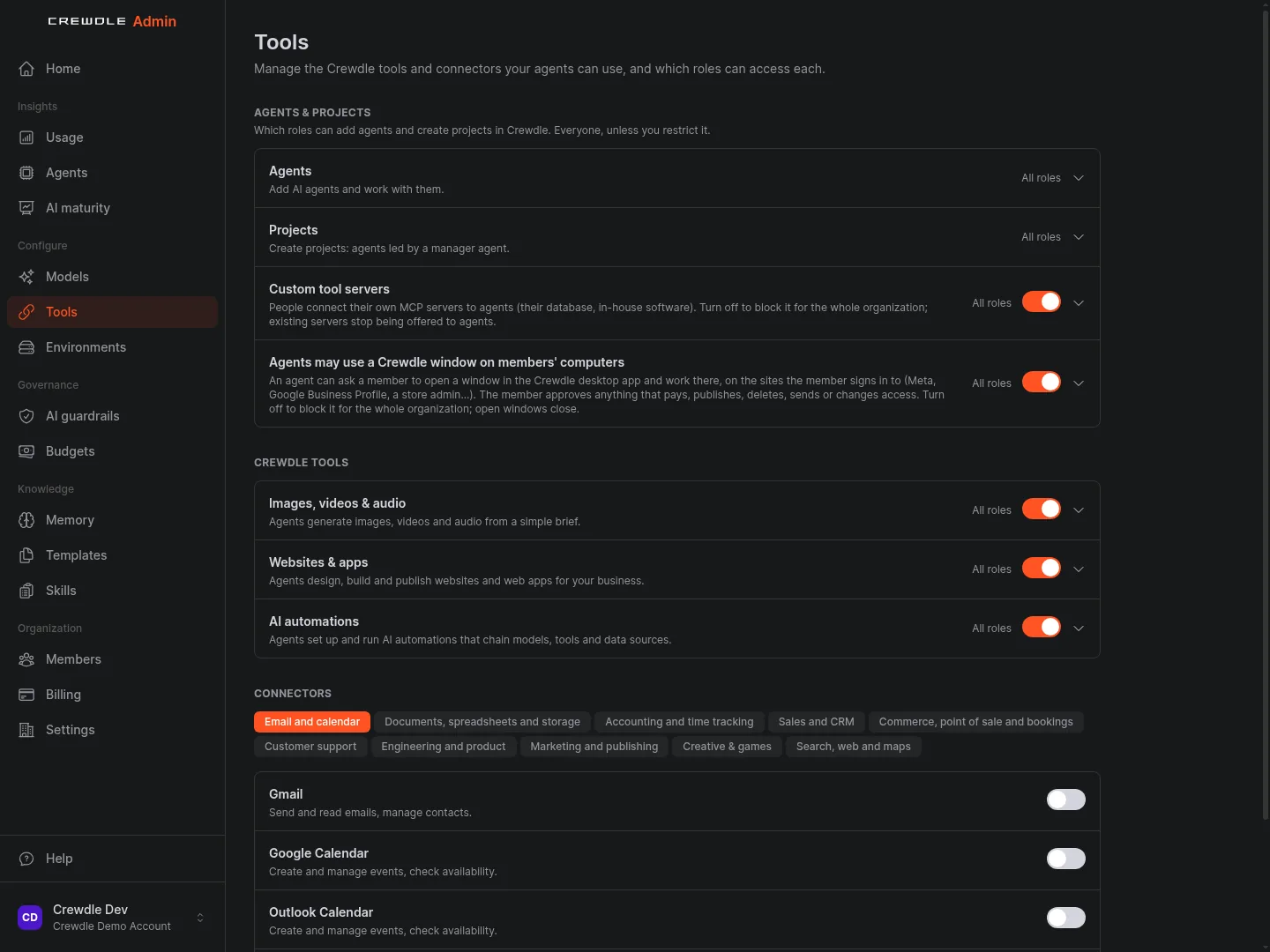 Pagina Tools: wie agenten kan toevoegen en projecten maken, welke Crewdle tools voor welke rollen aanstaan en elke connector per categorie.
Blender (3D-modellen) en Roblox (Roblox games) onder Creativiteit en games (Creative & games) zijn standaard uitgeschakeld en beschikbaar voor elke organisatie: schakel ze hier in voordat iemand 3D Artist of Roblox Game Developer toevoegt. Zie Integraties en connectoren.
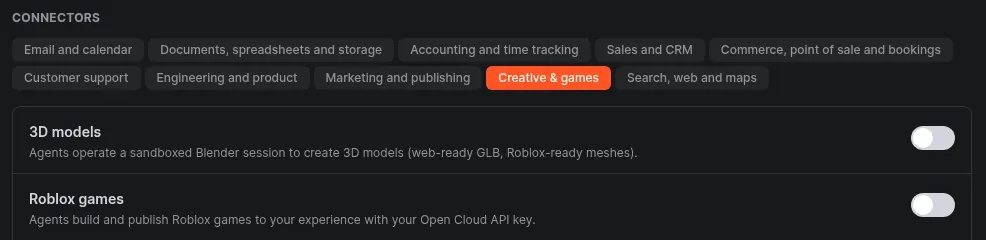 Connectoren (Connectors) → Creativiteit en games (Creative & games): 3D-modellen en Roblox games blijven uit tot een beheerder ze inschakelt.
Zo schakelt u een tool in of uit
- Open Configureren (Configure) → Tools (Tools).
- Schakel een Crewdle tool of connector in of uit. Klap een connector open om de verbindingsmodus (organisatie of per gebruiker), de roltoegang en de toegestane tools, en dan Wijzigingen opslaan (Save Changes).
- Om te beperken wie agenten toevoegt of projecten maakt, stelt u de rollen in onder Agenten en projecten (Agents & projects).
AI-vangrails
Open in Beheer (Admin) Governance (Governance) → AI-veiligheidsregels (AI guardrails). Kies de uitvoering: Beheerd (Managed): beleid van Crewdle, gratis voor betalende organisaties. Of gebruik uw eigen Fireraven account (elke organisatie). Schakel in wat gecontroleerd wordt: Assistent, Agents, AI-automatiseringen. Kies Alleen monitoren (Monitor only) of Blokkeren (Block). De activiteitenweergave toont controles, aantallen gemarkeerd en geblokkeerd per onderdeel en belangrijkste redenen, nooit berichtinhoud. Fireraven voert de controles uit. Zie AI-vangrails.
Organisatie-instellingen
De Organisatie (Organization) bevat instellingen voor de hele organisatie: hernoemen, Microsoft Entra ID verbinden en indien nodig de organisatie met alle gegevens verwijderen.
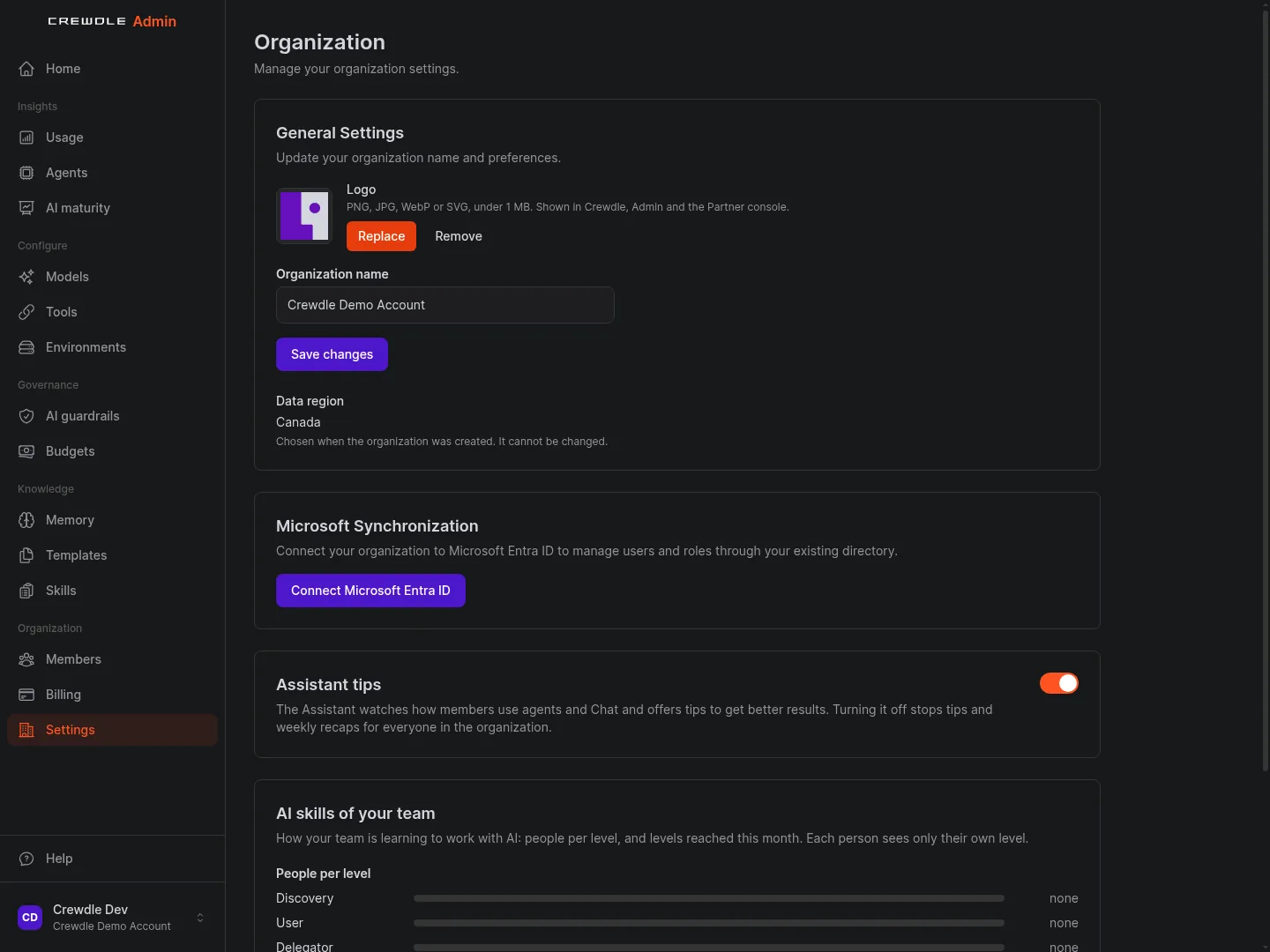 Organisatie-instellingen: hernoem uw organisatie, verbind Microsoft Entra ID of verwijder de organisatie.
Zo hernoemt u uw organisatie
- Open Organisatie (Organization) → Instellingen (Settings).
- Bewerk het veld Organisatienaam (Organization name) .
- Klik op Wijzigingen opslaan (Save changes).
Om mensen met Microsoft te laten aanmelden en gebruikers en rollen uit uw bestaande directory te synchroniseren in plaats van handmatig beheren, gebruikt u Microsoft Entra ID verbinden (Connect Microsoft Entra ID); u kunt meerdere tenants verbinden. Een gekoppelde tenant activeert ook directorysegmenten in gebruiksrapporten. De Gevarenzone (Danger Zone) laat een beheerder de organisatie verwijderen, waardoor alle gegevens definitief verdwijnen en dit niet ongedaan kan worden gemaakt.
Facturatie en saldo
De Facturatie (Billing) toont saldo, aankoopgeschiedenis en opwaarderingen. Stel automatisch opwaarderen in om automatisch geld toe te voegen onder een gekozen saldogrens en stel een waarschuwing voor laag saldo in. Aankopen lopen via Stripe. Zie Saldo en facturatie.
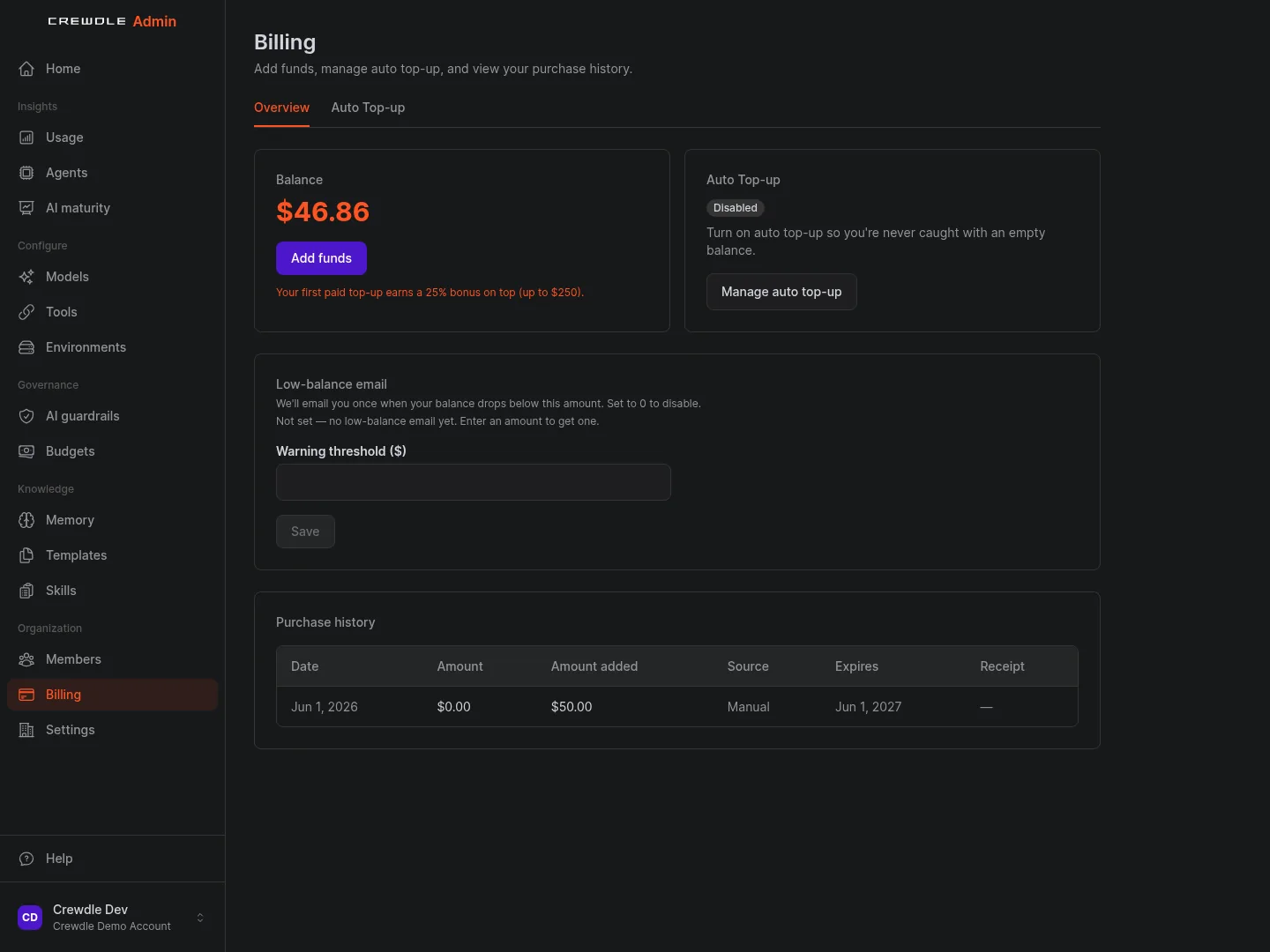 Facturatie (Billing) toont saldo, automatisch opwaarderen, waarschuwing voor laag saldo en uw volledige aankoopgeschiedenis.
Zo voegt u geld toe en voorkomt u een leeg saldo
- Open Organisatie (Organization) → Facturatie (Billing) en klik op Geld toevoegen (Add funds), betaal daarna met kaart. U krijgt 25% bonus op uw eerste opwaardering, tot 250 US$. Toegevoegd geld is 1 jaar geldig.
- Open het tabblad Automatisch opwaarderen (Auto Top-up) , stel het saldo in dat opwaardering activeert en het bedrag, en schakel het in. Crewdle waardeert dan automatisch op zodat AI niet midden in een taak stopt.
- Stel een e-mail bij laag saldo en bedrag in en sla op. Wij mailen u eenmaal wanneer u daaronder komt.
Analyse van gebruik en kosten
De Gebruik (Usage) verdeelt tokenuitgaven naar product, gebruiker en model, per maand of gekozen periode. Het toont daggemiddelden, een verwachte maandtotaal en saldoprognose zodat u ziet waar uw geld naartoe gaat voordat de rekening hoog wordt.
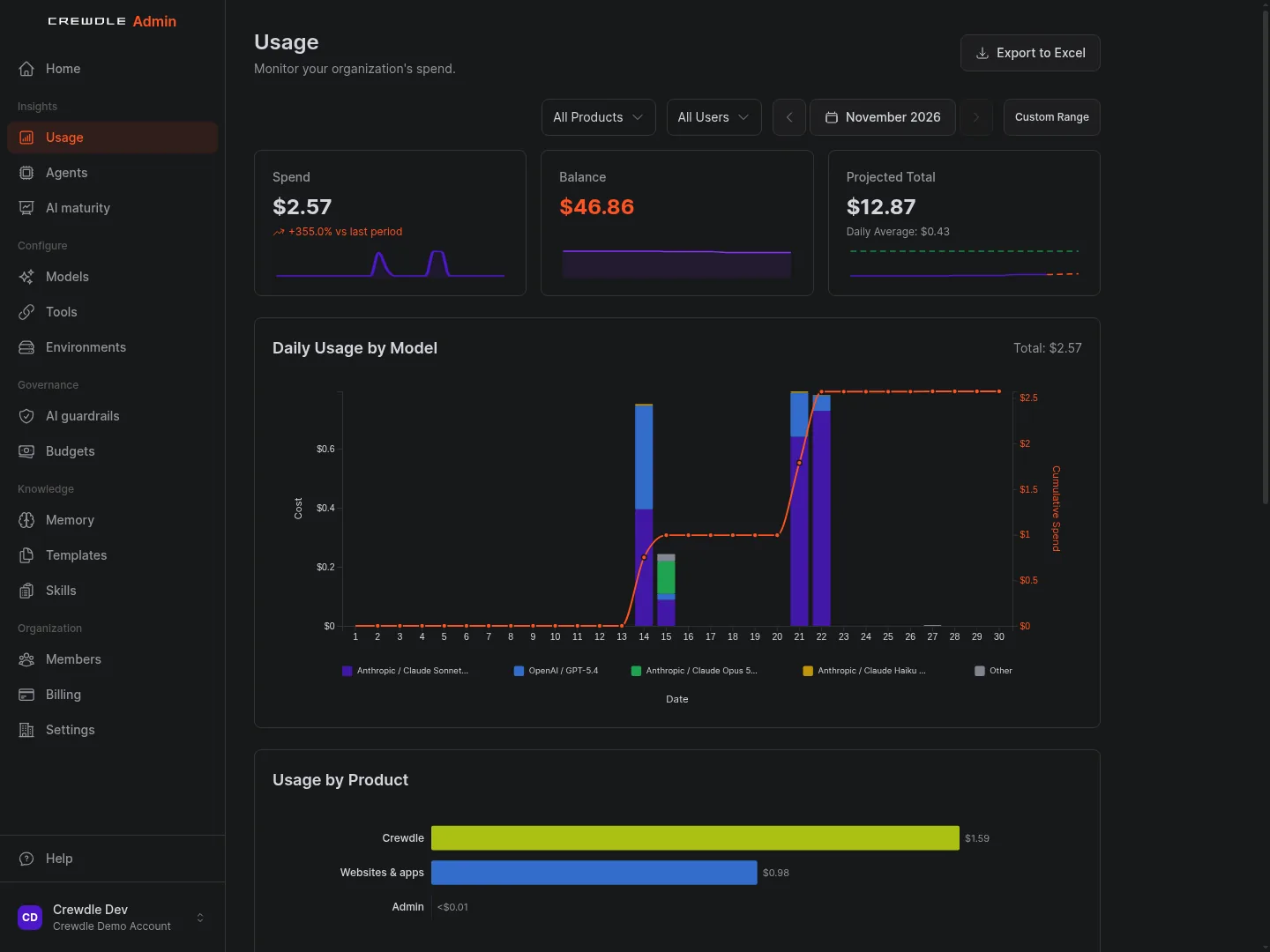 Het dashboard Gebruik (Usage) toont uitgaven en resterend saldo met verwacht maandtotaal en dagelijkse grafiek.
Zo ziet u waar uw geld naartoe gaat
- Open Inzichten (Insights) → Gebruik (Usage).
- Filter op product, persoon of periode om het hoogste gebruik te vinden.
- Bekijk Verwacht totaal (Projected Total) om ongeveer te zien waar de maand eindigt.
Slimme modelroutering
Stuur routinewerk naar goedkopere modellen en reserveer topmodellen voor moeilijke problemen. Zo behoudt u kwaliteit waar die telt en verlaagt u andere kosten. Zie Modellen en slimme routering.
Zo kiest u modellen voor uw team
- Open Configureren (Configure) → Modellen (Models).
- Schakel modellen in of uit voor uw organisatie. De krachtigste hebben het label Premium.
- Gebruik Roltoegang (Role Access) om sommige rollen de volledige lijst te geven en andere een kleinere, goedkopere selectie.
Modellen
Kies welke modellen leden en agenten gebruiken. Als een aanbieder een model stopt, verplaatst Crewdle werk automatisch naar diens vervanger, gefactureerd tegen de prijs van de vervanger.
AI-vaardigheden van uw team
Beheer (Admin) toont de AI-voortgang van uw team als aantallen per niveau. Zie Uw AI-niveau.
AI-agenten in uw hele organisatie
De Agents is de pagina voor governance van AI-agenten: die toont elke toegevoegde AI-agent in Crewdle in de hele organisatie, eigenaar, connectoren, model, planning, budget, laatste activiteit en uitgaven. Open een agent voor een doorlopend logboek per gesprekstap en stel een maandbudget in om uitgaven te beperken. De accountbeheerder heeft zo één plaats voor alle agenten, niet alleen die in eigen gesprekken.
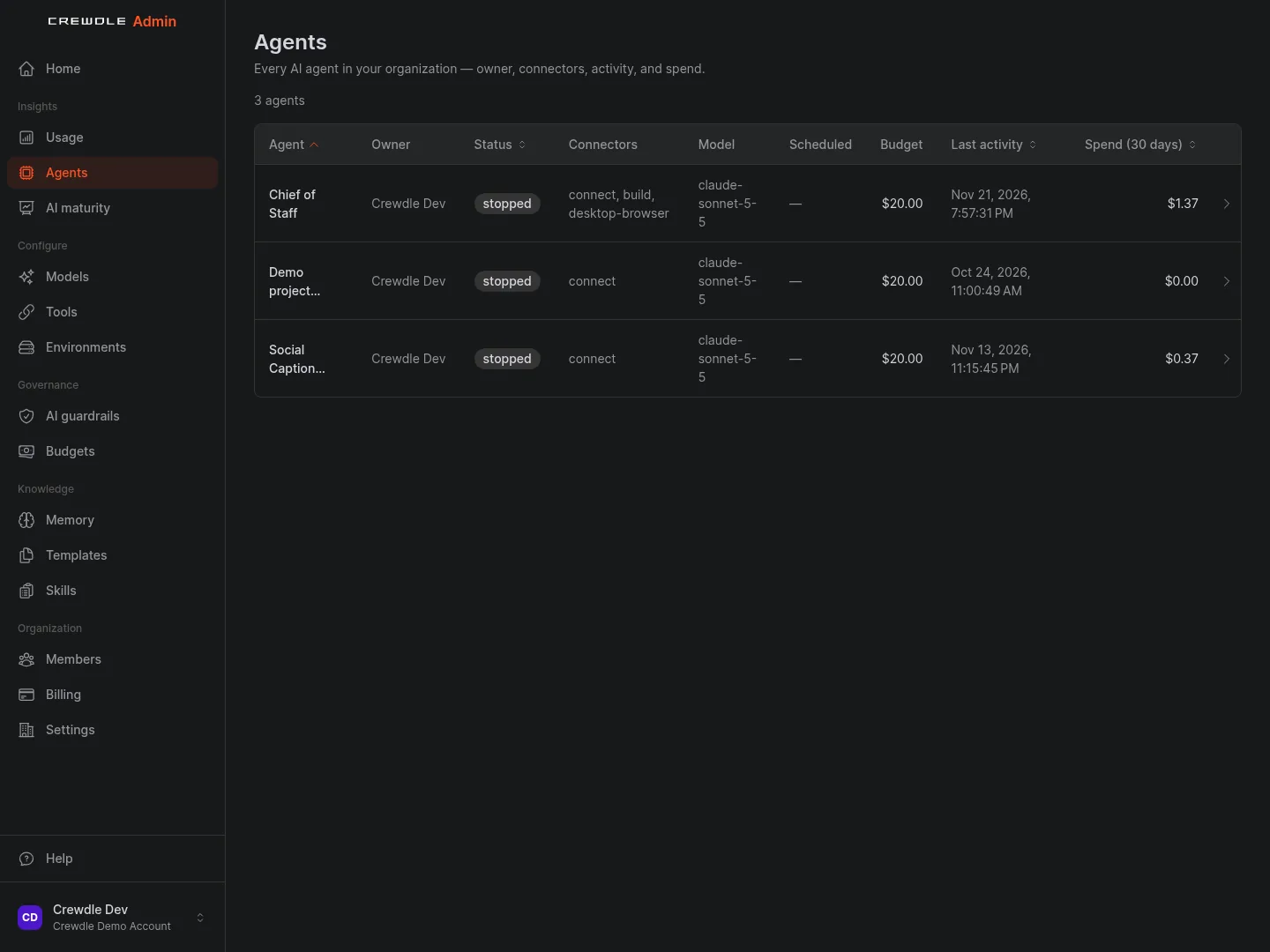 Elke in Crewdle toegevoegde agent staat hier met eigenaar, model, budget en uitgaven voor governance in de hele organisatie.
Zo houdt u alle agenten bij
- Open Inzichten (Insights) → Agenten (Agents) om alle agenten in de organisatie te zien, niet alleen uw eigen.
- Klik op een agent om het activiteitenlogboek te zien en een maandbudget in te stellen om uitgaven te beperken.
- Controleer Laatste activiteit (Last activity) en Uitgaven (Spend) om een stille of dure agent te vinden. Open die in Crewdle om het model te wijzigen, de agent over te dragen of te stoppen.
Kennis (Knowledge)
Geheugen, Sjablonen en Vaardigheden staan onder Beheer (Admin) → Kennis (Knowledge) (zie Bedrijfssjablonen en procedures). In Geheugen (Memory)schakelt u de persoonlijke en organisatielaag in of uit, schrijft u het nooit opslaan-beleid, pint u notities vast, handhaaft u regels, synchroniseert u gepubliceerde notities met een hulpagent, exporteert u organisatienotities en wist u het geheugen van een lid. Uitschakelen verbergt een laag direct voor agenten. Niets wordt verwijderd. Zie agentgeheugen.
Beheerders bepalen welke rollen organisatiekennis zien: elke notitie en kennisbron (verbonden mappen) toont “Zichtbaar voor: …” (Visible to: …). De Assistent, agenten en zoekfunctie respecteren dit: een lid krijgt nooit een antwoord uit een bron die de rol niet mag zien. Als degene die een bron verbond vertrekt, toont Beheer (Admin) “Eigenaar vertrokken: opnieuw verbinden of verwijderen” (Owner left: reconnect or remove).
Budgetten per lid
Stel een maandbudget per lid en rol in dollars in. Voeg een uitzondering toe voor één persoon, onbeperkt of een aangepast bedrag, met optionele vervaldatum en reden. Leden krijgen een melding in de app bij de ingestelde grens (standaard 80%) en bij 100%. Bij 100% pauzeren hun agenten en Assistent-gesprekken tot de volgende maand, een uitzondering of een hoger budget. Gepauzeerde leden kunnen meer aanvragen; u behandelt verzoeken in Governance (Governance) → Budgetten (Budgets).
Veelgestelde vragen
Hoe nodig ik iemand uit voor mijn Crewdle organisatie?
Open Beheer (Admin), ga naar Leden (Members), klik op Uitnodigen (Invite) en voer het e-mailadres in. Wijs bij het uitnodigen een rol toe; u kunt die later wijzigen.
Tot welke AI-modellen heeft elk teamlid toegang?
Beheer (Admin) regelt modeltoegang per rol, zodat u per persoon en agent bepaalt welke modellen toegankelijk zijn. Dezelfde rol bepaalt welke tools zij kunnen gebruiken.
Hoe houd ik AI-kosten onder controle?
Gebruik het dashboard Gebruik (Usage) voor uitgaven per product, gebruiker en model, stel een waarschuwing voor laag saldo in en schakel slimme modelroutering en automatisch opwaarderen in om verrassingen te voorkomen.
Kan mijn team zich aanmelden via Microsoft Entra ID?
Ja. U kunt Microsoft Entra ID verbinden voor aanmelding en om gebruikers en rollen van uw organisatie gesynchroniseerd te houden.
Wat kan een beheerder voor agenten zien en inschakelen?
De pagina Agenten (Agents) in Beheer (Admin) toont alle in Crewdle toegevoegde agenten in uw organisatie, met eigenaar, model, connectoren, planning, budget, laatste activiteit en uitgaven.
