
Crewdle Academy: Agenten
Zuletzt aktualisiert:
Fügen Sie autonome 24/7 KI-Agenten hinzu, geben Sie Arbeit und Werkzeuge, verfolgen Sie jede Anfrage als Aufgabe und genehmigen Sie Wichtiges vorab.
Crewdle bietet ein ständig aktives KI-Team. Sie fügen einen Agenten hinzu, geben ihm Arbeit und Werkzeuge und er arbeitet rund um die Uhr: Er beobachtet, entscheidet selbst, wann etwas zu tun ist, und handelt ohne Auslöser oder anwesende Person. Jede Anfrage ist eine Aufgabe, Sensibles wartet auf Ihre Genehmigung und Sie sehen Tätigkeit und Ausgaben pro Gesprächsschritt.
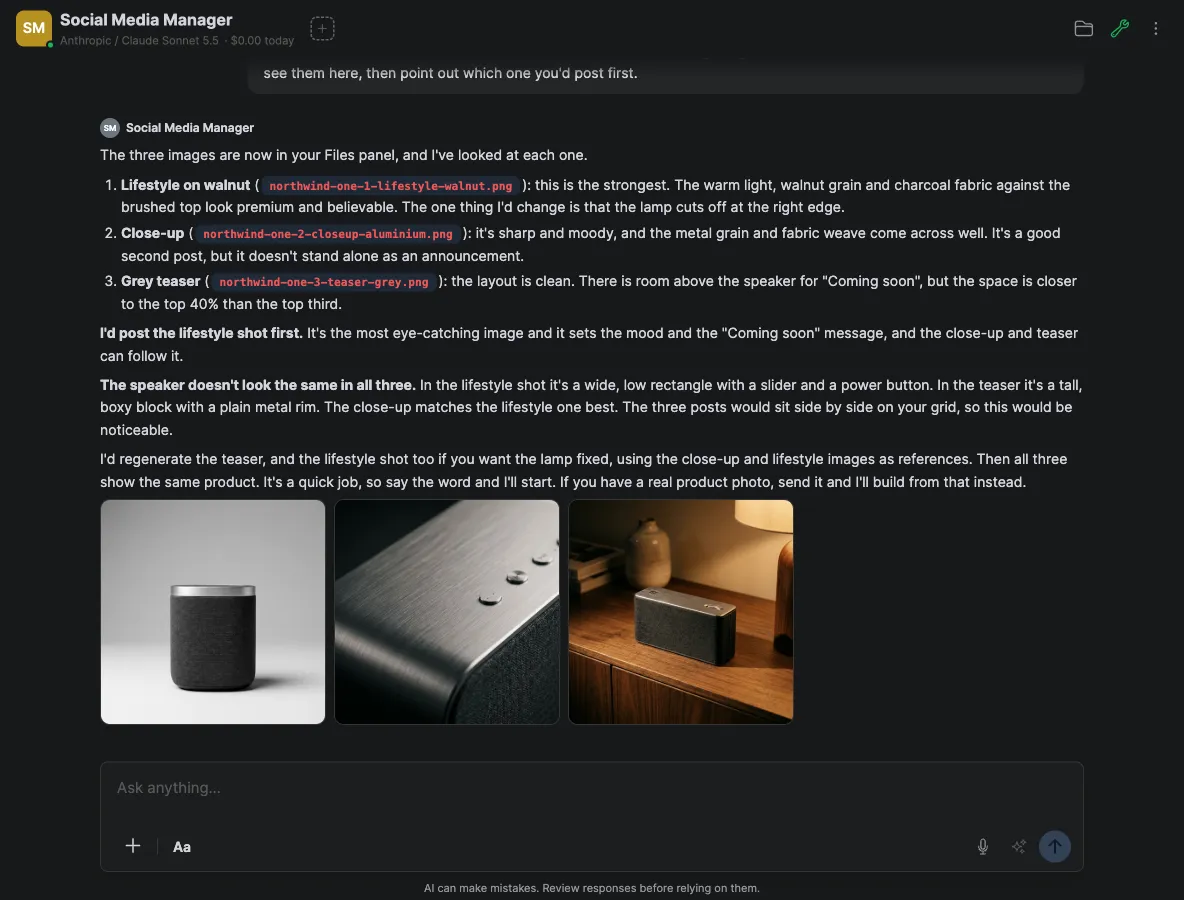 Ihre hinzugefügten Agenten und Projekte stehen in der Seitenleiste neben Ihren Assistentengesprächen, wie Kollegen.
Empfehlungen und Fehler vermeiden
Empfohlen
- Geben Sie eine vollständige Aufgabe mit erwartetem Ergebnis
- Lassen Sie den Agenten fertig werden und senden Sie neue Ideen als neue Anfrage
- Beantworten Sie Fragekarten am selben Tag
- Nutzen Sie ein Team (Projekt) für mehrstufige Arbeit
- Lehnen Sie einen unpassenden Plan ab und nennen Sie den Grund
Vermeiden
- Übergeben Sie ein Fragment und korrigieren Sie Schritt für Schritt
- Unterbrechen Sie mit Korrekturen während der Arbeit
- Lassen Sie Karten tagelang warten
- Erledigen Sie unzusammenhängende Arbeiten in einem langen Gespräch
- Genehmigen Sie einen unpassenden Plan „zum Ausprobieren“
Ein selbstständig arbeitender Agent
Ein Crewdle Agent ist autonom. Einmal eingerichtet, bleibt er 24/7 aktiv, beobachtet übertragene Bereiche (Posteingang, Kalender, Bestand, neue Interessenten) und entscheidet selbst, wann er antwortet, nachfasst oder etwas meldet. Keine Schichten, keine freien Tage und niemand im Gespräch nötig. Er kann Word Dokumente, Excel Tabellen und PowerPoint Präsentationenschreiben und bearbeiten, im Web recherchieren und kleine interaktive Apps aus Ihren Daten erstellen.
Einen Agenten hinzufügen
Der schnellste Einstieg ist Entdecken: vorgefertigte Agenten für jede Geschäftsfunktion mit Kompetenzen und vorgeschlagenen Werkzeugen, dazu vorgefertigte Teams und mietbare Community-Agenten. Klicken Sie auf Agent hinzufügen (Add agent), und ein Prüfschritt zeigt die Einrichtung einschließlich des Modells (Agenten aus Explore nutzen standardmäßig die neuesten Claude Opus oder Sonnet Modelle); ändern Sie es bei Bedarf und bestätigen Sie. Siehe Ihren ersten KI-Agenten hinzufügen.
Benötigen Sie etwas, das Explore nicht bietet? Klicken Sie auf Neuer Agent (New agent) im Bereich Agenten der Seitenleiste und beschreiben Sie die Aufgabe mit Name und einigen Sätzen. Crewdle schlägt fertige Konfigurationen mit Verantwortlichkeiten, Modell und Konnektoren vor. Wählen Sie eine passende aus oder beschreiben Sie Änderungen, beantworten Sie kurze Fragen und verbinden Sie Werkzeuge und Referenzdokumente.
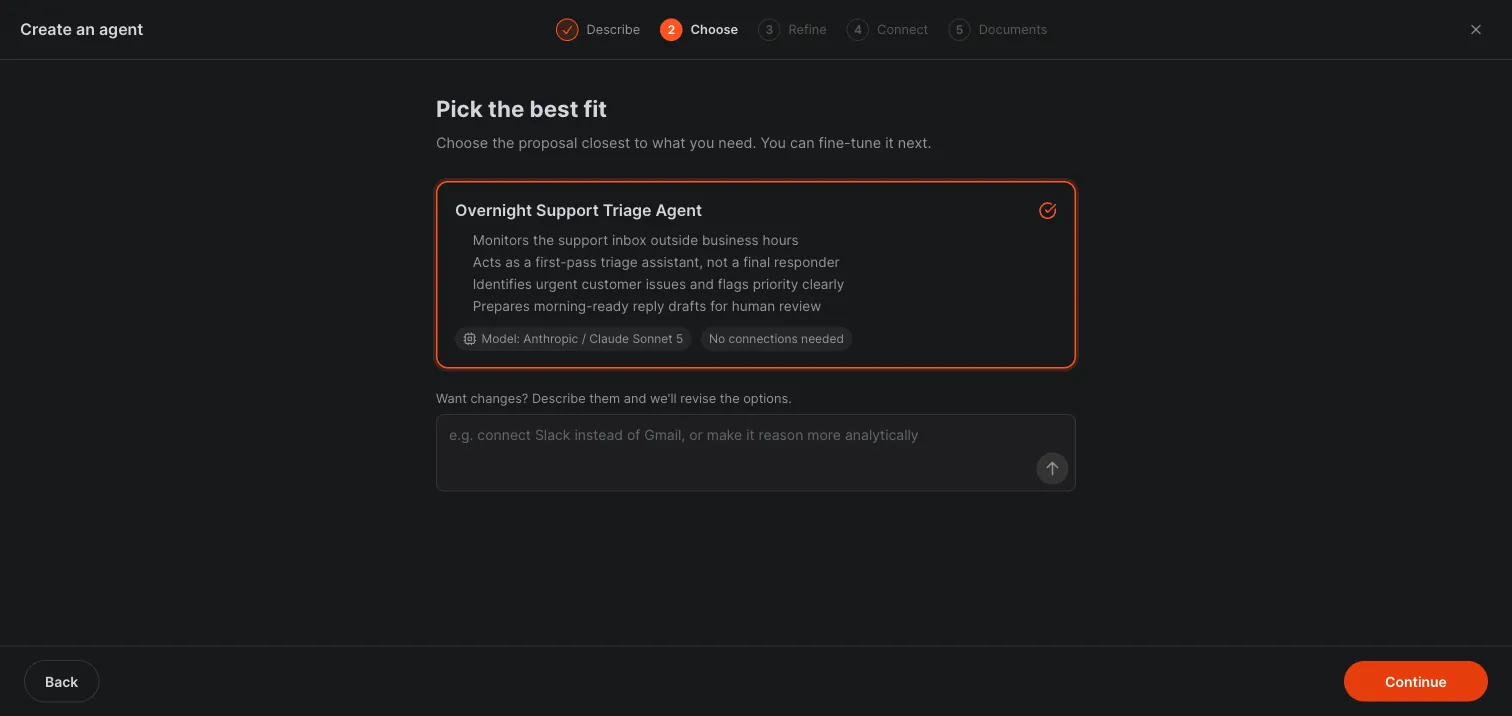 Beschreiben Sie die Aufgabe und wählen Sie den passenden Vorschlag: Der Assistent schlägt Verantwortlichkeiten, Modell und Konnektoren vor dem Hinzufügen vor.
Für eine vollständige Anleitung zum Hinzufügen und Einrichten eines Agenten für eine echte Aufgabe siehe Einen Supportagenten für außerhalb der Geschäftszeiten erstellen. Für Arbeit mit mehreren Kompetenzen zugleich fügen Sie ein Team hinzu.
Jede Anfrage ist eine Aufgabe
Bitten Sie einen Agenten um etwas Konkretes und es erscheint auf dem Aufgabenboard (Tasks) , damit nichts im Gespräch verloren geht. Jede Aufgabe zeigt Verantwortliche, Status (Zu erledigen (To do), In Bearbeitung (In progress), Erledigt (Done)), Livefortschritt und Ausgaben. Arbeit, die von einem Schritt abhängt, wartet unter Zu erledigen (To do) und startet selbst, wenn dieser abgeschlossen ist. Anders entschieden? Stoppen (Stop) Sie eine laufende Aufgabe oder schließen Sie sie auf dem Board; der Agent beendet die Arbeit daran. Startseite (Home) zeigt Ihre Zahlen: eingesparte Stunden, Ausgaben (alle Ausgaben Ihrer Agenten im Zeitraum) und Kosten pro eingesparter Stunde (Ausgaben geteilt durch eingesparte Stunden). Siehe Aufgaben und Genehmigungen.
Genehmigungen, Fragen und Kartenansicht
Sie entscheiden, was ein Agent allein tun darf. Sensible Werkzeuge erfordern Genehmigung: vor einer sensiblen Aktion, etwa einer Websiteveröffentlichung oder Änderung des eigenen Gedächtnisses, erscheint eine Genehmigungskarte im Gespräch mit Genehmigen (Approve), Immer genehmigen (Always approve) und Ablehnen (Deny). Liegt eine Entscheidung bei Ihnen, etwa eine Auswahl oder fehlende Angabe, fragt der Agent auf einer Fragekarte , die Sie per Klick oder eigenen Worten beantworten.
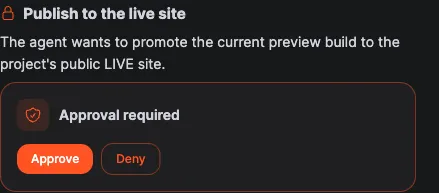 Eine Genehmigungskarte: Der Agent nennt die geplante Aktion und wartet auf Genehmigen (Approve) oder Ablehnen (Deny).
Bei einem langen Gespräch wechseln Sie im Kopf von Alle (All) zu Karten (Cards) um nur Karten zu sehen. Eine Leiste zeigt, wie viele Karten Sie benötigen; klicken Sie auf Anzeigen (Show) um direkt dorthin zu springen. Alles zur Genehmigung erscheint auch auf Startseiteunter Wartet auf Sie (Waiting on you).
Agententätigkeit ansehen und Ausgaben begrenzen
Wählen Sie Nutzung (Usage) im Menü Weitere Optionen (More options) des Agenten, um sein vollständiges Protokoll zu öffnen: heutige und gesamte Ausgaben, geplante Aufgaben und jede Anfrage pro Gesprächsschritt mit Kosten und Aktionsart. Dasselbe Panel enthält das monatliches Budget. Erreicht der Agent es, pausiert er und eine Budgetkarte fragt nach Erhöhung oder Entfernung des Budgets.
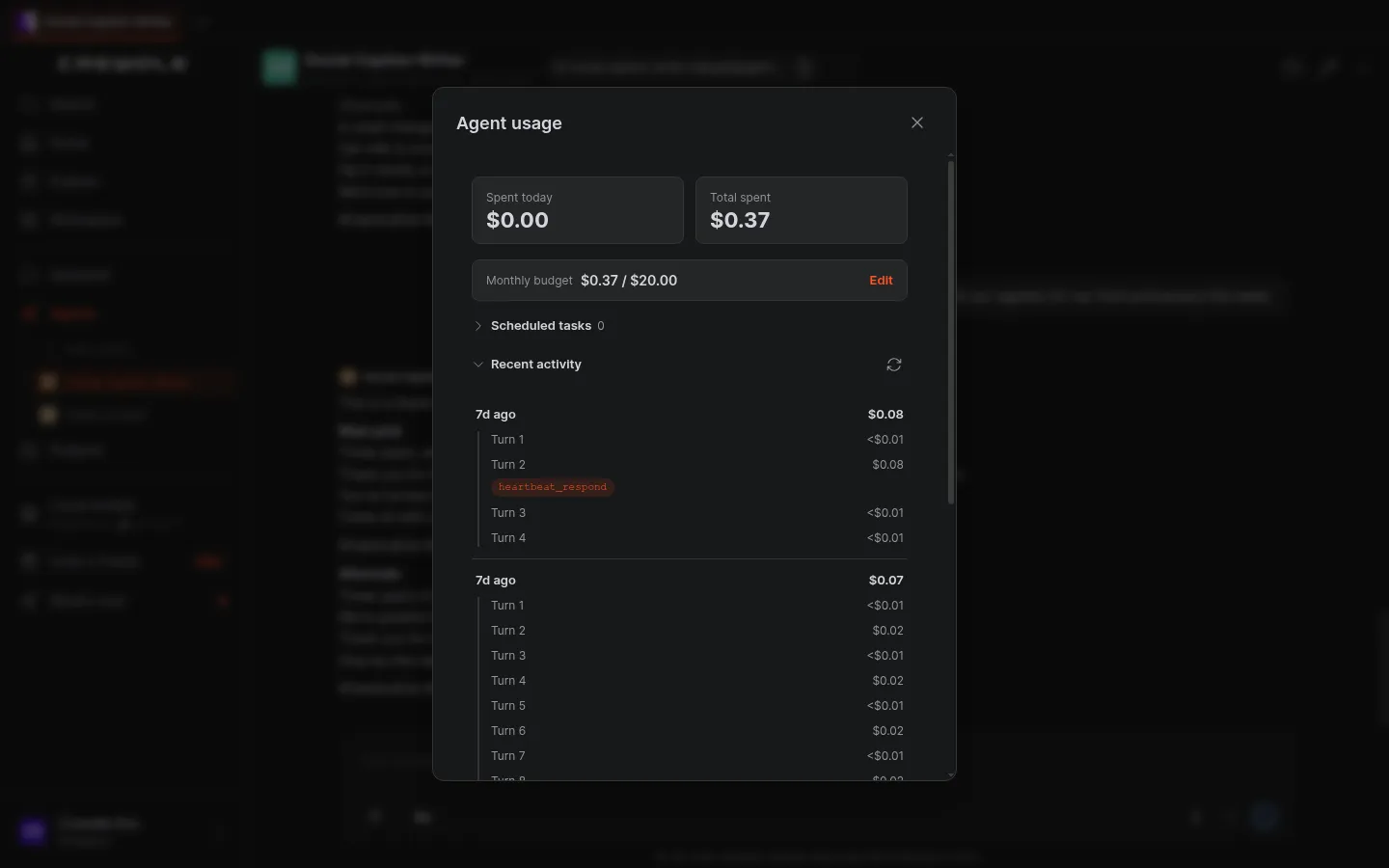 Agentennutzung (Agent usage) zeigt Ausgaben, geplante Aufgaben und jede Anfrage pro Gesprächsschritt, mit einem Monatsbudget einen Klick entfernt.
So prüfen Sie die Agentennutzung und legen ein Budget fest
- Öffnen Sie den Agenten und klicken Sie im Kopf auf ⋮ Weitere Optionen (More options) und wählen Sie Nutzung (Usage).
- Prüfen Sie heutige und gesamte Ausgaben sowie die jüngste Aktivität, in der jede Anfrage pro Gesprächsschritt mit Kosten aufgeführt ist.
- Legen Sie ein Monatsbudget fest und speichern Sie. Leer lassen bedeutet keine Grenze.
Werkzeuge geben
Öffnen Sie das Werkzeuge (Tools) Panel des Agenten (Schraubenschlüssel im Kopf), um nutzbare Werkzeuge auszuwählen:
- Konnektoren (Connectors) für Ihre Konten: E-Mail und Kalender (Gmail, Outlook, Google Calendar), Speicher und Dokumente (Google Drive, OneDrive, Word, Excel), CRM und Handel (Zoho CRM, HubSpot, Shopify), Buchhaltung (QuickBooks, Xero), Webrecherche und Browsen und mehr. Autorisieren Sie jedes über sicheres OAuth oder einen API-Schlüssel und bestimmen Sie erlaubte Aktionen. Siehe Integrationen und Konnektoren.
- Crewdle Werkzeuge die fertige Arbeit erzeugen: Websites und Apps, Bilder, Videos und Audio, KI-Automatisierungen, 3D-Modelle (eine aktive Blender Sitzung) und Roblox-Spiele. 3D-Modelle und Roblox sind standardmäßig aus; die Administration aktiviert sie unter Verwaltung (Admin) → Konfigurieren (Configure) → Werkzeuge (Tools).
Werkzeugfreigaben werden beim Hinzufügen eines Agenten festgelegt. Ein Agent, der vor einem Werkzeug hinzugefügt wurde, erhält es nicht automatisch; aktivieren Sie es in seinem Werkzeugpanel (Tools).
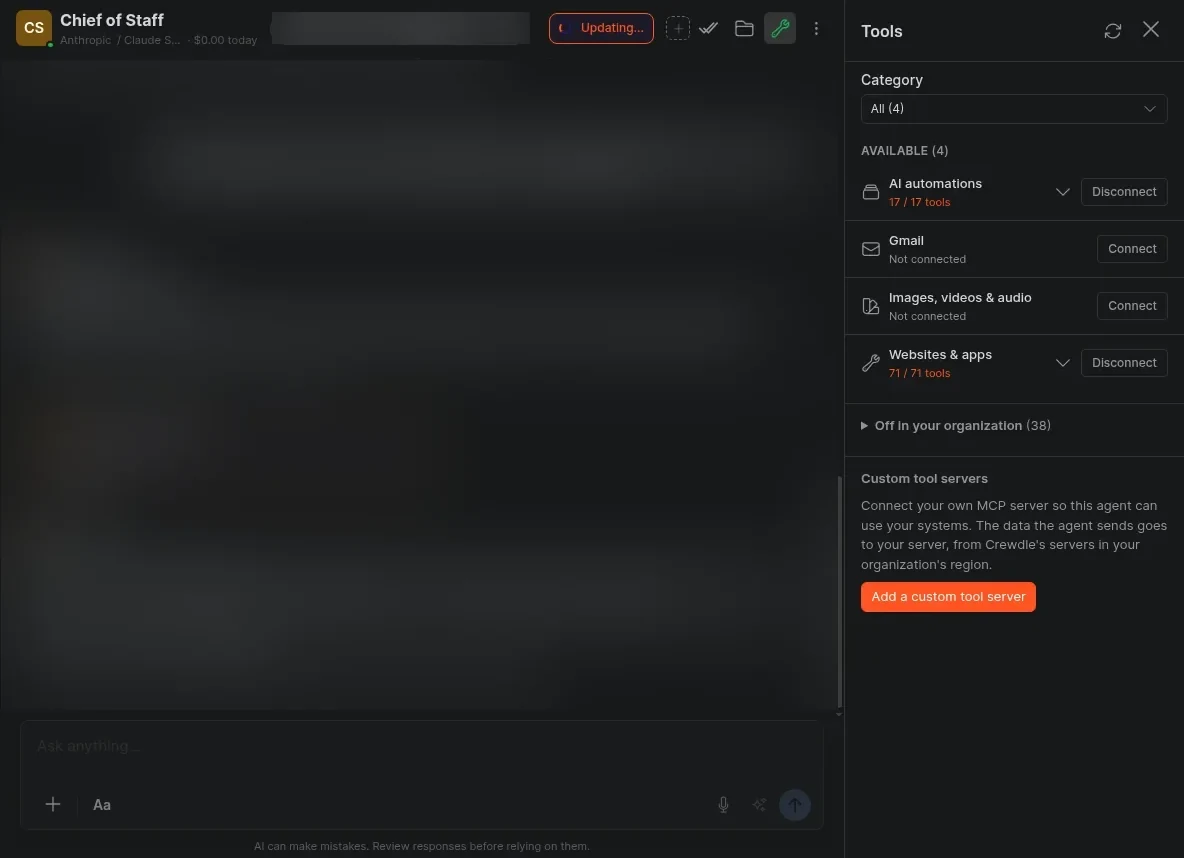 Werkzeugpanel (Tools): Verbinden Sie ein Crewdle Werkzeug oder einen Konnektor, sehen Sie die erlaubte Werkzeugzahl und speichern Sie.
So geben Sie einem Agenten ein Werkzeug
- Unter Verwaltung (Admin) → Konfigurieren (Configure) → Werkzeuge (Tools)aktiviert die Administration den Konnektor oder das Crewdle Werkzeug und wählt berechtigte Rollen.
- Öffnen Sie den Agenten und sein Werkzeuge (Tools) Panel. Aktivierte Konnektoren und Crewdle Werkzeuge erscheinen mit Verbinden (Connect) ; nach Verbindung zeigt jedes die erlaubte Werkzeugzahl. Klicken Sie auf Speichern (Save).
- Sagen Sie dem Agenten, was er mit dem Werkzeug tun soll. Er handelt nur innerhalb der erlaubten Aktionen.
Nutzen Sie für Anmeldungen und API-Schlüssel den Tresor für GeheimnisseIhres Projekts: Agenten nutzen gespeicherte Zugangsdaten und können sogar ein Passwort auf einer Website eingeben, ohne es je zu sehen. Siehe Sicherheit und Datenschutz.
Was ein Agent erstellt und wo es liegt
Agenten liefern fertige Arbeit: Dokumente und Tabellen, Bilder und Video, Mikro-Apps (kleine interaktive Dashboards und Rechner, die direkt im Gespräch in einer sicheren Sandbox öffnen) sowie vollständige Websites und Apps. Gibt es etwas anzusehen, veröffentlicht der Agent eine Vorschau neben dem Gespräch; aktivieren Sie Feedbackmodus (Feedback mode) um Elemente anzuklicken und zu kommentieren, und senden Sie alle Kommentare zusammen.
Klicken Sie auf Dateien (Files) im Agentenkopf, um sein Arbeitsbereichsfenster (Workspace) zu öffnen. Oben listet Ergebnisse (Deliverables) größere Arbeiten wie Websites, Markenpakete und Workflows mit einer Öffnen Sie Schaltfläche für Live-Websites und einem Menü zum Herunterladen, Linkkopieren oder Löschen. Darunter stehen alle übrigen hochgeladenen und erstellten Dateien, neueste zuerst, Mikro-Apps als Karten. Angeforderte Dokumente landen im Ausgabeordner (output) des Agenten und erscheinen immer hier.
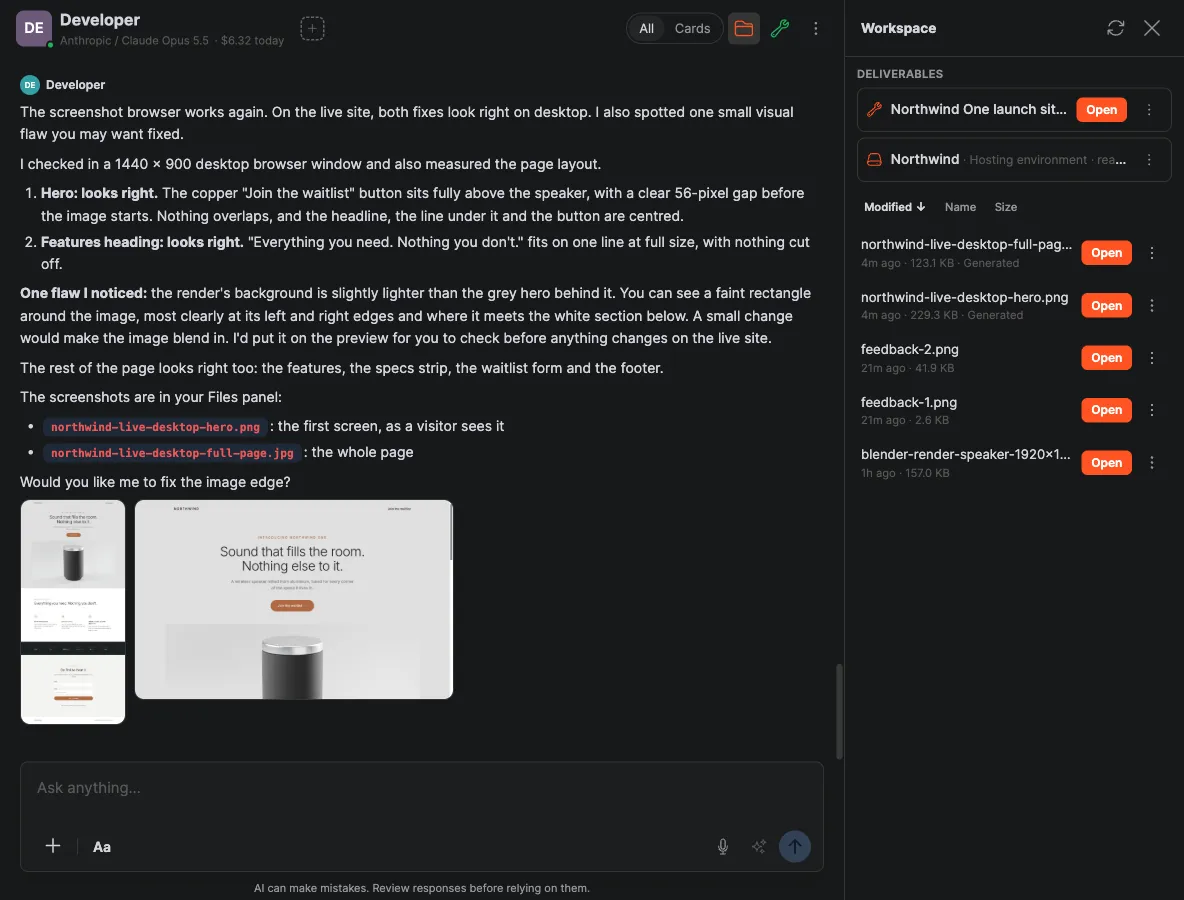 Das Arbeitsbereichsfenster (Workspace) bündelt Ergebnisse und Dateien des Agenten, damit Sie Erstelltes erneut öffnen können.
Einen Agenten mit Kollegen teilen
Klicken Sie auf Agent teilen (Share agent) im Optionsmenü, um Kollegen Ihrer Organisation hinzuzufügen. Alle treten dem selben Gespräch mit vollständigem Verlauf bei. So können Kollegen einspringen, Arbeit geben oder Karten beantworten, ohne neu zu beginnen. Geteilte Agenten zeigen Geteilt (Shared) . Zur dauerhaften Übergabe nutzen Sie Agent übertragen (Transfer Agent) . Siehe Teams für das Teilen eines ganzen Teams.
Trainieren und lernen lassen
Was ein Agent lernt, liegt in Ihrem Arbeitsbereich, nicht in einem Modell:
- Erinnerungen (Memories): Der Agent speichert Erkenntnisse als lesbare Dateien. Öffnen Sie Erinnerungen (Memories) zum Lesen oder klicken Sie auf Dieses Gespräch merken (Memorize this conversation) im Kopf, um eine Sitzung auf Wunsch zu speichern. Das Speichern einer Erinnerung erfordert Genehmigung.
- Kompetenzen (Skills): dokumentierte Verfahren, denen der Agent folgt. Öffnen Sie Kompetenzen (Skills) zum Lesen oder Hinzufügen; vorgeschlagene neue Kompetenzen warten auf Ihre Genehmigung.
- Mentor: mit Mentor zuweisen (Assign Mentor)kann der Agent bei einer Blockade oder für eine zweite Meinung während der Aufgabe einen anderen Ihrer Agenten konsultieren.
Sehen Sie Einen KI-Agenten für Ihre Arbeitsweise trainieren.
Einen Agenten während seiner Lebensdauer verwalten
Das Optionsmenü erlaubt auch umbenennen , Modell ändern (Gedächtnis, Dateien und Kompetenzen bleiben), übertragen an Kollegen, vermieten an andere Organisationen nach Bewährung oder stoppen und freigeben nach Abschluss der Arbeit. Jeder von Ihrer Organisation hinzugefügte Agent erscheint unabhängig vom Verantwortlichen auch unter Verwaltung mit Verantwortlichen, Konnektoren, Modell, Zeitplan, Budget und Ausgaben.
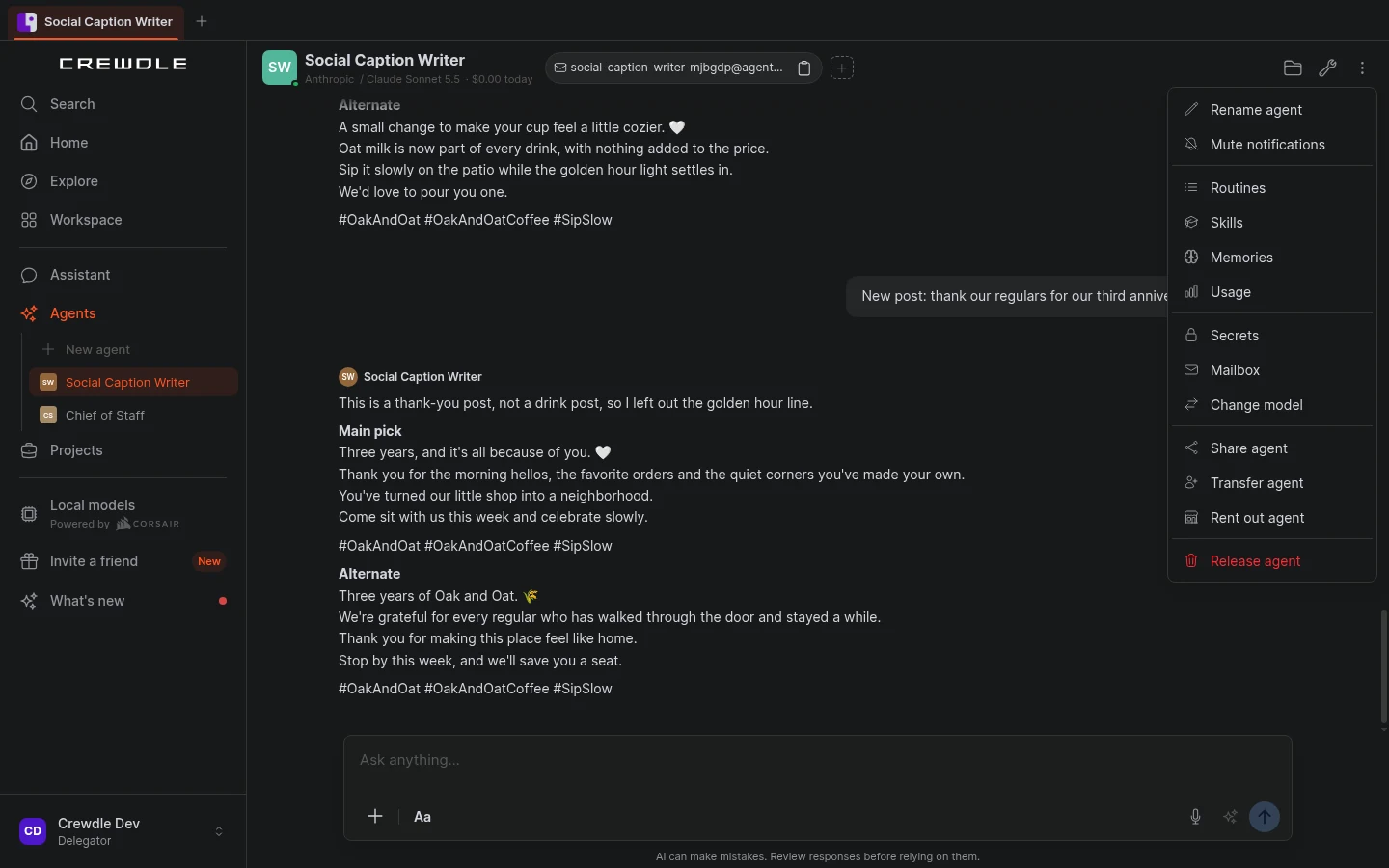 Alles zum Agenten steht im Optionsmenü: Nutzung, Erinnerungen, Kompetenzen und Geheimnisse; Name und Modell; teilen, übertragen, vermieten und freigeben.
Agenten vermieten oder bewährten Agenten mieten
Ein von Ihnen gut trainierter Agent hat Wert. Wählen Sie Agent vermieten (Rent out agent), legen Sie einen Lizenzanteil auf Nutzungfest und wählen Sie das Wissenspaket mit Dateien, mit denen der Agent arbeiten gelernt hat, Gedächtnisnotizen, Verfahren und Kompetenzen. Mietende zahlen eigene Nutzung plus Ihren Anteil, der automatisch anfällt, während Ihr Originalagent weiter für Sie arbeitet.
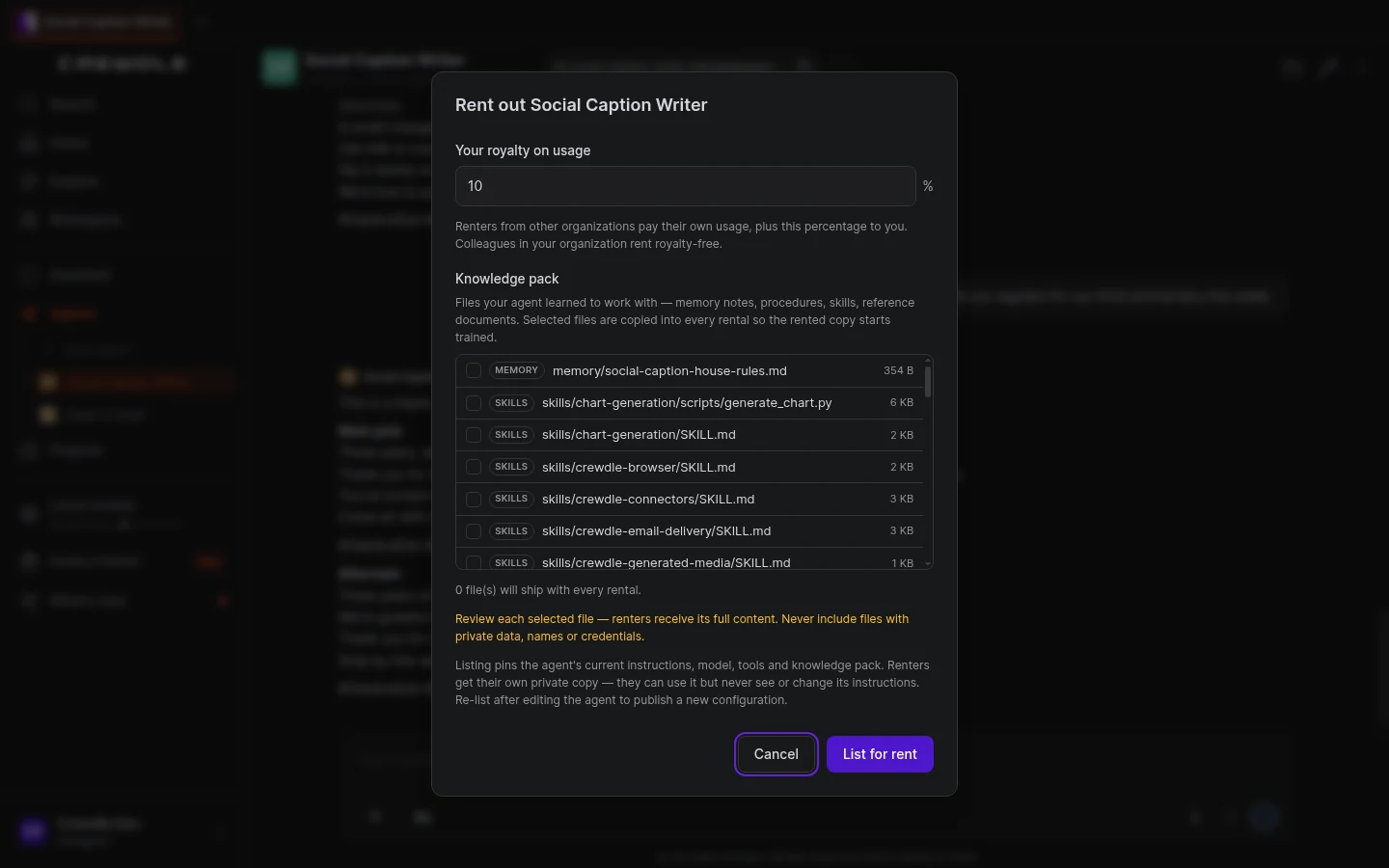 Legen Sie den Lizenzanteil fest und stellen Sie das Wissenspaket zusammen. Jede ausgewählte Datei wird mitgegeben; prüfen Sie sie vorher.
Mietende erhalten den vollständigen Inhalt jeder enthaltenen Datei. Geben Sie daher niemals private Daten, Namen oder Zugangsdaten mit. Die Veröffentlichung fixiert aktuelle Anweisungen, Modell, Werkzeuge und Wissenspaket; Mietende erhalten eine private Kopie zur Nutzung, aber nicht zur Einsicht oder Bearbeitung. Veröffentlichen Sie erneut für eine neue Konfiguration. Umgekehrt können Sie Community-Agenten aus Explore oder einen Spitzenagenten direkt aus einer Arena Rangliste mieten.
Den Überblick behalten
Crewdle benachrichtigt Sie, wenn ein Agent antwortet, und die Seitenleiste zeigt ungelesene Anzahlen für jeden Agenten und jedes Team. Suche (Search) findet Gespräche, Agenten, Teams oder Nachrichten. Sie können auch diktieren statt zu tippen: Klicken Sie auf das Mikrofon im Nachrichtenfeld und sprechen Sie.
Sie zahlen nur, wenn ein Agent arbeitet
Agentenarbeit wird nur bei tatsächlicher Tätigkeit Ihrem Guthaben berechnet. Ein untätiger Agent kostet nichts; ein ständig aktives Team verursacht daher nicht allein dadurch Kosten. Agentenarbeit kostet das 1,5-Fache des Modelllistenpreises oder das 2,0-Fache für einen Agenten im privaten KI-Modus. Siehe Guthaben und Abrechnung.
Wo es läuft
Crewdle läuft im Browser auf Computer oder Telefon mit demselben Konto. Die Desktop-App für Mac und Windows ist dasselbe Crewdle, ergänzt um kostenlose lokale Modelle auf Ihrem Computer: Binden Sie einen Agenten an ein lokales Modell und er arbeitet kostenlos nach Zeitplan, solange der Computer eingeschaltet ist, mit denselben Genehmigungen. Sie können lokale Ordner teilen, die Agenten nur mit Ihrer Freigabe lesen.
Häufig gestellte Fragen
Was ist ein Crewdle KI-Agent?
Ein autonomer KI-Mitarbeiter, den Sie hinzufügen und mit einer Aufgabe betrauen. Einmal eingerichtet, läuft er 24/7, beobachtet das übertragene Gebiet und entscheidet selbst, wann er handelt. Er hat eine Rolle, ein erlaubtes Modell (Claude, GPT, Gemini und weitere oder ein lokales Modell der Desktop-App), eigenes Gedächtnis und Kompetenzen sowie Zugriff auf freigegebene Werkzeuge.
Arbeiten Crewdle Agenten tatsächlich 24/7, während niemand online ist?
Ja. Ein Crewdle Agent läuft rund um die Uhr in einer von Crewdle betriebenen Umgebung und kann Kunden antworten, Interessenten nachfassen oder Probleme melden, während Sie schlafen. Liegt eine Entscheidung bei Ihnen, hinterlässt er eine Karte zur späteren Antwort.
Kann ein Agent ohne meine Genehmigung handeln?
Nur innerhalb Ihrer Freigaben. Sensible Werkzeuge erfordern Genehmigung: Eine Karte fragt nach Genehmigen (Approve), Immer genehmigen (Always approve) oder Ablehnen (Deny). Wechseln Sie zur Kartenansicht (Cards), um alles Offene zu sehen.
Wo sehe ich, woran meine Agenten arbeiten?
Auf dem Aufgabenboard (Tasks). Jede Anfrage wird als Aufgabe mit Verantwortlichen, Status, Livefortschritt und Ausgaben erfasst. Wartende Schritte starten selbstständig; Sie können Aufgaben auf dem Board stoppen oder schließen.
Welche Werkzeuge kann ein Crewdle Agent nutzen?
Konnektoren zu Ihren Konten (E-Mail, Kalender, Speicher, Dokumente, CRM, E-Commerce, Buchhaltung, Webrecherche und mehr) sowie Crewdle Werkzeuge für fertige Arbeit: Websites und Apps, Bilder, Videos und Audio, KI-Automatisierungen, 3D-Modelle mit Blender und Roblox Spiele. Die Administration aktiviert jedes unter Verwaltung (Admin) → Konfigurieren (Configure) → Werkzeuge (Tools).
Kann ich mit einer Kollegin oder einem Kollegen am selben Agenten arbeiten?
Ja. Agent teilen (Share agent) fügt Kolleginnen und Kollegen Ihrer Organisation zum bestehenden Gespräch des Agenten samt Verlauf hinzu. Für eine vollständige Übergabe nutzen Sie Agent übertragen (Transfer Agent).
Wo landen Apps und Dateien eines Agenten?
Klicken Sie im Agentenkopf auf Dateien (Files). Ergebnisse (Deliverables) oben listet Websites, Markenpakete und Workflows. Darunter stehen hochgeladene und vom Agenten erstellte Dateien gemeinsam, Mikro-Apps als Karten. Angeforderte Dokumente werden im Ausgabeordner des Agenten gespeichert und erscheinen dort.
Kann ein Crewdle Agent Word-, Excel- oder PowerPoint-Dateien erstellen?
Ja. Ein Crewdle Agent kann Word Dokumente, Excel Tabellen und PowerPoint Präsentationen selbst erstellen und bearbeiten; sie erscheinen im Dateienbereich (Files).
Kann ich sehen, was ein Agent getan hat, und seine Ausgaben begrenzen?
Ja. Agentennutzung (Agent usage) zeigt heutige und gesamte Ausgaben, geplante Aufgaben und jede Anfrage pro Gesprächsschritt. Legen Sie dort ein Monatsbudget fest; bei Erreichen pausiert der Agent und eine Karte fragt nach Erhöhung oder Entfernung.
Was verdiene ich, wenn jemand meinen Agenten mietet?
Sie legen bei der Veröffentlichung einen Lizenzanteil fest. Mietende zahlen ihre Nutzung plus Ihren Prozentsatz, der Ihnen automatisch gutgeschrieben wird. Die Veröffentlichung kostet nichts und Ihr Originalagent arbeitet weiter für Sie.
Können Mietende die Anweisungen meines Agenten sehen oder ändern?
Nein. Die Veröffentlichung fixiert Anweisungen, Modell, Werkzeuge und Wissenspaket. Mietende erhalten eine eigene private Kopie, die sie nutzen, aber nie einsehen oder bearbeiten können. Veröffentlichen Sie erneut für eine aktualisierte Konfiguration.
Kann ich Crewdle auf Telefon oder Desktop nutzen?
Ja. Crewdle läuft im Browser auf Computer oder Telefon mit demselben Konto. Die Desktop-App für Mac und Windows ergänzt kostenlose lokale Modelle auf Ihrem Computer.
