
Ein Dokument im Assistenten von Crewdle bearbeiten
Zuletzt aktualisiert:
Teilen Sie ein Dokument mit dem Assistenten für eine Zusammenfassung und Antworten. Lesen Sie das Ergebnis, bevor Sie etwas senden oder unterschreiben.
Der Assistent in Crewdle ist besonders gut in einer Sache, auf die sich dieser Leitfaden stützt: Sie geben ihm ein Dokument und bearbeiten es gemeinsam. Laden Sie einen Vertrag, einen Bericht, eine Tabelle oder eine Spezifikation hoch, stellen Sie Fragen dazu und lassen Sie sich vom Assistenten bei der weiteren Arbeit unterstützen. Dieser Leitfaden führt Sie anhand eines echten Beispiels durch alle Schritte.
Möchten Sie mitmachen? Laden Sie unsere Mustervereinbarung über Dienstleistungen (PDF), einen kurzen fiktiven Vertrag, herunter und verwenden Sie ihn für jeden der folgenden Schritte.
Schritt 1: Das Dokument hochladen
Klicken Sie im Assistenten auf die Schaltfläche + im Nachrichtenfeld und wählen Sie Upload Files. Wählen Sie Ihre Datei aus: Der Assistent liest PDFs, Word und Excel Dateien, CSV Dateien, Bilder und mehr.
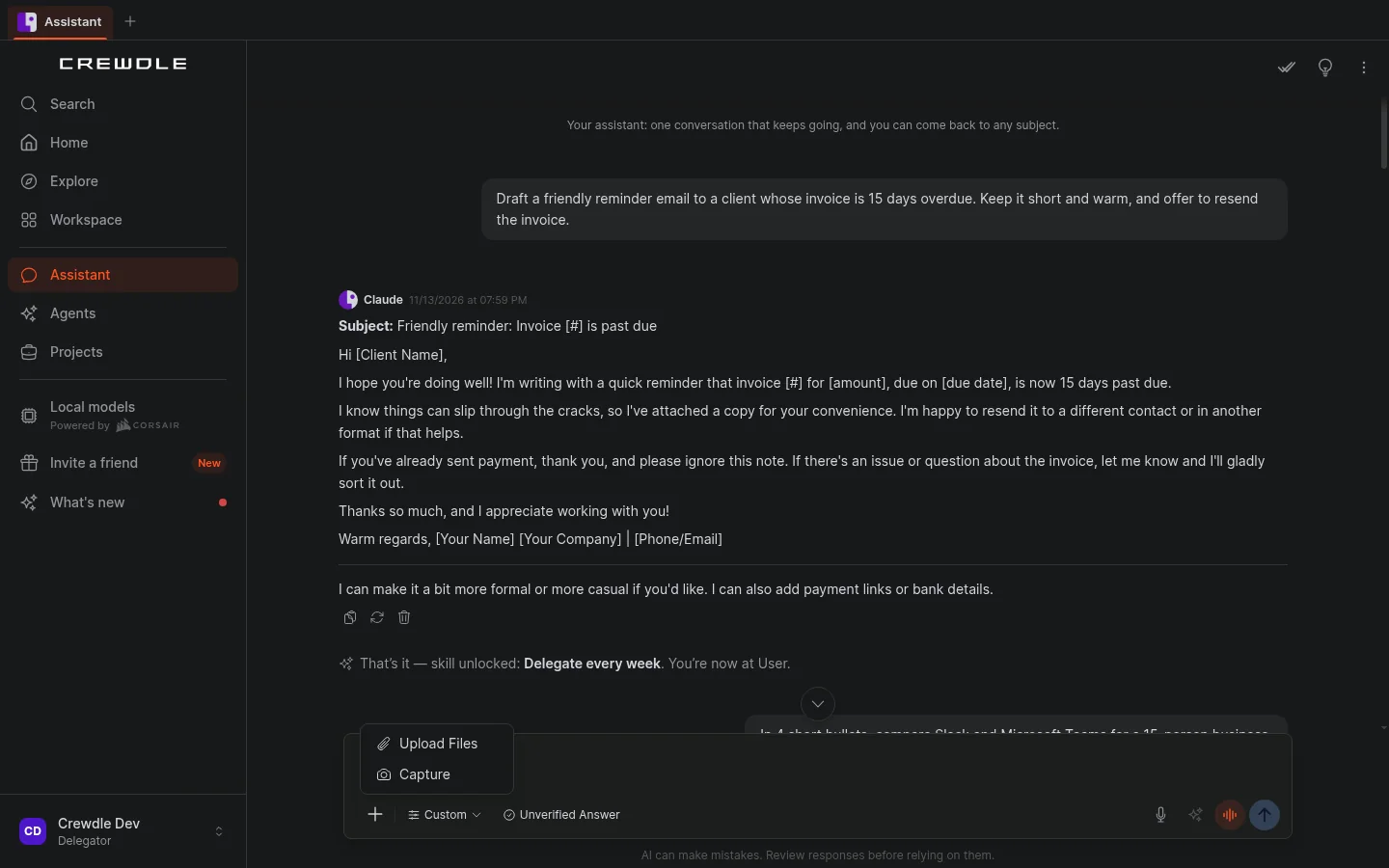 Öffnen Sie das Menü + und wählen Sie Upload Files, um Ihr Dokument hinzuzufügen.
Die Datei erscheint als kleines Element über dem Nachrichtenfeld. Sie können mehrere Dateien anhängen, wenn Sie Dokumente vergleichen möchten.
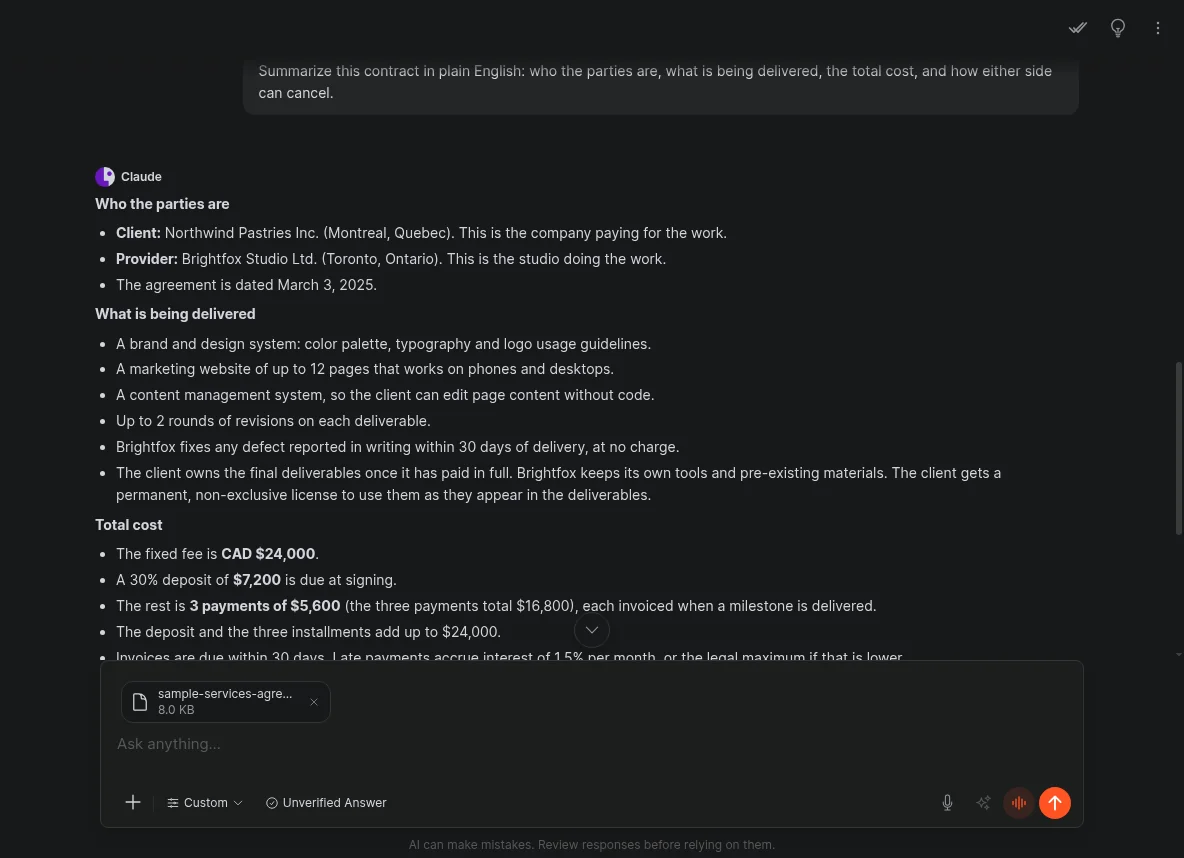 Ihr Dokument ist angehängt und bereit. Stellen Sie jetzt Ihre Fragen.
Schritt 2: Fragen zum Dokument stellen
Stellen Sie bei angehängter Datei alle Fragen, die Sie auch einer Person stellen würden, die das Dokument gerade gelesen hat. Der Assistent antwortet anhand des Dokuments selbst, sodass Sie die tatsächlichen Bedingungen erhalten und keine allgemeine Vermutung. Probieren Sie Folgendes:
Den Vertrag zusammenfassen
Fassen Sie diesen Vertrag in einfacher Sprache zusammen: Wer sind die Vertragsparteien, was wird geliefert, wie hoch sind die Gesamtkosten und wie kann jede Seite kündigen?
Eine Klausel finden
Was steht hier zur Kündigung und welche Kündigungsfrist ist erforderlich?
Eine Zahl herausfinden
Wann ist die Anzahlung fällig und wie hoch ist sie?
Ersetzen Sie die Angaben in [eckigen Klammern] durch Ihre eigenen Angaben. Je mehr Kontext Sie geben, desto besser ist die erste Antwort.
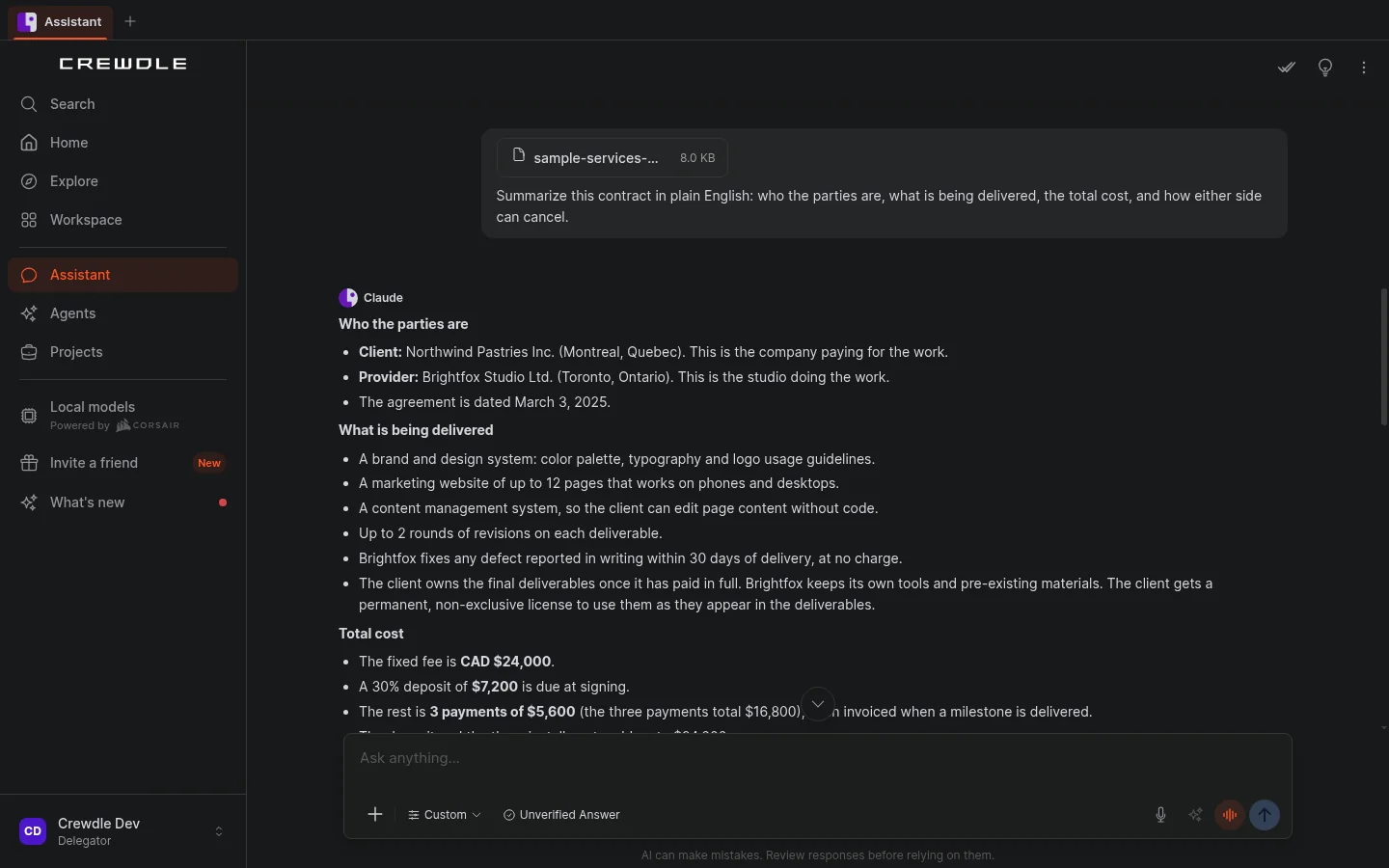 Der Assistent liest das Dokument und antwortet anhand seines Inhalts. Dabei nennt er die Vertragsparteien, die zu erbringenden Leistungen und die genauen Zahlen.
Schritt 3: Das Dokument bearbeiten, nicht nur lesen
Das Lesen ist nur die halbe Arbeit. Da dem Assistenten das Dokument als Kontext vorliegt, kann er Ihnen helfen, den nächsten Schritt zu erstellen: eine Antwort, eine Überarbeitung, eine Übersichtstabelle oder eine Liste von Aufgaben. Zum Beispiel:
Eine E-Mail anhand des Dokuments entwerfen
Entwerfen Sie eine kurze, freundliche E-Mail mit der Bitte, die Zahlungsbedingungen von Net 30 auf Net 45 zu ändern. Verweisen Sie auf den entsprechenden Abschnitt.
Eine Klausel in einfacher Sprache umschreiben
Schreiben Sie die Kündigungsklausel in einfacher Sprache um, sodass auch eine Person ohne juristische Ausbildung sie versteht.
Alle Fristen auflisten
Listen Sie alle Daten und Fristen in diesem Vertrag als Checkliste auf.
Ersetzen Sie die Angaben in [eckigen Klammern] durch Ihre eigenen Angaben. Je mehr Kontext Sie geben, desto besser ist die erste Antwort.
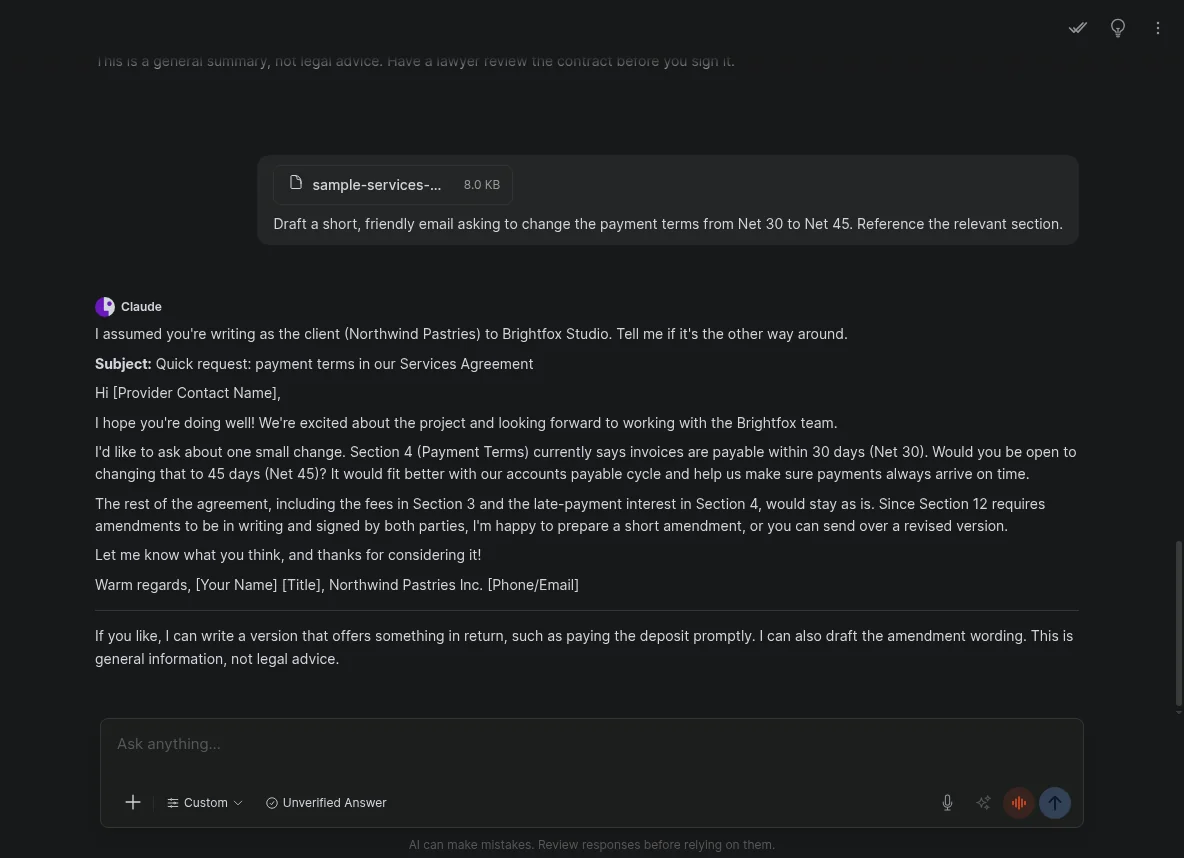 Bitten Sie den Assistenten, anhand des Dokuments einen Entwurf zu erstellen. Er stützt das Ergebnis auf die tatsächlichen Bedingungen und zitiert hier den richtigen Abschnitt.
Lesen Sie die Ergebnisse des Assistenten immer, bevor Sie etwas versenden oder unterschreiben. Sie sind ein schneller erster Entwurf und kein Ersatz für Ihr eigenes Urteil oder fachlichen Rat.
Schritt 4: Das passende Modell auswählen
Für alltägliche Dokumente sorgt Claude Smart Routing (die Standardeinstellung) für ein Gleichgewicht zwischen Qualität und Kosten: Crewdle leitet einfache Fragen an ein schnelleres und schwierigere Fragen an ein leistungsfähigeres Modell weiter. Öffnen Sie für anspruchsvolle juristische oder technische Arbeit Advanced settings im Modusmenü und wählen Sie unter Show advanced modelsein Spitzenmodell aus. Siehe Modelle und Routing.
Schritt 5: Für das nächste Mal aufbewahren
Wenn Sie häufig mit derselben Art von Dokument arbeiten, halten Sie alles griffbereit:
Alles bleibt in Ihrem einen Gespräch: Scrollen Sie nach oben, um es wiederzufinden, oder fragen Sie den Assistenten („Finde den Vertrag, den wir mit Lucie geprüft haben“).
Fügen Sie Ihre Referenzdokumente als Wissensquelle zu Memory hinzu: Der Assistent und Ihre Agenten antworten anhand dieser Dokumente, ohne dass Sie sie erneut hochladen müssen. Bei jeder Quelle wird angezeigt, wer sie sehen kann. Siehe Gedächtnis und Wissen.
Tun Sie das jede Woche? Bitten Sie den Assistenten, die Aufgabe an einen Ihrer Agenten zu übergeben. Dieser setzt die Arbeit dort fort, wo Sie aufgehört haben. Siehe Agenten.
Sehr große Dateien (große Tabellen oder viele Dateien gleichzeitig) übergeben Sie besser einem Agenten: Bitten Sie den Assistenten, die Aufgabe an einen Ihrer Agenten zu übergeben.
Anfragen zum Ausprobieren
Zahlen aus einer Abrechnung extrahieren
Erstellen Sie aus den angehängten [Lieferantenabrechnungen]eine Excel Tabelle mit Rechnungsnummer, Datum, Lieferant, Betrag vor Steuern, Steuern (GST/QST) und Fälligkeitsdatum, sortiert nach Fälligkeitsdatum. Kennzeichnen Sie alle Beträge über [1.000 US$] oder solche, die bereits überfällig sind.
Eine Tabelle analysieren
Hier sind [unsere Verkaufszahlen der letzten 12 Monate]. Nennen Sie mir die 3 wichtigsten Erkenntnisse (Trends, beste und schlechteste [Produkte], ungewöhnliche Auffälligkeiten), mit einem einfachen Diagramm und in einfacher Sprache für [unsere Teambesprechung].
Ersetzen Sie die Angaben in [eckigen Klammern] durch Ihre eigenen Angaben. Je mehr Kontext Sie geben, desto besser ist die erste Antwort.
Häufig gestellte Fragen
Welche Dateitypen kann ich in den Assistenten von Crewdle hochladen?
PDFs, Word und Excel Dateien, CSV Dateien, Bilder, Code und mehr. Hängen Sie eine Datei an und stellen Sie Fragen dazu oder hängen Sie mehrere an, um sie zu vergleichen.
Verwendet Crewdle mein hochgeladenes Dokument, um eigene KI-Modelle zu trainieren?
Nein. Ihre Gespräche gehören Ihnen, und Ihre Daten werden nicht zum Training unserer eigenen Modelle verwendet. Siehe Sicherheit und Datenschutz.
Kann der Assistent mein Dokument bearbeiten und zurückschicken?
Der Assistent arbeitet mit dem Text und kann direkt im Gespräch neue Versionen, Überarbeitungen, Zusammenfassungen oder Antworten entwerfen. Sie prüfen und verwenden die Ergebnisse; er handelt nicht selbstständig und versendet nichts von sich aus.
