
Teams: ein Manager und seine Spezialisten
Zuletzt aktualisiert:
So arbeiten Teams aus KI-Agenten in Crewdle: Ein Manager plant, Sie genehmigen den Plan, Spezialisten liefern, eine Budgetreservierung begrenzt die Ausgaben.
Ein Team besteht aus einem Manageragenten und Spezialisten, die in einem Schritt hinzugefügt werden. Sie sprechen mit dem Manager wie mit einer Teamleitung: Er plant die Arbeit, legt Ihnen den Plan zur Genehmigung vor, instruiert jeden Spezialisten und bringt die Ergebnisse zu Ihnen zurück.
Empfehlungen und Hinweise
Das sollten Sie tun
- Übergeben Sie einen vollständigen Auftrag und nennen Sie das erwartete Ergebnis.
- Lassen Sie den Agenten die Arbeit abschließen und reichen Sie neue Ideen anschließend als neue Anfrage ein.
- Beantworten Sie seine Fragekarten am selben Tag.
- Nutzen Sie für Arbeiten mit mehreren Schritten ein Team (Projekt).
- Lehnen Sie einen Plan ab, mit dem Sie nicht einverstanden sind, und erklären Sie warum.
Das sollten Sie vermeiden
- Ein Fragment übergeben und es Schritt für Schritt korrigieren
- Den Agenten während der Arbeit mit Korrekturen unterbrechen
- Karten tagelang unbeantwortet lassen
- Unzusammenhängende Aufträge in einer einzigen langen Unterhaltung bearbeiten lassen
- Einen Plan, mit dem Sie nicht einverstanden sind, „zum Ausprobieren“ genehmigen
Wann Sie ein Team statt eines Agenten hinzufügen sollten
Fügen Sie für eine einzelne fortlaufende Aufgabe einen Agenten hinzu, etwa für die Buchhaltung, die Einordnung von Supportanfragen oder das Verfassen von Inhalten. Fügen Sie ein Team hinzu, wenn das Ziel tatsächlich mehrere unterschiedliche Fähigkeiten zugleich erfordert. Eine Produkteinführung braucht Positionierung, Texte, Social-Media-Beiträge und eine Pressemitteilung, die auf einer gemeinsamen Kernbotschaft beruhen. Dafür gibt es das Launch Squad . Eine Website braucht einen Entwickler, einen Reviewer und Qualitätssicherung. Dafür gibt es das Software Team .
So läuft eine Anfrage ab
- Sie instruieren den Manager im Projektbereich in eigenen Worten und stellen Ihre Dateien bereit.
- Der Manager schlägt einen Plan vor: mit den einzelnen Schritten, den jeweiligen Zuständigkeiten und einer Kostenschätzung für jeden Schritt. Klicken Sie auf Approve & start , um ihn zu starten, oder auf Request changes und geben Sie an, was angepasst werden soll. Vor Ihrer Genehmigung beginnt nichts.
- Die Spezialisten übernehmen ihren Teil. Jeder Schritt erscheint auf dem Board Tasks . Schritte, die von einem anderen abhängen, warten in To do und beginnen automatisch, sobald der vorherige Schritt abgeschlossen ist.
- Der Manager führt die Teile zusammen, prüft sie anhand des Auftrags und legt Ihnen das Ergebnis zur Genehmigung vor oder damit Sie es mit Anmerkungen zurückgeben können.
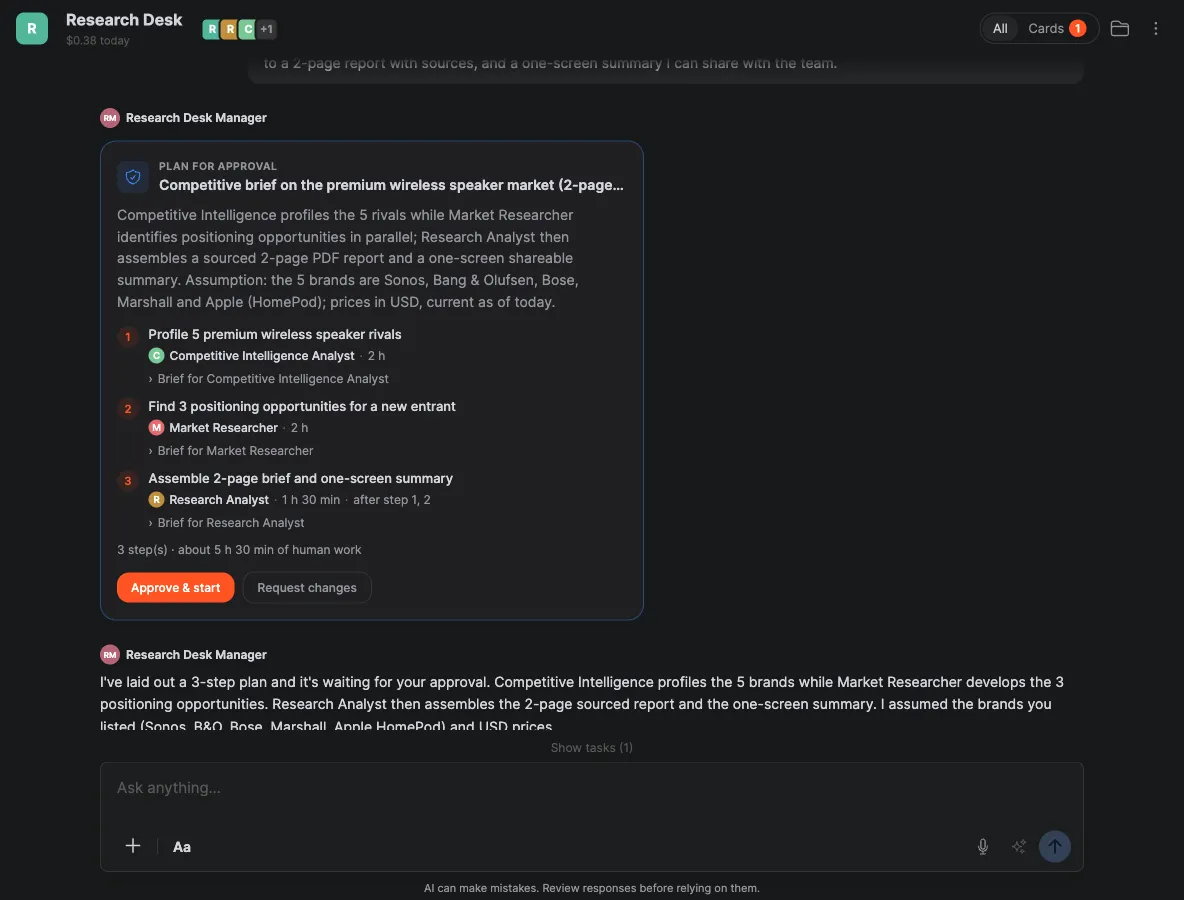 Der Plan des Managers im Projektbereich: Schritte, Zuständigkeiten und Kostenschätzungen. Erst wenn Sie auf Approve & start klicken, beginnt die Arbeit.
Manager beziehen nur die Rollen ein, die eine Anfrage tatsächlich erfordert. So wird bei einer kleinen Frage nicht das gesamte Team aktiviert. Jede Aufgabe wird einzeln protokolliert und abgerechnet. So sehen Sie genau, was das Team getan und ausgegeben hat. Die Ausgaben des Teams werden in seinem Kopfbereich angezeigt.
So hält ein Team Sie auf dem Laufenden
Der Manager meldet Meilensteine, etwa den Start, ein tatsächliches Hindernis oder den Abschluss, nicht jeden internen Schritt. Jede Arbeit ist eine Aufgabe auf dem Board, das ihren jeweiligen Status zeigt: in Bearbeitung, wartet auf den Vorschau-Build, wartet auf eine andere Aufgabe, wartet auf den Manager oder wartet auf Sie. Wenn ein Team fertig ist, erhalten Sie eine Karte zur Genehmigung des Ergebnisses, zum Beispiel eine Veröffentlichungskarte für eine Website.
Vorgefertigte Teams
Der Teamkatalog enthält ein Team für jede Unternehmensfunktion: Produkteinführung, Vertrieb, Support, Software, Backoffice, Finanzen, Produkt, Personal, Recht, Recherche, Daten und Spiele. Jede Seite nennt den Manager und die Teammitglieder, wobei jedes Mitglied mit seiner eigenen Agentenseite verlinkt ist. Sie erklärt außerdem, wie eine Anfrage das Team durchläuft und was eine typische Aufgabe kostet. In der App führt Entdecken dieselben Teams auf. Im Prüfschritt können Sie vor der Bestätigung das Modell jedes Mitglieds wählen.
Budgets: Das Limit eines Mitglieds pausiert das Projekt
Budgets gelten pro Agent: Legen Sie für jedes Mitglied ein monatliches Limit fest. Erreicht ein Mitglied sein Limit, wird das gesamte Projekt pausiert: Kein Teammitglied erhält neue Aufgaben und Nachrichten, die Sie in der Zwischenzeit senden, warten. Eine Budgetkarte im Projektbereich bittet Sie, das Budget dieses Mitglieds zu erhöhen oder zu entfernen. Sobald Sie entschieden haben, setzt das Team seine Arbeit an derselben Stelle fort. Die Arbeit wird nicht um das pausierte Mitglied herum neu geplant.
Ein Projekt teilen, übertragen, vermieten oder schließen
Öffnen Sie das Menü des Projekts (⋯), um es zu verwalten:
- Share project fügt Kolleginnen und Kollegen aus Ihrer Organisation zum Projektbereich hinzu, damit sie den Manager gemeinsam mit Ihnen instruieren und seine Karten beantworten können.
- Transfer project überträgt das Projekt und seine Agenten an ein anderes Mitglied Ihrer Organisation. Danach verlieren Sie den Zugriff.
- Rent out project bietet ein bewährtes Projekt anderen Organisationen zur Miete an. Sie erhalten eine Vergütung für deren Nutzung.
- Replace manager ersetzt den Manager durch einen anderen Ihrer Agenten oder einen neu hinzugefügten Agenten. Der bisherige Manager bleibt als einzelner Agent bestehen.
- Close project schließt das Projekt, wenn die Arbeit erledigt ist.
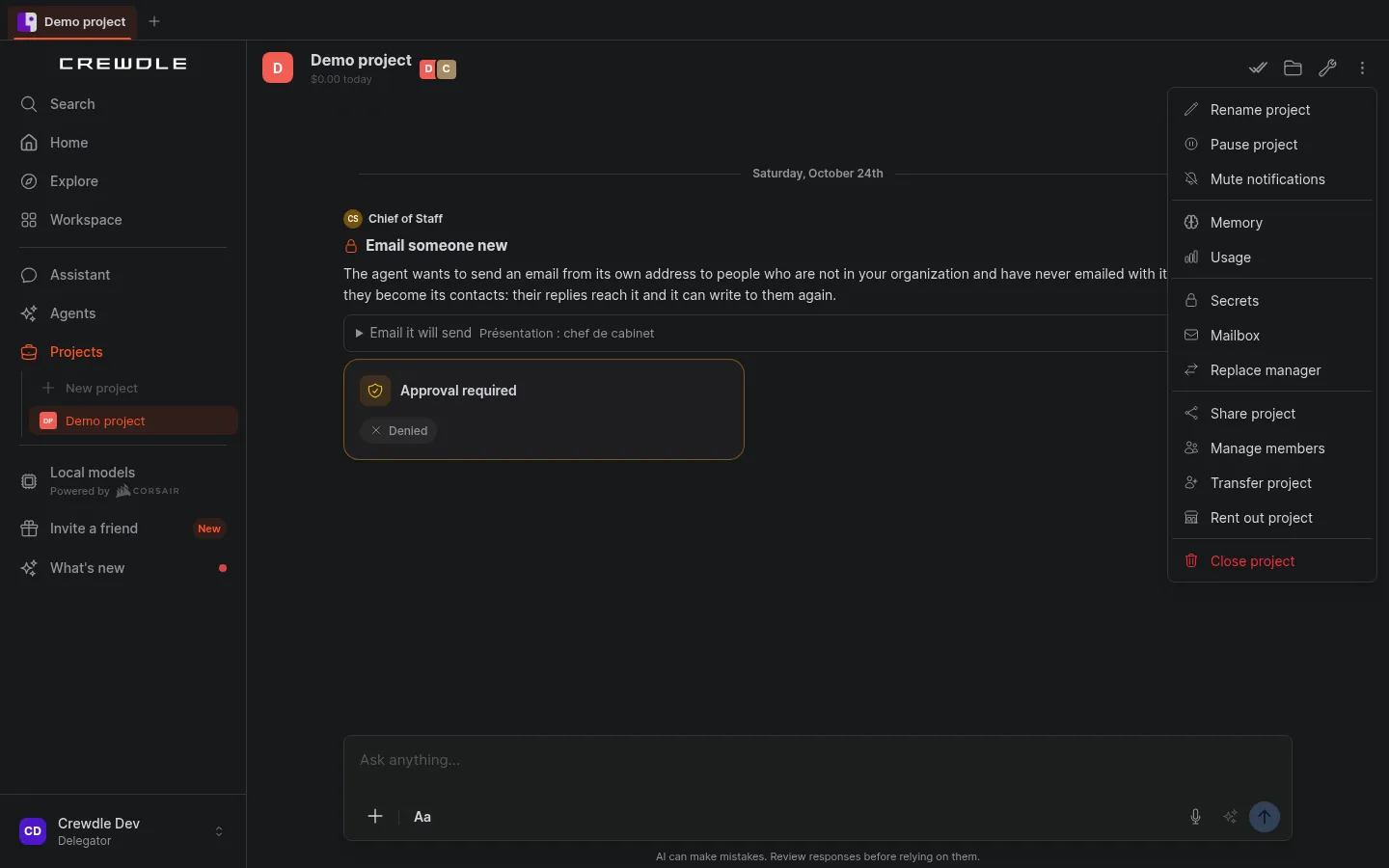 Das Projektmenü: Umbenennen, Zugangsdaten, Nutzung, Manager, Freigabe, Mitglieder, Übertragung, Vermietung und Freigabe zur Nutzung an einem Ort.
Zugangsdaten für das gesamte Projekt
Jedes Projekt hat seinen eigenen Tresor für Zugangsdaten: Anmeldedaten und API-Schlüssel, die seine Agenten verwenden können, ohne sie jemals zu sehen. Öffnen Sie Secrets im Projektmenü, um Zugangsdaten hinzuzufügen. Jede Zugangsinformation funktioniert nur auf der von Ihnen angegebenen Website. Die Werte werden verschlüsselt gespeichert und können nie wieder angezeigt werden. Um eine Zugangsinformation zu widerrufen, entfernen Sie sie. Benötigt ein Agent eine Zugangsinformation, die er nicht hat, fragt er über eine Karte danach. Siehe Sicherheit und Datenschutz.
Kostenschätzung des Plans
Jeder Schritt eines Plans zeigt geschätzte Kosten und eine wahrscheinliche Spanne an. Der Plan zeigt außerdem eine Gesamtsumme. Dies ist eine Schätzung vor der Genehmigung, kein Limit.
Anfragen zum Ausprobieren
Frühlingsaktion
Bereiten Sie unsere [Frühlingsaktion]vor: das Angebot, den Text für die Landingpage, 3 E-Mails und 5 Social-Media-Beiträge auf Französisch und Englisch. Schlagen Sie zuerst einen Plan mit Schritten und Kosten vor und warten Sie auf meine Genehmigung.
Unterlagen für den Monatsabschluss
Bereiten Sie unsere [Oktober] Unterlagen für den Monatsabschluss: Umsatz im Vergleich zum Vormonat, Ausgaben nach Kategorie, unbezahlte Rechnungen, Liquiditätslage und 3 Punkte zur Besprechung. Schlagen Sie zuerst den Plan und die Kosten vor. Es wird nichts an andere Personen gesendet.
Ersetzen Sie die [Angaben in eckigen Klammern] durch Ihre eigenen Angaben. Je mehr Kontext Sie geben, desto besser fällt die erste Antwort aus.
Häufig gestellte Fragen
Wie wird ein Team abgerechnet?
Pro Aufgabe, genau wie ein Agent. Der Plan zeigt vor Ihrer Genehmigung eine Kostenschätzung für jeden Schritt. Jede Aufgabe wird einzeln protokolliert und abgerechnet. Solange das Team nicht arbeitet, fallen keine Kosten an.
Mit wem spreche ich, mit dem Manager oder den Spezialisten?
Mit dem Manager im Projektbereich. Er instruiert die Spezialisten und bringt ihre Ergebnisse zu Ihnen zurück. Sie können weiterhin die Unterhaltung jedes Spezialisten öffnen, um genau zu sehen, was er getan hat.
Kann der Manager ohne meine Genehmigung mit der Arbeit beginnen?
Nein. Er schlägt einen Plan mit Schritten, Zuständigkeiten und Kostenschätzungen vor. Erst wenn Sie auf Approve & start klicken, beginnt die Arbeit. Sensible Aktionen unterwegs warten weiterhin auf Ihre Genehmigung über eine Karte.
Was passiert, wenn ein Projektmitglied sein Budget erreicht?
Das gesamte Projekt wird pausiert, bis Sie das Budget dieses Mitglieds auf seiner Karte erhöhen oder entfernen. Nachrichten, die Sie in der Zwischenzeit senden, warten. Sobald Sie entschieden haben, setzt das Team seine Arbeit an derselben Stelle fort.
Kann ich den Manager eines Projekts ändern?
Ja. Wählen Sie im Projektmenü Replace manager und wählen Sie einen anderen Ihrer Agenten aus oder fügen Sie einen neuen hinzu. Der bisherige Manager bleibt als einzelner Agent bestehen.
