
3D gestalten mit Blender
Zuletzt aktualisiert:
Wie Crewdle Agenten in einer aktiven Blender Sitzung modellieren, beleuchten und rendern: Exporte für Web und Roblox, 3D-Vorschau, Grenzen und Kosten.
Mit dem 3D-Modelle arbeitet ein Agent in einer laufenden, isolierten Sitzung von Blender : Er schreibt Python zum Aufbau der Szene und prüft dabei Bildschirmfotos. Er modelliert, beleuchtet, wendet Materialien an, rendert Vorschauen und Präsentationsbilder und exportiert Dateien für Ihre Website oder Ihr Roblox-Spiel. Sie prüfen das Ergebnis in einer 3D-Vorschau in Crewdle.
Blender aktivieren
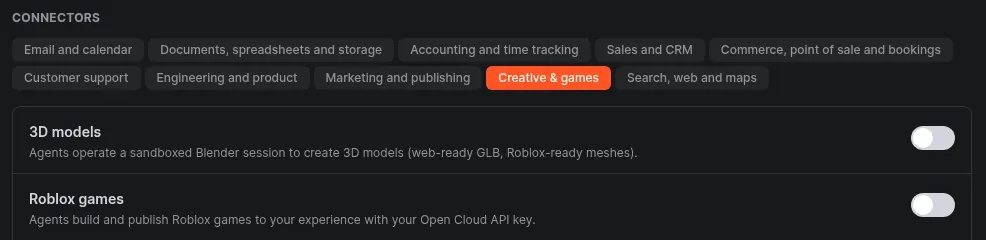
Blender ist standardmäßig ausgeschaltet und für jede Organisation verfügbar. Die Administration aktiviert es unter Verwaltung → Konfigurieren → Werkzeuge (Admin → Configure → Tools): Unter Konnektoren (Connectors), öffnen Sie die Registerkarte Kreativ (Creative) und aktivieren 3D-Modelle.
Fügen Sie den 3D Artist hinzu oder geben Sie einem Agenten das Werkzeug
- Der 3D Artist in Entdecken enthält das 3D-Werkzeug. Er gestaltet Produkte, Requisiten, Möbel, Messestände und Räume und ist Teil des Roblox Studio Teams.
- Jeder Agent kann das Werkzeug nach der Aktivierung nutzen. Werkzeuge werden beim Hinzufügen gewährt; ein zuvor hinzugefügter Agent sieht Blender nicht. Öffnen Sie seinen Bereich Werkzeuge (Tools) und gewähren Sie 3D-Modelle.
Beschreiben Sie dann Ihren Bedarf: „Eine polygonarme Trophäe für die Ziellinie unseres Obby, Roblox-fähig“ oder „ein Produktmodell unserer Lampe für die Website, unter 2 MB“.
Was der Agent tun kann
- Modellieren, beleuchten und texturieren in Blender, mit Bildschirmfotos der Ansicht zur Kontrolle.
- Rendern von schnellen Vorschauen mit EEVEE und Präsentationsbildern mit Cycles.
- Importieren Ihrer Dateien: glb, gltf, fbx, obj, stl, ply und blend.
- Kostenlose CC0-Ressourcen nutzen: Modelle und HDRIs von Poly Haven, Materialien von ambientCG.
Exporte
- Webfertiges GLB, mit Meshopt und WebP komprimiert, mit Manifest zu Dateigröße, Dreieckszahl, Budget PASS oder OVER, Quellen und Lizenzen sowie einem Three.js-Codeausschnitt für die Seite.
- Roblox-fertiges FBX: auf Studs skaliert, Texturen bis 1024 px, Dreiecksbudget geprüft.
- .blend, die Blender-Datei selbst, falls Sie weiter daran arbeiten möchten.
In der 3D-Vorschau prüfen
Das Modell öffnet sich in einer drehbaren 3D-Vorschau in Crewdle: Ziehen zum Drehen, scrollen zum Zoomen. Die Fußzeile zeigt Maße in Metern und Dreieckszahl. Auch der Vorschaumodus für Rückmeldungen funktioniert: Klicken Sie auf die gewünschte Stelle, kommentieren Sie und senden Sie alle Anmerkungen zusammen.
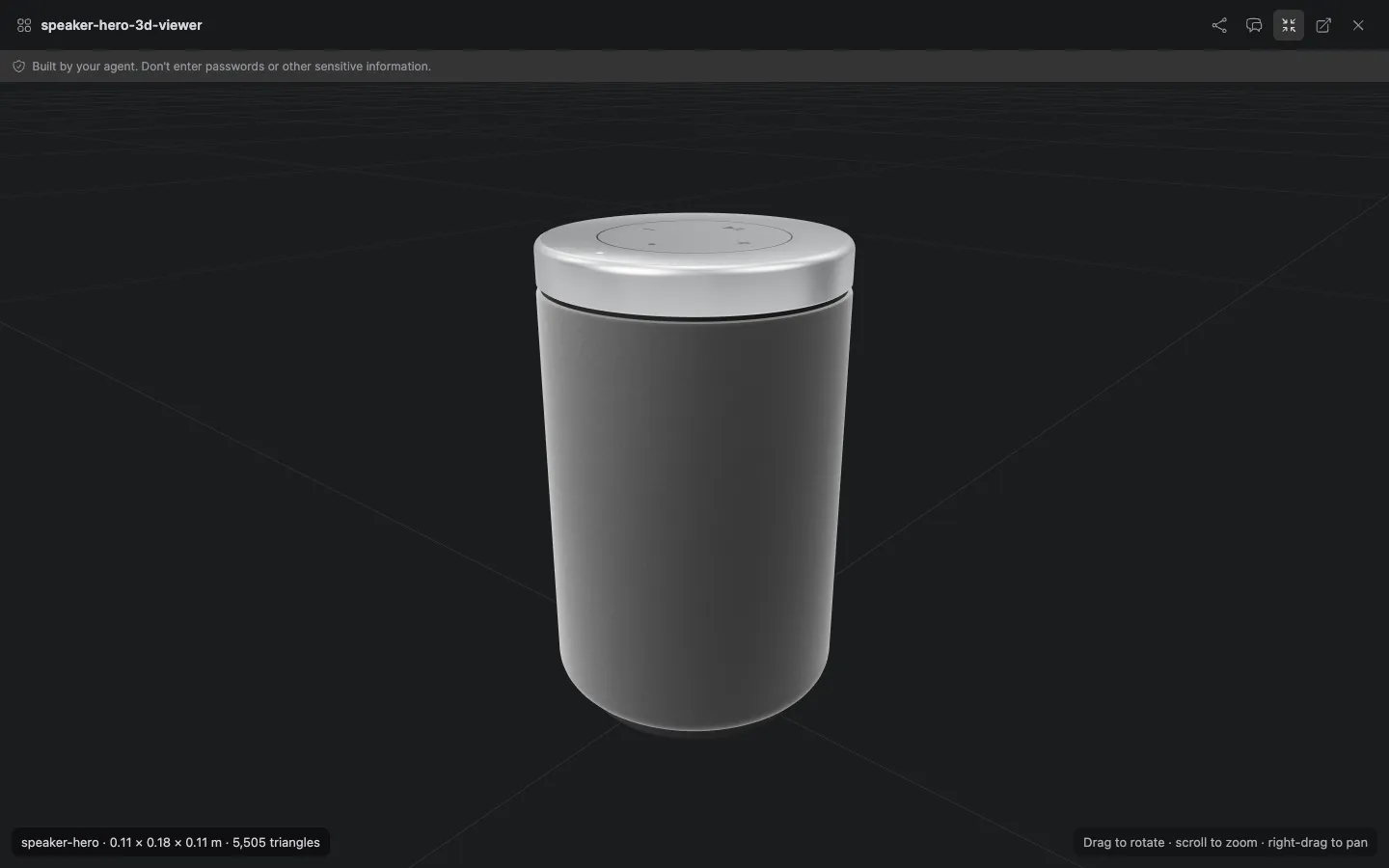
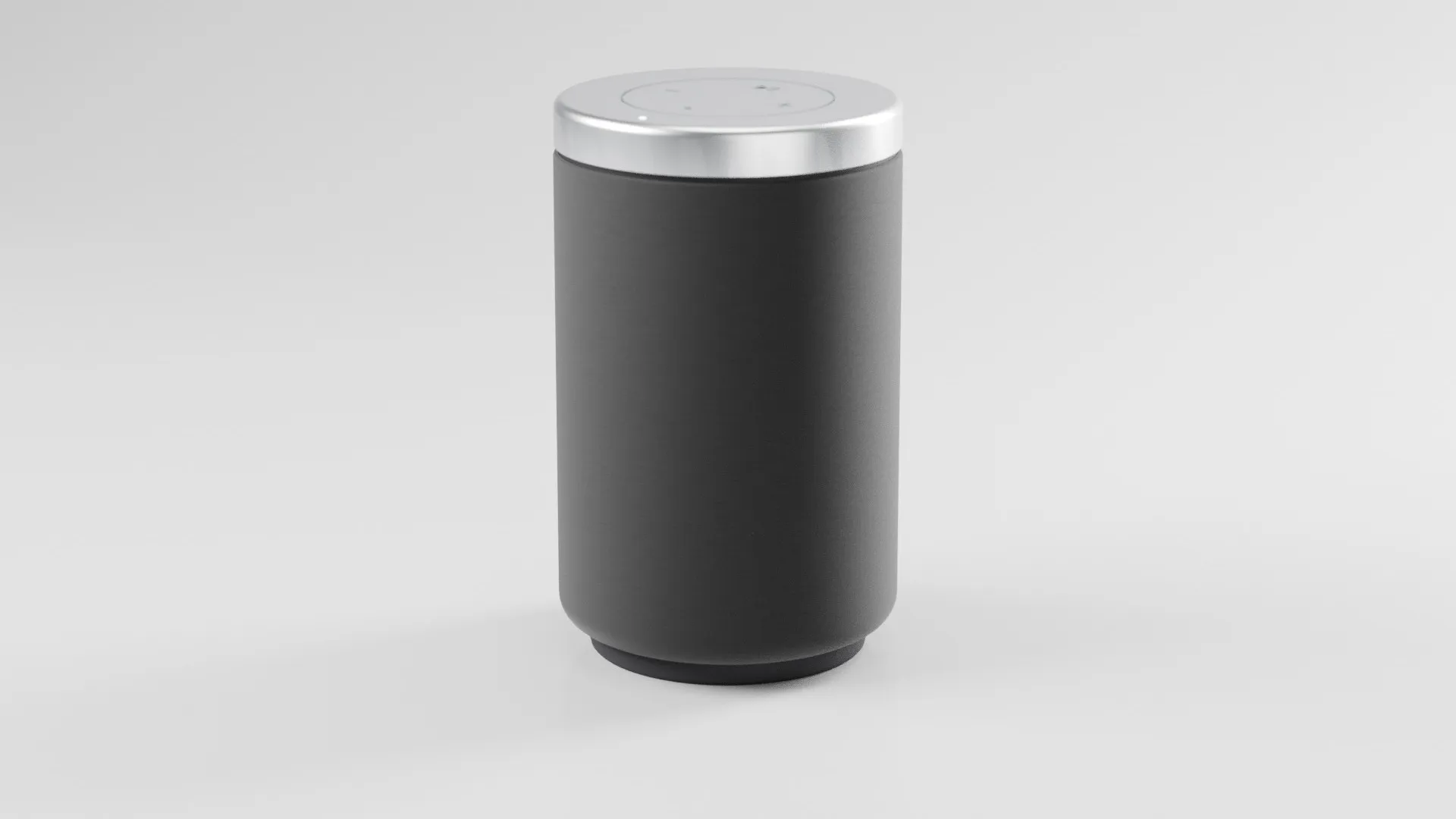
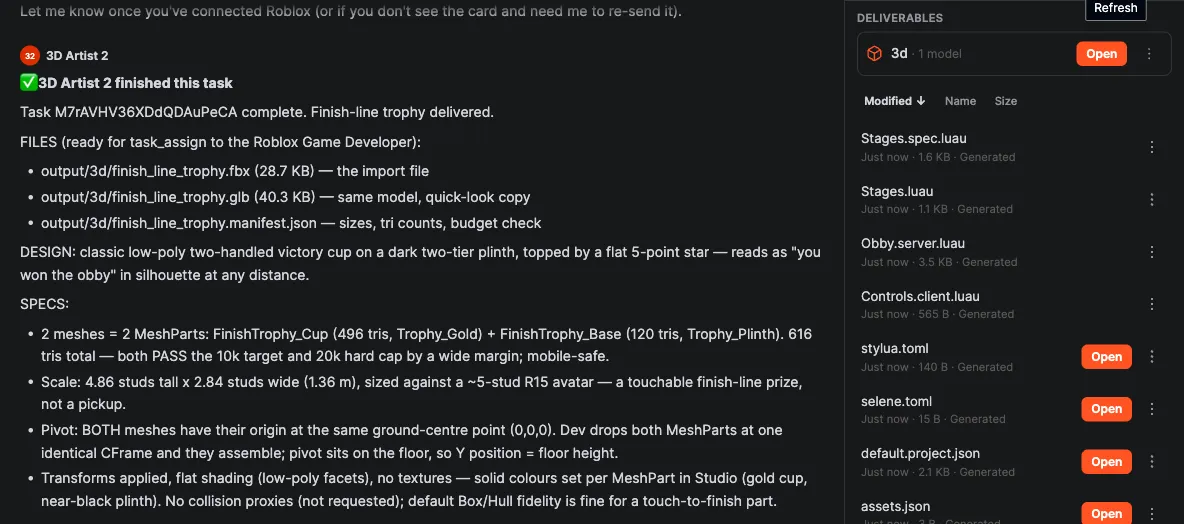
Dateien landen im Ordner des Agenten output/3d/ und erscheinen unter Ergebnisse (Deliverables) im Bereich Dateien (Files) . Der Bericht des Agenten listet jede Datei und ihren Zweck.
Grenzen
- Eine Sitzung endet nach 10 Minuten Inaktivität (die Szene wird automatisch gespeichert) und dauert höchstens 2 Stunden .
- Bis zu 3 Sitzungen gleichzeitig pro Organisation.
- Kein Internet in der Sitzung. Hängen Sie Dateien an das Gespräch an oder nutzen Sie die integrierten CC0-Bibliotheken.
- Keine KI für Text zu 3D: Der Agent modelliert mit Code, am besten für stilisierte, polygonarme und Produktformen.
- Kein GPU-Rendering.
Was es kostet
Nur Tokens, keine Rendering- oder Sitzungsgebühr. Bildschirmfotos zählen als Bildtokens. Die Arbeit des Agenten wird zum 1,5× Listenpreis des Modells berechnet; sein Monatsbudget begrenzt die Ausgaben. Siehe Guthaben und Abrechnung.
Fehlerbehebung
- Der Agent meldet, dass er kein 3D-Werkzeug hat. Prüfen Sie, ob Blender unter Verwaltung → Konfigurieren → Werkzeuge (Admin → Configure → Tools) aktiviert ist, und gewähren Sie 3D-Modelle im Werkzeugbereich (Tools) des Agenten, wenn er zuvor hinzugefügt wurde.
- Die Sitzung endete während der Aufgabe. Sie war 10 Minuten inaktiv oder erreichte 2 Stunden. Die Szene wurde automatisch gespeichert: Bitten Sie den Agenten, sie erneut zu öffnen und fortzufahren.
- Der Agent wartet auf eine Sitzung. Ihre Organisation hat bereits 3 Sitzungen geöffnet. Er kann starten, sobald eine geschlossen wird.
- Er kann ein Modell nicht über einen Link herunterladen. Die Sitzung hat kein Internet. Hängen Sie stattdessen die Datei an das Gespräch an.
- Das Modell ist zu umfangreich für das Web oder Roblox. Prüfen Sie die Budgetzeile im Manifest und bitten Sie den Agenten, Dreiecke oder Texturgröße zu reduzieren.
Häufig gestellte Fragen
Kann der Agent eine Textanweisung direkt in ein 3D-Modell umwandeln?
Nicht mit KI für Text zu 3D. Der Agent erstellt das Modell in Blender mit Python und prüft dabei Bildschirmfotos. Er kann mit kostenlosen CC0-Modellen von Poly Haven oder Ihren angehängten Dateien beginnen.
Welche Dateiformate erhalte ich?
Eine webfähige GLB-Datei mit Manifest und Three.js-Codeausschnitt, eine Roblox-fähige FBX-Datei und die .blend-Datei. Importiert werden glb, gltf, fbx, obj, stl, ply und blend.
Fallen Gebühren für Renderings oder Sitzungen an?
Nein. Sie zahlen nur für die vom Agenten verwendeten Tokens; Bildschirmfotos zählen als Bildtokens.
Dürfen die kostenlosen Ressourcen kommerziell genutzt werden?
Die integrierten Bibliotheken sind CC0 (Poly Haven und ambientCG). Das GLB-Manifest listet Quellen und Lizenzen der verwendeten Elemente.
