
Ihren ersten KI-Agenten hinzufügen
Zuletzt aktualisiert:
So fügen Sie in Crewdle einen Agenten hinzu: Rolle und Modell in Explore wählen, Aufgabe in eigenen Worten beschreiben, genehmigen, pro Aufgabe zahlen.
Ein Agent auf Crewdle ist ein dauerhaftes Teammitglied und kein Chatfenster. Er hat eine Rolle, ein eigenes Gedächtnis, eigene Dateien und Fähigkeiten sowie Zugriff auf die von Ihnen erlaubten Tools. Sie fügen ihn einmal hinzu und beschreiben Aufgaben in Ihren eigenen Worten. Er liefert Ergebnisse, stellt Fragen, wenn Sie eine Entscheidung treffen müssen, und protokolliert seine Tätigkeiten und Ausgaben. Er arbeitet rund um die Uhr in einer sicheren Umgebung, die Crewdle betreibt, unabhängig davon, ob Sie angemeldet sind.
Was Sie tun und vermeiden sollten
Empfohlen
- Nennen Sie in Ihrer ersten Nachricht das Ziel, die Zielgruppe und das gewünschte Ergebnis.
- Sagen Sie, was Sie mit dem Ergebnis vorhaben („Ich teile es mit meinem Team“).
- Hängen Sie die Datei derselben Nachricht an.
- Bitten Sie bei größeren Aufgaben zuerst um einen Plan.
- Bitten Sie in einer Anfrage um 2 oder 3 Optionen.
Vermeiden
- Einzeilige Anfragen wie „Erstellen Sie einen Bericht“ senden
- Den Agenten über Format, Sprache oder Zielgruppe im Unklaren lassen
- Ein ganzes Dokument als Text einfügen, wenn Sie es anhängen können
- Eine lange, kostspielige Aufgabe mit einer vagen Anfrage beginnen
- Immer wieder neu erstellen lassen, um Versionen zu vergleichen
Was Sie tun und vermeiden sollten
Empfohlen
- Beschreiben Sie eine vollständige Aufgabe und das erwartete Ergebnis.
- Lassen Sie den Agenten fertig werden und stellen Sie neue Ideen danach als neue Anfrage.
- Beantworten Sie seine Fragekarten noch am selben Tag.
- Nutzen Sie ein Team (Projekt) für Arbeiten mit mehreren Schritten.
- Lehnen Sie einen Plan ab, mit dem Sie nicht einverstanden sind, und nennen Sie den Grund.
Vermeiden
- Nur einen Teil der Aufgabe übergeben und ihn Schritt für Schritt korrigieren
- Die Arbeit durch Korrekturen unterbrechen
- Karten tagelang unbeantwortet lassen
- Nicht zusammengehörige Aufgaben in einer langen Unterhaltung erledigen lassen
- Einen Plan, mit dem Sie nicht einverstanden sind, nur „zum Ausprobieren“ genehmigen
Eine Rolle auswählen
Öffnen Sie in Crewdle Entdecken: 78 vorgefertigte Agenten aus den Bereichen Operations, Marketing, Vertrieb, Support, Finanzen, Personal, Recht, Produkt, Entwicklung, Forschung und Daten sowie 26 vorgefertigte Teams. Jede Karte zeigt, was der Agent tut, welche Fähigkeiten er mitbringt und welche Tools er zur Verbindung vorschlägt . Dieselben Rollen haben eigene Seiten im öffentlichen Katalog. Dort sehen Sie, was Sie dem Agenten übergeben, was Sie zurückerhalten und was eine typische Aufgabe kostet. Wenn mehrere unterschiedliche Fähigkeiten gleichzeitig benötigt werden, fügen Sie stattdessen ein Team hinzu : Ein Manageragent plant die Arbeit und instruiert seine Spezialisten. Siehe Teams.
Sie wissen nicht, wen Sie benötigen? Beschreiben Sie die Aufgabe auf der Startseiteoder fragen Sie den Assistenten von Crewdle. Crewdle schlägt den Agenten oder das Team vor, das die Aufgabe erledigen würde. Keine Rolle passt genau? Klicken Sie auf New agent im Bereich Agenten der Seitenleiste und beschreiben Sie die Rolle selbst.
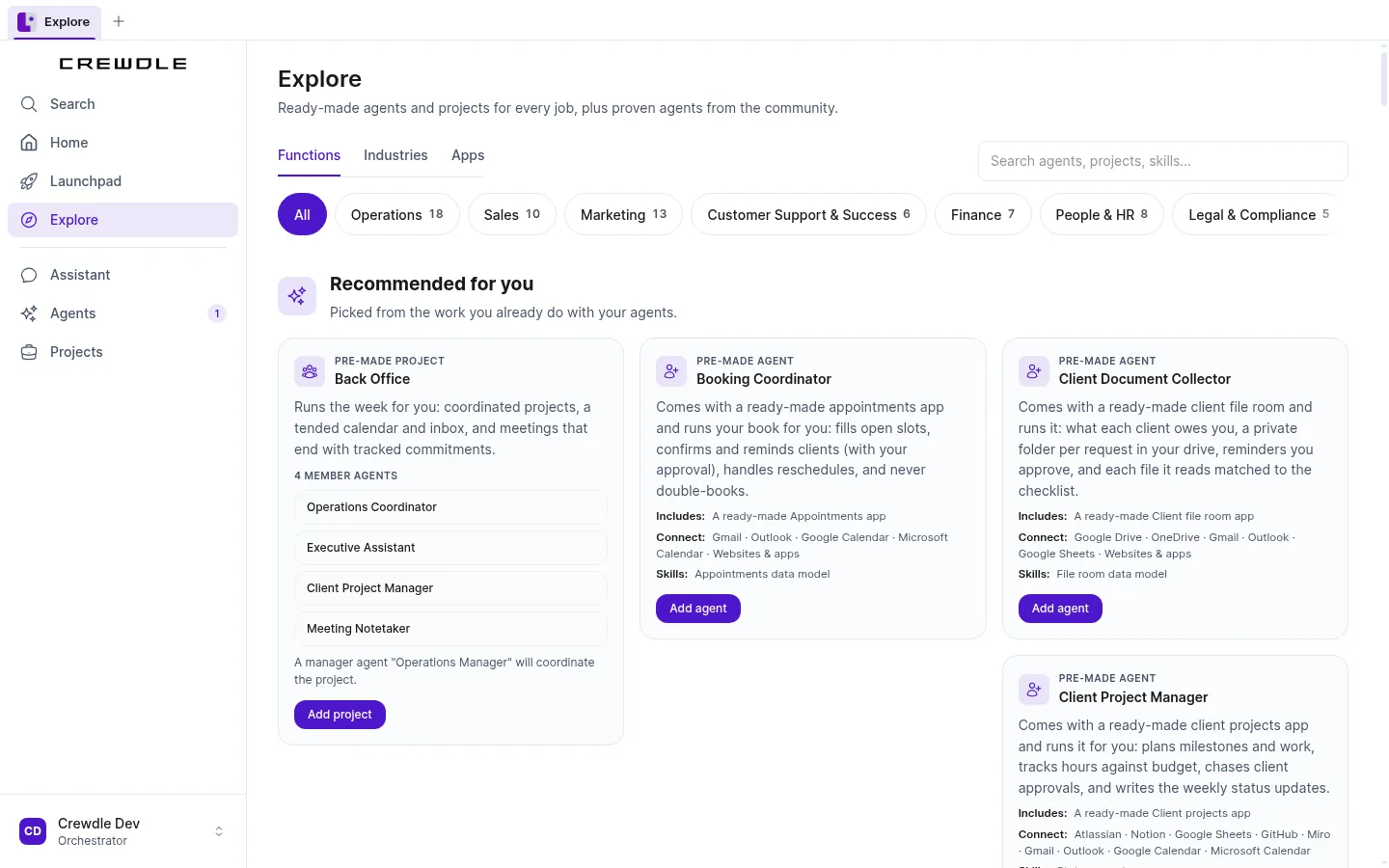 Explore in der App: Filtern Sie nach Abteilung und fügen Sie anschließend ein vorgefertigtes Team oder einen einzelnen Agenten hinzu.
Explore führt auch Agenten aus der Community zur Mieteauf: bewährte Agenten, die andere Organisationen trainiert und angeboten haben. Bei einer Miete erhalten Sie Ihre eigene private Kopie. Sie bezahlen Ihre Nutzung sowie die Lizenzgebühr des Eigentümers.
Agenten hinzufügen
Klicken Sie auf Add agent auf einer Karte oder auf der Seite des Agenten im Katalog. Ein Prüfschritt zeigt die Einrichtung, bevor etwas erstellt wird. Dazu gehört auch das Modell , das der Agent verwenden wird: Für Agenten aus Explore sind standardmäßig die neuesten Modelle Claude Opus oder Sonnet ausgewählt. Sie können jedes andere Modell wählen, das Ihre Organisation erlaubt. Bei einem Team wählen Sie das Modell für jedes Mitglied. Nach Ihrer Bestätigung erscheint der Agent wie ein neues Teammitglied in Ihrer Seitenleiste. Das Hinzufügen eines Agenten kostet nichts. Sie bezahlen nur, wenn er arbeitet. Neue Konten können mit bis zu 10 US$ Startguthaben beginnen.
Im Refine Schritt des Einrichtungsassistenten können Sie Privater KI-Modusaktivieren. Bei einem privaten Agenten speichert der Modellanbieter keine der Daten, und auch seine Ausführungen von KI-Automatisierungen sind privat. Das kostet mehr: das 2,0-Fache statt des 1,5-Fachen des Modellpreises. Ausgenommen sind Einbettungen des Agentengedächtnisses, für die der Standardpreis gilt. Nach dem Hinzufügen lässt sich die Einstellung nicht mehr ändern. Bei einem privaten Agenten steht „· Private“ neben dem Modell. Er kann Tools für Bilder, Videos, 3D und Roblox nutzen. Private AI mode verspricht jedoch keine Speicherung von null Daten für die Modelle, die diese Tools aufrufen. Protokolle und Verlauf bleiben erhalten und werden in einer dedizierten Infrastruktur in der von Ihrer Organisation gewählten Region gespeichert. Die Option ist auch verfügbar, wenn Sie einen vorgefertigten Agenten aus Explore hinzufügen. Siehe Privater KI-Modus.
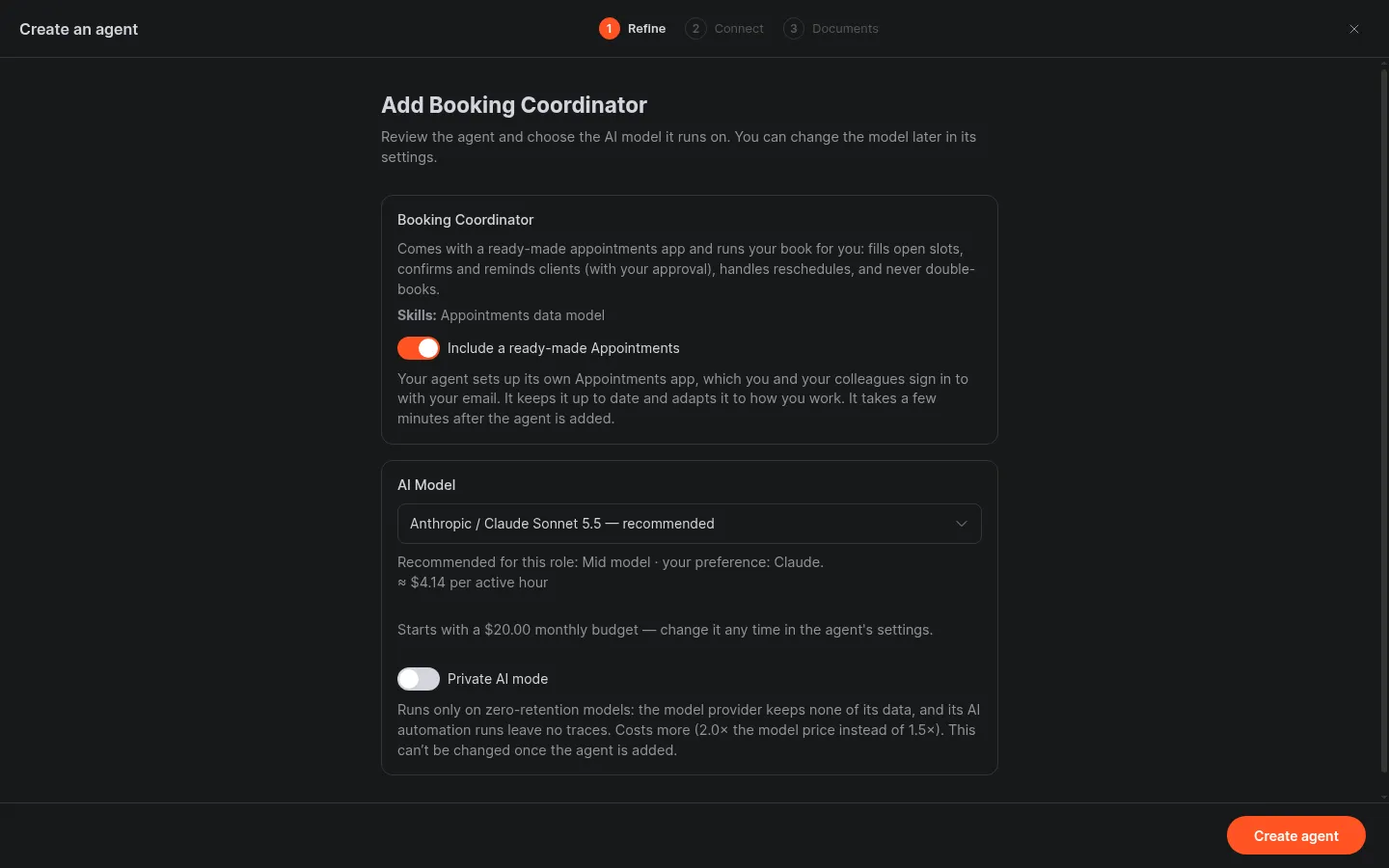 Einen einzelnen Agenten hinzufügen: Prüfen Sie seine Rolle und Fähigkeiten, wählen Sie sein Modell und sehen Sie die geschätzten Kosten pro aktiver Stunde.
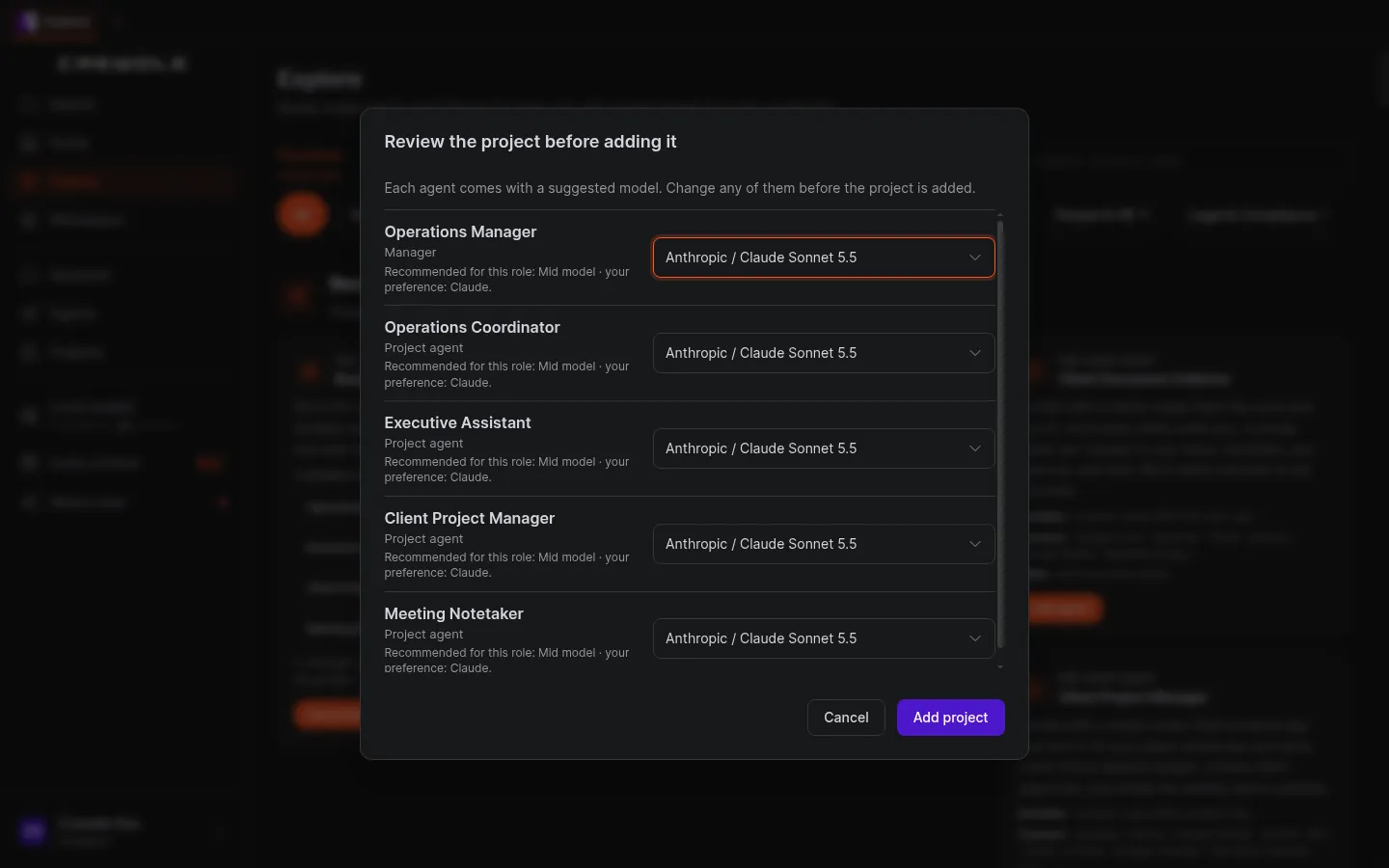 Ein Projekt hinzufügen: Jeder Agent verfügt über ein vorgeschlagenes Modell, das Sie vor dem Hinzufügen des Projekts ändern können.
Eine Aufgabe übergeben
Öffnen Sie den Agenten und beschreiben Sie die Aufgabe so, wie Sie es einer Person gegenüber tun würden: das Ziel, den Kontext und das gewünschte Ergebnis. Hängen Sie Dateien an. Verbinden Sie die Tools, die er nutzen soll, zum Beispiel für E-Mail, Kalender, Speicherung, Buchhaltung und E-Commerce. Der Einrichtungsassistent bietet den Schritt Connect what it needs an. Sie können dies auch jederzeit später im Bereich Tools des Agenten erledigen. Er greift nur auf das zu, was Sie erlauben.
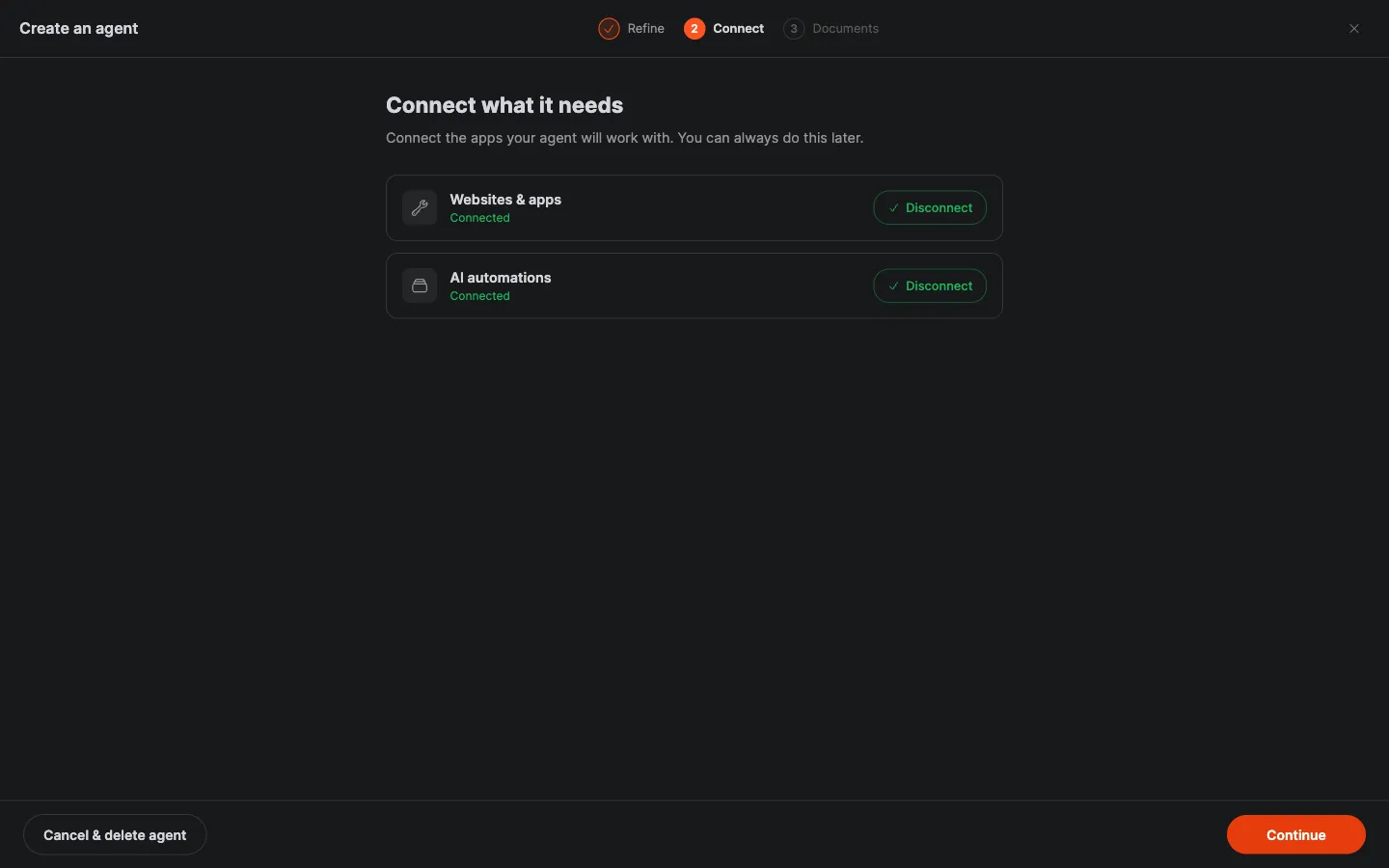 Der Verbindungsschritt des Einrichtungsassistenten: Verbinden Sie die Tools, mit denen der Agent arbeiten soll, sofort oder später. Jede Anfrage an den Agenten wird zu einer Aufgabe auf der Tasks Übersicht, einschließlich aktuellem Fortschritt und Ausgaben.
Ohne Ihre Genehmigung wird nichts an Kunden oder Anbieter gesendet. Entwürfe warten auf Ihre Prüfung, sensible Aktionen auf eine Genehmigungskarte. Wenn Sie eine Entscheidung treffen müssen, fragt der Agent auf einer Fragekarte nach. Geplante Arbeit läuft selbstständig rund um die Uhr. Der Agent hinterlässt Ihnen eine Nachricht, wenn er Sie benötigt.
Geben Sie ihm eine vollständige erste Aufgabe, siehe die Beispiele unten, und lassen Sie ihn fertig werden, bevor Sie neue Anfragen stellen.
Prüfen, genehmigen, wiederholen
Beantworten Sie seine ersten Fragekarten zügig. Er wartet auf Sie.
Jeder Agent führt ein vollständiges Protokoll seiner Tätigkeiten und Ausgaben, Schritt für Schritt. Sie können seine Ausgaben mit einem monatlichen Budget begrenzen. Was er über Ihr Unternehmen lernt, sein Gedächtnis, seine Dateien und Fähigkeiten befinden sich in Ihrem Arbeitsbereich und nicht in einem Modell. Wechseln Sie sein Modell jederzeit, ohne dass etwas verloren geht.
Siehe Einen Agenten für Ihre Arbeitsweise trainieren für die Anpassung seines Tons und seiner Gewohnheiten sowie Guthaben und Abrechnung für Informationen zur Preisgestaltung einer Aufgabe.
Das Postfach des Agenten
Jeder Agent, den Sie hinzufügen, hat eine eigene E-Mail-Adresse. Sie wird im Agentenmenü unter Mailbox mit einer Kopierschaltfläche angezeigt. Die Registerkarten Inbox, Sent und Held zeigen, was er empfangen und gesendet hat. Nachrichten von Mitgliedern Ihrer Organisation und von Kontakten, denen er bereits geschrieben hat, erreichen den Agenten. Nachrichten von allen anderen warten in Held. Nur die Person, die den Agenten hinzugefügt hat, kann sie freigeben. Die erste E-Mail des Agenten an einen neuen Kontakt benötigt Ihre Genehmigung auf einer Karte.
Sofort nutzbare Apps
Einige Rollen enthalten eine vorgefertigte App, zum Beispiel ein CRM für den CRM Specialist. Beim Hinzufügen ist das Kontrollkästchen „Include a ready-made app“ standardmäßig aktiviert. Deaktivieren Sie es, um nur den Agenten hinzuzufügen. Der Agent richtet die App im Hintergrund innerhalb weniger Minuten ein. Sie erscheint als Websiteprojekt der Person, die den Agenten hinzugefügt hat. Sie und Ihre Kollegen melden sich mit Ihrer E-Mail-Adresse bei der App an. Die App wird automatisch veröffentlicht. Dafür sind eine verbundene Umgebung und ausreichendes Guthaben erforderlich. Fehlt eines davon, wird der Agent ohne App hinzugefügt und erklärt den Grund. Siehe die Rollen mit einer vorgefertigten App.
Anfragen zum Ausprobieren
Den passenden Agenten aus Explore hinzufügen
Ich benötige Hilfe bei [der Beantwortung von Kundenmails außerhalb der Geschäftszeiten]. Schlagen Sie mir dafür den am besten geeigneten Agenten aus Explore vor, sagen Sie mir, was er benötigt, etwa Postfach und Regeln, und helfen Sie mir beim Hinzufügen.
Erste Aufgabe für einen neuen Agenten
(an den neuen Agenten) Hier ist Ihre erste Aufgabe: [Gehen Sie die letzten 20 Kundenmails in unserem Postfach durch, gruppieren Sie sie nach Thema und erstellen Sie eine Antwortvorlage für die 3 häufigsten Fragen.]. Fragen Sie mich vor Beginn, wenn etwas unklar ist.
Wöchentliche Vertriebszusammenfassung (Word)
Ich benötige jede Woche eine einseitige Vertriebszusammenfassung: Gesamtzahl der Bestellungen, die 5 wichtigsten Produkte und alle Auffälligkeiten im Vergleich zur Vorwoche. Verwenden Sie [den angehängten Export / unsere Shopify-Daten]. Erstellen Sie ein Word-Dokument, das ich weiterleiten kann an [meinen Geschäftspartner], auf [Französisch].
Ersetzen Sie die [Angaben in Klammern] durch Ihre eigenen Angaben. Je mehr Kontext Sie geben, desto besser fällt die erste Antwort aus.
Häufig gestellte Fragen
Was kostet mich ein neuer Agent zu Beginn?
Nichts, solange er nicht arbeitet. Abgerechnet wird pro Aufgabe statt pro Nutzer. Die meisten Aufgaben kosten weniger als einen Dollar, und ein untätiger Agent kostet nichts. Ein neues Konto kann mit bis zu 10 US$ Startguthaben beginnen.
Arbeitet der Agent auch, wenn ich nicht angemeldet bin?
Ja. Agenten arbeiten in der sicheren Umgebung von Crewdle, nicht in Ihrem Browser. Geplante Aufgaben laufen rund um die Uhr. Wenn der Agent eine Entscheidung benötigt, hinterlässt er Ihnen eine Nachricht für Ihre Rückkehr.
Ist ein Agent nach dem Hinzufügen an ein Modell gebunden?
Nein, Sie können das Modell jederzeit wechseln. Sein Gedächtnis, seine Dateien und Fähigkeiten befinden sich in Ihrem Arbeitsbereich und nicht in einem Modell. So behält der Agent bei einem Anbieterwechsel alles, was er gelernt hat. Auch ein privater Agent kann wechseln, sofern das neue Modell ebenfalls keine Daten speichert.
Was ist, wenn keine Rolle passt, und kann ich das Modell auswählen?
Beschreiben Sie die Aufgabe auf der Startseite. Crewdle schlägt den am besten passenden Agenten oder das passende Team vor. Jeder Agent lässt sich auch nach dem Hinzufügen anpassen: Ergänzen Sie Anweisungen und Fähigkeiten, laden Sie Ihre Dokumente und verbinden Sie weitere Tools. Vor Ihrer Bestätigung zeigt die Prüfung das Modell jedes Agenten. Für Agenten aus Explore sind standardmäßig die neuesten Modelle Claude Opus oder Sonnet ausgewählt. Sie können jedes Modell wählen, das Ihre Organisation erlaubt.
Kann ich einen Agenten privat hinzufügen?
Ja. Aktivieren Sie Private AI mode, wenn Sie den Agenten hinzufügen. Der Modellanbieter speichert keine der Daten. Das kostet das 2,0-Fache statt des 1,5-Fachen des Modellpreises und kann später nicht geändert werden.
Kann ich einen Agenten mieten, statt einen hinzuzufügen?
Ja. Explore führt Agenten aus der Community zur Miete auf. Sie erhalten eine private, bereits trainierte Kopie und bezahlen Ihre eigene Nutzung sowie die Lizenzgebühr des Eigentümers.
