
Roblox Spiele mit einem Agenten erstellen
Zuletzt aktualisiert:
Richten Sie Roblox Creator Hub und einen Open-Cloud-Schlüssel ein, verbinden Sie ihn mit Crewdle, und ein Agent baut, testet und veröffentlicht Ihr Spiel.
Der Roblox Game Developer erstellt und veröffentlicht Spiele in Ihrer eigenen Roblox Experience. Er schreibt das Spiel in Luau, testet es auf einem echten Roblox Server, veröffentlicht es zum Spielen auf einem privaten Test Ort und geht erst mit Ihrer Genehmigung live. Fügen Sie ihn einzeln hinzu oder fügen Sie das Roblox Studio Team hinzu: einen Studio Manager, der die Arbeit plant, den Roblox Game Developer und einen 3D Artist der individuelle Modelle erstellt.
Diese Anleitung behandelt die Einrichtung bei Roblox (Creator Hub und API-Schlüssel), die Verbindung mit Crewdle und Ihren ersten Spieltest. Eine Übersicht finden Sie unter Crewdle für Roblox.
Was Sie benötigen
- Ein Roblox Konto und eine Experience in Creator Hub. Eine neue, leere Experience ist ausreichend.
- Roblox Studio, um einen zweiten Ort mit dem Namen Test.
- Die Experience bleibt privat während Agenten auf dem Test Ort veröffentlichen.
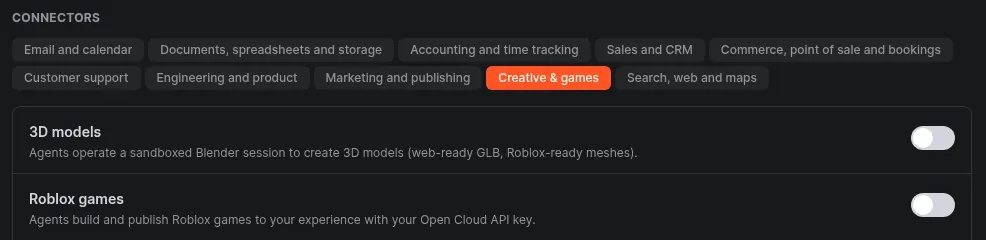
- Einen Administrator Ihrer Organisation, der Roblox unter Admin → Configure → Toolsaktiviert, und Blender ebenfalls aktiviert, wenn Sie das Roblox Studio Team hinzufügen. Beide befinden sich unter Connectors → Creative & gamesals Roblox-Spiele und 3D-Modelleund sind zunächst deaktiviert.
1. Bereiten Sie Ihre Experience in Creator Hub vor
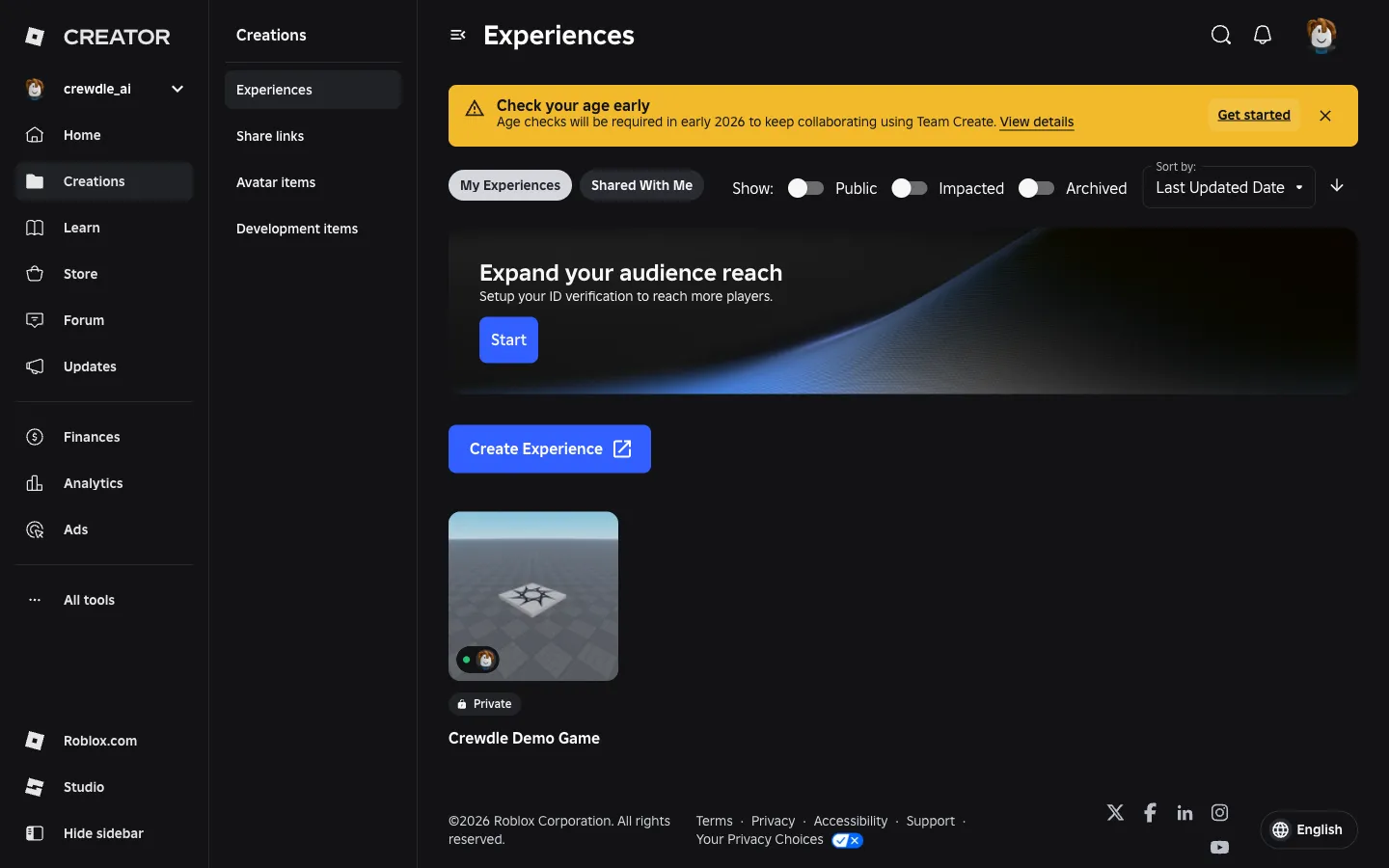
Öffnen Sie Creator Hub → Creations → Experiences. Erstellen Sie eine Experience oder wählen Sie diejenige aus, an der der Agent arbeiten soll. Lassen Sie sie privat.
Einen Ort namens „Test“ hinzufügen
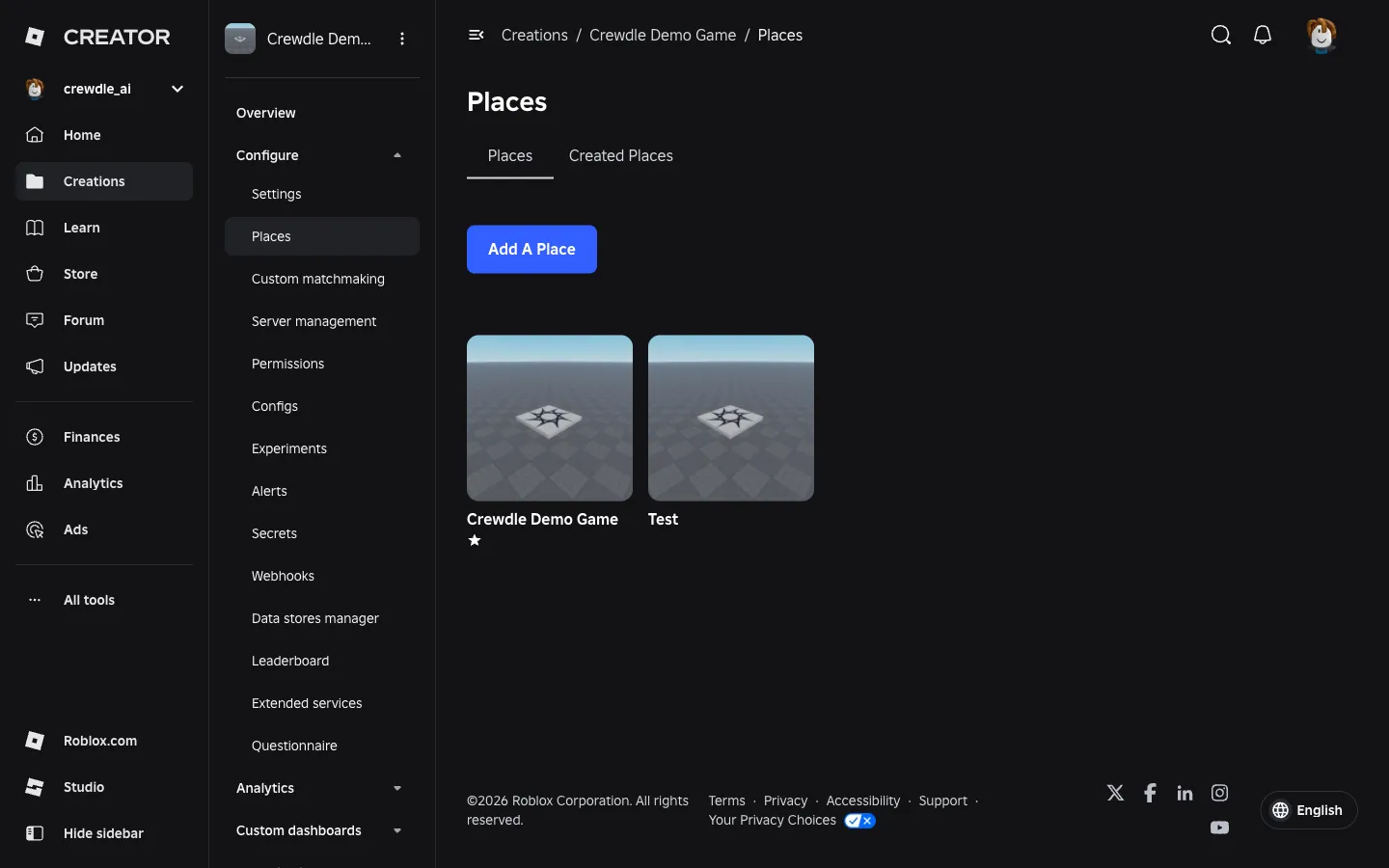
Agenten veröffentlichen zunächst auf einem zweiten Ort namens Test sodass sich Ihr Startort, den Spieler beim Beitreten erreichen, nur durch eine von Ihnen genehmigte Live-Veröffentlichung ändert.
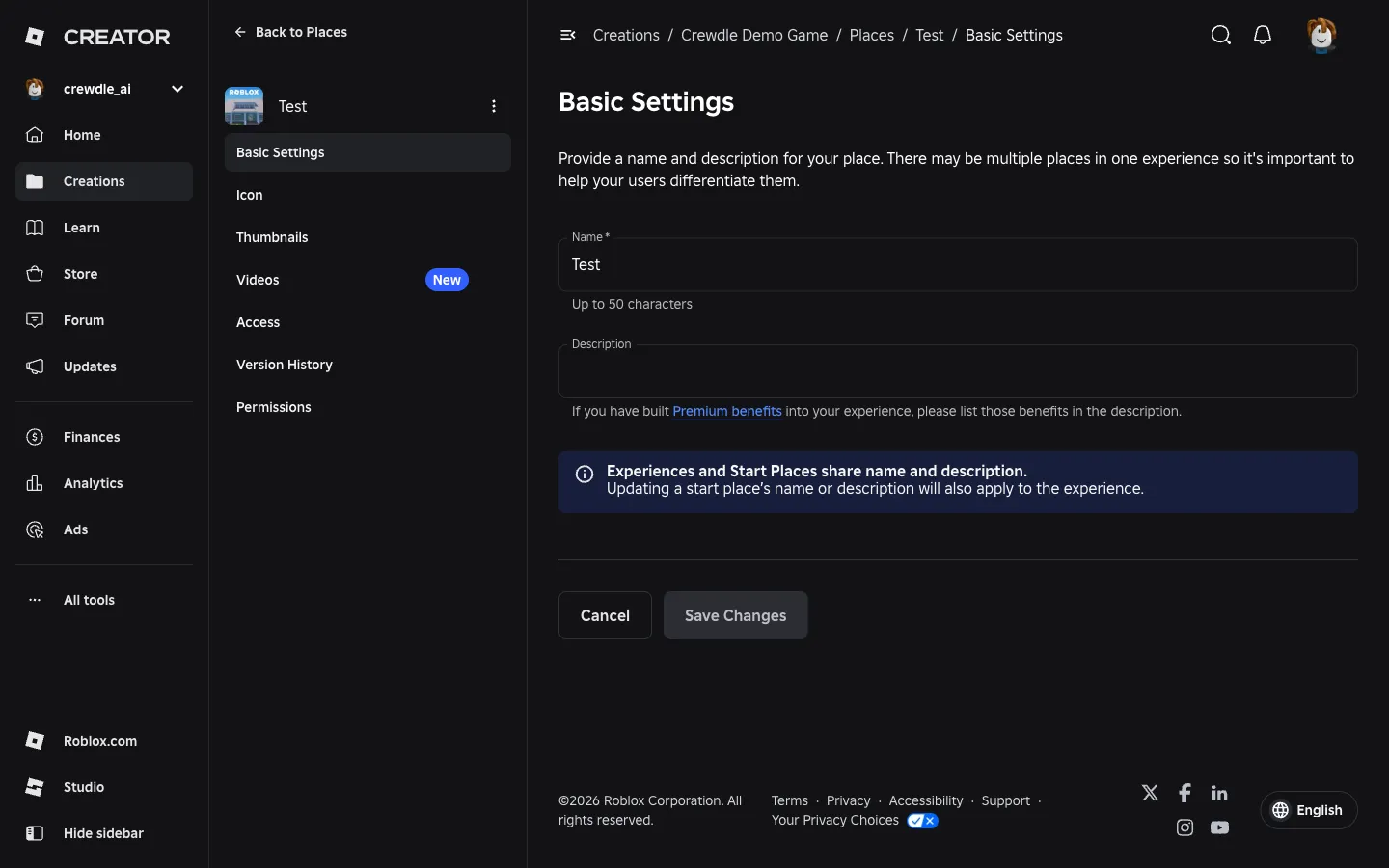
Der Test Ort muss in Roblox Studio hinzugefügt werden: Die Schaltfläche Add A Place in Creator Hub bietet nur den Download von Studio an. Öffnen Sie die Experience in Studio und gehen Sie zu Asset Manager → Places, wählen Sie Add New Placeund benennen Sie den neuen Ort anschließend Test. Sie können ihn auch später in Creator Hub umbenennen, und zwar unter Basic Settings.
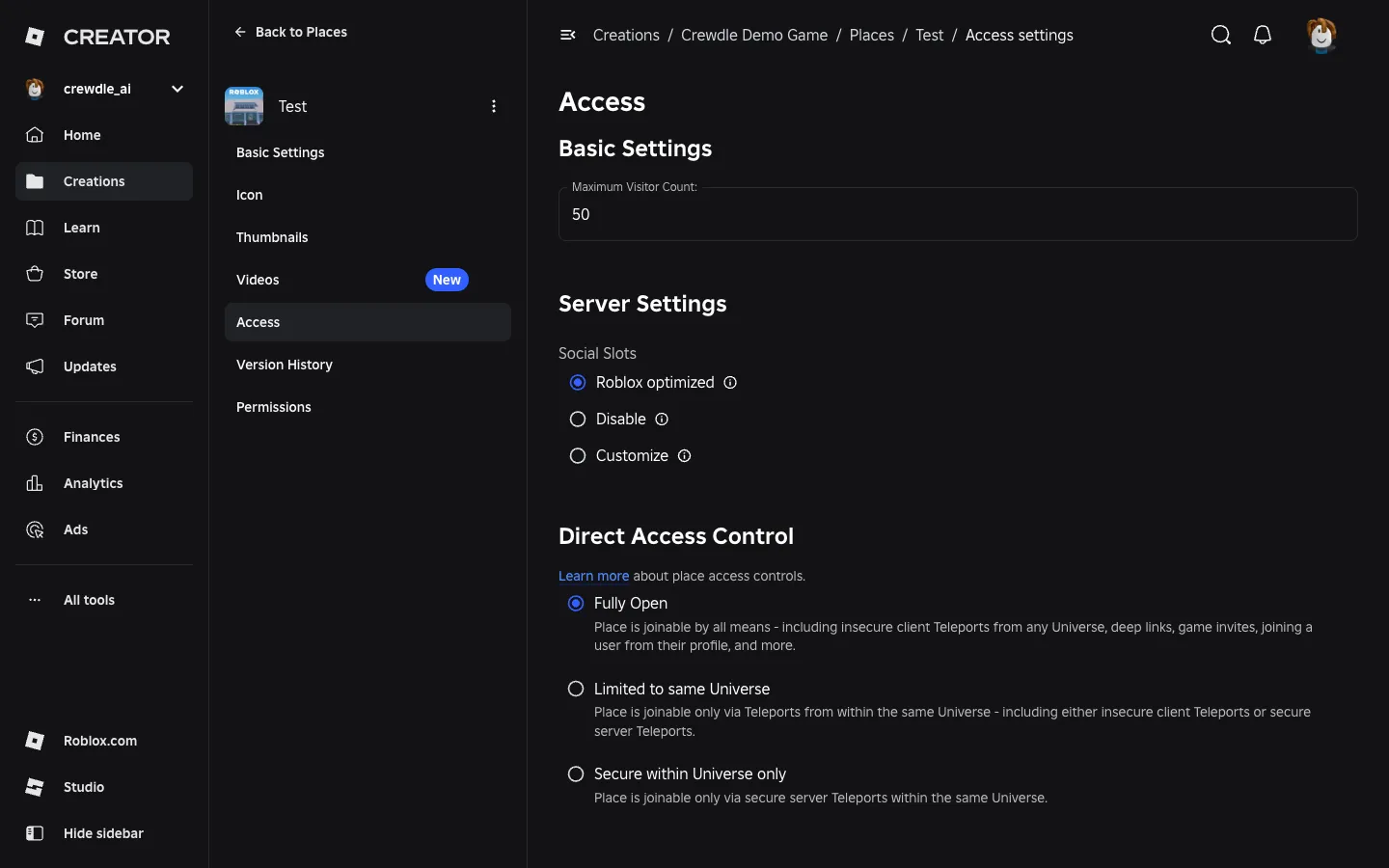
Die Zugriffseinstellung des Test Ortes (Access → Direct Access Control) steht standardmäßig auf Fully Open. Lassen Sie diese Einstellung unverändert: Sie können dem Ort zum Testen beitreten, während die Experience selbst privat bleibt.
Die drei IDs kopieren
Crewdle benötigt die Universe ID Ihrer Experience, die ID ihres Startortes und die ID des Test Ortes.
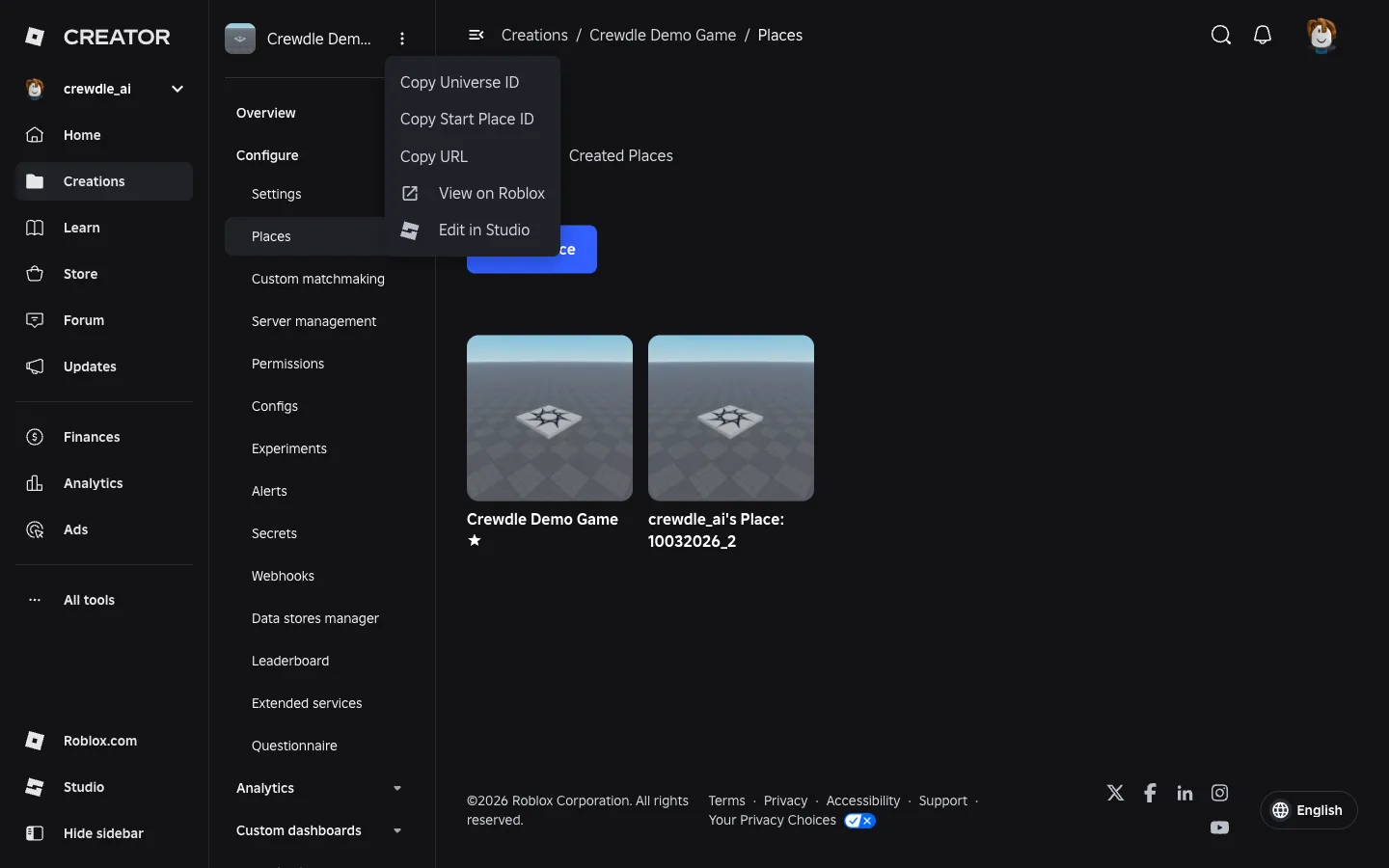
- Öffnen Sie das ⋯ Menü der Experience neben ihrem Namen oben links und wählen Sie Copy Universe IDund anschließend Copy Start Place ID.
- Für andere Orte als den Startort gibt es keine Kopieroption. Öffnen Sie den Test Ort in Creator Hub: Seine ID ist die Zahl in der Seitenadresse,
…/places/<id>/configure.
2. Erstellen Sie den Open Cloud API-Schlüssel
Roblox verlangt für Veröffentlichungen einen API-Schlüssel. Diesen Schlüssel erstellen und verwalten Sie einmalig selbst. Öffnen Sie in Creator Hub API Keys (direkter Link) und drücken Sie Create API Key. Geben Sie ihm einen Namen, den Sie wiedererkennen, etwa „Crewdle“.
Zugriffsberechtigungen
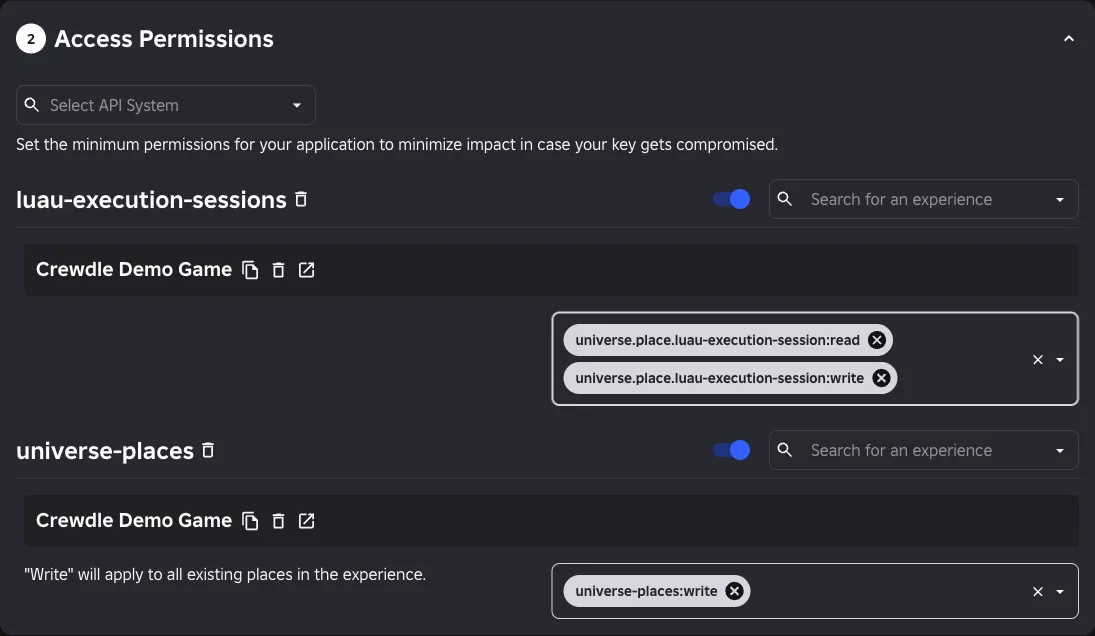
Wählen Sie für jede der folgenden Zeilen den Eintrag unter Select API System, aktivieren Sie Restrict by Experience (drücken Sie Continue im Bestätigungsdialog), wählen Sie Ihre Experience aus und fügen Sie anschließend die Operationen hinzu.
| Select API System | Operationen | Verwendungszweck |
|---|---|---|
universe-places |
Write | Veröffentlichen von Versionen der Orte |
luau-execution-sessions |
Read + Write | Ausführen von Prüfungen und Tests auf Roblox Servern |
assets |
Read + Write | Hochladen von 3D Modellen, Bildern und Audio |
universe-datastores.control (optional) |
List | Auflisten der Datenspeicher des Spiels |
universe-datastores.objects (optional) |
Read, List (+ Create, Update to write) | Prüfen und, falls Sie es erlauben, Befüllen gespeicherter Spieldaten |
Nach dem Hinzufügen lauten die ausgewählten Berechtigungen des Luau Eintrags universe.place.luau-execution-session:read und :write.
Sicherheit und Ablauf
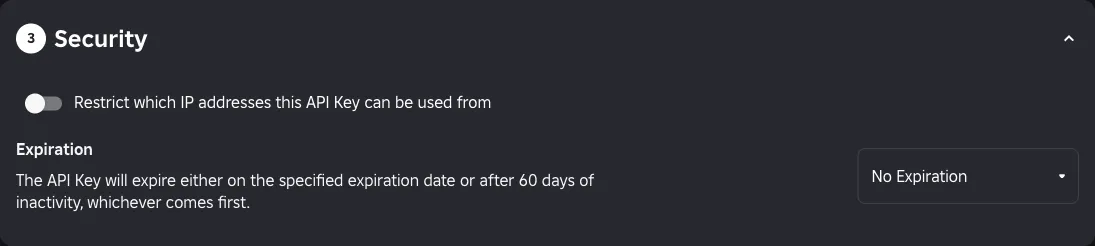
Lassen Sie Restrict which IP addresses this API Key can be used from deaktiviert, wie standardmäßig vorgesehen. Wählen Sie bei Bedarf ein Ablaufdatum, speichern Sie und kopieren Sie den Schlüssel.
Roblox lässt einen Schlüssel an seinem Ablaufdatum oder nach 60 Tagen Inaktivität ablaufen, je nachdem, was zuerst eintritt, auch wenn No Expiration ausgewählt ist. Ein Agent, der regelmäßig am Spiel arbeitet, hält ihn aktiv.
3. Fügen Sie den Agenten oder das Team hinzu
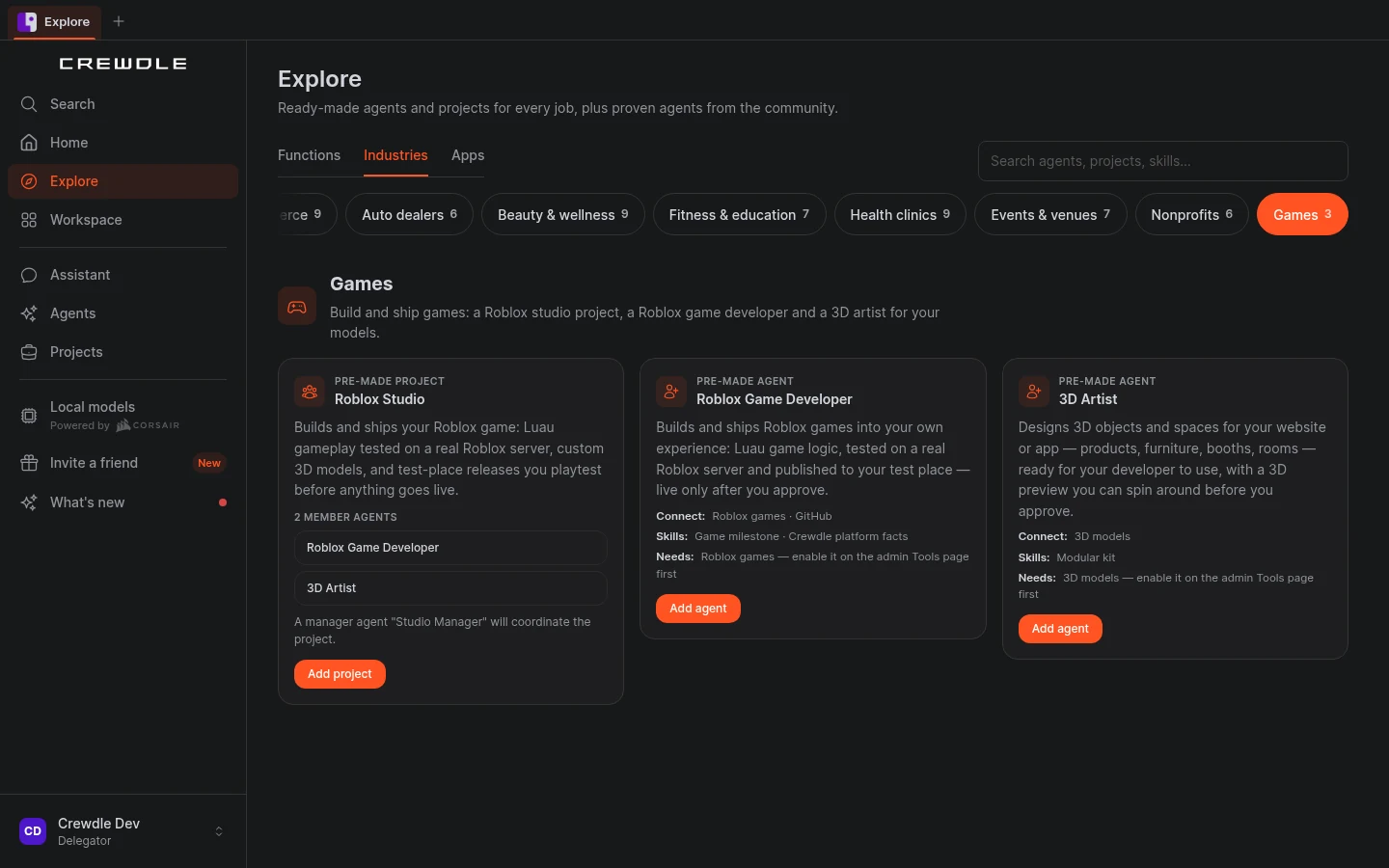
Öffnen Sie in Crewdle Entdecken und scrollen Sie zu Games: das Roblox Studio Team, der 3D Artist und der Roblox Game Developer.
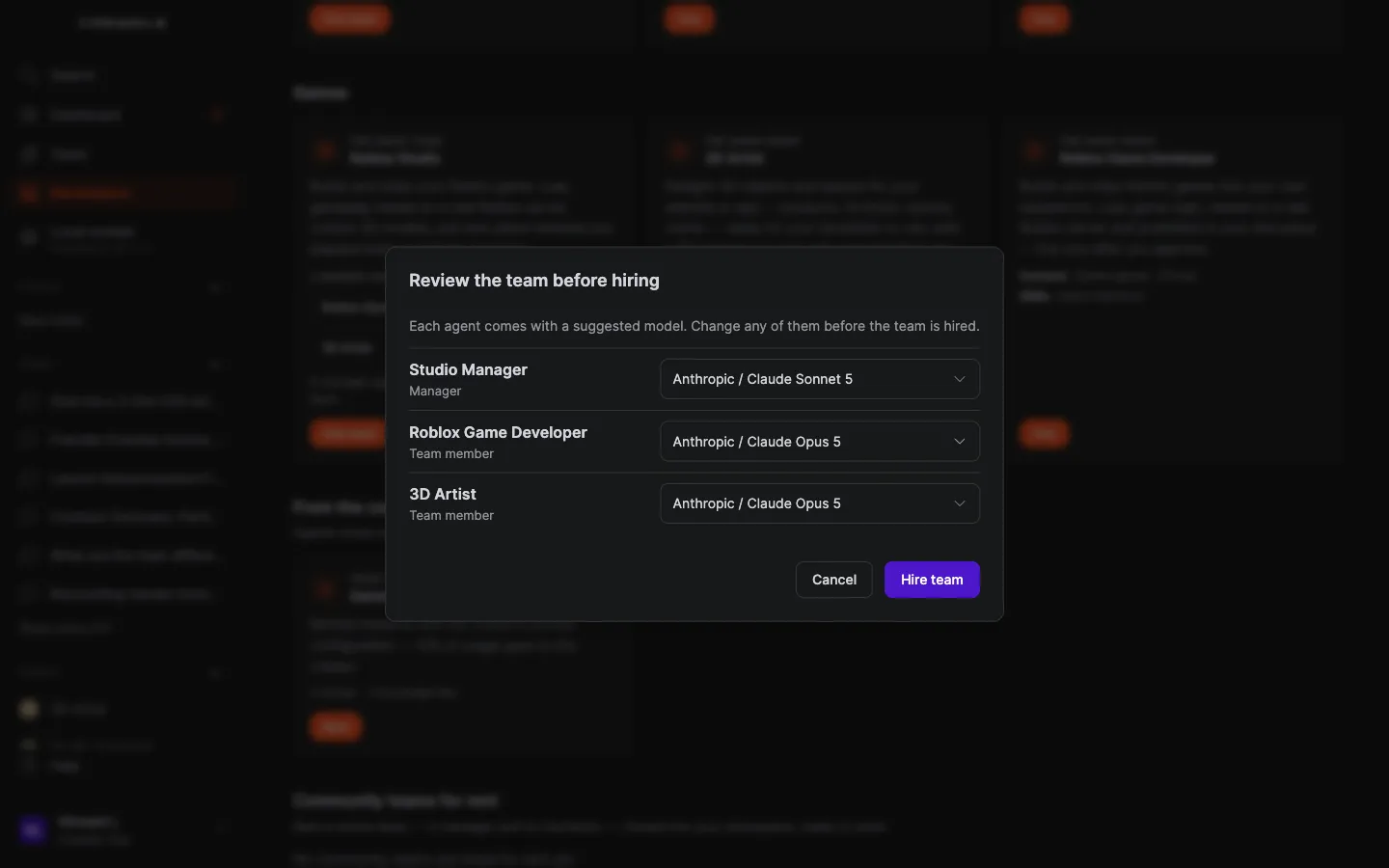
Vor dem Hinzufügen prüfen Sie jeden Agenten und wählen sein Modell aus.
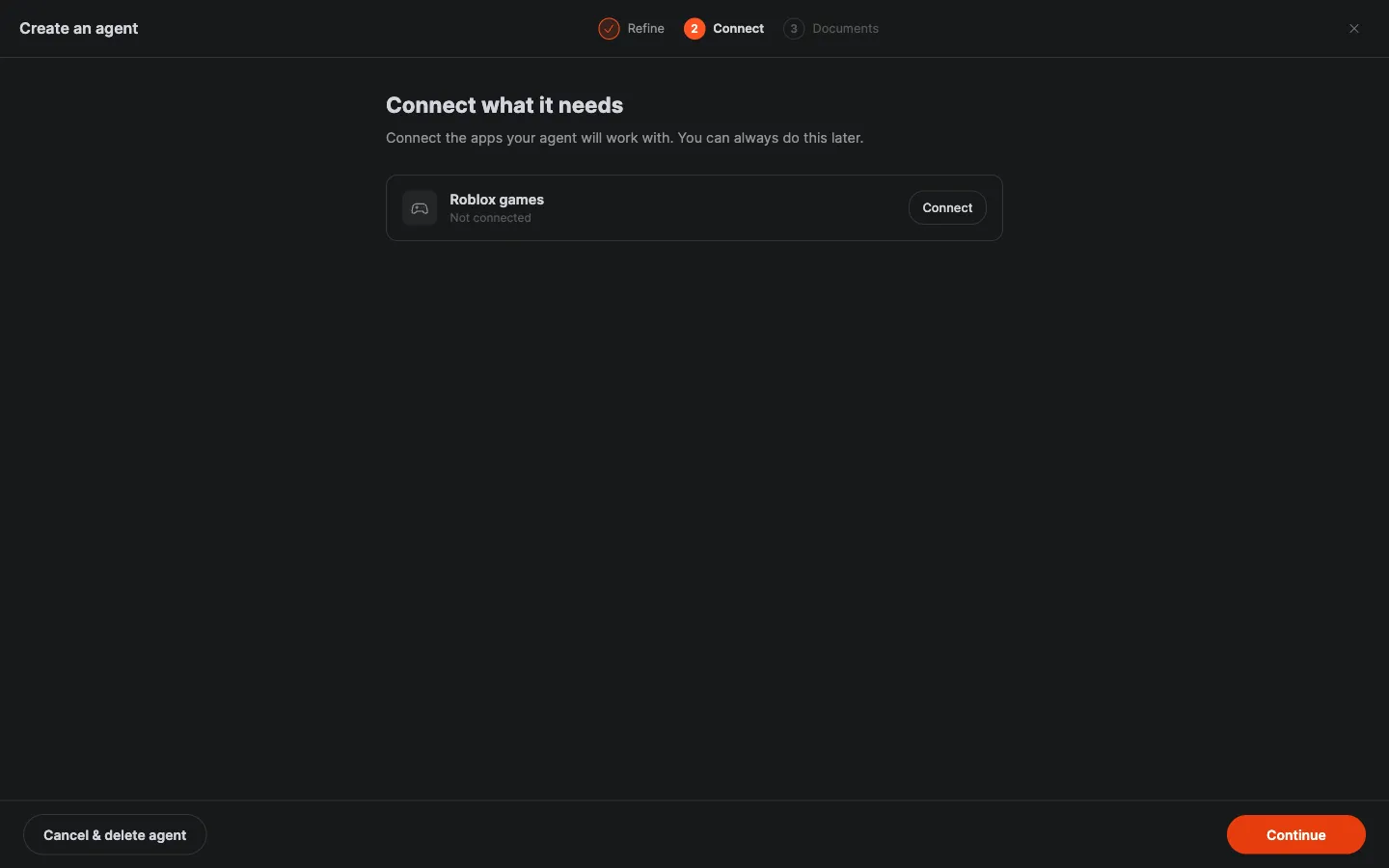
Die Einrichtung eines Projekts dauert einen Moment. Danach öffnet sich seine Unterhaltung und Sie können Ihren Auftrag erteilen. Wenn Sie den Roblox Game Developer einzeln hinzufügen, bietet der Schritt Connect des Einrichtungsassistenten Roblox-Spielean: Verbinden Sie sich jetzt oder später über die Unterhaltung.
4. Verbinden Sie Roblox
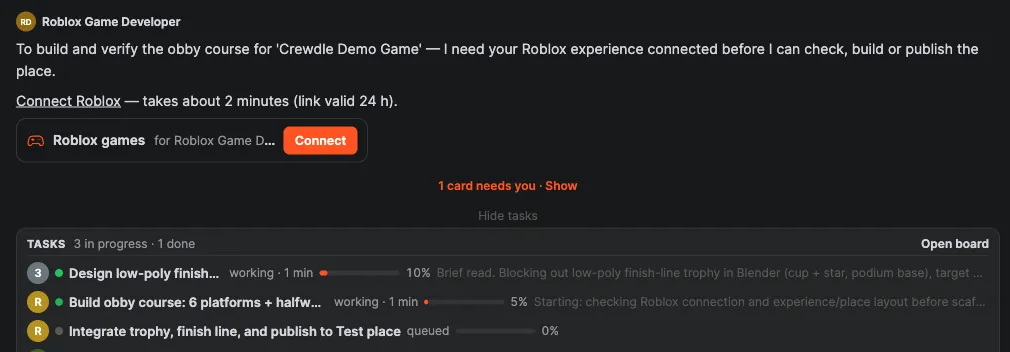
Wenn der Agent Roblox zum ersten Mal benötigt, veröffentlicht er eine Connect Karte in der Unterhaltung. Der Link öffnet die geführte Einrichtungsseite von Crewdle und bleibt 24 Stunden gültig.
Fügen Sie auf der Einrichtungsseite den API-Schlüssel, die Experience (universe) ID, die Start place ID und der Test place IDein und drücken Sie dann Check and connect. Crewdle prüft die Experience, beide Orte und jede Berechtigung und zeigt OK oder Missing sowie genaue Hinweise zum Hinzufügen fehlender Berechtigungen an.
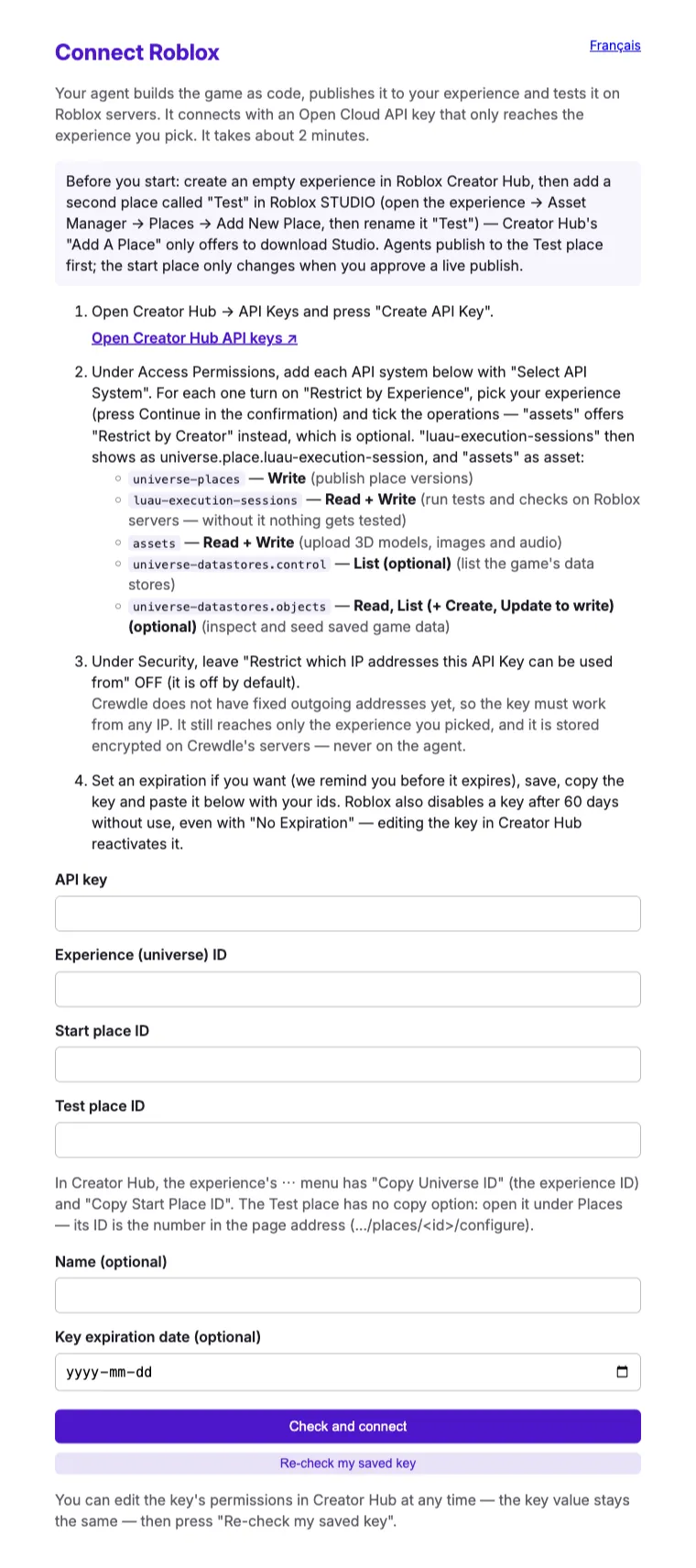
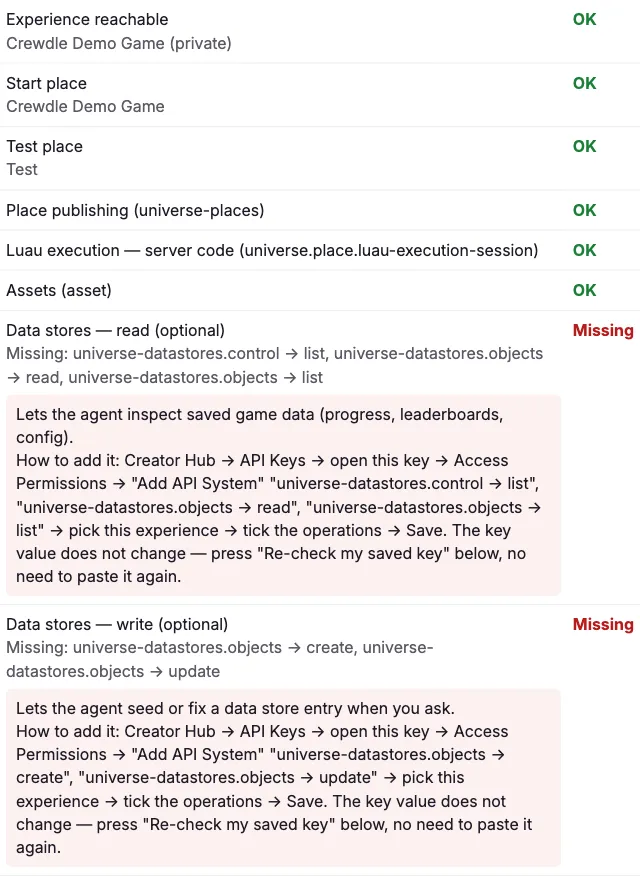
Um später eine Berechtigung hinzuzufügen, bearbeiten Sie den Schlüssel in Creator Hub. Der Schlüsselwert ändert sich dabei nicht. Drücken Sie dann Re-check my saved key auf der Einrichtungsseite. Der Schlüssel wird verschlüsselt auf den Servern von Crewdle gespeichert und niemals an den Agenten weitergegeben.
5. Beschreiben Sie das Spiel
Beschreiben Sie in einfachen Worten, was Sie möchten: die Art des Spiels, was darin geschehen soll und wo es veröffentlicht werden soll.
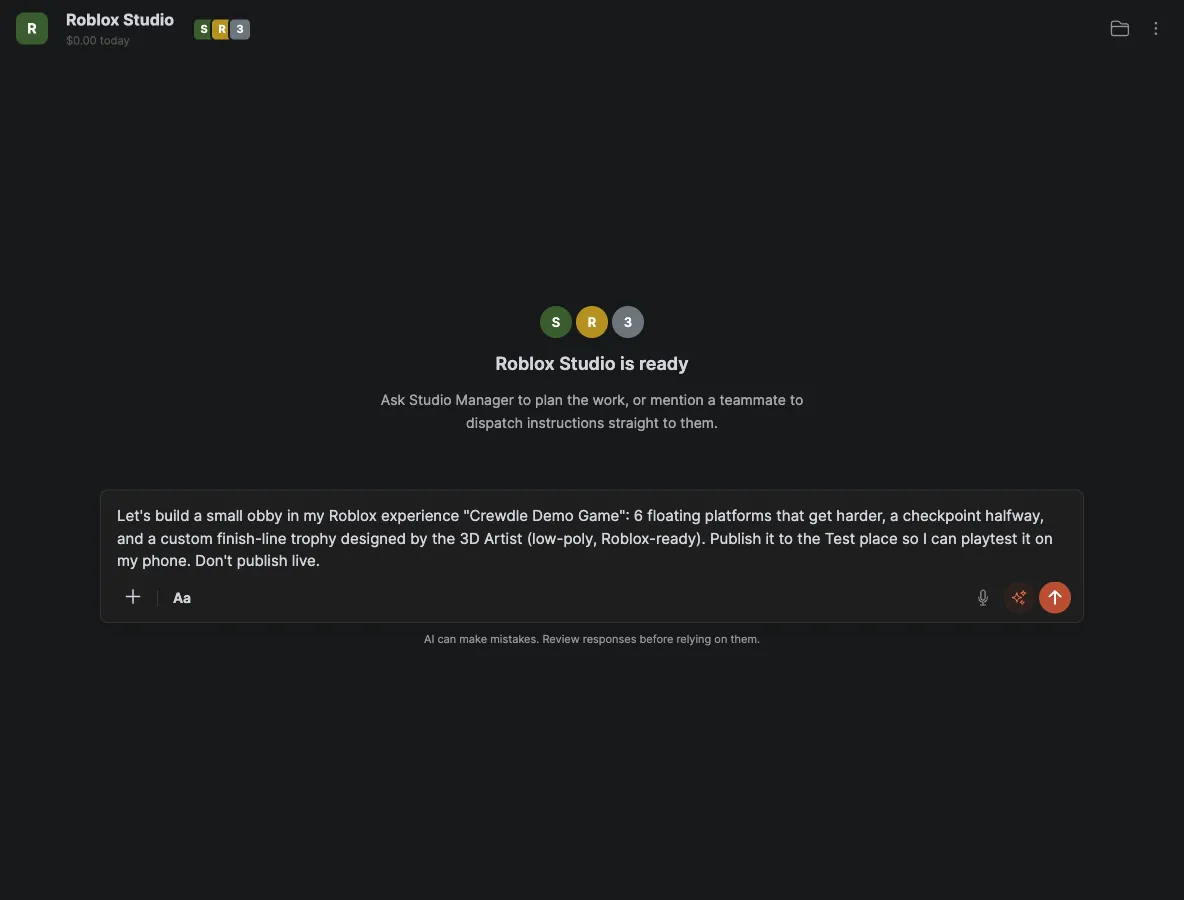
Bei einem Team antwortet der Studio Manager mit einem Plan zur Genehmigung: den Schritten, den jeweiligen Zuständigen und einer Schätzung. Drücken Sie Approve & startoder Request changes und teilen Sie mit, was geändert werden soll.
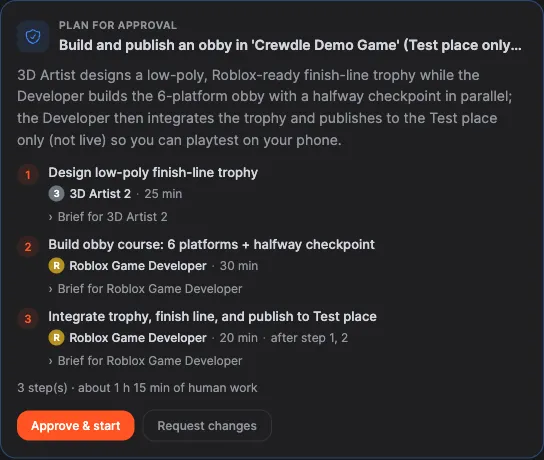
Jeder Schritt wird zu einer Aufgabe auf Ihrer Aufgabenübersicht. Schritte, die von anderen abhängen, warten unter To do und starten automatisch, sobald ihre Voraussetzungen erfüllt sind.
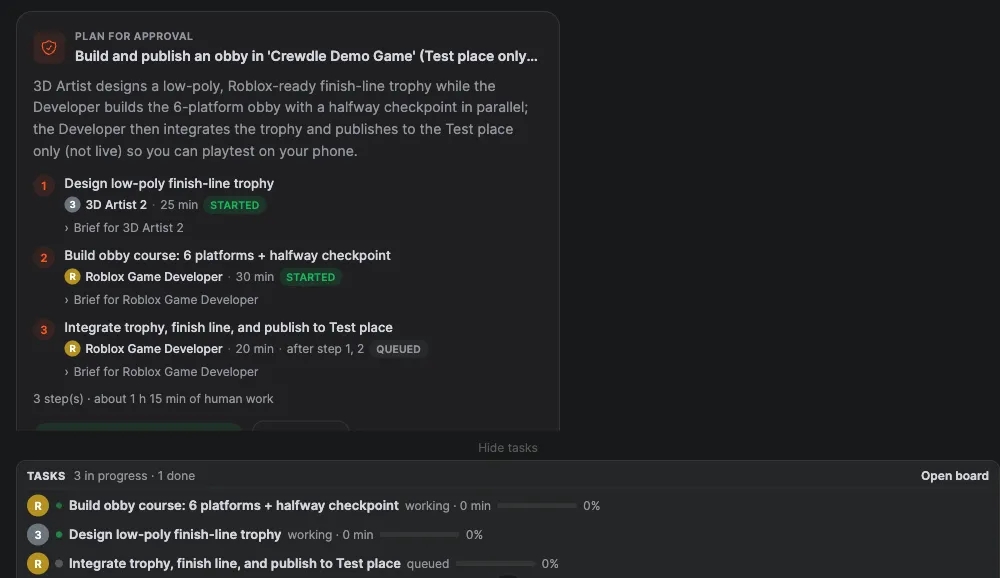
6. So erstellt der Agent das Spiel
- Das Spiel besteht aus Luau Code in einem Rojo Projekt. Der Agent kann mit einer Vorlage beginnen: leer, Obby, Tycoon oder rundenbasiert.
- Vor jeder Veröffentlichung führt er check (Linting, Formatierung und Typprüfung), dann buildund anschließend die Tests auf einem echten Roblox Server aus.
- Der 3D Artist modelliert Requisiten in Blender und exportiert eine für Roblox geeignete FBX Datei: auf Studs skaliert, Texturen bis 1024 px, Dreieckszahl geprüft. Sie können das Modell in der 3D Vorschau von Crewdle drehen, bevor es ins Spiel kommt.
- Er kann Assets wie Modelle, Bilder und Audio hochladen und teilt Ihnen den Moderationsstatus jedes Assets mit.
- Er kann Ihre Datenspeicher lesen. Für jeden Schreibvorgang bittet er Sie zuerst um Bestätigung.
7. Testen Sie den Test Ort
Der Agent speichert den Build auf Ihrem Test Ort. Um ihn über die Website oder ein Telefon zu spielen, genehmigen Sie die Karte Publish the Roblox test place . Der Live-Startort bleibt unverändert und das Tool verweigert die Veröffentlichung, wenn die Experience nicht privat ist.
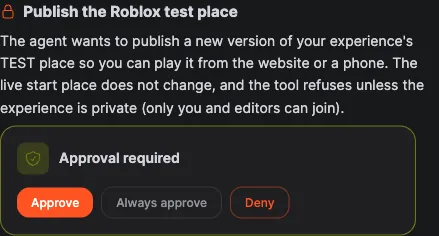
Der Agent veröffentlicht anschließend den Link zum Test Ort. Spielen Sie ihn im Browser oder auf Ihrem Telefon oder öffnen Sie ihn in Roblox Studio.
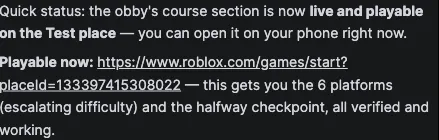
Der Agent kann das Spiel weder sehen noch spielen, daher ist Ihr Spieltest die Überprüfung. Teilen Sie ihm mit, was sich falsch anfühlt, etwa „Der Sprung auf Plattform 4 ist zu weit“. Er ändert den Code, prüft und testet erneut und veröffentlicht den Test Ort erneut.
8. Genehmigen Sie die Live-Veröffentlichung
Wenn Sie zufrieden sind, bitten Sie um die Live-Veröffentlichung. Dafür sind eine fehlerfreie Prüfung und bestandene Tests erforderlich. Sie wartet jedes Mal auf Ihre Genehmigung. Jede Veröffentlichung, ob Test oder live, wird protokolliert.
Genehmigungskarten können in einer geschäftigen Projektunterhaltung leicht übersehen werden: Die Ansicht Cards („N cards need you“) filtert die Unterhaltung nach dem, was auf Sie wartet.
Grenzen
- Der Agent kann das Spiel weder sehen noch spielen. Sie übernehmen den Spieltest.
- Änderungen, die Sie in Roblox Studio vornehmen, werden bei der nächsten Veröffentlichung überschrieben. Bitten Sie den Agenten um die Änderung, damit sie im Code enthalten ist.
- Keine Wally Pakete.
- Eine Anmeldung mit Roblox (OAuth) ist nicht möglich: Roblox verlangt für Veröffentlichungen einen API-Schlüssel.
- Robux und Uploadkontingente verbleiben auf Ihrem Roblox Konto.
Was es kostet
Es fallen nur Tokenkosten an, wie bei der Arbeit jedes hinzugefügten Agenten, mit 1,5× des Listenpreises des Modells. Es gibt keine Gebühren pro Nutzer, Sitzung oder Veröffentlichung. Das monatliche Budget jedes Agenten begrenzt seine Ausgaben. Siehe Guthaben und Abrechnung.
„All your experiences are private“: Bedeutung und nächste Schritte
Diese Meldung bedeutet, dass noch keine Ihrer Roblox Experiences öffentlich ist. Während Sie mit Crewdle erstellen, ist das erwünscht: Agenten veröffentlichen zunächst auf einem privaten Test Ort und Ihr Live-Spiel ändert sich nur mit Ihrer Genehmigung.
Wenn Sie mit Crewdle erstellen: Lassen Sie die Experience vorerst privat
Lassen Sie die Experience privat, während Agenten auf dem Test Ort veröffentlichen. Ist die Experience öffentlich, wird die Veröffentlichung verweigert. Sie können dem Test Ort trotzdem zum Testen beitreten, da seine Zugriffseinstellung auf Fully Open bleibt. Ihr Live-Startort ändert sich nur durch eine von Ihnen genehmigte Live-Veröffentlichung. Richten Sie dies ein unter 1. Bereiten Sie Ihre Experience in Creator Hub vor und genehmigen Sie es unter 8. Genehmigen Sie die Live-Veröffentlichung.
Wenn Sie nur eine Experience öffentlich machen möchten
Dieser Schritt erfolgt in Roblox, nicht in Crewdle. Folgen Sie den Anweisungen von Roblox zum Veröffentlichen einer Experience. Crewdle kann das Spiel erstellen; das öffentliche Bereitstellen übernehmen Sie in Roblox.
Fehlerbehebung
- Eine Berechtigung wird als Missing angezeigt. Bearbeiten Sie den Schlüssel unter Creator Hub → API Keys → Access Permissions, fügen Sie die Operation bei aktiviertem Restrict by Experience und ausgewählter Experience hinzu, speichern Sie und drücken Sie dann Re-check my saved key.
- Die Prüfung der Experience, des Startortes oder des Test Ortes schlägt fehl. Die IDs wurden wahrscheinlich vertauscht. Die Universe ID und die Start Place ID stammen beide aus dem ⋯ Menü der Experience; die Test Place ID ist die Zahl in der Creator Hub Adresse des Test Ortes. Alle drei müssen zur selben Experience gehören.
- Der Schlüssel funktioniert nicht mehr. Er ist abgelaufen: an seinem Ablaufdatum oder nach 60 Tagen ohne Nutzung. Erstellen Sie einen neuen Schlüssel mit denselben Berechtigungen und verbinden Sie ihn erneut. Falls Sie die IP-Beschränkung aktiviert haben, deaktivieren Sie sie.
- Die Veröffentlichung auf dem Test Ort wird verweigert. Die Experience ist öffentlich. Machen Sie sie privat, während Agenten auf dem Test Ort veröffentlichen.
- Tests schlagen fehl. Fragen Sie den Agenten, was fehlgeschlagen ist. Eine Live-Veröffentlichung bleibt blockiert, bis die Prüfung fehlerfrei ist und die Tests bestanden sind.
- Der Agent wartet auf eine Veröffentlichung. Eine Genehmigungskarte wartet auf Sie. Öffnen Sie die Ansicht Cards um sie zu finden.
- Ihre Studio Änderungen sind verschwunden. Die nächste Veröffentlichung hat sie überschrieben. Beschreiben Sie die Änderung stattdessen dem Agenten.
- Der Connect Link ist abgelaufen. Er ist 24 Stunden gültig. Bitten Sie den Agenten um einen neuen Link.
- Der 3D Artist des Teams kann Blender nicht öffnen. Der Administrator Ihrer Organisation muss Blender unter Admin → Configure → Tools aktivieren.
Roblox ist eine Marke der Roblox Corporation. Crewdle ist weder mit Roblox verbunden noch von Roblox unterstützt.
Häufig gestellte Fragen
Testet der Agent mein Roblox Spiel selbst?
Nein. Er schreibt den Code und führt Tests auf einem echten Roblox Server aus, kann das Spiel aber weder sehen noch spielen. Sie testen den Test Ort im Web, auf Ihrem Telefon oder in Roblox Studio und sagen ihm, was er ändern soll.
Kann er mein Spiel ohne Nachfrage live veröffentlichen?
Nein. Für jede Live-Veröffentlichung sind eine fehlerfreie Prüfung, bestandene Tests und Ihre Genehmigung erforderlich. Bis dahin veröffentlicht der Agent nur auf Ihrem privaten Test Ort. Jede Veröffentlichung wird protokolliert.
Sieht der Agent meinen API-Schlüssel?
Nein. Der Schlüssel wird verschlüsselt auf den Servern von Crewdle gespeichert und niemals an den Agenten weitergegeben. Er ermöglicht nur den Zugriff auf die Experience, auf die Sie ihn beschränkt haben.
Warum muss ich den Test Ort in Roblox Studio hinzufügen?
Die Schaltfläche Add A Place in Creator Hub bietet nur den Download von Studio an. Verwenden Sie in Studio Asset Manager → Places → Add New Place und benennen Sie den Ort anschließend in Test um.
Was kostet die Arbeit an Roblox Spielen?
Es fallen nur Tokenkosten an, wie bei der Arbeit jedes hinzugefügten Agenten, mit 1,5× des Listenpreises des Modells. Es gibt keine Gebühren pro Nutzer, Sitzung oder Veröffentlichung. Robux und Uploadkontingente verbleiben auf Ihrem Roblox Konto.
