
Crewdle Academy: der Assistent
Zuletzt aktualisiert:
Ihr Assistent ist Ihr zentraler Assistent in Crewdle: Er beantwortet Fragen, hilft Ihnen bei Crewdle und verteilt Arbeit an Ihre Agenten.
Der Assistent ist der Ort für Ihre tägliche KI-Arbeit in Crewdle, direkt neben Ihren hinzugefügten Agenten. Er vereint mehrere Spitzenmodelle in einer Oberfläche, sodass Sie keine separaten Abonnements und Anmeldungen verwalten müssen. Wird ein Gespräch zu wiederkehrender Arbeit, können Sie den Assistenten auf demselben Bildschirm bitten, einen Agenten damit zu beauftragen.
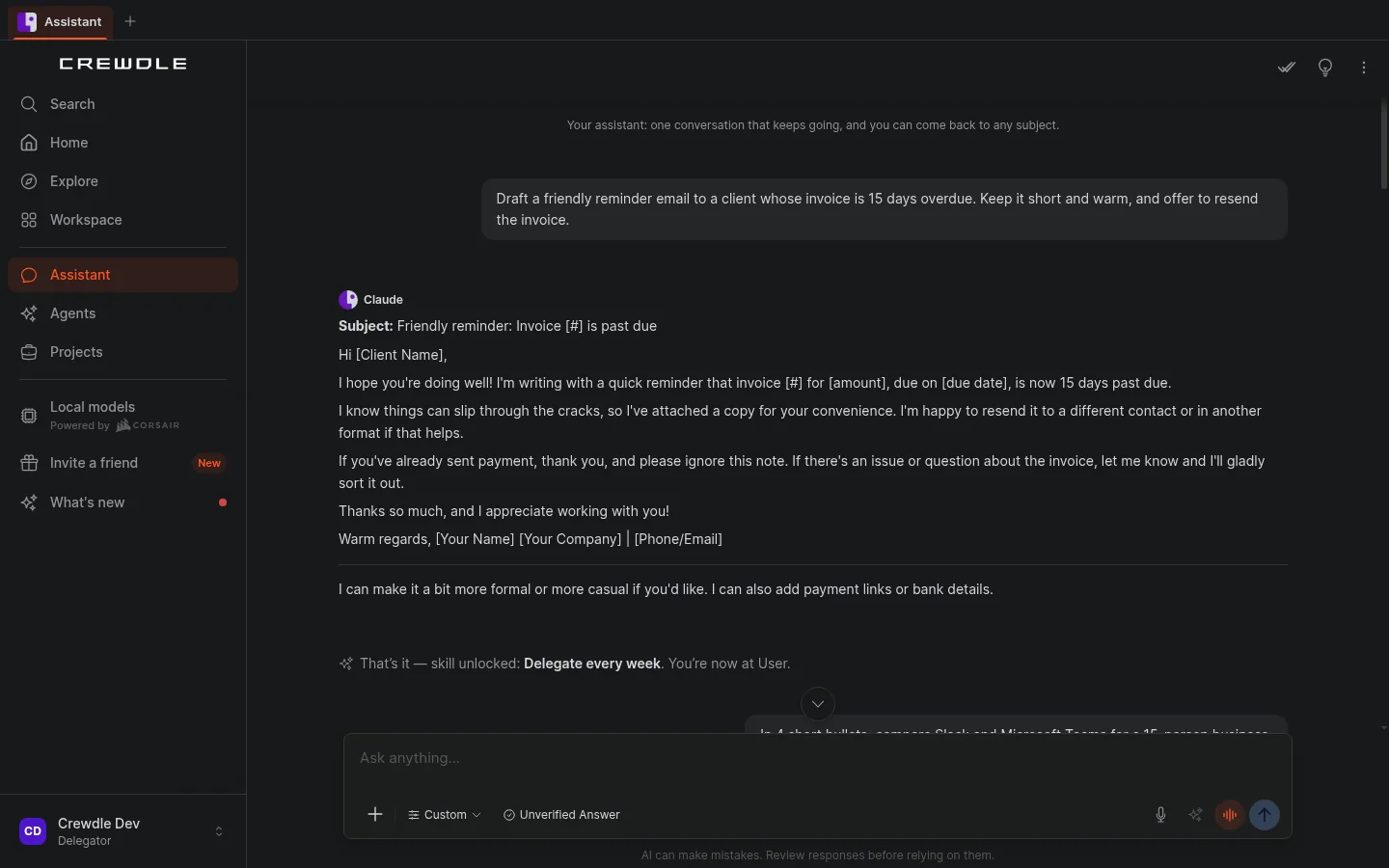 Der Assistent erinnert sich an Ihre Gespräche: Fragen Sie in einfachen Worten und fragen Sie weiter. Das Nachrichtenfeld enthält das Modusmenü, Verifizierte Antwort (Verified Answer) und Diktat.
Was Sie tun und vermeiden sollten
Tun
- Nennen Sie im ersten Beitrag Ziel, Zielgruppe und das gewünschte Ergebnis
- Sagen Sie, was Sie mit dem Ergebnis tun („Ich teile es mit meinem Team“)
- Hängen Sie die Datei in derselben Nachricht an
- Bitten Sie bei großen Aufgaben zuerst um einen Plan
- Bitten Sie in einer Anfrage um 2 oder 3 Optionen
Vermeiden
- Einzeilige Anfragen wie „Erstellen Sie einen Bericht“ senden
- Den Agenten Format, Sprache oder Zielgruppe erraten lassen
- Ein ganzes Dokument als Text einfügen, wenn Sie es anhängen können
- Eine lange, teure Arbeit mit einer vagen Anfrage beginnen
- Zum Vergleich von Versionen immer wieder neu generieren
Assistent-Modi: Allgemeine Nutzung (General use), Recherche (Research) und Schreiben (Writing)
Wählen Sie einen Modus im Nachrichtenfeld, statt Tools manuell zu konfigurieren. Allgemeine Nutzung (General use) ist die tägliche Standardeinstellung. Recherche (Research) nutzt Websuche und Quellenangaben zur Recherche. Schreiben (Writing) ist auf das Entwerfen und Bearbeiten von Text abgestimmt. Öffnen Sie Erweiterte Einstellungen (Advanced settings) im selben Menü, um ein bestimmtes Modell nach Namen zu wählen oder Websuche und Seitenlesen direkt ein- oder auszuschalten. Dieselben Steuerungen richten Modi automatisch ein.
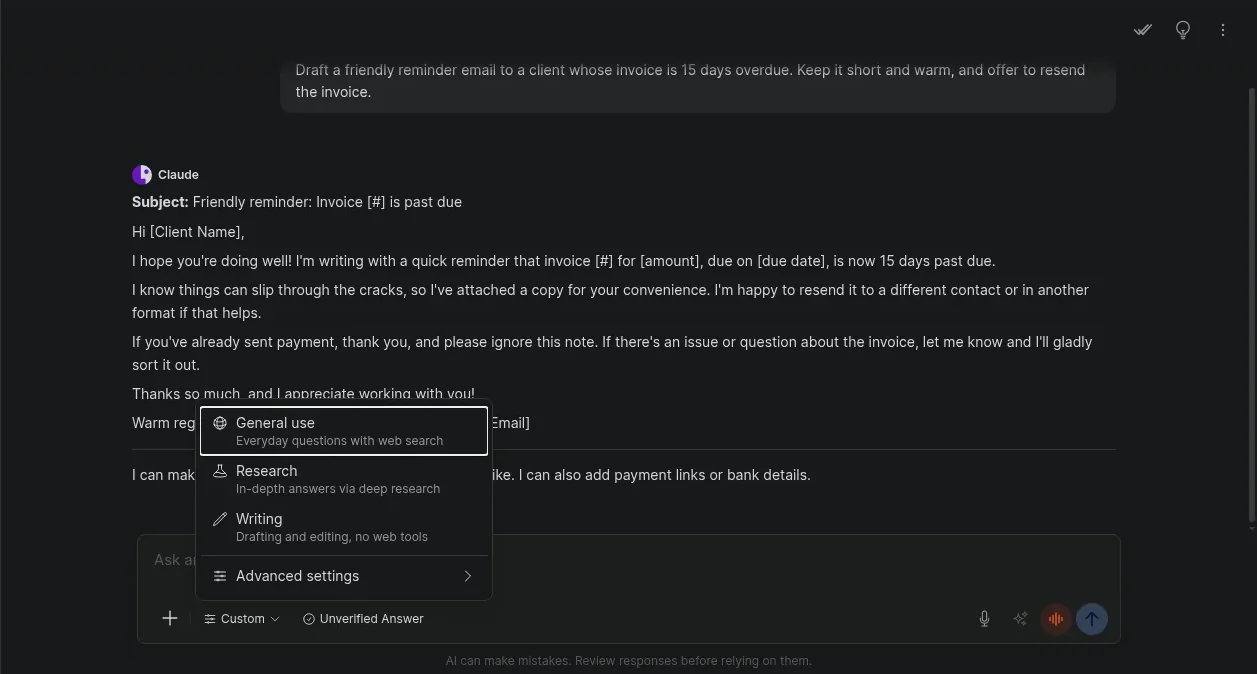 Wählen Sie einen Modus für Ihre Arbeit oder öffnen Sie Advanced settings, um Modell und Webtools selbst zu steuern.
Assistent-Modus wechseln
- Klicken Sie auf den Modusnamen neben der Schaltfläche + im Nachrichtenfeld (anfangs General use).
- Wählen Sie Recherche (Research) für webgestützte Antworten mit Quellen oder Schreiben (Writing) zum Entwerfen und Bearbeiten.
- Öffnen Sie Erweiterte Einstellungen (Advanced settings) unten im Menü, um ein bestimmtes Modell zu wählen oder Websuche und Seitenlesen direkt zu schalten.
Ein Modell wählen
Wechseln Sie zwischen GPT, Claude, Gemini und Grok jederzeit, auch mitten im Gespräch, über Erweiterte Einstellungen (Advanced settings) im Modusmenü. Es sind keine Einrichtung und keine API-Schlüssel nötig: Crewdle unterhält die Modellbeziehungen und Sie sprechen einfach. Ein Klick auf Claude, GPT, oder Gemini wählt das intelligente Routing (Smart Routing)dieser Familie: Crewdle leitet jede Anfrage nach ihrer Komplexität automatisch an das passende Modell, ein schnelleres, günstigeres für einfache Fragen und ein Spitzenmodell für schwierige. Öffnen Sie Erweiterte Modelle anzeigen (Show advanced models) um stattdessen ein bestimmtes Modell zu wählen.
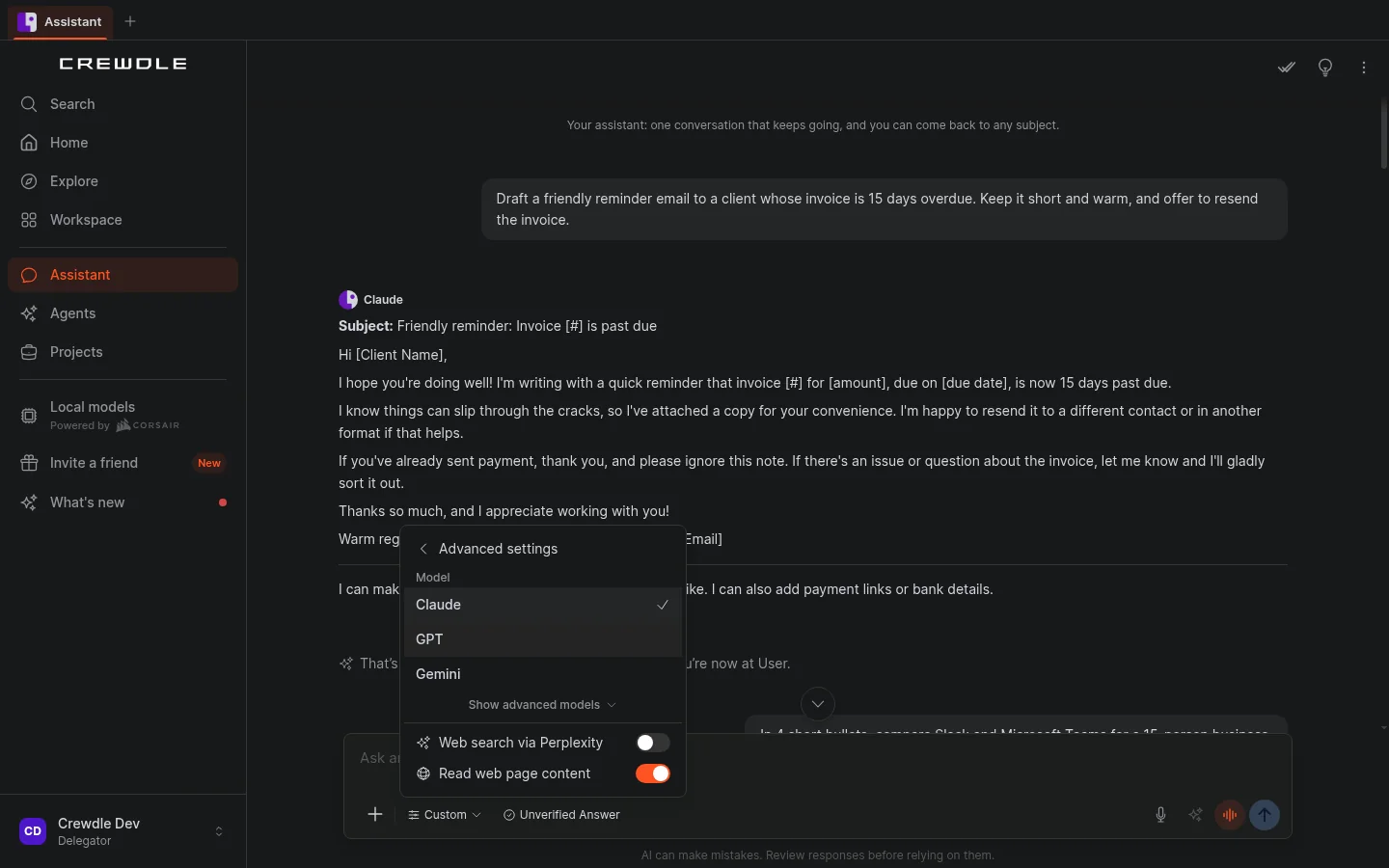 Advanced settings wählt standardmäßig Smart Routing für Claude, GPT oder Gemini. Öffnen Sie Show advanced models für ein bestimmtes Modell.
Das Modell wechseln
- Öffnen Sie das Modusmenü neben der Schaltfläche + und klicken Sie auf Erweiterte Einstellungen (Advanced settings).
- Klicken Sie auf Claude, GPT, oder Gemini für das Smart Routing dieser Familie oder öffnen Sie Erweiterte Modelle anzeigen (Show advanced models) um ein bestimmtes Modell nach Namen zu wählen.
- Sprechen Sie weiter. Sie können jederzeit erneut wechseln, auch mitten im Gespräch.
Antworten zwischen Modellen verifizieren
Für Antworten, denen Sie vertrauen müssen, schalten Sie Verifizierte Antwort (Verified Answer) im Nachrichtenfeld ein. Ihre Frage geht an drei Spitzenmodelle verschiedener Anbieter, derzeit Claude, GPT und Gemini. Jedes antwortet unabhängig; dann vergleicht und vereint der Assistent die Antworten und zeigt jeden Schritt. Da mehrere Anbieter beteiligt sind, bewertet kein einzelnes KI-Unternehmen allein seine eigene Arbeit.
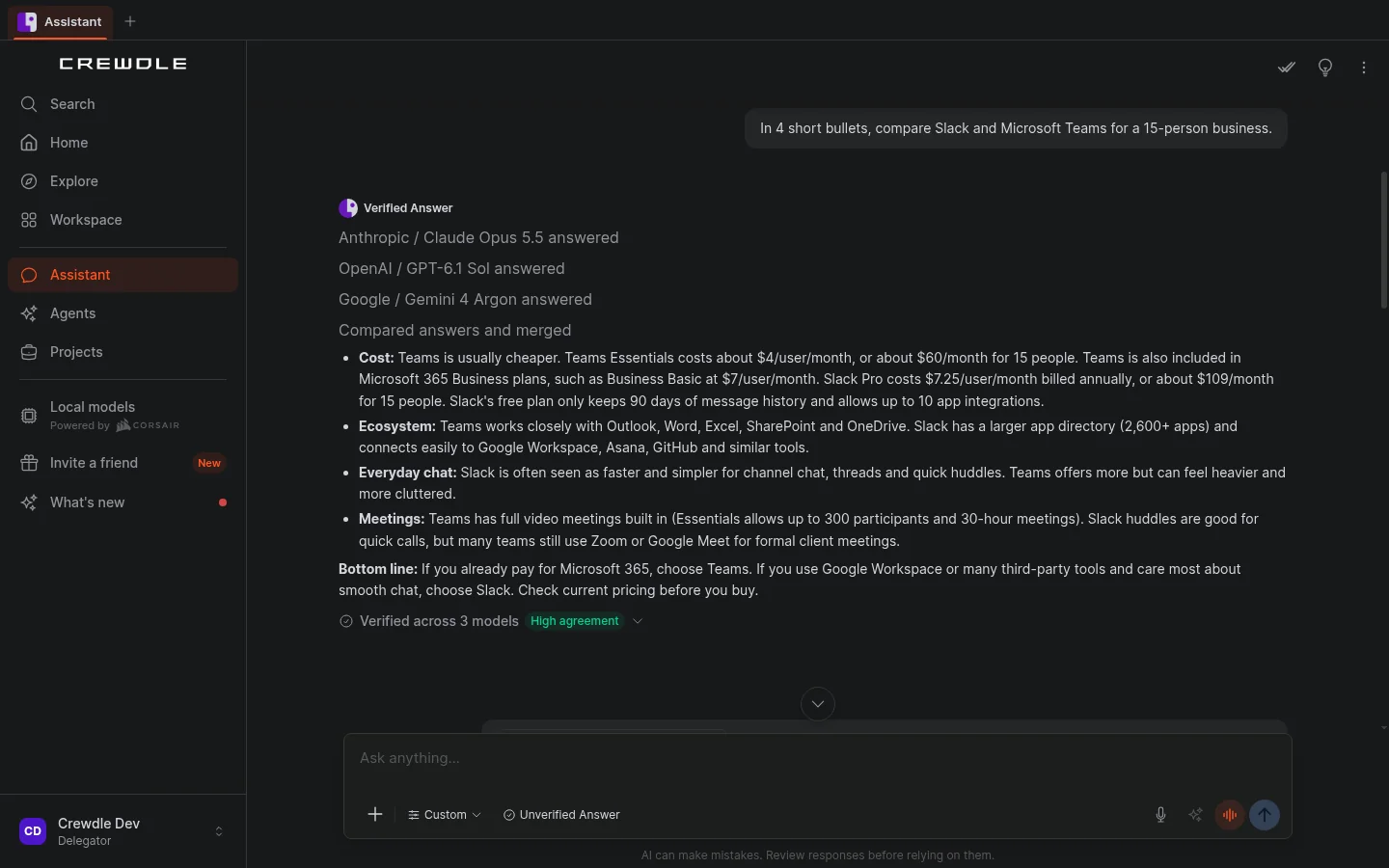 Eine Verified Answer zeigt ihren Ablauf: Jedes Modell antwortet selbstständig, dann vergleicht und vereint der Assistent die Antworten.
Jede verifizierte Antwort endet mit einer Kennzeichnung für die Übereinstimmung. Klicken Sie darauf für die Originalantwort jedes Modells, die Notizen zur Zusammenführung und eine Aufschlüsselung, die jede Aussage markiert als Einstimmig (Unanimous) oder Umstritten (Disputed), mit der Entscheidung bei Meinungsverschiedenheiten.
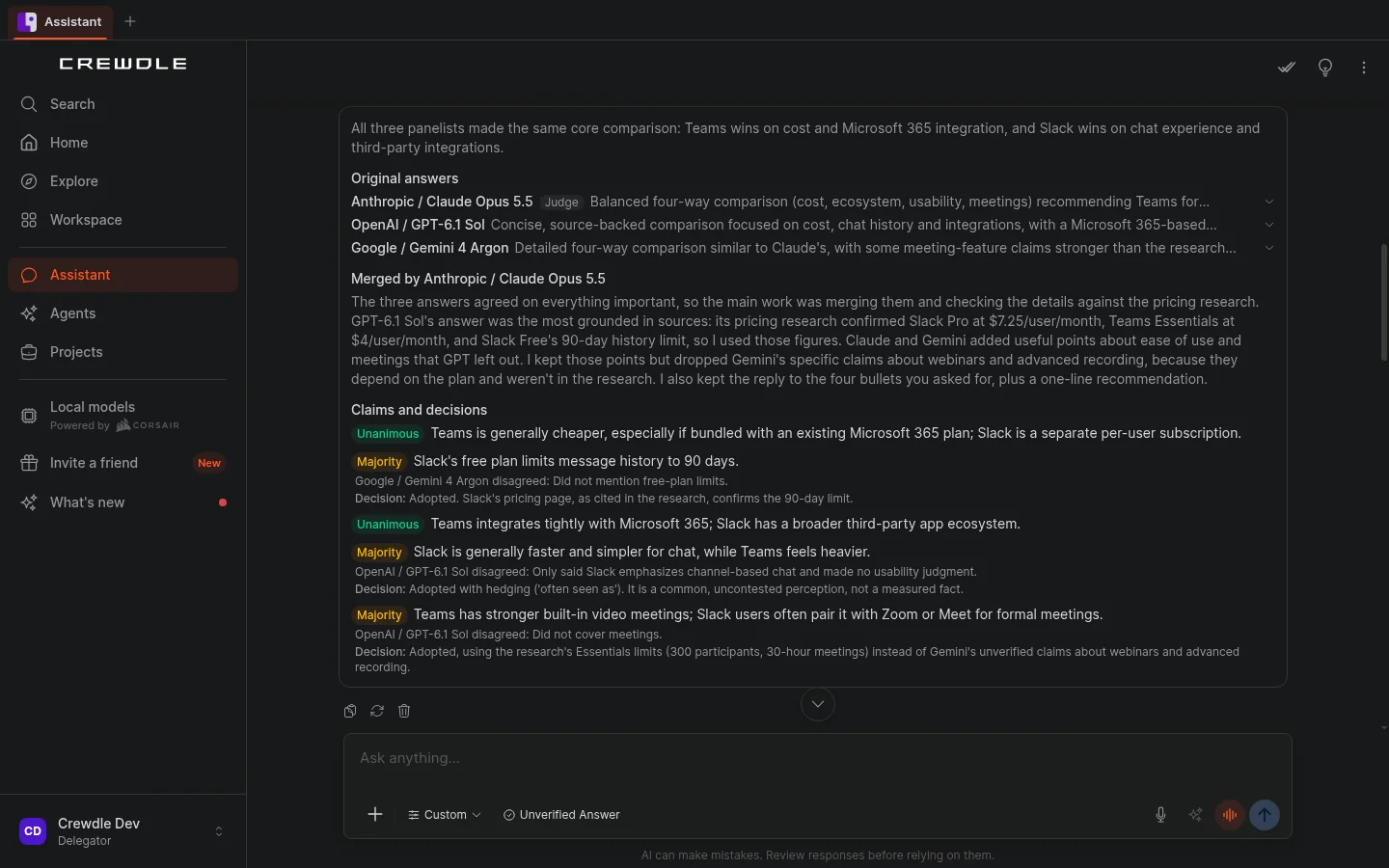 Das Übereinstimmungspanel zerlegt die Antwort in Aussagen und zeigt genau, wo die Modelle übereinstimmten und wo nicht.
Eine verifizierte Antwort erhalten
- Klicken Sie auf Unverifizierte Antwort (Unverified Answer) neben dem Modusnamen im Nachrichtenfeld, damit es wechselt zu Verifizierte Antwort (Verified Answer).
- Stellen Sie Ihre Frage. Das dauert etwas länger als eine Antwort eines Modells, während drei Modelle antworten und der Assistent die Antworten vereint.
- Klicken Sie auf den Über drei Modelle verifiziert (Verified across 3 models) unter der Antwort, um Übereinstimmung, Originalantworten und umstrittene Aussagen zu prüfen.
Ein Gespräch, das sich erinnert
Ein Gespräch, das sich erinnert. Die Gespräche jeder Person mit dem Assistenten sind privat. Der Assistent erinnert sich an Besprochenes und greift es beim nächsten Besuch wieder auf. Frühere Gespräche bleiben dort: Scrollen Sie über den Gesprächsbeginn hinaus, um sie als Blöcke mit Datum und Titel zu sehen und direkt zu öffnen. Für eine bestimmte Information fragen Sie: „Finden Sie, was ich Ihnen über Lucies Rechnungen erzählt habe.“
Mit Dokumenten und Dateien arbeiten
Hängen Sie PDFs, Word- und Excel-Dateien, CSVs, Code, Bilder und mehr an und stellen Sie Fragen dazu. Der Assistent extrahiert den Inhalt und beantwortet damit Fragen. Für regelmäßig genutztes Referenzmaterial fügen Sie es als Wissensquelle zum Gedächtnis (Memory) hinzu: Verbinden Sie einen Ordner aus Google Drive, OneDrive oder SharePoint oder laden Sie Dateien hoch; der Assistent und Ihre Agenten können daraus antworten (abrufgestützte Generierung).
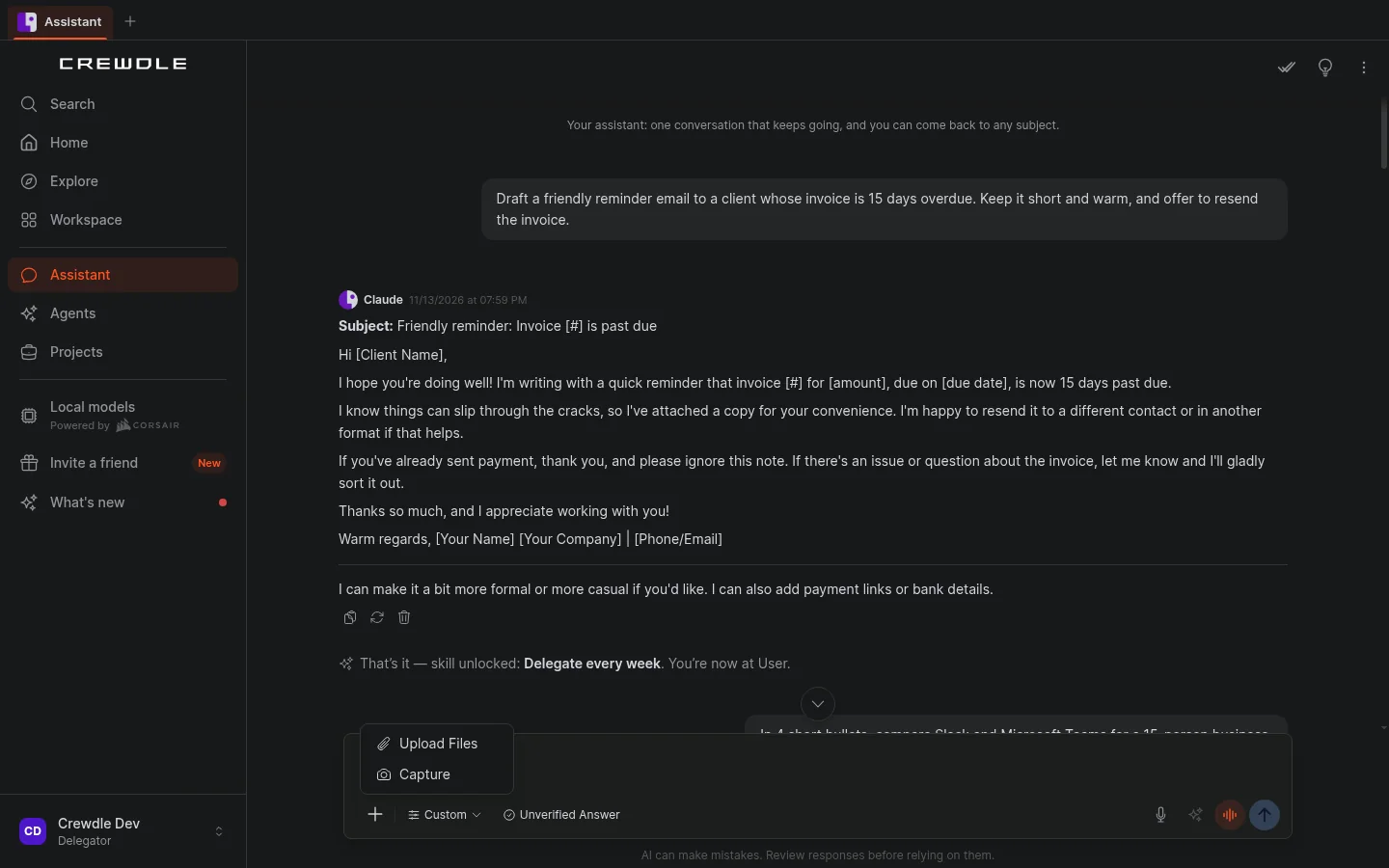 Fügen Sie eine Datei über das Menü + hinzu oder ziehen Sie ein anderes Gespräch als Referenz heran.
Fragen zu einem Dokument stellen
- Klicken Sie auf den + im Nachrichtenfeld und wählen Sie Dateien hochladen (Upload Files).
- Wählen Sie ein PDF, eine Tabelle, ein Bild oder eine andere Datei.
- Stellen Sie Ihre Frage. Der Assistent liest die Datei und antwortet daraus.
Im Web suchen
Schalten Sie Websuche ein, um aktuelle Informationen und Antworten mit Quellenangaben zu erhalten. Der Assistent kann auch eine bestimmte Webseite oder ein Videotranskript lesen, wenn Sie einen Link einfügen. Der Modus Recherche (Research) schaltet beides automatisch ein; für volle Kontrolle schalten Sie es selbst unter Advanced settings.
Schalten Sie Websuche über Perplexity (Web search via Perplexity) und Webseiteninhalt lesen (Read web page content) unter Advanced settings ein, um aktuelle Informationen mit Quellen zu erhalten.
Mit dem Assistenten im Web suchen
- Öffnen Sie das Modusmenü neben der Schaltfläche + und klicken Sie auf Erweiterte Einstellungen (Advanced settings).
- Schalten Sie ein Websuche über Perplexity (Web search via Perplexity).
- Stellen Sie Ihre Frage. Die Antwort enthält aktuelle Informationen mit Links zu den Quellen.
Ihren Agenten und Teams Arbeit geben
Bitten Sie den Assistenten in einfachen Worten: „Bitte meinen Marketing-Agenten, drei Beitragsideen für nächste Woche vorzubereiten und hier zu berichten.“ Der Assistent sendet die Arbeit an den Agenten oder das Team und bringt das Ergebnis nach Abschluss ins Gespräch zurück. Sie können auch fragen:
„Woran arbeiten meine Agenten?“ für den Status von Agenten und Projekten, Blockaden und heutige Ausgaben;
„Sag meinem Developer: Ja, fahre mit der blauen Version fort“, um eine Frage eines Agenten in eigenen Worten zu beantworten;
„Sende dies an den am besten geeigneten Agenten“ und der Assistent wählt.
Assistent und hinzugefügte Agenten werden unterschiedlich abgerechnet: Assistent-Gespräche nutzen Ihr Dollar-Guthaben, während die Arbeit hinzugefügter Agenten zum Agententarif berechnet wird (1,5× Listenpreis oder 2,0× im privaten KI-Modus). Für sensible Arbeit fügen Sie einen Agenten hinzu im privaten KI-Modus. Siehe Guthaben und Abrechnung.
Ihr Wissen liegt jetzt im Gedächtnis
Was früher Themen waren, liegt jetzt im Gedächtnis (Memory): Notizen über Sie und Ihre Organisation und Wissensquellen (Ordner aus OneDrive, SharePoint oder Google Drive oder hochgeladene Dateien), aus denen der Assistent und Ihre Agenten antworten können. Jede Notiz und Quelle zeigt, wer sie sehen kann. Siehe Gedächtnis und Wissen.
Was oben im Assistenten steht
Entscheidungen (Decisions) (✓✓): alles, worauf Ihre Agenten und Projekte von Ihnen warten und was Sie direkt beantworten können.
Coach-Tipps (Coach tips) (💡): kurze Tipps zu Ihrer Arbeitsweise sowie Ihr KI-Kompetenzen Panel (Ihr Level, nächste Kompetenz, Try it now, Zertifikat).
Menü ⋯: Einstellungen und Optionen.
Hilfe anfordern
Fragen Sie den Assistenten, wie Crewdle funktioniert („Wie lege ich ein Budget für einen Agenten fest?“), und er antwortet mit Quellen aus Crewdle-Anleitungen. Wenn Sie einen Menschen benötigen, bitten Sie um ein Gespräch mit dem Crewdle-Team.
Sprechen statt tippen
Diktat: Klicken Sie auf das Mikrofon und sprechen Sie; Ihre Worte erscheinen bearbeitungsbereit im Nachrichtenfeld.
Live: Starten Sie ein freihändiges Sprachgespräch. Der Assistent antwortet laut, kann Ihre Agenten prüfen und ihnen Arbeit geben und bittet vor wichtigen Aktionen immer um Bestätigung. Siehe Mit dem Assistenten sprechen (Live).
In der Desktop-App, können Sie auch einen Agenten an ein kostenloses lokales Modell auf Ihrem Computer binden.
Crewdle ist auch in Microsoft Teams: Fügen Sie Crewdle für Microsoft Teams aus Microsoft Marketplace hinzu und finden Sie dieselben Gespräche in einem Microsoft Teams-Tab.
Ihre Gespräche gehören Ihnen und Ihre Daten werden nicht zum Training unserer eigenen Modelle verwendet. Siehe Sicherheit und Datenschutz. Um zu sehen, wo Ihre Daten gespeichert werden, lesen Sie Datenresidenz.
Anfragen zum Ausprobieren
E-Mail auf einmal erledigen
Schreiben Sie eine kurze, freundliche E-Mail an [unsere Kunden] mit der Ankündigung, dass [unser Büro vom 24. Dezember bis 2. Januar geschlossen ist], dass [dringende Bestellungen weiterhin über unseren Onlineshop möglich sind], und dass [wir am 3. Januar wieder öffnen]. Unterschreiben Sie als [Marie, Kundenservice]. Halten Sie sie unter 120 Wörtern.
Mit einem Ziel statt Schritten planen
Ich möchte [mehr wiederkehrende Kunden]. Unsere Kunden sind [Restaurants in Québec; die meisten bestellen monatlich]. Geben Sie mir einen einseitigen Plan auf [Französisch] mit 3 konkreten Maßnahmen, der erwarteten Wirkung jeder Maßnahme und dem, was ich diese Woche für den Start brauche. Keine Maßnahmen, die Folgendes erfordern: [Rabatte über 10 %].
Status von allem
Geben Sie mir den Status meiner Agenten und Projekte: woran jeder arbeitet, was seit gestern erledigt ist, was blockiert ist und was ich heute ausgegeben habe.
Wöchentliche Ideen Ihres Marketing-Agenten
Bitten Sie meinen [Marketing] Agenten, [drei LinkedIn-Beitragsideen] für nächste Woche vorzubereiten über [unsere neue Dienstleistung], jeweils mit einem Einstieg, drei Kernpunkten und einer Bildidee, und hier zu berichten.
Ersetzen Sie die [Klammern] durch Ihre Angaben. Je mehr Kontext Sie geben, desto besser die erste Antwort.
Häufig gestellte Fragen
In welcher Sprache antworten Agenten?
In der Sprache Ihrer letzten Nachricht, auch in einem gemeinsamen Bereich, in dem andere in einer anderen Sprache schreiben.
Welche Modelle und Modi kann ich im Assistenten nutzen?
Der Assistent bietet GPT, Claude, Gemini und Grok in einer Oberfläche. Sie können jederzeit wechseln, auch mitten im Gespräch. Modi (allgemeine Nutzung, Recherche, Schreiben) richten Modell und Tools passend zur Arbeit ein. Erweiterte Einstellungen im selben Menü lassen Sie das genaue Modell wählen und Websuche oder Seitenlesen ein- und ausschalten.
Was ist eine verifizierte Antwort in Crewdle?
Eine verifizierte Antwort entsteht durch drei Spitzenmodelle verschiedener Anbieter (Claude, GPT und Gemini), die Ihre Frage unabhängig beantworten. Der Assistent vergleicht und vereint ihre Antworten und zeigt den Grad der Übereinstimmung sowie umstrittene Aussagen.
Verwendet Crewdle meine Gespräche mit dem Assistenten zum Training eigener KI-Modelle?
Nein. Ihre Gespräche gehören Ihnen und Ihre Daten werden nicht zum Training unserer eigenen Modelle verwendet.
Kann ich im Assistenten den privaten KI-Modus einschalten?
Nein. Der private KI-Modus ist nur für hinzugefügte Agenten und KI-Automatisierungen verfügbar. Für wiederkehrende private Arbeit fügen Sie einen Agenten hinzu und schalten den Modus beim Hinzufügen ein.
Wo sind meine früheren Gespräche?
Scrollen Sie über den Gesprächsbeginn hinaus nach oben: Ihre früheren Gespräche stehen dort als Blöcke mit Datum und Titel. Sie können den Assistenten auch bitten, sie zu finden, etwa „Finden Sie, was ich Ihnen über Lucies Rechnungen erzählt habe“.
Was geschah mit Themen?
Sie befinden sich jetzt im Gedächtnis (Memory) als Notizen und Wissensquellen. Jedes zeigt, wer es sehen kann. Siehe [Gedächtnis und Wissen](/docs/memory/).
