
Crewdle Academy: o assistente
Última atualização:
Seu assistente é seu assistente principal no Crewdle: responde perguntas, ajuda você a usar o Crewdle e distribui trabalho aos seus agentes.
O assistente é onde você faz seu trabalho diário com IA no Crewdle, ao lado dos agentes adicionados. Ele reúne vários modelos avançados em uma interface, evitando alternar entre assinaturas e logins separados. Quando uma conversa vira trabalho recorrente, você pode pedir ao assistente que atribua o trabalho a um agente na mesma tela.
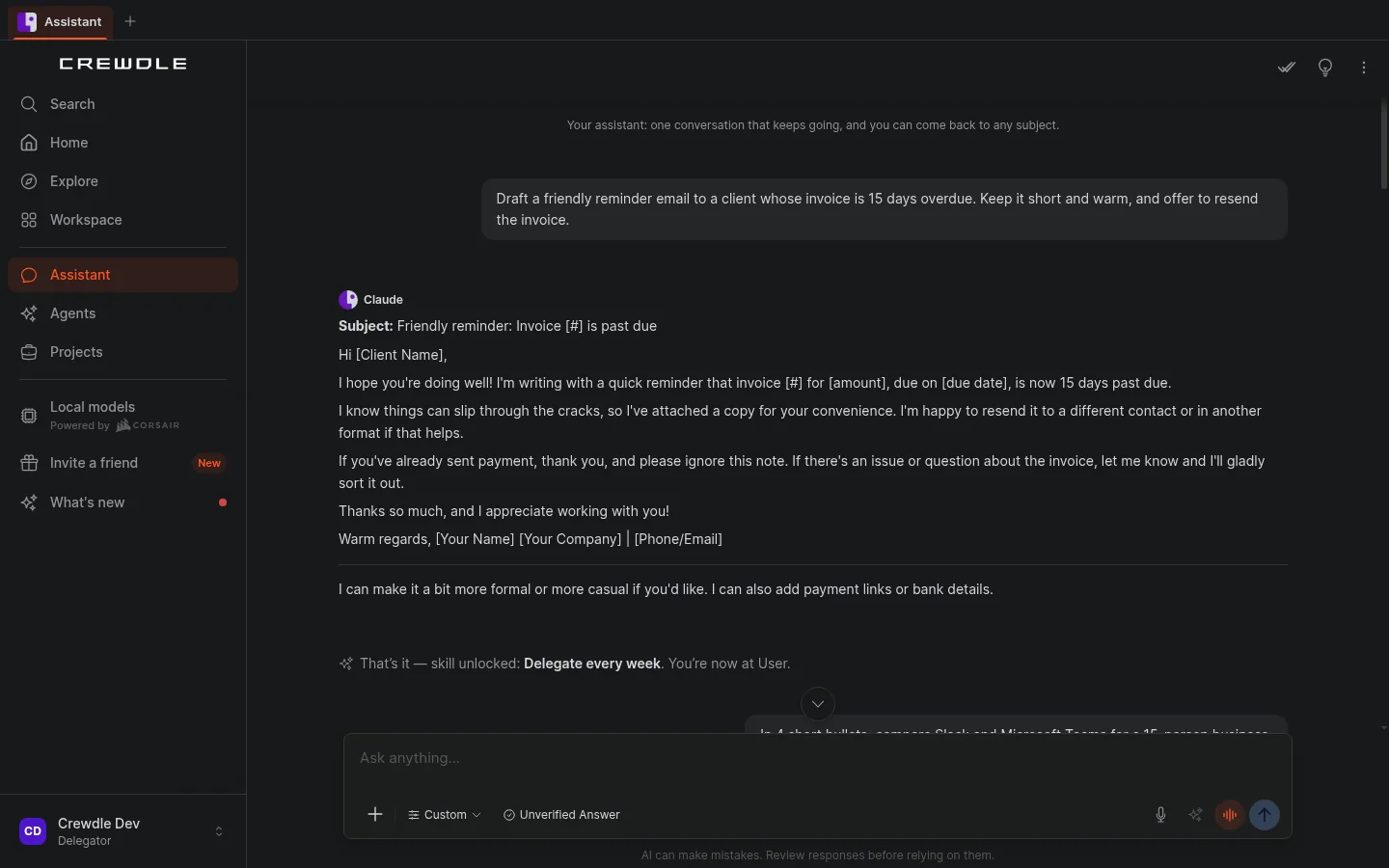 O assistente lembra suas conversas: pergunte com palavras simples e continue a conversa. A caixa de mensagem contém o menu de modos, Resposta verificada (Verified Answer) e ditado.
O que fazer e evitar
Faça
- Diga o objetivo, para quem é e como é o resultado concluído na primeira mensagem
- Diga o que fará com o resultado (“vou compartilhar com minha equipe”)
- Anexe o arquivo na mesma mensagem
- Peça primeiro um plano para trabalhos grandes
- Peça 2 ou 3 opções em uma solicitação
Evite
- Enviar frases curtas como “faça um relatório”
- Fazer o agente adivinhar o formato, idioma ou público
- Colar um documento inteiro como texto quando pode anexá-lo
- Iniciar trabalho longo e caro com uma solicitação vaga
- Gerar novamente muitas vezes para comparar versões
Modos do assistente: uso geral (General use), pesquisa (Research) e escrita (Writing)
Escolha um modo na caixa de mensagem em vez de configurar ferramentas manualmente. Uso geral (General use) é o padrão diário. Pesquisa (Research) usa busca na web e citações para pesquisar. Escrita (Writing) é adaptado para redigir e editar texto. Abra Configurações avançadas (Advanced settings) no mesmo menu para escolher um modelo pelo nome ou ativar ou desativar diretamente a busca na web e leitura de páginas, os mesmos controles configurados automaticamente pelos modos.
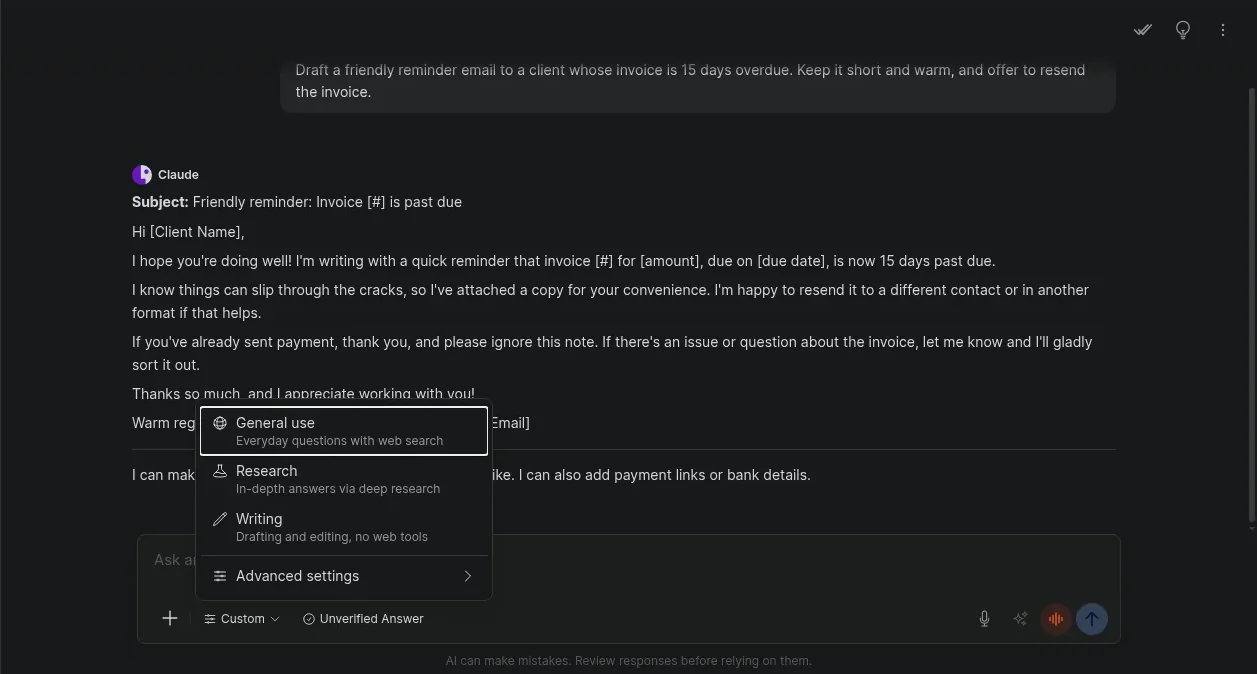 Escolha um modo conforme o trabalho ou abra Advanced settings para controlar o modelo e as ferramentas web.
Como alternar os modos do assistente
- Clique no nome do modo ao lado do botão + na caixa de mensagem (começa em General use).
- Escolha Pesquisa (Research) para respostas com fontes da web e citações, ou Escrita (Writing) para redigir e editar.
- Abra Configurações avançadas (Advanced settings) na parte inferior do menu para escolher um modelo pelo nome ou ativar ou desativar diretamente a busca na web e leitura de páginas.
Escolher um modelo
Alterne entre GPT, Claude, Gemini e Grok a qualquer momento, mesmo no meio da conversa, em Configurações avançadas (Advanced settings) no menu de modos. Não há configuração nem chaves API: o Crewdle mantém as relações com os modelos e você apenas conversa. Ao clicar em Claude, GPT, ou Gemini você escolhe o roteamento inteligente (Smart Routing)dessa família: o Crewdle direciona automaticamente cada solicitação ao modelo adequado à complexidade, um modelo mais rápido e econômico para pedidos simples e um avançado para os difíceis. Abra Mostrar modelos avançados (Show advanced models) para escolher um modelo específico pelo nome.
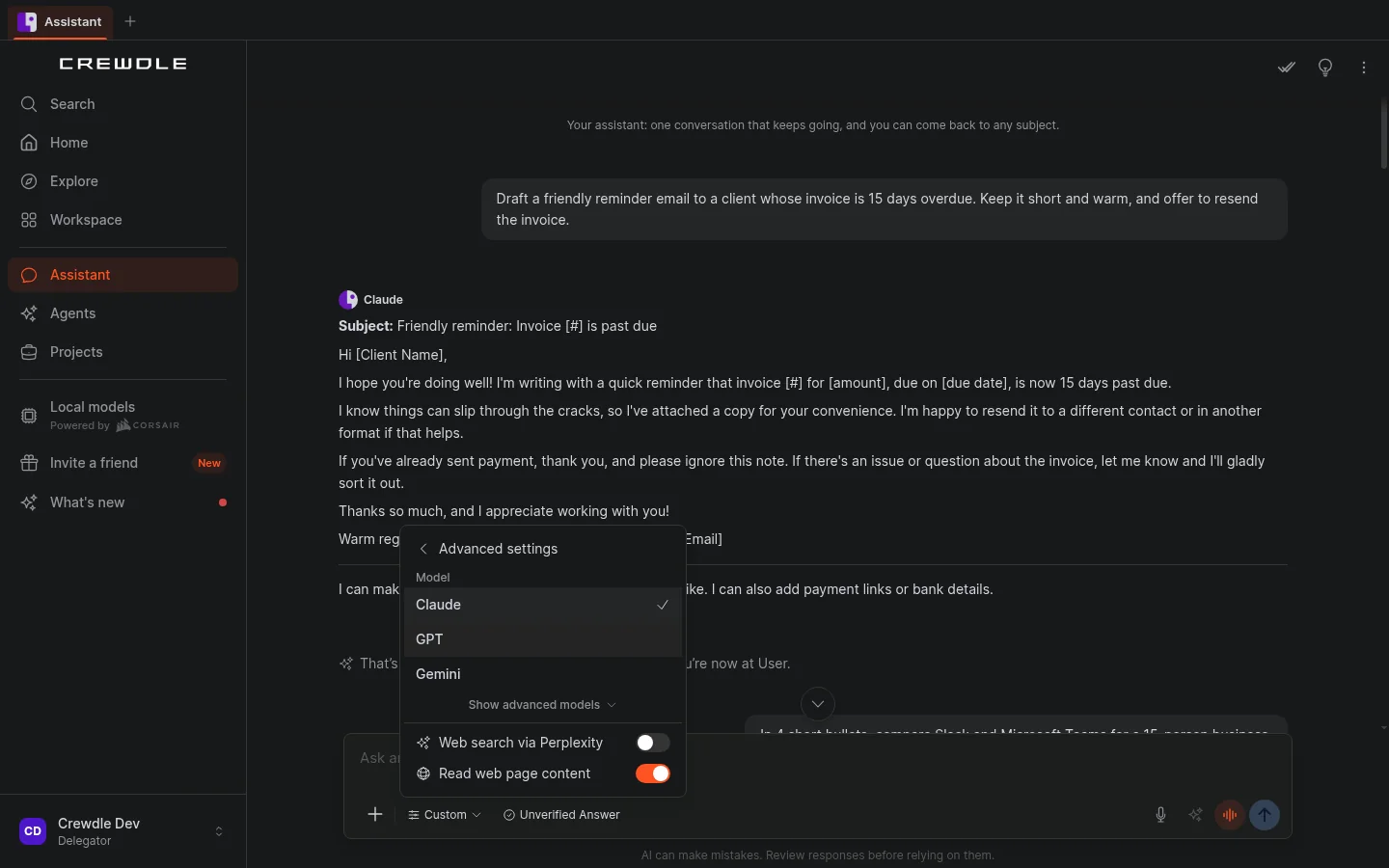 Advanced settings seleciona Smart Routing para Claude, GPT ou Gemini por padrão. Abra Show advanced models para escolher um modelo pelo nome.
Como trocar o modelo
- Abra o menu de modos ao lado do botão + e clique em Configurações avançadas (Advanced settings).
- Clique em Claude, GPT, ou Gemini para o Smart Routing dessa família, ou abra Mostrar modelos avançados (Show advanced models) para escolher um modelo específico pelo nome.
- Continue conversando. Você pode trocar novamente a qualquer momento, mesmo no meio da conversa.
Verificar respostas entre modelos
Para respostas em que precisa confiar, ative Resposta verificada (Verified Answer) na caixa de mensagem. Sua pergunta vai para três modelos avançados de fornecedores diferentes, atualmente Claude, GPT e Gemini. Cada um responde independentemente; depois o assistente compara e combina as respostas em uma e mostra cada etapa. Como o painel reúne fornecedores diferentes, nenhuma empresa de IA avalia sozinha suas próprias respostas.
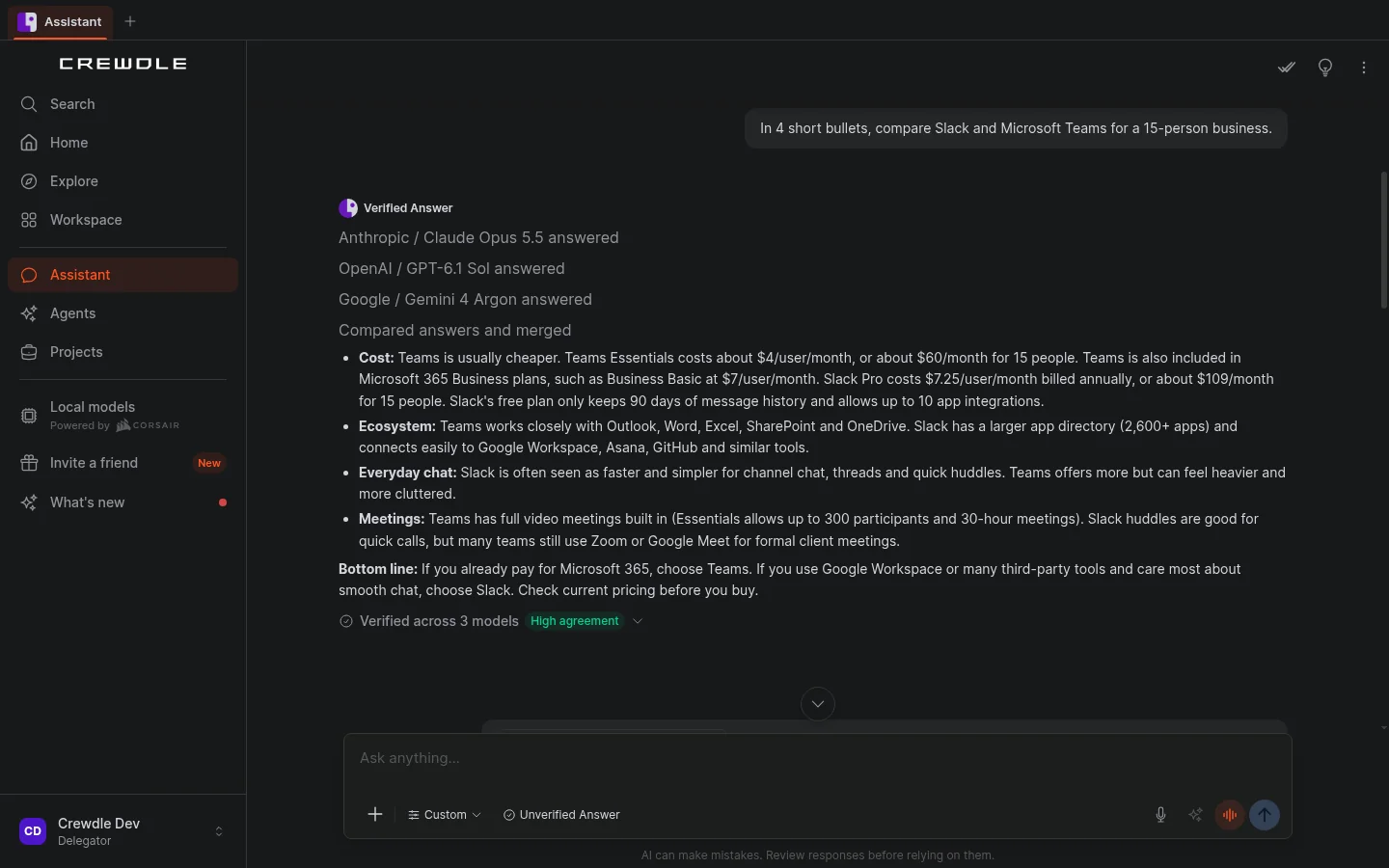 Uma Verified Answer mostra o processo: cada modelo responde independentemente e o assistente compara e combina as respostas.
Cada resposta verificada termina com um selo que mostra o grau de concordância dos modelos. Clique para ver a resposta original de cada modelo, as notas da combinação e uma análise por afirmação que marca cada ponto como Unânime (Unanimous) ou Contestado (Disputed), com a decisão tomada quando os modelos discordaram.
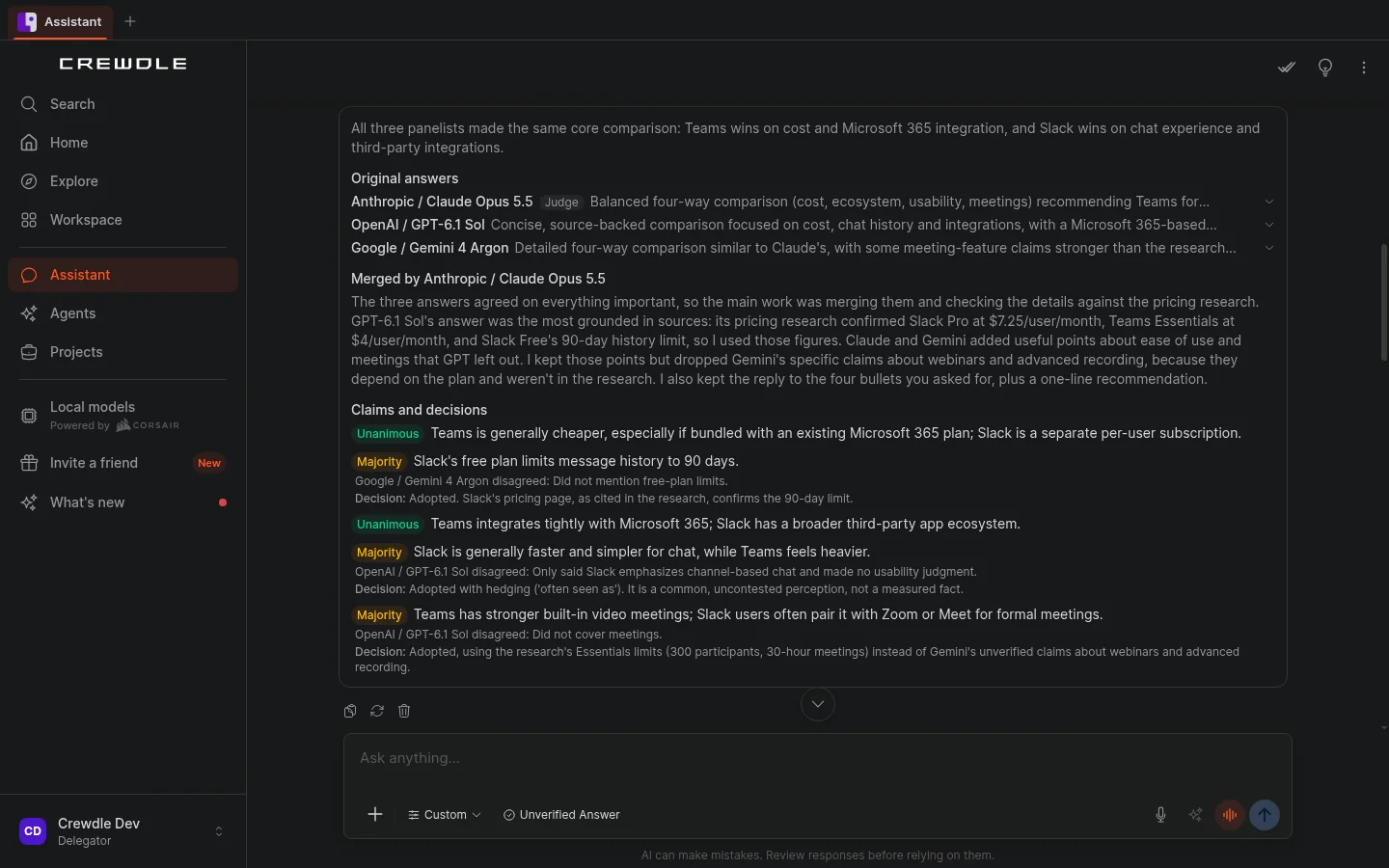 O painel de concordância divide a resposta em afirmações e mostra exatamente onde os modelos concordaram e discordaram.
Como obter uma resposta verificada
- Clique em Resposta não verificada (Unverified Answer) ao lado do nome do modo na caixa de mensagem, para mudar para Resposta verificada (Verified Answer).
- Faça sua pergunta. Demora um pouco mais que uma resposta de um único modelo enquanto os três respondem e o assistente combina as respostas.
- Clique no Verificado em três modelos (Verified across 3 models) abaixo da resposta para revisar o grau de concordância, as respostas originais e afirmações contestadas.
Uma conversa que lembra
Uma conversa que lembra. As conversas de cada pessoa com o assistente são privadas. O assistente lembra o que conversaram e retoma na próxima vez. Suas conversas anteriores continuam lá: role para cima além do início para vê-las como blocos com data e título e abrir qualquer uma no lugar. Para encontrar algo específico, peça: “encontre o que contei sobre as faturas de Lucie”.
Trabalhar com documentos e arquivos
Anexe PDFs, arquivos Word e Excel, CSVs, código, imagens e mais e faça perguntas sobre eles. O assistente extrai o conteúdo e o usa para responder. Para material de referência recorrente, adicione-o à Memória (Memory) como fonte de conhecimento: conecte uma pasta do Google Drive, OneDrive ou SharePoint, ou carregue arquivos, e o assistente e seus agentes poderão responder a partir dela (geração aumentada por recuperação).
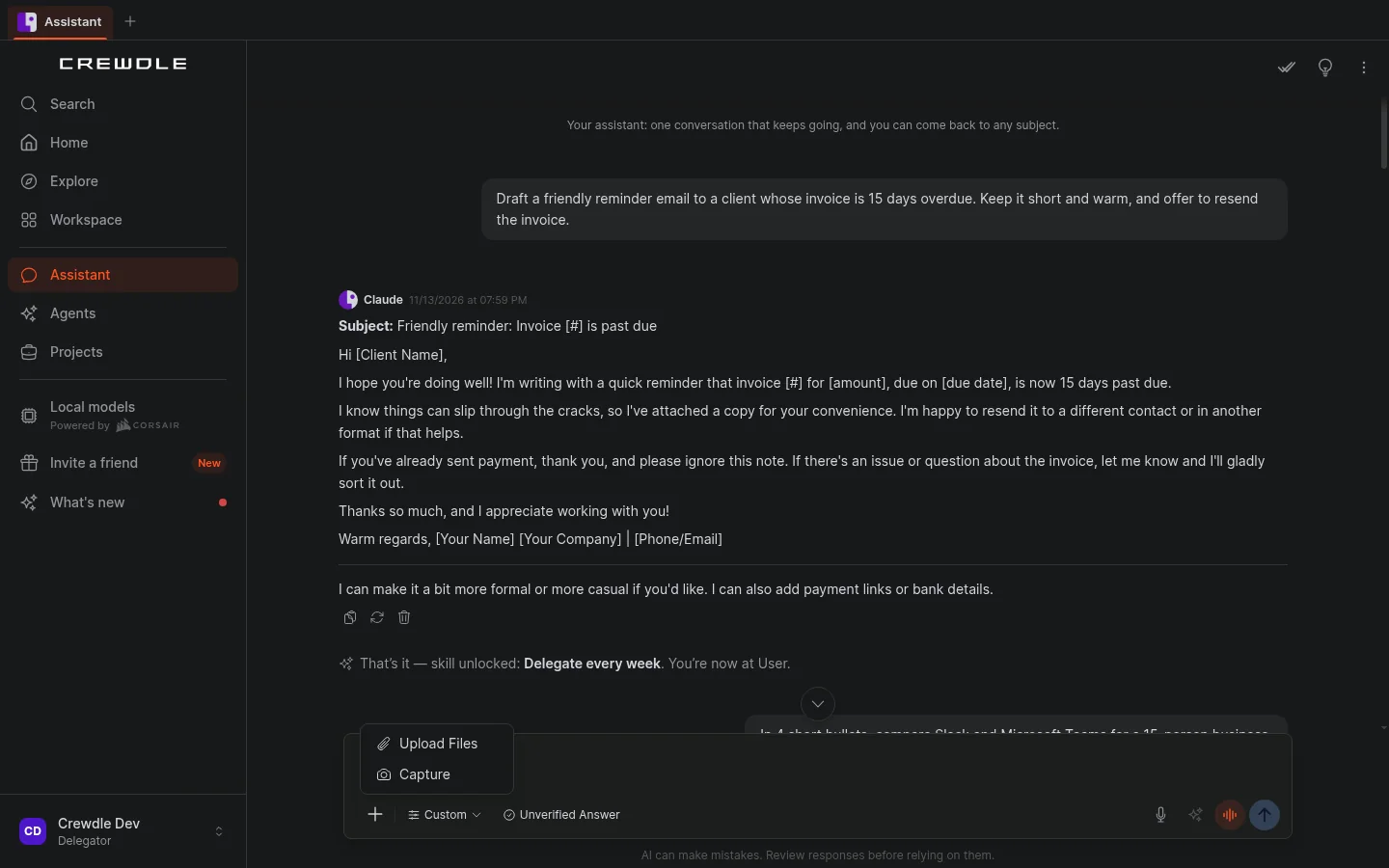 Adicione um arquivo pelo menu + ou traga outra conversa como referência.
Como perguntar sobre um documento
- Clique no + na caixa de mensagem e escolha Carregar arquivos (Upload Files).
- Escolha um PDF, planilha, imagem ou outro arquivo.
- Faça sua pergunta. O assistente lê o arquivo e responde a partir dele.
Pesquisar na web
Ative a busca na web para obter informações atuais e respostas com citações das fontes. O assistente também pode ler uma página específica ou transcrição de vídeo quando você cola um link. O modo Pesquisa (Research) ativa ambos automaticamente; controle-os em Advanced settings para ter controle completo.
Ative Busca na web com Perplexity (Web search via Perplexity) e Ler conteúdo de página da web (Read web page content) em Advanced settings para obter informações atuais com citações das fontes.
Como pesquisar na web com o assistente
- Abra o menu de modos ao lado do botão + e clique em Configurações avançadas (Advanced settings).
- Ative Busca na web com Perplexity (Web search via Perplexity).
- Faça sua pergunta. A resposta inclui informações atuais com links para as fontes.
Atribuir trabalho aos seus agentes e equipes
Peça ao assistente com palavras simples: “Peça ao meu agente de Marketing para preparar três ideias de posts para a próxima semana e informar o resultado aqui.” O assistente envia o trabalho ao agente ou equipe e traz o resultado para a conversa quando termina. Você também pode perguntar:
“Em que meus agentes estão trabalhando?” para saber o estado dos agentes e projetos, o que está bloqueado e quanto gastou hoje;
“Diga ao meu Developer: sim, prossiga com a versão azul” para responder a uma pergunta do agente com suas palavras;
“Envie isto ao agente mais adequado” e o assistente escolhe.
O assistente e os agentes adicionados são cobrados de forma diferente: conversas do assistente usam seu saldo em dólares, enquanto o trabalho de um agente adicionado é cobrado pela tarifa do agente (1,5× o preço de tabela ou 2,0× no modo de IA privada). Para trabalho sensível, adicione um agente em modo de IA privada. Consulte Saldo e cobrança.
Seu conhecimento está na Memória agora
O que antes eram tópicos agora fica em Memória (Memory): notas sobre você e sua organização, e fontes de conhecimento (pastas do OneDrive, SharePoint ou Google Drive, ou arquivos carregados) das quais o assistente e seus agentes podem responder. Cada nota e fonte mostra quem pode vê-la. Consulte Memória e conhecimento.
O que há na parte superior do assistente
Decisões (Decisions) (✓✓): tudo que seus agentes e projetos aguardam de você, ao que pode responder ali mesmo.
Dicas do coach (Coach tips) (💡): dicas breves conforme seu trabalho, mais seu Habilidades de IA painel (seu nível, próxima habilidade, Try it now e certificado).
menu ⋯: configurações e opções.
Pedir ajuda
Pergunte ao assistente como o Crewdle funciona (“como defino um orçamento para um agente?”) e ele responde com base nos guias do Crewdle, citando a fonte. Se precisar de uma pessoa, peça para falar com a equipe Crewdle.
Falar em vez de digitar
Ditado: clique no microfone e fale; suas palavras aparecem na caixa de mensagem, prontas para editar.
Live: inicie uma conversa por voz com as mãos livres. O assistente responde em voz alta, pode consultar seus agentes e atribuir trabalho e sempre pede confirmação antes de algo importante. Consulte Converse com o Assistente (ao vivo).
No aplicativo para computador, você também pode vincular um agente a um modelo local grátis executado no computador.
O Crewdle também está no Microsoft Teams: adicione Crewdle para Microsoft Teams do Microsoft Marketplace e encontre as mesmas conversas em uma aba do Microsoft Teams.
Suas conversas são suas e seus dados não são usados para treinar nossos próprios modelos. Consulte Segurança e privacidade. Para ver onde seus dados são armazenados, leia Residência de dados.
Solicitações para experimentar
Escrever um e-mail de uma vez
Escreva um e-mail breve e cordial para [nossos clientes] anunciando que [nosso escritório está fechado de 24 de dezembro a 2 de janeiro], que [pedidos urgentes ainda podem ser feitos pela nossa loja online], e que [reabrimos em 3 de janeiro]. Assine como [Marie, Atendimento ao Cliente]. Mantenha abaixo de 120 palavras.
Planejar com um objetivo, não etapas
Quero [mais clientes recorrentes]. Nossos clientes são [restaurantes no Quebec; a maioria faz pedidos mensalmente]. Dê-me um plano de uma página em [francês] com 3 ações concretas, o impacto esperado de cada uma e o que eu precisaria para começar esta semana. Nada que exija [descontos acima de 10%].
Estado de tudo
Dê-me o estado dos meus agentes e projetos: em que cada um trabalha, o que foi feito desde ontem, o que está bloqueado e quanto gastei hoje.
Ideias semanais do seu agente de marketing
Peça ao meu agente de [Marketing] para preparar [três ideias de posts para LinkedIn] para a próxima semana sobre [nosso novo serviço], cada uma com uma frase de abertura, três pontos principais e uma ideia de imagem, e informar aqui.
Substitua os [colchetes] pelos seus dados. Quanto mais contexto você der, melhor será a primeira resposta.
Perguntas frequentes
Em que idioma os agentes respondem?
No idioma da sua mensagem mais recente, mesmo em um espaço compartilhado onde outras pessoas escrevem em outro idioma.
Quais modelos e modos posso usar no assistente?
O assistente oferece GPT, Claude, Gemini e Grok em uma interface. Você pode alternar a qualquer momento, mesmo no meio de uma conversa. Os modos (uso geral, pesquisa e escrita) configuram o modelo e as ferramentas conforme o trabalho. As configurações avançadas, no mesmo menu, permitem escolher o modelo exato e ativar ou desativar a busca na web ou leitura de páginas.
O que é uma resposta verificada no Crewdle?
Uma resposta verificada é produzida por três modelos avançados de fornecedores diferentes (Claude, GPT e Gemini) que respondem sua pergunta de forma independente. O assistente compara as respostas, combina-as em uma e mostra o grau de concordância e as afirmações contestadas pelos modelos.
O Crewdle usa minhas conversas com o assistente para treinar seus próprios modelos de IA?
Não. Suas conversas são suas e seus dados não são usados para treinar nossos próprios modelos.
Posso ativar o modo de IA privada no assistente?
Não. O modo de IA privada está disponível apenas para agentes adicionados e automações de IA. Se precisar de um trabalho privado recorrente, adicione um agente e ative o modo ao adicioná-lo.
Onde estão minhas conversas antigas?
Role para cima além do início da conversa: suas conversas anteriores estão lá como blocos com data e título. Você também pode pedir ao assistente para encontrá-las, por exemplo “encontre o que contei sobre as faturas de Lucie”.
O que aconteceu com os tópicos?
Agora ficam na Memória (Memory), como notas e fontes de conhecimento. Cada um mostra quem pode vê-lo. Consulte [Memória e conhecimento](/docs/memory/).
