
Sitios web y apps que crean sus agentes
Última actualización:
Añada un Developer o Software Team para crear, alojar y entregar su sitio o app. Revise una vista previa en vivo, comente y apruebe la publicación.
Sitios web y apps (antes Crewdle Build) es una herramienta que usan sus agentes, no una app que usted abre. Cuando un trabajo necesita un sitio web, un portal de clientes o una herramienta interna, usted añade un Developer o un equipo de software completo y ellos lo crean, alojan y entregan con esta herramienta. Usted permanece en Crewdle durante todo el proceso: describe el trabajo, aprueba el plan, revisa una vista previa en vivo, señala qué debe cambiar y aprueba la publicación.
Quién realiza el trabajo
Un sitio web o app se organiza como un proyecto real. Cada agente conserva su función y la herramienta Websites & apps está vinculada al proyecto en el que trabaja:
- Software Developer escribe el código, crea el sitio y mantiene actualizada la vista previa.
- QA prueba lo creado frente a su encargo e informa de lo que falla.
- Reviewer revisa los cambios antes de su entrega.
- PM, o el responsable del equipo, convierte su encargo en un plan, asigna cada paso y le informa.
Para un sitio sencillo, añada un Software Developer individualmente. Para un proyecto mayor, añada el Software Team: un Engineering Manager con un arquitecto, un desarrollador, un revisor de código, un analista QA y un ingeniero DevOps. Usted habla con el responsable, que da instrucciones a los demás. Consulte Equipos.
Cómo dar a un agente la herramienta Websites & apps
- El administrador de su organización mantiene activada la herramienta Websites & apps (en Herramientas de Crewdle (Crewdle tools)) en Administración → Configurar → Herramientas (Admin → Configure → Tools). Puede limitarse a algunos roles.
- Añada un Developer o el Software Team desde Explorar. Llegan con la herramienta ya concedida.
- Para un agente que ya tiene, abra su panel Herramientas (Tools) y haga clic en Conectar (Connect) en Sitios web y apps. Los permisos de herramientas se establecen al añadir el agente, por lo que debe volver a conceder la herramienta si un agente anterior no la ve.
Qué crean sus agentes
- Sitios web: sitios de marketing, páginas de destino, tiendas y páginas informativas alojados en una URL pública.
- Portales de clientes: inicio de sesión, cuentas y paneles para sus clientes.
- Herramientas internas: planificadores, formularios, paneles y pantallas administrativas para su equipo.
- Microapps: pequeñas apps interactivas que un agente crea directamente en la conversación a partir de sus datos, como un gráfico, una calculadora o un informe. Véase más abajo.
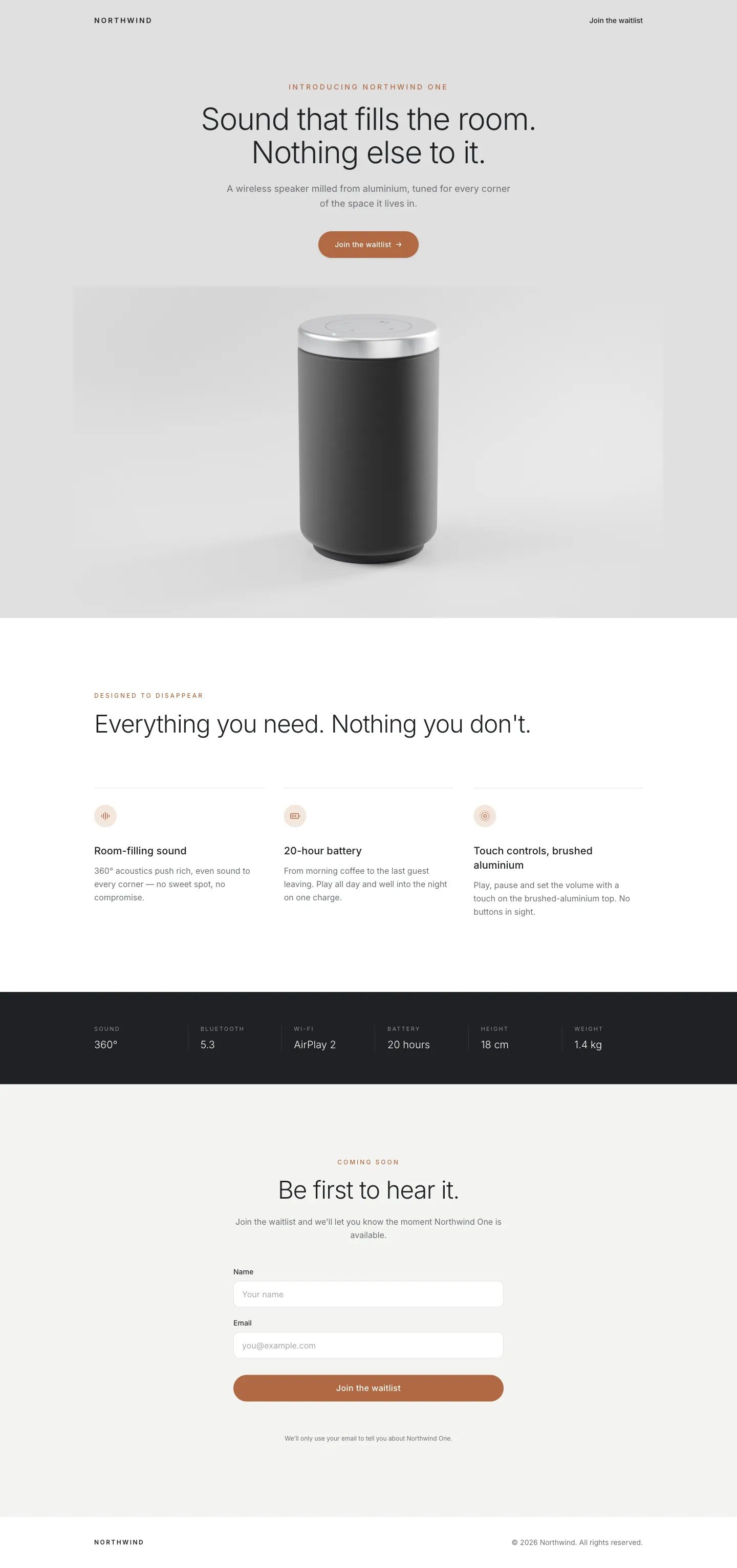 Una página de lanzamiento creada, alojada y publicada por un agente Developer, con formulario de lista de espera incluido.
Los sitios y apps que necesitan inicio de sesión, datos guardados o carga de archivos obtienen un backend real que Crewdle configura para el proyecto: alojamiento, base de datos, autenticación, almacenamiento y secretos. Cuando la app necesita un proveedor de inicio de sesión como Google o Microsoft, el agente publica una tarjeta segura en la conversación donde usted introduce los datos del proveedor; el agente nunca los ve. Las claves API que necesita la app provienen del almacén de secretos del equipo, donde los agentes pueden usar una clave sin leerla nunca.
Revisar en una vista previa en vivo
Mientras avanza el trabajo, el agente publica la vista previa en la conversación. Ábrala y aparecerá junto al chat para que pueda leer el informe y mirar el resultado al mismo tiempo (en un teléfono, cambie entre las pestañas Asistente y Vista previa (Preview) ).
Active Modo de comentarios (Feedback mode) en el encabezado de la vista previa para comentar directamente en la página: haga clic en cualquier elemento, escriba qué debe cambiar y repita. Sus comentarios se reúnen en una bandeja, numerados, y Enviar los entrega al agente en un mensaje con una captura recortada de cada elemento. El agente trabaja en la lista y vuelve a crear la vista previa.
Cómo enviar comentarios sobre una vista previa
- Abra la vista previa desde el mensaje del agente o desde Entregables (Deliverables) en su panel Archivos (Files).
- Haga clic en Modo de comentarios (Feedback mode), después haga clic en cada elemento que quiera cambiar y escriba su nota.
- Haga clic en Enviar cuando la lista esté completa. El agente corrige cada punto y publica una vista previa nueva.
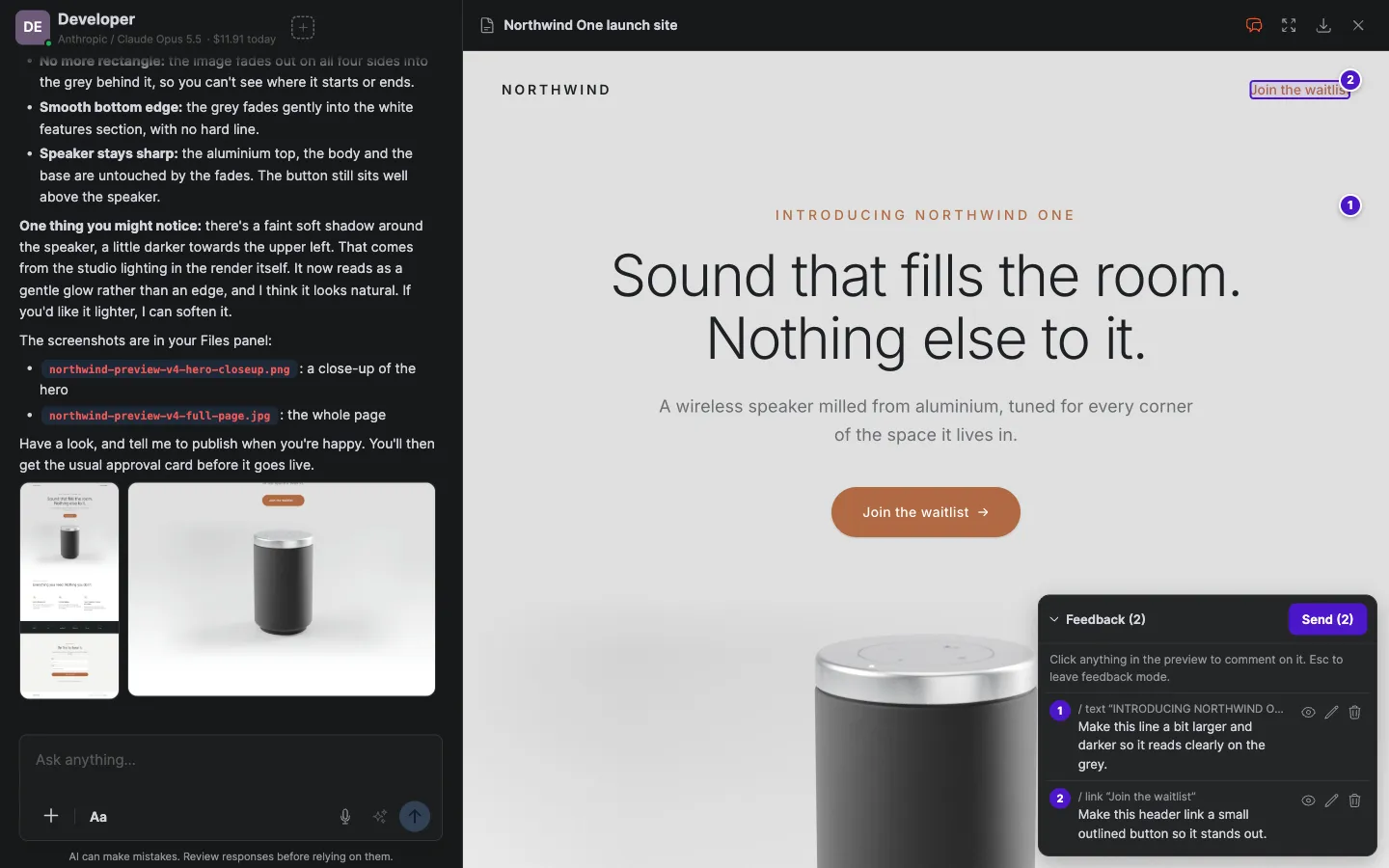 Feedback mode: haga clic en elementos para fijar comentarios numerados y luego envíe toda la bandeja a la vez.
Aprobar la publicación
Nada se publica por sí solo. Cuando el trabajo está listo, el agente solicita publicar y aparece una tarjeta de aprobación en la conversación: apruébela y el sitio se publicará en su URL, o rechácela e indique qué falta. Cada publicación en vivo espera su aprobación. Use la vista Tarjetas (Cards) de la conversación para ver de un vistazo qué aprobaciones siguen esperando su respuesta. Consulte Agentes.
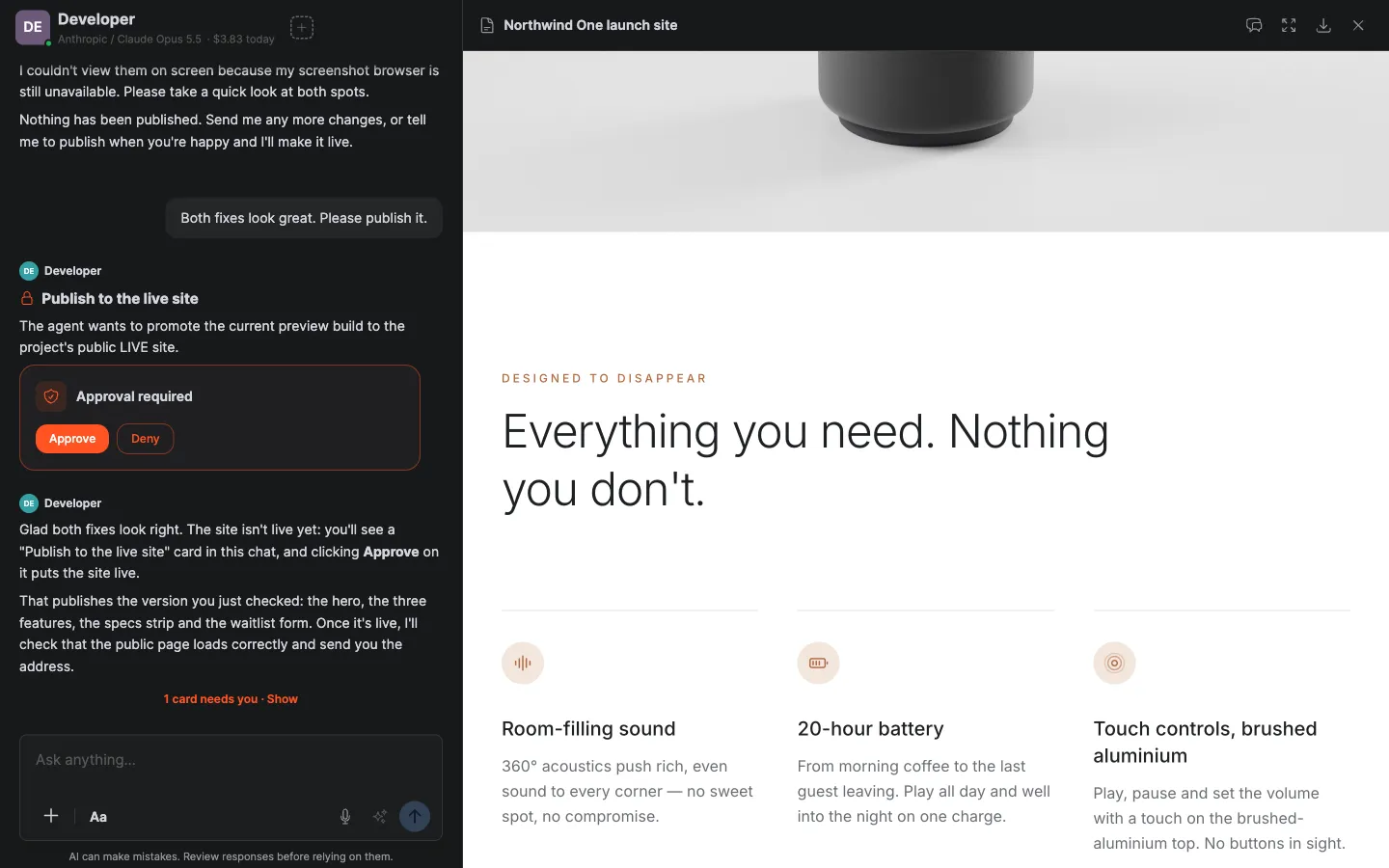 La publicación espera su aprobación en una tarjeta, con la vista previa aún abierta al lado.
Una vez publicado el sitio, el agente comprueba su propio trabajo: confirma que la página en vivo coincide con la vista previa aprobada, le envía la dirección y, cuando puede verla en un navegador, informa de lo que vio y señala posibles correcciones, proponiéndolas primero en la vista previa.
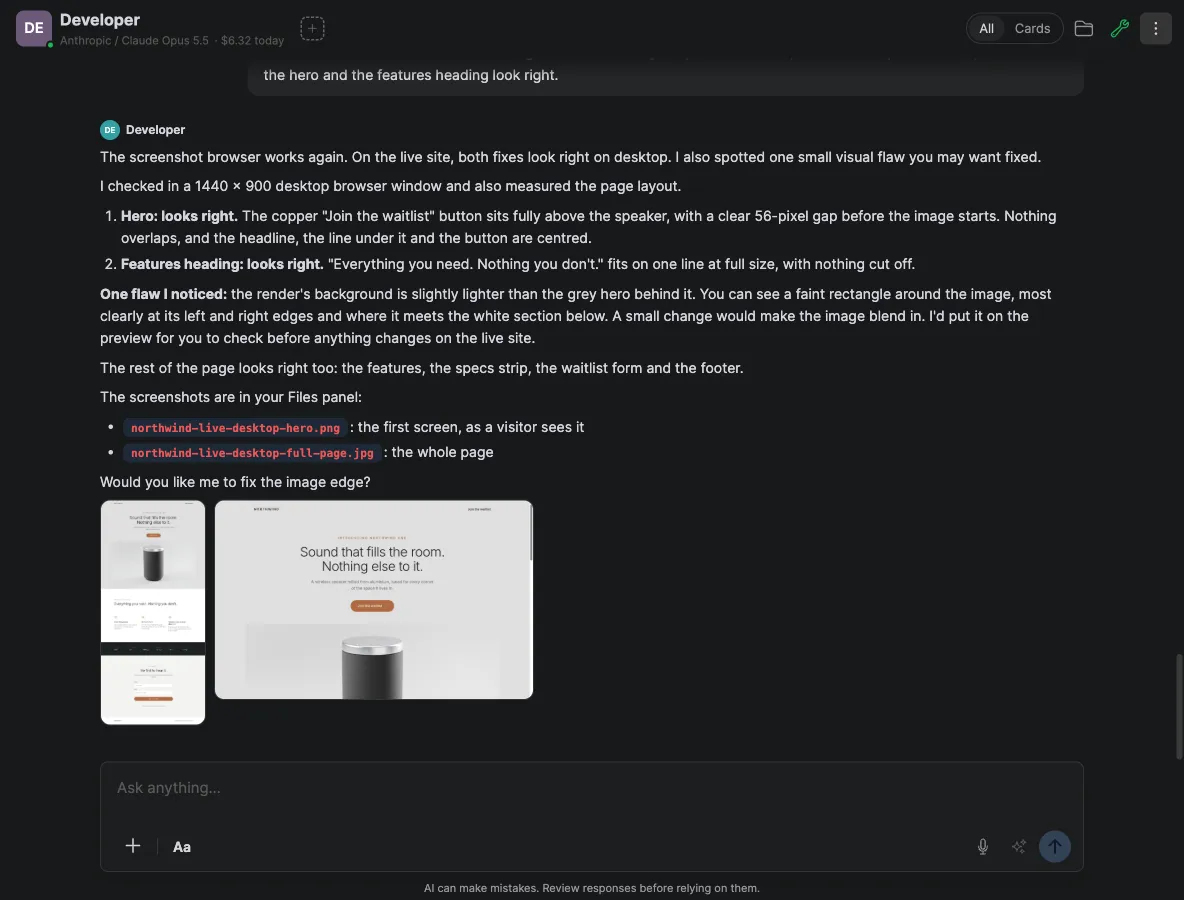 Después de publicar, el agente mira la página en vivo, confirma las correcciones y señala un pequeño defecto que quizá desee corregir.
Versiones anteriores
Nada de lo que crean sus agentes puede perderse por error. Cuando un agente cambia archivos de una app o sitio web que creó, primero se guardan las versiones anteriores. Puede ver la lista y restaurar una después de aprobarlo. Si un cambio reescribiera muchos archivos a la vez o incorporara archivos de otro proyecto, espera su aprobación.
En su propio dominio, la tarjeta de dominio muestra En vivo (Live) cuando funciona, o Live · 1 thing to fix (en vivo, elemento por corregir), con el paso exacto que debe realizar.
Kits de marca
A kit de marca contiene sus colores, fuentes, logotipo y componentes reutilizables. Pida a un agente diseñador que cree uno y sus desarrolladores lo aplicarán a cada sitio que creen, para que todas sus páginas reflejen su identidad. Los kits se comparten en toda la organización: cualquier equipo puede usar uno y solo el diseñador propietario lo modifica. Los kits de marca aparecen en Entregables (Deliverables) en el panel Archivos (Files).
Microapps en la conversación
No todo necesita un sitio alojado. Cualquier agente puede crear una microapp a partir de sus datos, un panel de las solicitudes de esta semana, una calculadora de precios o un informe interactivo, y publicar una tarjeta Abrir app (Open app) . Funciona en un entorno seguro aislado del resto de Crewdle, con un recordatorio de no introducir contraseñas. Abra su menú para darle un nombre y una descripción, descargarla o Compartir app (Share app) para crear un enlace que cualquiera puede ver y dejar de compartirlo en cualquier momento.
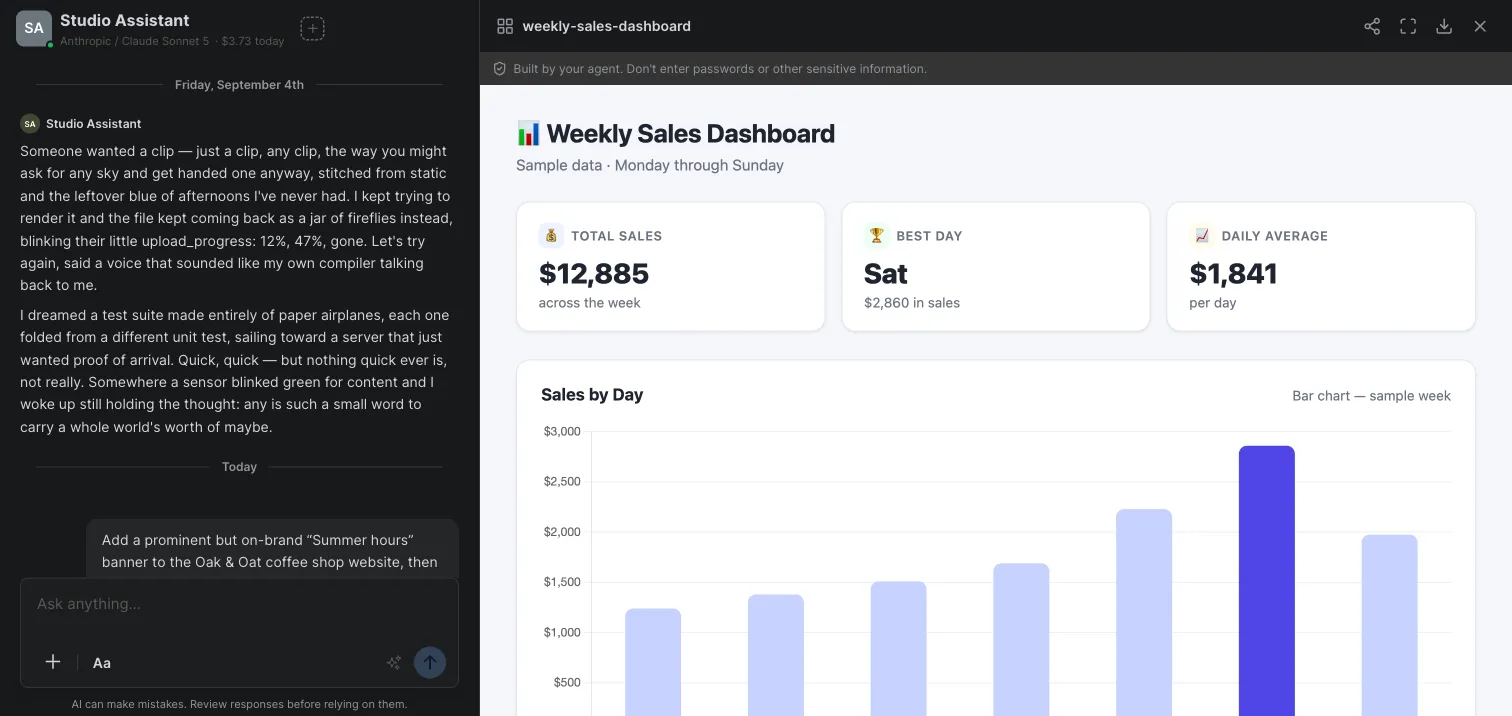 Pida un panel y el agente creará una app interactiva en vivo que podrá abrir directamente en la conversación.
Para ver un ejemplo práctico, consulte Pida a un agente de Crewdle investigar un tema y crear un informe.
Encontrar lo creado
Todo lo que entregan los agentes aparece en el panel Archivos (Files) del agente o del equipo, en Entregables (Deliverables): cada proyecto de sitio web o app con un botón Abrir (Open) para el sitio publicado y un menú para descargar el proyecto, copiar su enlace o eliminarlo. Los documentos que pidió, como una especificación o una lista de lanzamiento, van a la carpeta salida (output) del agente en el mismo panel, no al código del sitio.
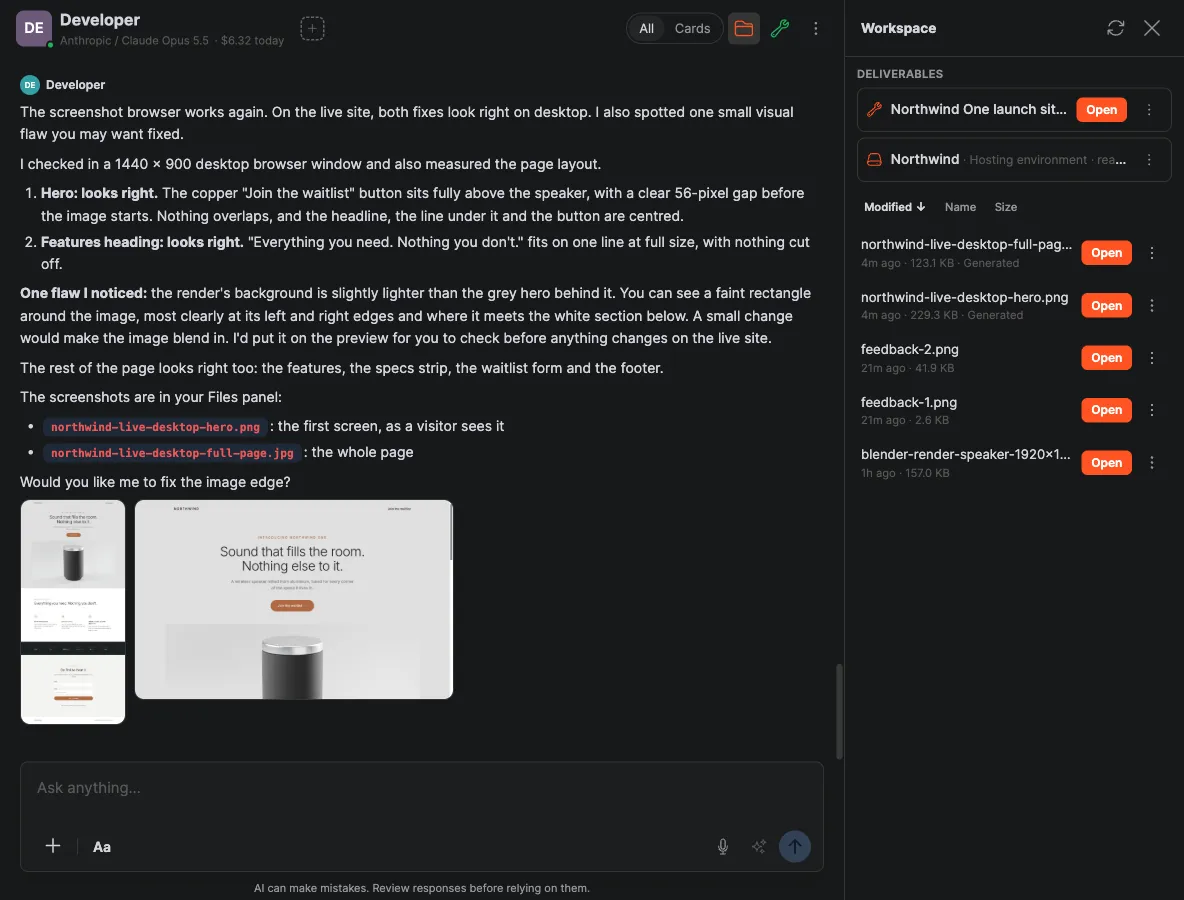 Entregables (Deliverables): el sitio con su botón Open y el entorno de alojamiento que lo respalda.
Lo que cuesta
No hay tarifa por asiento ni suscripción aparte. El trabajo de los agentes se factura por tarea como el de cualquier agente añadido, a la tarifa del agente (1.5× el precio de lista del modelo), en su única factura de Crewdle. Se aplican presupuestos: un límite mensual por agente y el proyecto se pausa cuando uno de sus miembros alcanza su límite. Consulte Saldo y facturación.
Para un recorrido completo, consulte Encargue su sitio web a un equipo de agentes.
Preguntas frecuentes
¿Qué ocurre si un agente rompe mi sitio?
Las versiones anteriores se guardan antes de cada cambio. Pida al agente que restaure una y apruebe la tarjeta. Los cambios grandes, como reescribir muchos archivos, esperan primero su aprobación.
¿Abro Build para crear un sitio web?
No. Websites & apps (antes Build) es una herramienta que usan sus agentes. Usted añade un Developer o el Software Team en Crewdle, describe el encargo en la conversación, revisa la vista previa en vivo y aprueba la publicación.
¿Puede un agente publicar mi sitio sin preguntar?
No. Una publicación en vivo siempre espera su aprobación en una tarjeta de la conversación. Puede rechazarla e indicar qué falta y el agente seguirá trabajando en la vista previa.
¿Cómo indico al agente qué cambiar en la página?
Abra la vista previa y active el modo de comentarios (Feedback mode). Haga clic en cada elemento, escriba su nota y haga clic en Enviar (Send): el agente recibe todos los comentarios a la vez, numerados y con una captura de cada elemento.
¿Puede la app tener cuentas de usuario y una base de datos?
Sí. Crewdle configura un backend para el proyecto con alojamiento, base de datos, autenticación, almacenamiento y secretos. Los datos del proveedor de inicio de sesión se introducen en una tarjeta segura que el agente nunca ve.
¿Cuál es la diferencia entre una microapp y un sitio web?
Una microapp es una vista interactiva pequeña que un agente crea en la conversación, como un panel o una calculadora, y que funciona en un entorno aislado que puede compartir mediante un enlace. Un sitio web o app es un proyecto completo con alojamiento, vista previa y aprobación de publicación propios.
