
Attività, piani e approvazioni
Ultimo aggiornamento:
Come Crewdle traccia ogni richiesta su una bacheca delle attività, come funzionano approvazione dei piani, schede e budget, e cosa mostra la vista Cards.
Gli agenti lavorano in autonomia, ma il controllo resta a Lei: ogni richiesta viene registrata come attività, i piani attendono il Suo via libera e le azioni sensibili richiedono la Sua approvazione.
Cosa fare e cosa evitare
Da fare
- Leggere ciò che verrà inviato, pubblicato o modificato prima di approvare
- Usare “Allow for this task” per un gruppo di azioni simili
- Usare “Always for this routine” per un lavoro ricorrente, per una cartella
- Usare Undo quando una nota salvata non è corretta
Da evitare
- Approvare senza leggere
- Concedere autorizzazioni generali per inviare, pubblicare o eliminare
- Aspettarsi che le routine vengano eseguite mentre le loro schede sono in attesa
- Lasciare le schede senza risposta: rifiutarle o chiuderle
La bacheca delle attività
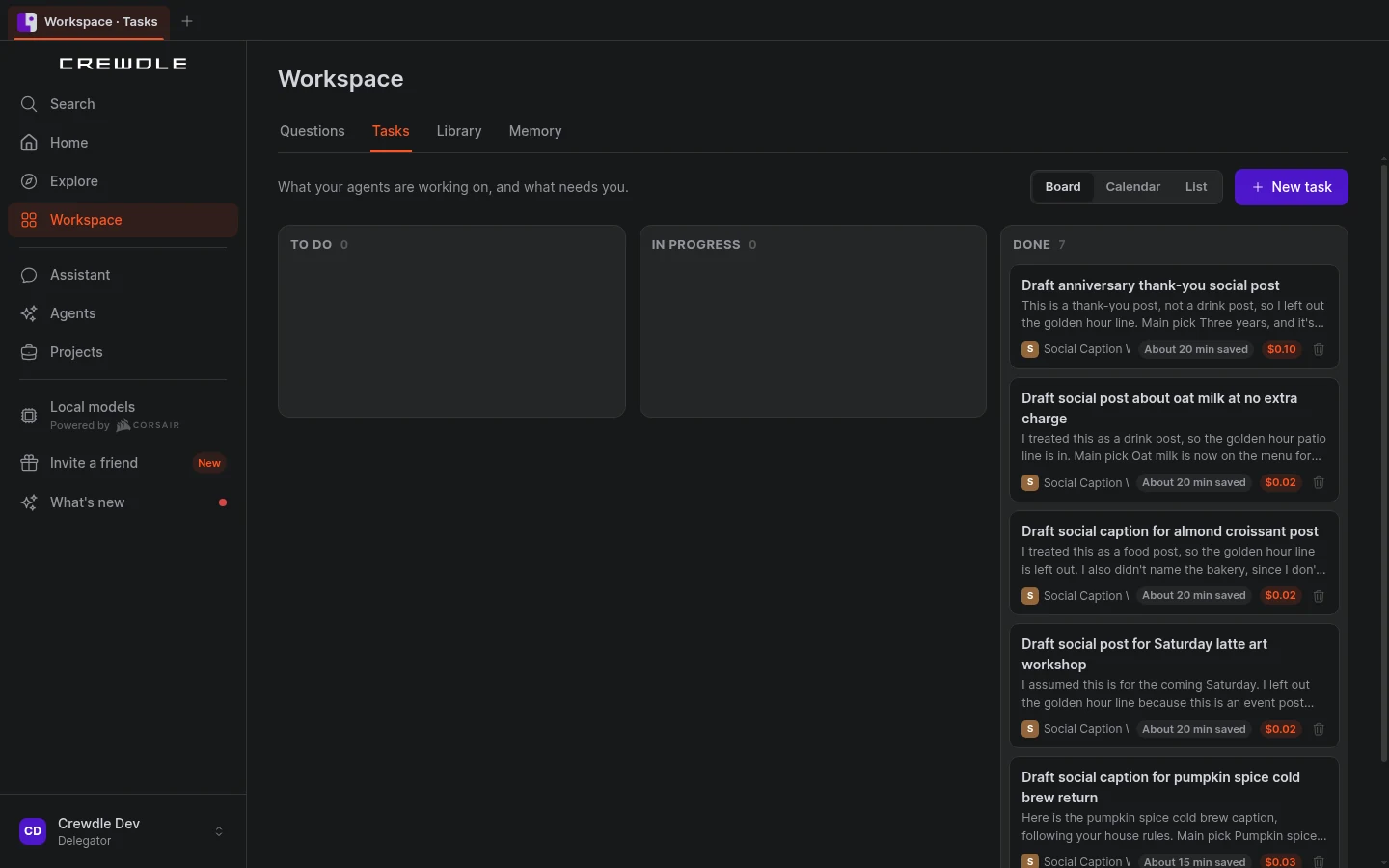
Aprire Home → Tasks. Ogni richiesta a un agente o a un team viene registrata lì come attività, con il relativo responsabile, l’avanzamento in tempo reale e quanto è stato speso finora.
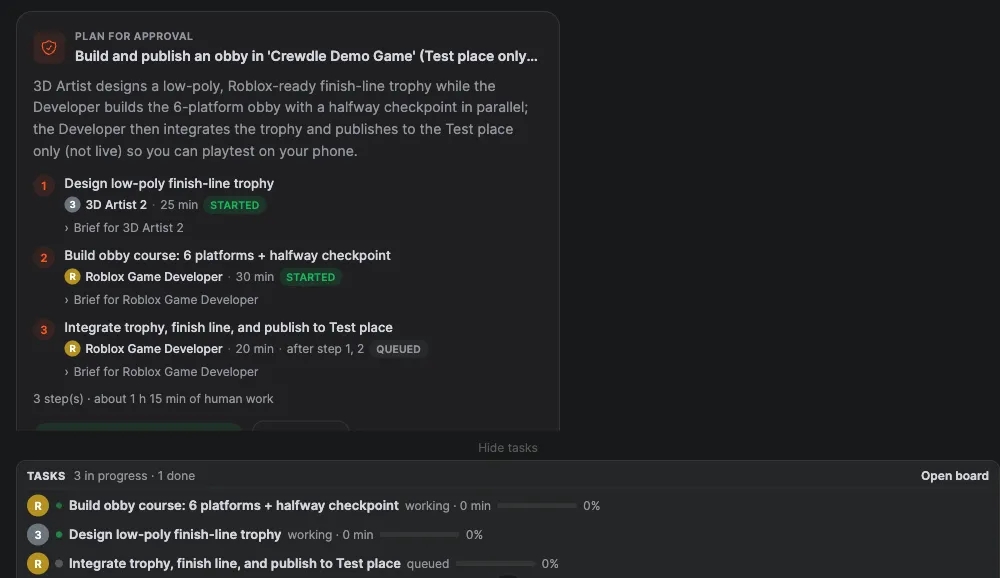
- Le fasi in coda iniziano automaticamente. Una fase che dipende da un’altra resta in To do e inizia non appena i suoi prerequisiti sono completati.
- Interrompere o chiudere dalla bacheca. Interrompa un’attività in corso o ne chiuda una di cui non ha più bisogno, senza entrare nella conversazione.
- Lo stesso elenco compare sotto la conversazione di un progetto, così può seguire il lavoro dove viene svolto.
Approvazione del piano
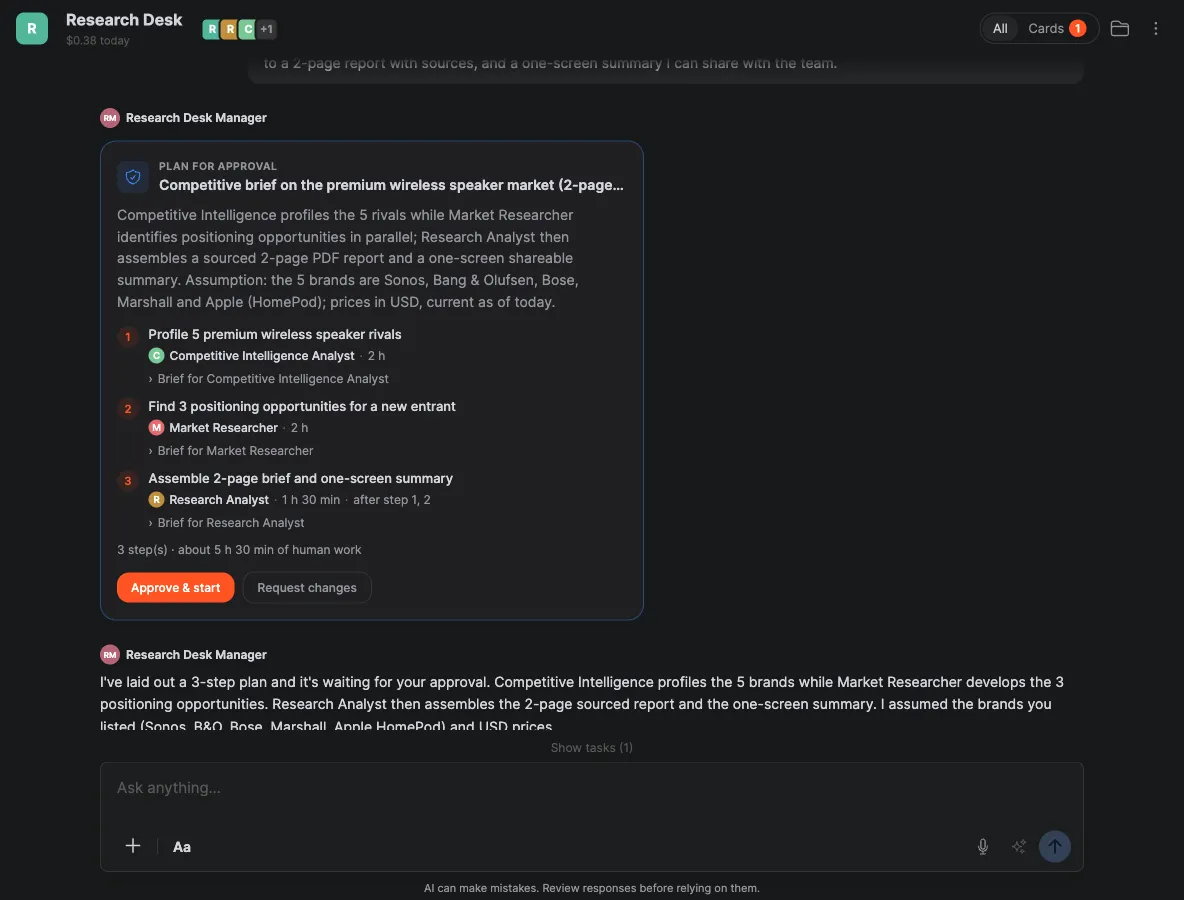
Quando affida un incarico a un team, il responsabile propone prima un piano: le fasi, il responsabile di ciascuna e una stima. Nulla inizia prima della Sua decisione.
- Approve & start avvia il piano. Le fasi vengono eseguite in parallelo quando possibile e quelle dipendenti restano in coda.
- Request changes restituisce il piano con le Sue note.

Schede di approvazione
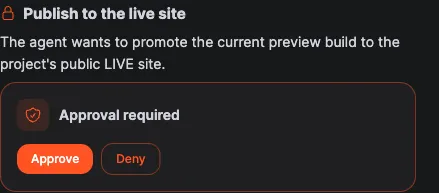
Alcuni strumenti richiedono un’approvazione, per esempio per pubblicare un sito o un gioco, salvare un ricordo o una nuova competenza e inviare la prima email dall’indirizzo di un agente a un nuovo destinatario. Le risposte alle persone che hanno scritto all’agente e le email ai membri della Sua organizzazione e ai contatti esistenti non richiedono una scheda. Anche l’invio da un account Gmail o Outlook collegato non mostra alcuna scheda: l’agente segue le Sue istruzioni. Quando un agente vuole usare uno strumento soggetto ad approvazione, pubblica una scheda che spiega cosa sta per fare.
- Approve gli consente di procedere per questa volta.
- Always approve, nelle schede che lo offrono, gli consente di eseguire quel tipo di azione senza chiedere ogni volta. Per ciò che è pubblico, comporta un costo o non può essere annullato, come la pubblicazione di un sito online, la scheda offre solo Approve e Deny, così ogni azione richiede una decisione distinta.
- Deny interrompe l’azione e l’agente viene informato.
Per saperne di più: quando un agente deve chiedere prima di agire.
Gli agenti Le sottopongono anche schede con domande quando hanno bisogno di una decisione o di un dettaglio mancante. Risponda sulla scheda e l’agente riprenderà da lì.
Rispondere alle schede
Approve / Decline: rifiutare indicando il motivo dà all’agente ciò di cui ha bisogno per proporre qualcosa di migliore. Può anche selezionare Decline per un piano.
Allow for this task: approva le azioni simili successive nello stesso lavoro, per esempio il caricamento di 12 foto modificate, così non deve approvarle una per una.
Always for this routine: sulla scheda di una routine, consente a quella routine di creare o modificare file in quella specifica cartella ogni volta che viene eseguita. Non include mai l’eliminazione o la condivisione. Solo il proprietario della routine o un amministratore può concedere o revocare questa autorizzazione.
Gruppi: più azioni simili arrivano su un’unica scheda (“Upload 12 files”).
✕ Dismiss: chiude una scheda di richiesta sulla quale non desidera intervenire.
La condivisione di un file, l’invio di un’email, la pubblicazione di un post e l’eliminazione di un elemento richiedono sempre prima un’autorizzazione.
Un’abitudine utile: apra ogni mattina l’icona Decisions (✓✓) nella parte superiore dell’Assistente e risponda a ciò che è in attesa. I Suoi agenti continuano a lavorare e Lei acquisisce la competenza Revisionare e approvare rapidamente le schede .
Budget
- Ogni agente ha un limite di budget mensile. Quando lo raggiunge, pubblica una scheda di budget e attende che Lei aumenti il limite o interrompa il lavoro.
- In un progetto, se un membro raggiunge il proprio limite, l’intero progetto viene sospeso finché Lei non decide, così gli altri non proseguono senza di lui.
- La spesa del progetto compare nell’intestazione della conversazione.
La vista Cards
In una conversazione molto attiva, è facile non notare le schede. Quando qualcosa è in attesa, la conversazione mostra "N cards need you". Passi alla vista Cards In una conversazione molto attiva, è facile non notare le schede. Quando qualcosa è in attesa, la conversazione mostra r.
No. Passi alla vista
Riceve una notifica quando un agente risponde o richiede la Sua attenzione e gli indicatori dei messaggi non letti nella barra laterale mostrano dove. Veda anche Team e Condivisione e collaborazione.
Richieste da provare
Chiedere cosa è in attesa
Quali decisioni richiedono la mia attenzione in questo momento tra i miei agenti e progetti? Elenchi prima le più urgenti e mi dica cosa succede se non rispondo oggi.
Sostituisca le informazioni tra [parentesi quadre] con i Suoi dati. Più contesto fornisce, migliore sarà la prima risposta.
Domande frequenti
Un team può iniziare a lavorare prima che io approvi il suo piano?
No. Il responsabile propone il piano e le fasi iniziano solo quando preme Approve & start.
Cosa succede se rifiuto un’approvazione?
L’azione non viene eseguita. L’agente viene informato e prosegue con il resto dell’attività oppure Le chiede come procedere.
Cosa si ferma quando un agente raggiunge il limite di budget?
L’agente si ferma e pubblica una scheda di budget. All’interno di un progetto, l’intero progetto viene sospeso finché Lei non aumenta il limite o interrompe il lavoro. Lei decide se aumentare il budget o terminare il lavoro.
Cosa fanno i pulsanti su una scheda di approvazione?
Approve consente all’agente di procedere per questa volta. Always approve, quando la scheda lo offre, gli consente di eseguire quel tipo di azione senza chiedere ogni volta e Deny interrompe l’azione e informa l’agente. La pubblicazione di un sito online offre ogni volta solo Approve e Deny. La pubblicazione di un sito e la prima email che un agente invia dal proprio indirizzo a un nuovo destinatario sono esempi di azioni soggette ad approvazione.
